قم بتهيئة كاميرات Wansview NCM620GA وMCM622GA وM625W وNCM751GA وK1 وغيرها من كاميرات PTZ الداخلية/الخارجية للتسجيل السحابي والمراقبة والتشغيل
محتويات
مقدمة
الخطوة 1: قم بتوصيل الكاميرا بالشبكة وابحث عن عنوان IP
1.1 قم بتوصيل الكاميرا بالشبكة
1.2 ابحث عن عنوان IP الخاص بالكاميرا
الخطوة الثانية: تهيئة الكاميرا باستخدام أداة التهيئة عبر الإنترنت
2.1 إعداد أو إعادة تهيئة شبكة Wi-Fi
الخطوة 3. ضبط إعدادات بروتوكول نقل الملفات (FTP)
الخطوة 4. ضبط ملف تعريف بث الفيديو وخيارات تسجيل الصور/الفيديو
4.1 ضبط إعدادات الفيديو / الصورة (الدقة، معدل الإطارات، معدل البت)
4.2 ضبط إعدادات تسجيل الفيديو أو الصور
4.3 ضبط خاصية كشف الحركة
5. عارض CameraFTP
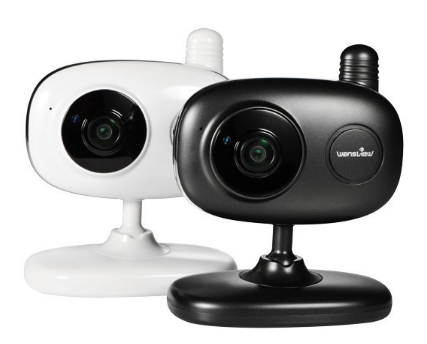
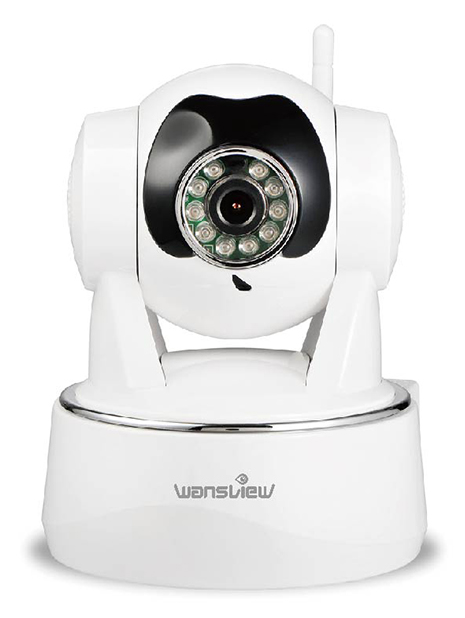
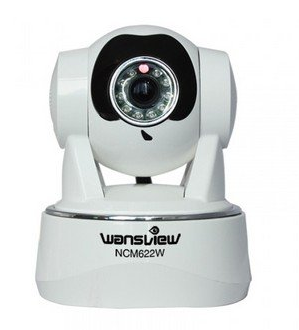
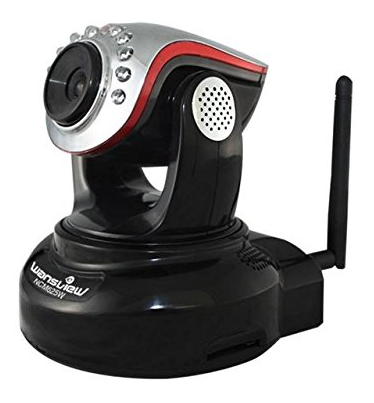
كاميرات Wansview عالية الدقة 720P وعالية الدقة الكاملة 1080P متوافقة مع خدمة التسجيل السحابي CameraFTP. تُقدم Wansview طرازات داخلية وخارجية وكاميرات PTZ، جميعها تدعم تسجيل مقاطع الفيديو بصيغة MP4. تُعد Wansview خيارًا مُوصى به لخطط تسجيل الفيديو عبر CameraFTP.
 |
 |
 |
 |
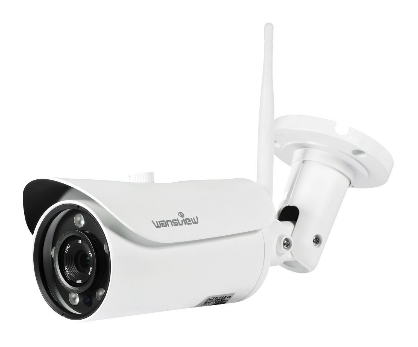 |
| وانزفيو K1 1080 بكسل |
NCM622GA 1080P |
NCM622W 720P |
NCM625W 720P |
NCM751GA سلكي/لاسلكي بدقة 1080 بكسل |
تشمل سماته الرئيسية ما يلي:
- - دقة فيديو فائقة الوضوح 720P أو دقة فيديو كاملة الوضوح 1080P بمعدل يصل إلى 30 إطارًا في الثانية.
- - ضغط الفيديو H.264
- - اتصال واي فاي فائق الموثوقية. يدعم معايير IEEE802.11b/g/n بسرعة 150 ميجابت في الثانية
- - يدعم الاتصال السلكي واللاسلكي
- - إعداد سهل لشبكة الواي فاي عبر WPS أو تطبيق الهاتف المحمول أو كابل إيثرنت
- - تدعم بعض الطرازات التحكم في الحركة الأفقية والرأسية (PTZ).
- - تدعم بعض الطرازات (عادةً الطرازات الداخلية) خاصية الاتصال الصوتي ثنائي الاتجاه، وميكروفون ومكبر صوت مدمجين
- - خاصية كشف الحركة/الصوت مع تسجيل الفيديو السحابي على خادم FTP
- - مصابيح LED تعمل بالأشعة تحت الحمراء للرؤية الليلية، بمدى يصل إلى 26 قدمًا (للطرازات الداخلية) أو 75 قدمًا (للطرازات الخارجية) للمراقبة على مدار 24 ساعة
معلومات أساسية عن الكاميرا
| دقة الفيديو / الصورة |
1920x1080، 1280x720، 640x360 |
| تسجيل صوتي |
مدعوم |
| معدل تحميل الصور |
1 صورة/10 ثانية أو أقل |
| معدل إطارات الفيديو |
1,2,3,...,30 معدل الإطارات في الثانية |
| رجل الليل |
يصل ارتفاعه إلى 26 قدمًا |
| تسجيل لقطة صورة |
مدعوم |
| تسجيل مقطع فيديو |
مدعوم. |
| كشف الحركة |
يدعم التسجيل القائم على الصور ومقاطع الفيديو |
| التسجيل المستمر |
يدعم تسجيل الفيديو عند ضبط حساسية الحركة على 100. |
| تنسيق الفيديو المدعوم |
.MP4 |
| نوع الاتصال |
يدعم الاتصال بشبكة Wi-Fi وكابل إيثرنت؛ ويدعم WPS |
| PoE (تشغيل الطاقة عبر الإيثرنت) |
لا |
| داخلي / خارجي |
داخلي |
| أقل الأسعار (اعتبارًا من 1/7/2016) |
$39.99 يصل السعر إلى 119.99 دولارًا أمريكيًا حسب الطرازات |
| تقييم محرر CameraFTP |
8.8/10; يوصى به بشدة |
ملاحظة: لا يُقصد بهذا المستند أن يحل محل دليل المنتج الصادر عن الشركة المصنعة. تستند المعلومات الواردة فيه إلى معرفتنا بنماذج كاميرات "Wansview NCM620GA وMCM622GA وM625W وNCM751GA وK1". لم نُجرِ اختبارات شاملة على جميع النماذج؛ لذا فإن خطوات الإعداد ولقطات الشاشة ليست متطابقة تمامًا بين جميع النماذج، ولكننا نعتقد أنها متشابهة جدًا. قد لا تكون المعلومات الواردة دقيقة أو مُحدَّثة بالكامل. يُرجى من المستخدمين التواصل مع الشركة المصنعة بخصوص جميع المشاكل المتعلقة بالكاميرا، والتواصل معنا فقط بخصوص المشاكل المتعلقة بخدمة CameraFTP (الخدمة السحابية/FTP).
معظم خطوات الإعداد المذكورة أدناه متعلقة بالكاميرا وهي بسيطة للغاية. إذا كنت قد أتممت هذه الخطوات الأساسية مسبقًا، فيمكنك تخطي الخطوتين 1 و2.
إذا كنت ترغب في استخدام اتصال سلكي، فما عليك سوى توصيل كابل الإيثرنت. أما في حال عدم الرغبة بذلك، فهناك عدة طرق لتوصيل كاميرا IP بشبكة Wi-Fi الخاصة بك. يرجى قراءة دليل المنتج للاطلاع على التعليمات التفصيلية.
(1) إذا كان جهاز توجيه Wi-Fi الخاص بك لا يدعم WPS، فيمكنك توصيل الكاميرا به باستخدام كابل إيثرنت أولاً. يمكنك ضبط إعدادات Wi-Fi لاحقًا من خلال صفحات إعدادات الكاميرا. أما بالنسبة للكاميرات التي تعمل بتقنية Wi-Fi فقط، فيجب عليك استخدام تطبيق الهاتف المحمول الخاص بالشركة المصنعة لتوصيلها بالشبكة.
(2) إذا كانت نقطة الوصول/جهاز التوجيه الخاص بك يدعم WPS، فسيكون من السهل جدًا توصيل جهازك بالشبكة.
شغّل الكاميرا واضغط زر WPS على جهاز التوجيه (نقطة الوصول اللاسلكية) لمدة 3 ثوانٍ؛ سيبدأ زر WPS بالوميض عادةً. بعد ذلك، اضغط زر WPS على الكاميرا بسرعة. في غضون دقيقة تقريبًا، ستلاحظ تغيرًا في ضوء الحالة، مما يشير إلى اتصالها بجهاز التوجيه اللاسلكي.
يرجى الرجوع إلى دليل الشركة المصنعة للحصول على معلومات أكثر تفصيلاً. عادةً ما ستستخدم أداة البحث عن كاميرات IP المرفقة للعثور على الكاميرا.
إذا لم يكن جهاز الكمبيوتر الخاص بك مزودًا بمحرك أقراص DVD/CD، فيمكنك تنزيل برنامج برنامج CameraFTP VSS للعثور على عنوان IP الخاص بالكاميرا.
(بعد العثور على عنوان IP الخاص بالكاميرا، يمكنك إيقاف/إلغاء تثبيت VSS. ملاحظة: هذه الكاميرا متوافقة مع التسجيل السحابي القائم على VSS. يمكنك استخدام VSS كجهاز تسجيل فيديو شبكي (NVR) يدعم السحابة، وهو ما يتطلب جهاز كمبيوتر.)
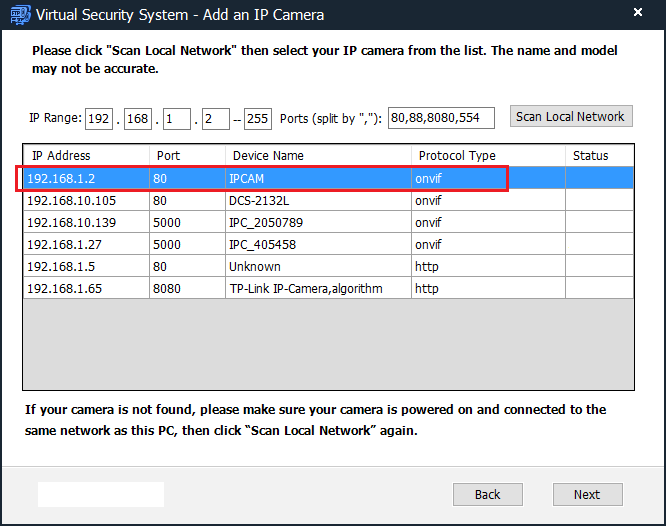
معظم كاميرات IP لا تدعم متصفح Chrome، بما في ذلك هذه الكاميرا. لذا، يُرجى تنزيل متصفح Firefox إذا لم يكن مثبتًا لديك بالفعل. شغّل Firefox، ثم تفضل بزيارة:
http://IP_ADDRESS/(مثال: http://192.168.1.2)
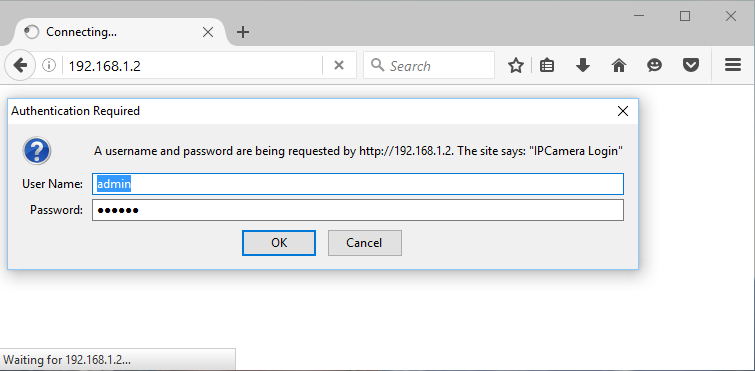
اسم المستخدم الافتراضي هو admin، وكلمة المرور هي 123456. (It is recommended that you change the password.)
بعد تسجيل الدخول إلى الكاميرا، يرجى تثبيت الملحق:
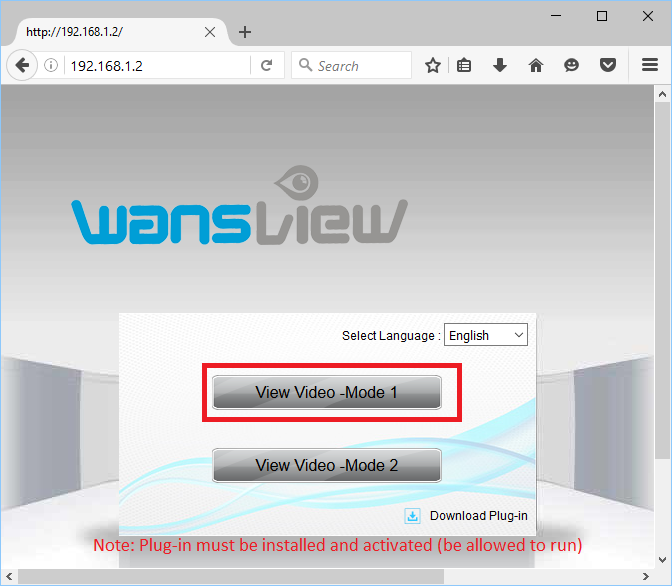
انقر على "عرض وضع الفيديو 1"، وسيتم عرض شاشة العرض المباشر:
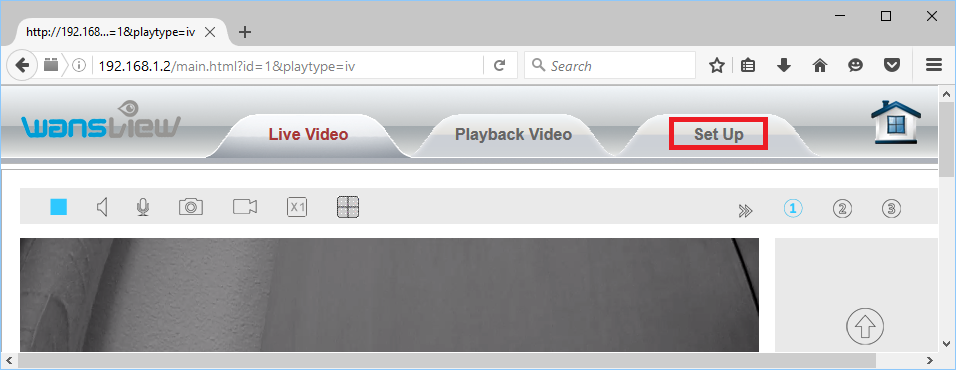
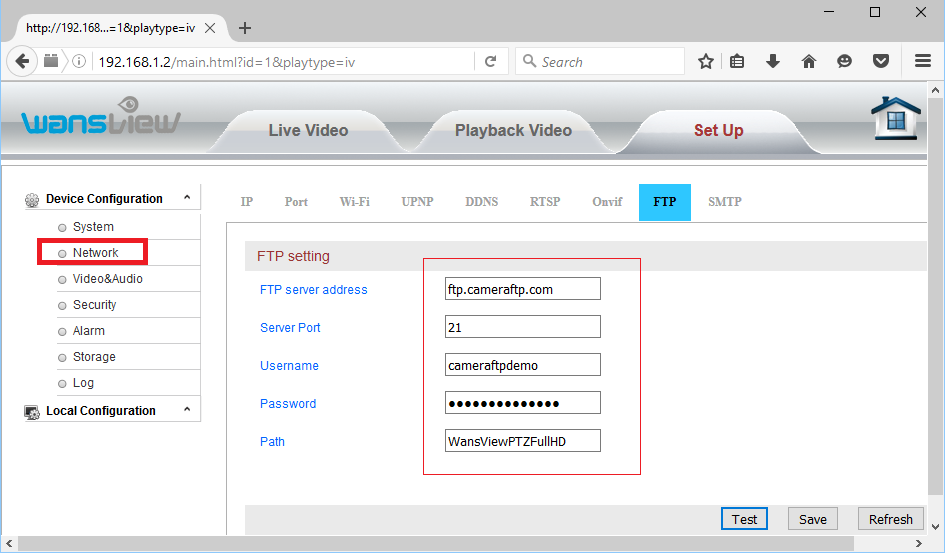
انقر على "إعداد"، ستظهر لك شاشة الإعداد الرئيسية. انقر على "الشبكة" ثم انقر على علامة التبويب "FTP"، حيث يمكنك إدخال معلومات FTP كما هو موضح في لقطة الشاشة أدناه.
مع خدمة CameraFTP، لا يلزم اتباع معظم خطوات الإعداد المعتادة. (يمكنك مراجعة هذه الخطوات في شاشة إعدادات الكاميرا للتأكد من صحة جميع الإعدادات).
إذا كنت قد قمت بالفعل بتوصيل الكاميرا بجهاز التوجيه اللاسلكي الخاص بك، فتجاوز هذه الخطوة.
وإلا، فانقر فوق علامة التبويب "الشبكة"، ثم انقر فوق "إعداد لاسلكي"، وسترى الشاشة أدناه.
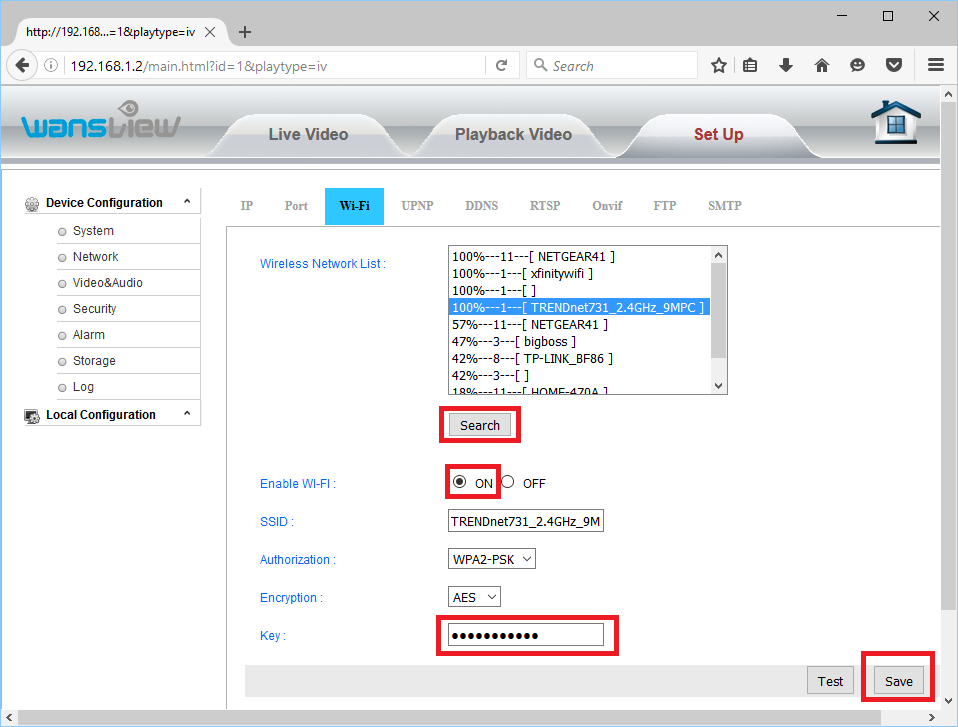
انقر على "بحث" للعثور على جميع أجهزة توجيه Wi-Fi المتاحة، ثم اختر جهاز توجيه للاتصال به. سيُطلب منك إدخال كلمة مرور الشبكة اللاسلكية، وبعد الانتهاء، انقر على "حفظ".
إذا تم إعداد شبكة Wi-Fi بنجاح، يمكنك فصل كابل الشبكة لاحقًا.
انقر فوق الشبكة -> FTP، وسترى الشاشة كما يلي. إذا لم يكن لديك حساب على CameraFTP، فيرجى زيارة www.cameraftp.com والتسجيل للحصول على حساب مجاني. يُقدّم CameraFTP خدمة أساسية مجانية وفترة تجريبية مجانية لمدة 3 أيام لخدمة التسجيل السحابي. بعد ذلك، يمكنك الاشتراك اختيارياً لمواصلة استخدام خدمة التسجيل السحابي.
بافتراض أن لديك حساب CameraFTP بالفعل، فأنت بحاجة إلى إدخال المعلومات التالية:
- خادم FTP: ftp.cameraftp.com (أو IP: 66.220.9.45)
- ميناء: 21
- وضع FTP: PASV (تستخدم هذه الكاميرا نظام PASV افتراضيًا. لا حاجة لأي إعدادات)
- مسار FTP: مسار مجلد الكاميرا الخاص بك.
- اسم المستخدم / كلمة المرور:
اسم مستخدم FTP هو اسم مستخدم CameraFTP الخاص بك، وكلمة مرور FTP متوفرة في صفحة
إعداد كاميرات IP. (قد تعمل كلمة مرور CameraFTP الخاصة بك أيضًا).
ملاحظة:
في لقطة الشاشة أعلاه، WansviewPTZFullHD هو اسم المجلد، وهو نفس اسم الكاميرا الذي أنشأته على موقع www.CameraFTP.com الإلكتروني عند إضافة كاميرا جديدة.
انقر حفظ لحفظ الإعدادات. بعد ذلك، عليك ضبط دقة الفيديو/الصورة.
بناءً على اشتراكك، عليك ضبط إعدادات الفيديو أو إعدادات التقاط الصور. لا يجوز لك ضبط كلا الإعدادين، وإلا ستحتاج إلى طلب ترخيصين منفصلين للكاميرا.
في علامة التبويب "الفيديو والصوت"، انقر فوق "الفيديو"، انظر لقطة الشاشة أدناه.
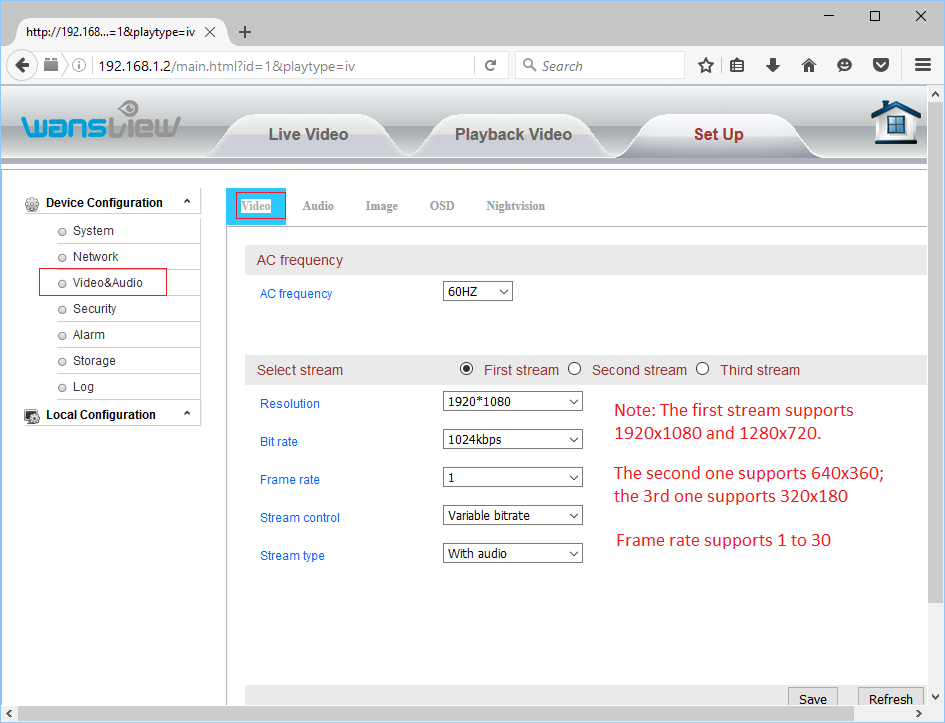
يبدو أنك تحتاج فقط إلى ضبط البث الأول، والذي يدعم حجمين للفيديو: 1920x1080 و 1280x720.
يجب أن تعتمد الدقة ومعدل الإطارات على خطة CameraFTP التي اشتركت بها؛
معدل البتات أمرٌ دقيقٌ بعض الشيء؛ فزيادة القيمة عن الحدّ المطلوب ستؤدي إلى استهلاكٍ مفرطٍ للنطاق الترددي، مما يُبطئ شبكتك بشكلٍ كبيرٍ ويتسبب في فشل عمليات التحميل؛ بينما خفض القيمة عن الحدّ المطلوب سيؤثر سلبًا على جودة الفيديو. يمكنك استخدام حاسبة النطاق الترددي لدينا لتقدير النطاق الترددي المطلوب. قم بزيارة www.cameraftp.com، وانقر على "الأسعار"، ثم قم بتخصيص خطة خدمة. انظر إلى لقطة الشاشة أدناه.
ملاحظة: لتقدير عرض النطاق الترددي، يجب ضبط عدد الكاميرات على 1.
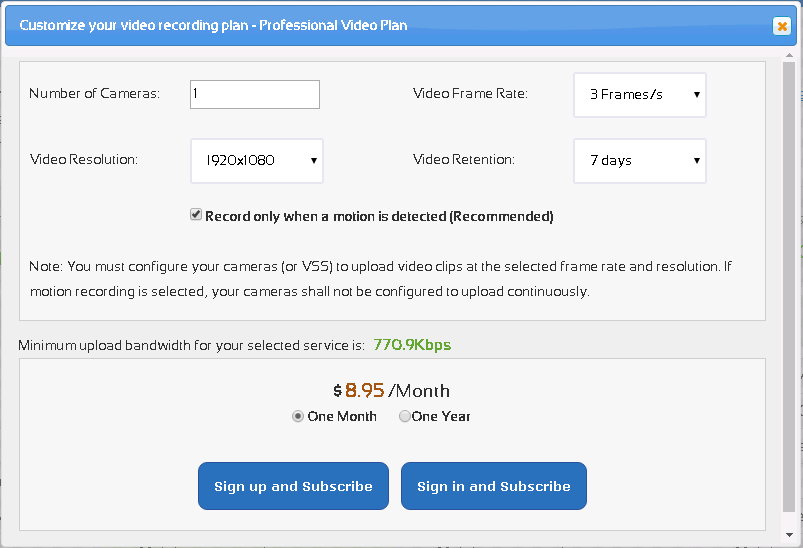
بالنسبة لخطة الفيديو بدقة 1920×1080، بمعدل 3 إطارات/ثانية، يبلغ عرض النطاق الترددي المُقدّر 770 كيلوبت/ثانية. يمكنك ضبطه على قيمة أقل من 1024 كيلوبت/ثانية.
إذا كنت قد طلبت خطة تسجيل الصور، بعد ذلك، ما عليك سوى اختيار دقة الفيديو المناسبة. ستكون دقة الصور الملتقطة مماثلة لدقة فيديو البث الأول.
انقر على "حفظ" لحفظ إعدادات الفيديو.
إذا اشتركت في خطة تسجيل الصور، فعليك ضبط إعدادات ميزة التنبيه لتحميل لقطات الصور إلى خادم FTP. وإلا، فحدد خيار "التسجيل إلى خادم FTP". يُرجى عدم تحديد كلا الخيارين، وإلا ستحتاج إلى ترخيصين منفصلين للكاميرا.
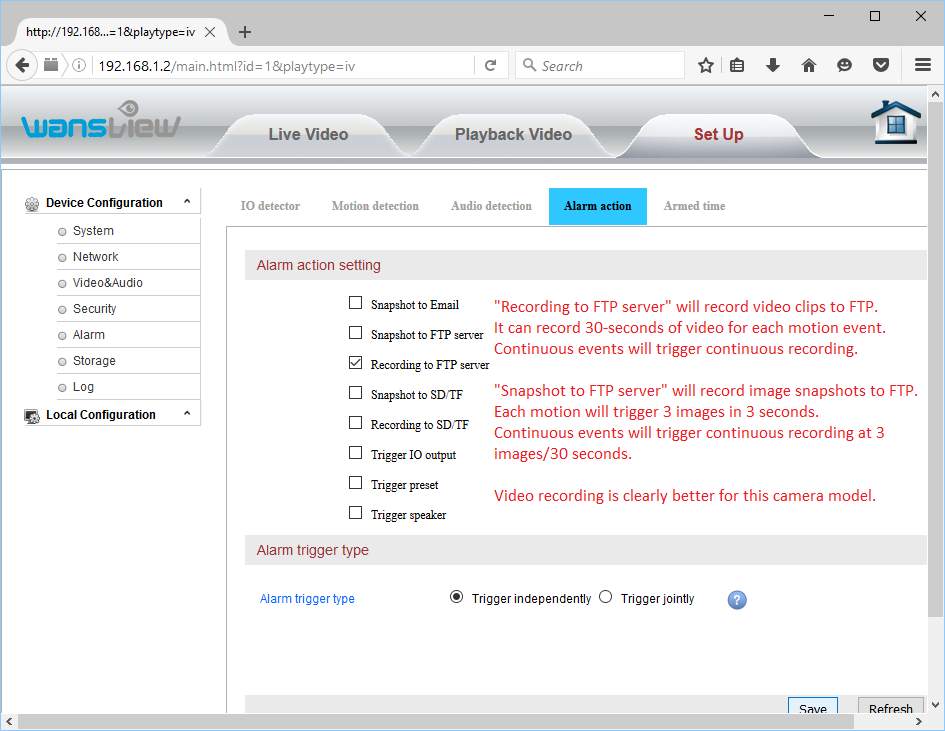
- ستقوم خاصية "التقاط الصور على خادم FTP" بتسجيل لقطات الصور على خادم FTP. كل حركة ستؤدي إلى تحميل 3 صور خلال 3 ثوانٍ. أما الأحداث المتواصلة فستؤدي إلى تسجيل متواصل بمعدل 3 صور كل 30 ثانية. من الواضح أن تسجيل الفيديو هو الخيار الأفضل لهذا الطراز من الكاميرا.
-
تقوم خاصية "التسجيل على خادم FTP" بتسجيل مقاطع الفيديو على خادم FTP. ويمكنها تسجيل مقطع فيديو مدته 30 ثانية لكل حدث حركة. أما الأحداث المتواصلة فتؤدي إلى بدء تسجيل فيديو متواصل بمعدل مقطع فيديو واحد كل 30 ثانية. صيغة الفيديو هي MP4، وهي متوافقة مع جميع المتصفحات والأنظمة الأساسية.
بالنسبة لخطة تسجيل الصور، يمكنك طلب صورة واحدة فقط كل 10 ثوانٍ بدقة 1920x1080 أو 1280x720.
بشكل افتراضي، يمكنك ضبط التسجيل عند استشعار الحركة فقط. ومع ذلك، يمكنك ضبط حساسية الحركة على 100 للتسجيل المستمر.
انقر فوق علامة التبويب "الإنذار" -> "كشف الحركة" كما هو موضح أدناه.
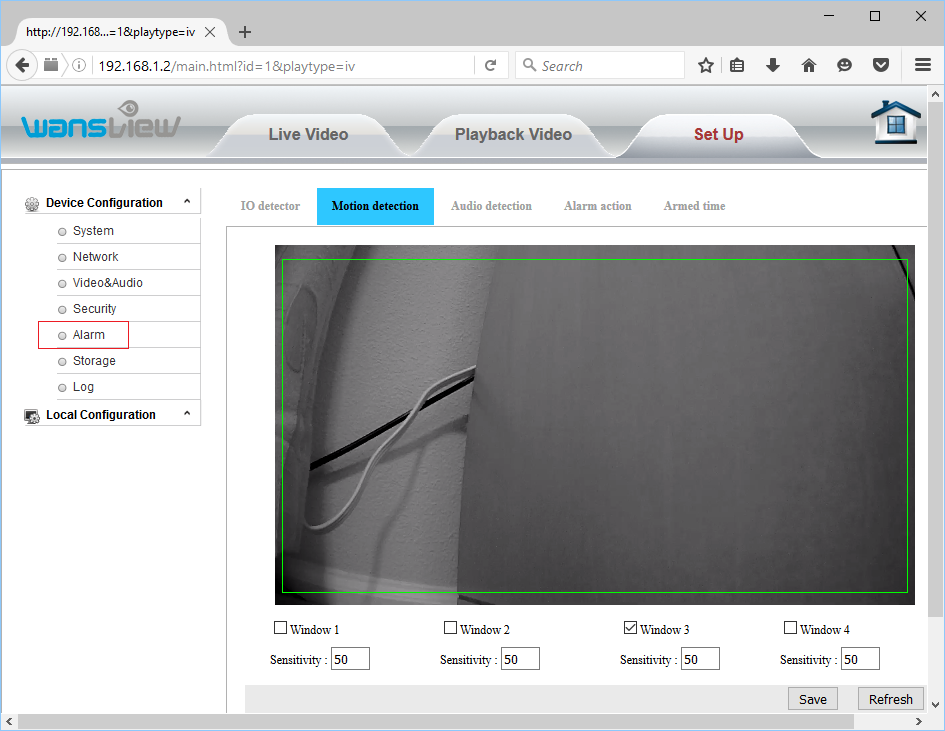
ارسم مستطيلاً وحدد حساسية الحركة. بالنسبة لخطط التسجيل التي تعمل بالحركة، اتركها على 50؛ أما للتسجيل المستمر، فحددها على 100.
انقر على "حفظ" لحفظ التغيير.
ملاحظة: يرجى عدم تفعيل خاصية تسجيل الفيديو وتسجيل الصور معًا، حيث سيتم اعتبار ذلك ترخيصين للكاميرا!
لقد انتهيت للتو من إعداد كاميرا IP أو جهاز NVR الخاص بك!
يمكنك فصل كابل الإيثرنت إذا كنت ترغب في استخدام شبكة Wi-Fi. إذا كنت بحاجة إلى إجراء تغييرات، يمكنك تشغيل برنامج CameraFTP Virtual Security System مرة أخرى للعثور على عنوان IP الخاص بالكاميرا (حيث قد يتغير مع DHCP)، ثم الوصول إلى صفحات إعدادات الكاميرا.
بعد إعداد الكاميرا، يمكنك زيارة موقع www.cameraftp.com لعرض أو تشغيل اللقطات المسجلة من أي مكان. يمكنك أيضًا تنزيل تطبيق CameraFTP Viewer لأنظمة iOS و Android و Windows.
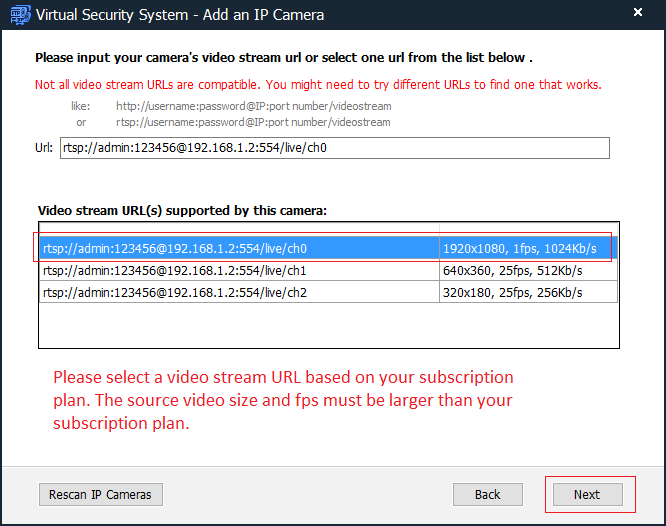
ملاحظة: هذه الكاميرا متوافقة مع خاصية العرض المباشر والتسجيل السحابي والتسجيل المحلي عبر VSS. يمكنك استخدام VSS كجهاز تسجيل فيديو شبكي (NVR) متصل بالسحابة، وهو ما يتطلب جهاز كمبيوتر. لاستخدام VSS مع هذه الكاميرا، ستحتاج إلى تحديد بث الفيديو التالي:
ألا يعمل؟ يرجى قراءة دليل المستخدم الخاص بنا.
دليل استكشاف الأخطاء وإصلاحها