قم بتهيئة كاميرا الشبكة اللاسلكية TRENDnet TV-IP762IC النهارية/الليلية للتسجيل السحابي والمراقبة عن بُعد والتشغيل
محتويات
مقدمة
الخطوة 1: قم بتوصيل الكاميرا بالشبكة وابحث عن عنوان IP الخاص بها
1.1 قم بتوصيل الكاميرا بالشبكة
1.2 ابحث عن عنوان IP الخاص بالكاميرا
الخطوة الثانية: الوصول إلى أداة تهيئة الكاميرا عبر الإنترنت
2.1 خطوات الإعداد الأساسية
2.2 إعداد أو إعادة تهيئة شبكة Wi-Fi
الخطوة 3: ضبط ملف تعريف الفيديو / الصوت.
الخطوة الرابعة: ضبط خاصية كشف الحركة
الخطوة 5: ضبط الإجراء (مثل إعدادات بروتوكول نقل الملفات FTP، وإعدادات تسجيل الفيديو/الصور)
5.1 ضبط إعدادات تسجيل الفيديو/الصوت
5.2 إعداد تسجيل لقطات الصور
6. عارض CameraFTP
كاميرا TREENDnet TV-IP762IC هي كاميرا شبكية لاسلكية منخفضة التكلفة تعمل ليلاً ونهاراً، وتدعم التقاط الصور وتسجيل الفيديو والصوت. صُممت للاستخدام الداخلي، وتدعم دقة صور وفيديو تصل إلى 1280×720 بكسل. كما تدعم خاصية كشف الحركة (والصوت).
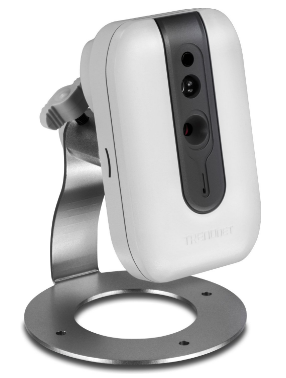
معلومات أساسية عن الكاميرا
| دقة الفيديو / الصورة |
1280x720، 640x352، 320x176 |
| تسجيل صوتي |
مدعوم |
| معدل تحميل الصور |
1 من صورة/صور إلى صورة واحدة/يوم في حال التسجيل المستمر. مع خاصية كشف الحركة، يدعم الجهاز صورة واحدة/صور وصورة واحدة/ثانيتين |
| معدل إطارات الفيديو |
1, 2, 3, 5, 6, 10, 15, 30 |
| رجل الليل |
يصل ارتفاعه إلى 16 قدمًا |
| تسجيل لقطة صورة |
مدعوم |
| تسجيل مقطع فيديو |
مدعوم. (الحد الأقصى لطول المقطع هو 10 ثوانٍ/مقطع.) |
| كشف الحركة |
يدعم التسجيل القائم على الصور ومقاطع الفيديو |
| التسجيل المستمر |
لا يتم دعم تسجيل مقاطع الفيديو بشكل كامل؛ بينما يتم دعم تسجيل الصور بشكل كامل. |
| تنسيق الفيديو المدعوم |
.MP4 و AVI (يوصي برنامج CameraFTP باستخدام صيغة MP4) |
| نوع الاتصال |
يدعم الاتصال بشبكة Wi-Fi وكابل إيثرنت؛ ويدعم WPS |
| PoE (تشغيل الطاقة عبر الإيثرنت) |
لا |
| داخلي / خارجي |
داخلي |
| أقل الأسعار (حتى تاريخ 31/7/2015) |
$59.99 |
ملاحظة: لا يهدف هذا المستند إلى استبدال دليل المنتج الصادر عن الشركة المصنعة. تستند المعلومات الواردة فيه إلى معرفتنا بطراز TRENDnet TV-IP762IC. قد لا تكون هذه المعلومات دقيقة أو محدّثة. يجب على المستخدمين الاتصال بالشركة المصنّعة بخصوص جميع المشاكل المتعلقة بالكاميرا، والاتصال بنا فقط بخصوص المشاكل المتعلقة بخدمة CameraFTP (أي خدمة التخزين السحابي / FTP).
الخطوتان الأوليان متعلقتان بالكاميرا وهما بسيطتان للغاية. إذا انتهيت من هاتين الخطوتين الأساسيتين، فيمكنك تخطي الخطوتين 1 و2 أدناه. يمكن تهيئة خدمة CameraFTP في ثلاث خطوات فقط (أي الخطوات 3 و4 و5).
هناك طريقتان لتوصيل كاميرا IP بشبكة Wi-Fi.
(1) إذا كان جهاز توجيه Wi-Fi الخاص بك لا يدعم WPS، فستحتاج إلى توصيل الكاميرا بجهاز التوجيه باستخدام كابل إيثرنت أولاً. يمكنك ضبط إعدادات Wi-Fi في صفحات إعدادات الكاميرا لاحقًا.
(2) إذا كانت نقطة الوصول/جهاز التوجيه الخاص بك يدعم WPS (أو QSS)، فسيكون من السهل جدًا توصيل جهازك بالشبكة.
شغّل الكاميرا، سيضيء مؤشر الطاقة باللون الأزرق الثابت. اضغط زر WPS على نقطة وصول Wi-Fi لمدة ثلاث ثوانٍ (عادةً ما يبدأ زر WPS بالوميض)، ثم اضغط بسرعة على زر WPS في الكاميرا واستمر بالضغط لبضع ثوانٍ حتى يضيء مؤشر WPS. بعد حوالي دقيقة، سيتحول مؤشر الطاقة في الكاميرا إلى اللون الأخضر الثابت (سيكون مؤشر WPS مطفأً)، مما يشير إلى اتصال الكاميرا بجهاز التوجيه اللاسلكي.
إذا كانت الكاميرا متصلة بجهاز توجيه Wi-Fi، أو إذا قمت بتوصيلها بجهاز التوجيه باستخدام كابل إيثرنت، فيمكنك تشغيل برنامج الإعداد الخاص بالشركة المصنعة للعثور على عنوان IP الخاص بالكاميرا. من جهاز كمبيوتر على نفس الشبكة، أدخل قرص برنامج الكاميرا وشغّل معالج الإعداد. ستظهر لك الشاشة كما هو موضح أدناه:
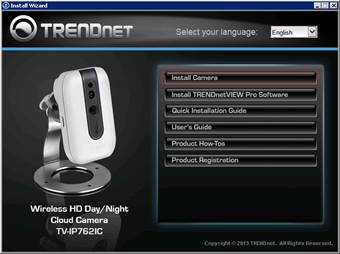
انقر على "تثبيت الكاميرا" واتبع التعليمات التي تظهر على الشاشة. بعد بضع صفحات، سيبدأ البحث عن الكاميرا - انتظر حتى يكتمل البحث. إذا تم العثور على كاميرتك، فسيتم عرض الشاشة أدناه:
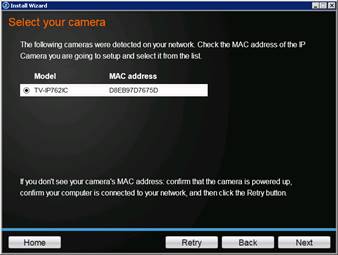
انقر على "التالي". سيطلب منك تغيير كلمة المرور الافتراضية (وهي "admin").:
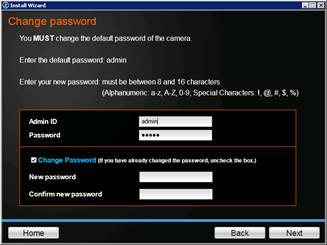
لأسباب أمنية، يجب عليك تغيير كلمة المرور الافتراضية. انقر هنا التالي لمتابعة معالج الإعداد، ستتمكن من إنهاء الإعداد الأولي.
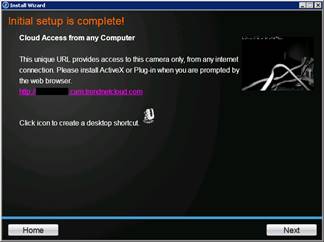
انقر على الرابط الموجود في الشاشة أعلاه، وسيتم فتح نافذة متصفح الويب الموضحة أدناه.
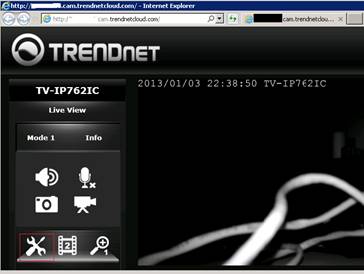
انقر على أيقونة الإعداد كما هو موضح أعلاه، وسيتم نقلك إلى صفحة الإعداد الأساسية الموضحة أدناه:
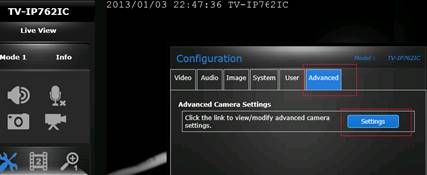
انقر على "متقدم" ثم "الإعدادات"، وسيتم فتح نافذة متصفح جديدة (علامة تبويب) كما هو موضح أدناه. هذه المرة، اسم المضيف في قسم عنوان URL هو عنوان IP الخاص بالكاميرا.
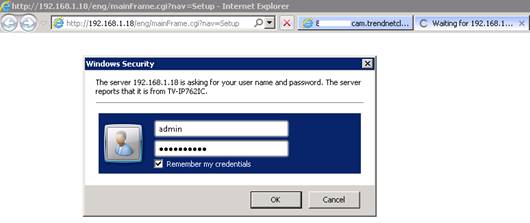
إذا كنت تعرف عنوان IP الخاص بالكاميرا، يمكنك الوصول مباشرة إلى صفحة الإعدادات من خلال زيارة:
http://IP_ADDRESS/
في الشاشة أعلاه، سجّل الدخول باستخدام اسم المستخدم "admin" وكلمة المرور المُحدّثة. (اسم المستخدم الافتراضي هو admin وكلمة المرور هي admin أيضًا). إذا اتبعت الخطوات المذكورة أعلاه، فسيتم نقلك مباشرةً إلى صفحة العرض المباشر.
ملاحظة: إذا استخدمت أداة أخرى للعثور على عنوان IP الخاص بالكاميرا دون تغيير كلمة المرور الافتراضية، فسيُطلب منك الموافقة على الاتفاقية بعد تسجيل الدخول، ثم تغيير كلمة المرور. بعد ذلك، ستُعاد تشغيل الكاميرا ويمكنك حينها تسجيل الدخول باستخدام كلمة المرور الجديدة.
بعد تسجيل الدخول، ستُعرض الكاميرا تلقائيًا على شاشة العرض المباشر. قد يُطلب منك تثبيت ActiveX أو إضافة أو Java، وهو أمر ضروري. إذا لم ينجح الأمر، يمكنك تجربة متصفح آخر (مثل Internet Explorer أو Firefox. في اختباراتنا، لم تعمل الإضافة مع Chrome).
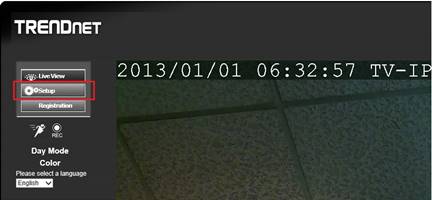
في نافذة العرض المباشر، انقر فوق زر الإعداد للدخول إلى صفحة الإعداد الرئيسية:
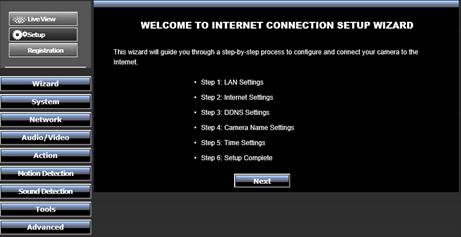
إذا لم تقم بإعداد هذه الكاميرا من قبل، يمكنك اتباع المعالج بسرعة لإكمال الإعداد الأساسي. عادةً ما يكفي النقر فقط التالي لكل خطوة. انظر لقطات الشاشة أدناه:
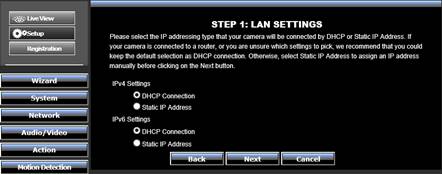
الخطوة الأولى من الإعداد الأساسي: إعدادات الشبكة المحلية. عادةً ما ستستخدم خيار DHCP الافتراضي. لذا انقر فوق "التالي".
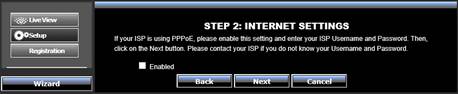
الخطوة الثانية من الإعداد الأساسي: إعدادات الإنترنت. كاميرا IP الخاصة بك متصلة بجهاز توجيه لاسلكي، لذا هذه الخطوة غير مطلوبة. انقر فقط على "التالي".
الخطوة الثالثة من الإعداد الأساسي: إعدادات DDNS. انقر على "التالي".
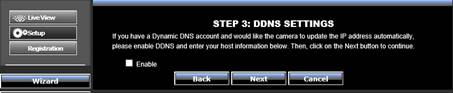
ملاحظة: إذا كنت تستخدم خدمة CameraFTP، فلن تحتاج إلى خدمة DDNS. يمكنك تسجيل الدخول إلى حسابك على CameraFTP ومشاهدة أو تشغيل تسجيلات كاميراتك عبر الإنترنت. كما يمكنك تنزيل تطبيقاتنا لعرض المحتوى على الهواتف المحمولة لأنظمة iOS وAndroid وWindows.
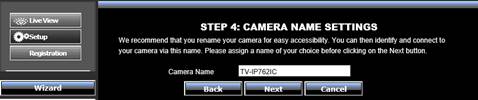
الخطوة الرابعة من الإعداد الأساسي: يمكنك ببساطة النقر على "التالي". خدمة CameraFTP لا تستخدم اسم الكاميرا هذا. يجب أن يكون اسم الكاميرا على CameraFTP مطابقًا لاسم مجلد التخزين السحابي لحفظ اللقطات المسجلة.
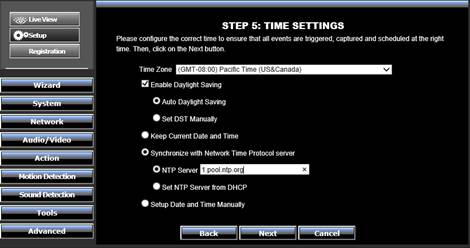
الخطوة الخامسة من الإعداد الأساسي: لا تؤثر هذه الخطوة بشكل مباشر على خدمتك مع CameraFTP. مع ذلك، فهي تؤثر على الوقت المعروض على الصور/الفيديوهات المسجلة. يمكنك تحديث الوقت يدويًا، أو مزامنته مع خادم وقت عام. يمكنك إدخال اسم خادم NTP كـ:
0.pool.ntp.org أو 1.pool.ntp.org أو 2.pool.ntp.org. بعد الانتهاء، انقر فوق التالي.
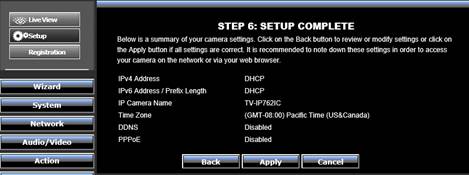
الخطوة السادسة من الإعداد الأساسي: انقر على "تطبيق" لحفظ التغييرات. ستُعاد تشغيل الكاميرا. سيستغرق إعادة التشغيل حوالي دقيقة واحدة. بعد إعادة الاتصال بالكاميرا، ستعود تلقائيًا إلى صفحة الإعداد الرئيسية نفسها. لا تُشغّل المعالج مرة أخرى.
إذا كنت قد قمت بالفعل بتوصيل الكاميرا بجهاز التوجيه اللاسلكي الخاص بك، فتجاوز هذه الخطوة.
وإلا، فانقر فوق علامة التبويب "الشبكة"، ثم انقر فوق "إعداد لاسلكي"، وسترى الشاشة أدناه.
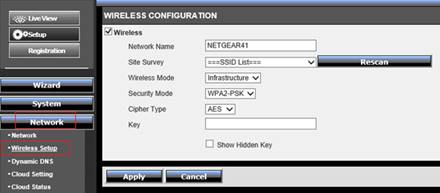
انقر إعادة المسح للعثور على جميع اتصالات Wi-Fi المتاحة، حدد اتصالك. أدخل مفتاح الشبكة اللاسلكية، وبعد الانتهاء، انقر فوق "تطبيق".
إذا تم إعداد شبكة Wi-Fi بنجاح، يمكنك فصل كابل الشبكة لاحقًا. ونظرًا لأن ذلك قد يؤدي إلى تغيير عنوان IP، يُرجى الانتظار حتى اكتمال جميع خطوات الإعداد.
تستطيع هذه الكاميرا تسجيل الصور والفيديوهات بأحجام وتنسيقات ومعدلات إطارات مختلفة. عليك إنشاء ملف تعريف يتوافق مع خطة الاشتراك التي اخترتها.
لتكوين ملف تعريف الفيديو/الصوت/الصورة الخاص بك، يرجى النقر فوق علامة التبويب "الصوت / الفيديو"، ثم النقر فوق "الصوت والفيديو".
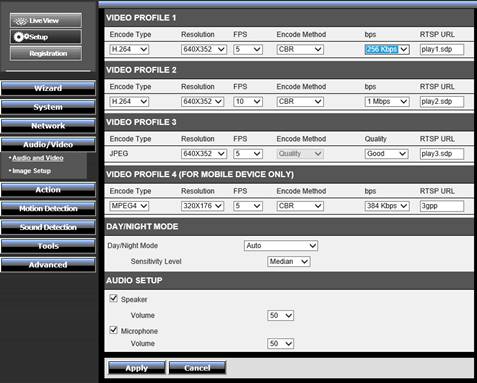
إذا كنت قد طلبت خدمة الصور الخاصة بنا:
كل ما عليك فعله هو ضبط ملف تعريف الفيديو 3 (JPEG)، واختيار دقة الصورة المناسبة بناءً على اشتراكك في CameraFTP. يتم ضبط معدل التحميل (أو معدل الإطارات في الثانية) في علامة تبويب "الإجراء".
إذا كنت قد طلبت خدمة الفيديو/الصوت:
ما عليك سوى ضبط ملف تعريف بث الفيديو 1 على النحو التالي:
- نوع التشفير: ح.264
- الدقة ومعدل الإطارات في الثانية: قم بضبطه بناءً على مستوى اشتراكك في CameraFTP.
- طريقة التشفير: CBR (بمعنى معدل بت ثابت).
قيمة معدل البتات في الثانية (bps) معقدة بعض الشيء. قد يؤثر ضبطها على قيمة منخفضة جدًا على جودة الفيديو، بينما قد يؤدي ضبطها على قيمة عالية جدًا إلى ازدحام الشبكة. يرجى استخدام حاسبة النطاق الترددي الخاصة بنا لتقدير النطاق الترددي الخاص بك:
افتح نافذة متصفح جديدة وقم بزيارة www.cameraftp.com، وانقر على "التسعير"، ثم قم بتخصيص خطة خدمة. يمكنك الاطلاع على لقطة الشاشة أدناه. يمكنك تعديل الإعدادات ومعرفة عرض النطاق الترددي المُقدّر. ملاحظة: يجب أن يكون عدد الكاميرات 1 عند تقدير عرض النطاق الترددي.
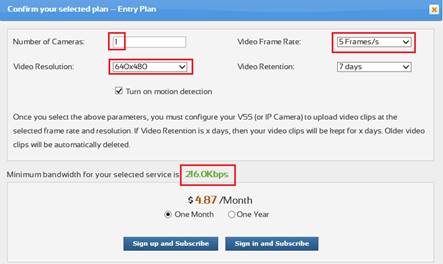
في المثال أعلاه، يمكنك ضبط معدل البتات على 256 كيلوبت في الثانية.
تدعم هذه الكاميرا كلاً من خاصية التشغيل عند استشعار الحركة وخاصية التشغيل المجدول. عند اختيار خاصية التشغيل عند استشعار الحركة، لن يتم تحميل الصور/الفيديوهات إلا عند استشعار الحركة. هذا يقلل من استهلاك النطاق الترددي، وبالتالي لن تؤثر الكاميرا على سرعة شبكتك. يُنصح باستخدام هذه الخاصية.
إذا طلبتَ باقةً تتضمن خاصية كشف الحركة، فيجب عليكَ ضبط إعداداتها. بالنسبة لهذا الطراز من الكاميرات، يُنصح بشدة بتفعيل خاصية كشف الحركة في باقات المراقبة بالفيديو، لأن التسجيل المستمر للفيديو يعاني من بعض المشاكل (حيث يسجل 10 ثوانٍ فقط في الدقيقة). للتسجيل المستمر، يُنصح بالاشتراك في باقة خدمة الصور لدينا.
انقر على علامة تبويب "كشف الحركة"، ثم حدد خانة الاختيار "تمكين حركة الفيديو"؛ بعد ذلك، عليك تحديد منطقة تشغيل الحركة. ما عليك سوى رسم منطقة الحركة والنقر على "تطبيق".
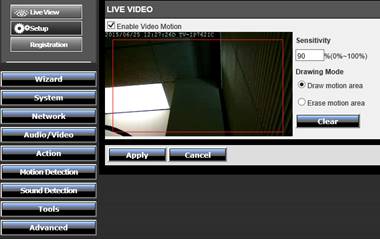
تحدد هذه الخطوة فقط كيفية رصد الكاميرا للحركة. أما ما إذا كانت الكاميرا سترفع البيانات بناءً على رصد الحركة، فيتم ضبطه في الخطوة 5.
إذا لم يكن لديك حساب على CameraFTP.com، فيرجى زيارة www.cameraftp.com والتسجيل للحصول على حساب مجاني. يُقدّم موقع CameraFTP.com خدمة أساسية مجانية، بالإضافة إلى تجربة مجانية لمدة 3 أيام لخدمة التسجيل السحابي. بعد انقضاء هذه المدة، يُمكنك الاشتراك في خدمة مدفوعة لمواصلة استخدام خدمة التسجيل السحابي.
بعد التسجيل، يرجى تسجيل الدخول إلى www.cameraftp.com، والانتقال إلى صفحة كاميراتي، والنقر فوق إضافة لإضافة كاميرا إلى حسابك، انظر لقطة الشاشة أدناه.
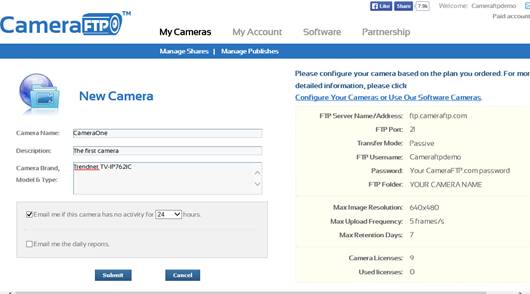
سيتم استخدام اسم الكاميرا كاسم للمجلد في حساب FTP.
إذا كنت قد طلبت خدمة الفيديو/الصوت، فانقر على "إجراء" ثم "مقطع فيديو" كما هو موضح في لقطة الشاشة أدناه. وإلا، فتجاوز هذه الخطوة.
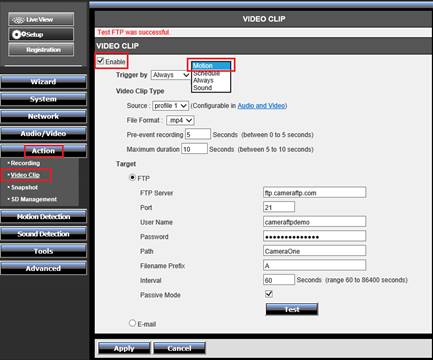
حدد خانة الاختيار "تمكين".
إذا قمت بطلب خطة مزودة بخاصية كشف الحركة,
عندها يجب عليك اختيار "التشغيل عند الحركة". أو يمكنك اختيار "التشغيل الدائم". لا تستطيع هذه الكاميرا تسجيل مقاطع فيديو إلا لمدة 10 ثوانٍ، والحد الأدنى لفترة التسجيل هو 60 ثانية. لذا، لا يُنصح بالتسجيل المستمر.
بالنسبة لقسم خادم FTP، يرجى إدخال المعلومات التالية:
انقر على "تطبيق"، ثم انقر على "اختبار" للتأكد من عملها بشكل صحيح. يجب أن تقوم هذه الكاميرا بتحميل مقاطع الفيديو بناءً على ملف تعريف بث الفيديو رقم 1.
إذا طلبتَ خدمة الصور، فسيكون الإعداد مشابهاً جداً لخدمة الفيديو. انظر لقطة الشاشة أدناه. وإلا، فيُرجى تخطّي هذه الخطوة.
انقر فوق الإجراء -> لقطة الشاشة:
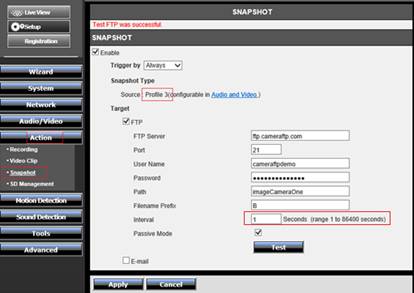
فعّل خيار "تمكين"، ثم اختر "يتم التشغيل بواسطة" بناءً على اشتراكك في CameraFTP. (راجع قسم خدمة الفيديو). معلومات خادم FTP هي نفسها المذكورة أعلاه. يمكنك قراءة القسم السابق أو الاطلاع على لقطة الشاشة أعلاه.
الفرق الرئيسي يكمن في الفاصل الزمني؛ ففي خدمة التقاط الصور، يكون الحد الأدنى للفاصل الزمني ثانية واحدة، أي صورة واحدة في الثانية. أما إذا اخترت باقة بصورة واحدة كل ثانيتين، فيجب ضبط الفاصل الزمني على ثانيتين.
إذا قمت بتحديد "التشغيل عن طريق الحركة"، فلن تتمكن إلا من تحديد ثانية واحدة أو ثانيتين كفاصل زمني.
إذا قمت بتحديد "التشغيل دائمًا"، فيمكنك ضبط الفاصل الزمني من ثانية واحدة إلى 86400 ثانية (أي يوم واحد).
انقر على "تطبيق"، ثم انقر على "اختبار" للتأكد من أنه يعمل بشكل صحيح. إذا كان يعمل بشكل صحيح، فقد انتهيت!
ملاحظة: يرجى عدم تفعيل كل من لقطة الصورة ومقطع الفيديو. وإلا، سيتجاوز ذلك الحد المسموح به للاستخدام.
يمكنك فصل كابل الإيثرنت إذا كنت ترغب في استخدام الواي فاي. إذا كنت بحاجة إلى إجراء تغييرات، يمكنك تشغيل برنامج الإعداد مرة أخرى للعثور على عنوان IP الخاص بالكاميرا (حيث قد يتغير مع بروتوكول DHCP)، ثم الوصول إلى صفحات الإعدادات المتقدمة للكاميرا.
بعد إعداد الكاميرا، يمكنك زيارة موقع www.cameraftp.com للمراقبة المباشرة أو تشغيل اللقطات المسجلة من أي مكان. يمكنك أيضًا قم بتنزيل تطبيق CameraFTP Viewer لأنظمة iOS و Android و Windows.
ألا يعمل؟ يرجى قراءة دليل المستخدم الخاص بنا.
دليل استكشاف الأخطاء وإصلاحها