قم بتهيئة كاميرا Foscam FI9831P اللاسلكية بتقنية IP PTZ للتسجيل السحابي والمراقبة عن بُعد والتشغيل
محتويات
مقدمة
الخطوة 1: قم بتوصيل الكاميرا بالشبكة وابحث عن عنوان IP
1.1 قم بتوصيل الكاميرا بالشبكة
1.2 ابحث عن عنوان IP الخاص بالكاميرا
الخطوة الثانية: تهيئة الكاميرا باستخدام أداة التهيئة عبر الإنترنت
2.1 إعداد أو إعادة تهيئة شبكة Wi-Fi
الخطوة 3. ضبط إعدادات بروتوكول نقل الملفات (FTP)
الخطوة 4: ضبط إعدادات التقاط الفيديو أو الصور
4.1 ضبط إعدادات الفيديو / الصورة (الدقة، معدل الإطارات، معدل البت)
4.2 ضبط إعدادات لقطة الصورة
4.3 قم بضبط تسجيل التنبيهات لكل من تسجيل الصور والفيديو
4.4 قم بضبط تسجيل الفيديو المستمر (أو المجدول)
5. ضبط إعدادات الإنذار / كشف الحركة
6. عارض CameraFTP
كاميرا Foscam FI9831P هي كاميرا IP لاسلكية بدقة 1.3 ميجابكسل (1280×960 بكسل) بتقنية H.264، مزودة بخاصية التحريك والإمالة، ورؤية ليلية تصل إلى 7 أمتار. تتميز بميزات رائعة وجودة فيديو/صورة ممتازة. تستخدم كاميرات Foscam تنسيق فيديو .mkv الأقل شيوعًا، وهو غير متوافق مع بعض متصفحات الإنترنت. مع ذلك، يمكنك استخدام متصفح إنترنت إكسبلورر من مايكروسوفت لعرض اللقطات المسجلة. كما يمكنك تنزيل تطبيق CameraFTP Viewer لأجهزة أندرويد/iOS، أو تنزيل مقاطع الفيديو إلى جهاز الكمبيوتر الخاص بك وتشغيلها باستخدام Windows Media Player أو VLC Player.
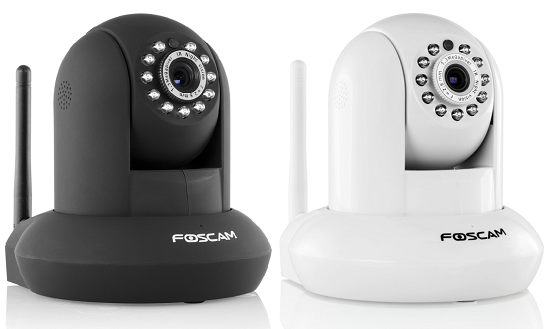
معلومات أساسية عن الكاميرا
| دقة الفيديو / الصورة |
1280x960، 1280x800، 1280x720، 640x480، 640x360، 320x240، 320x180 |
| تسجيل صوتي |
مدعوم |
| معدل تحميل الصور |
1 صورة/صور إلى صورة واحدة/5 ثوانٍ |
| معدل إطارات الفيديو |
1,2,3,...,30 معدل الإطارات في الثانية |
| رجل الليل |
يصل ارتفاعه إلى 24 قدمًا |
| تسجيل لقطة صورة |
مدعوم |
| تسجيل مقطع فيديو |
مدعوم. |
| كشف الحركة |
يدعم التسجيل القائم على الصور ومقاطع الفيديو |
| التسجيل المستمر |
يدعم الجهاز التسجيل المستمر، ولكن كل مقطع فيديو يبلغ طوله ساعتين، مما يجعله غير مثالي للمراقبة في الوقت الفعلي. |
| تنسيق الفيديو المدعوم |
.MKV (يمكنك تشغيل ملفات الفيديو في متصفح إنترنت إكسبلورر، أو تنزيلها وتشغيلها محليًا باستخدام مشغل ويندوز ميديا أو مشغل VLC، أو استخدام تطبيق CameraFTP Viewer الخاص بنا لنظامي التشغيل أندرويد / iOS) |
| نوع الاتصال |
يدعم الاتصال بشبكة Wi-Fi وكابل إيثرنت؛ ويدعم WPS |
| PoE (تشغيل الطاقة عبر الإيثرنت) |
لا |
| داخلي / خارجي |
داخلي |
| أقل الأسعار (اعتبارًا من 1/6/2016) |
$79.99 |
ملاحظة: لا يُقصد بهذا المستند أن يحل محل دليل المنتج الصادر عن الشركة المصنعة. تستند المعلومات الواردة فيه إلى معرفتنا بطراز Foscam FI9831P، وقد لا تكون دقيقة أو محدثة بالكامل. يُرجى من المستخدمين التواصل مع الشركة المصنعة بخصوص جميع المشاكل المتعلقة بالكاميرا، والتواصل معنا فقط بخصوص المشاكل المتعلقة بخدمة CameraFTP (الخدمة السحابية / FTP).
معظم خطوات الإعداد المذكورة أدناه متعلقة بالكاميرا وهي بسيطة للغاية. إذا كنت قد أتممت هذه الخطوات الأساسية مسبقًا، فيمكنك تخطي الخطوتين 1 و2.
هناك طريقتان لتوصيل كاميرا IP بشبكة Wi-Fi.
(1) إذا كان جهاز توجيه Wi-Fi الخاص بك لا يدعم WPS، فستحتاج إلى توصيل الكاميرا بجهاز التوجيه باستخدام كابل إيثرنت أولاً. يمكنك ضبط إعدادات Wi-Fi في صفحات إعدادات الكاميرا لاحقًا.
(2) إذا كانت نقطة الوصول/جهاز التوجيه الخاص بك يدعم WPS، فسيكون من السهل جدًا توصيل جهازك بالشبكة.
شغّل الكاميرا واضغط زر WPS على جهاز التوجيه (نقطة الوصول اللاسلكية) لمدة 3 ثوانٍ؛ سيبدأ زر WPS بالوميض عادةً. بعد ذلك، اضغط زر WPS على الكاميرا بسرعة. في غضون دقيقة تقريبًا، سترى ضوء الشبكة (فوق ضوء الطاقة الأحمر) يتحول إلى وميض أخضر بطيء، مما يشير إلى اتصالها بجهاز التوجيه اللاسلكي.
(ملاحظة: الأمر غريب بعض الشيء وأقل بديهية، حيث أنه من المفترض عادةً أن يتحول إلى اللون الأخضر الثابت للإشارة إلى اتصال جيد).
يمكن لهذه الكاميرا أن تفصل الواي فاي تلقائيًا عند توصيل كابل الشبكة وستحتفظ بنفس عنوان IP؛ وإذا قمت بفصل كابل الإيثرنت، فسيتم إعادة تمكين الواي فاي وستحتفظ بنفس عنوان IP.
يرجى الرجوع إلى دليل الشركة المصنعة للحصول على معلومات أكثر تفصيلاً.
إذا كانت الكاميرا متصلة بجهاز توجيه Wi-Fi، أو إذا قمت بتوصيلها بجهاز التوجيه باستخدام كابل إيثرنت، يمكنك تشغيل برنامج الإعداد الخاص بالشركة المصنعة للعثور على عنوان IP الخاص بالكاميرا. من جهاز كمبيوتر على نفس الشبكة، أدخل قرص برنامج الكاميرا. استعرض محتويات القرص وشغّل ملف IPCamSetup.exe، حيث سيقوم بتثبيت البرنامج اللازم للكاميرا. بعد اكتمال التثبيت، شغّل أداة IP Camera Tool المثبتة، والتي ستفتح بدورها أداة لاكتشاف كاميرات Foscam:
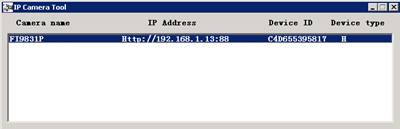
سيؤدي النقر المزدوج على اسم الكاميرا في أداة كاميرا IP إلى فتح متصفح ويب (يوصى باستخدام Internet Explorer أو Firefox لهذه الكاميرا) والوصول إلى صفحة إعدادات الكاميرا على الرابط التالي:
http://IP_ADDRESS:PORT_NUMBER/(مثال: http://192.168.1.13:88)
(يمكنك أيضًا إدخال عنوان URL يدويًا باستخدام عنوان IP الصحيح ورقم المنفذ):
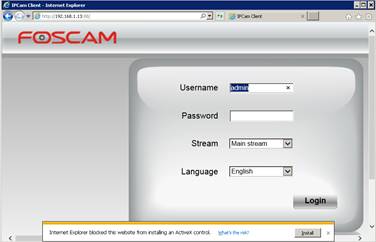
اسم المستخدم الافتراضي هو: admin، وكلمة المرور فارغة. (يوصى بتغيير كلمة المرور).
حاول تثبيت ActiveX/Plug-in. الإصدار القديم من ActiveX/Plug-in الخاص بـ Foscam لا يعمل. يمكنك حل المشكلة بتحديث البرنامج الثابت. لذا، إذا لم تتمكن من تثبيت ActiveX/Plug-in، يمكنك تجاهل الأمر مؤقتًا وتحديث البرنامج الثابت لاحقًا. بعد تسجيل الدخول بكلمة مرور فارغة، سيُطلب منك تغيير اسم المستخدم وكلمة المرور:
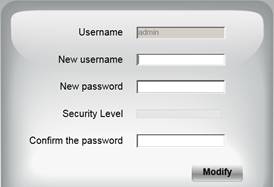
أدخل اسم مستخدم جديد (مثلاً: newadmin)، وكلمة مرور جديدة، ثم أكّد كلمة المرور، ثم انقر على "تعديل". بعد ذلك، سيُطلب منك تسجيل الدخول مرة أخرى باستخدام اسم المستخدم وكلمة المرور الجديدين. بعد تسجيل الدخول، ستظهر لك شاشة الإعدادات الرئيسية:
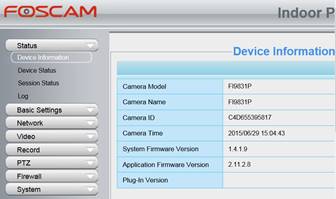
مع خدمة CameraFTP، لا يلزم اتباع معظم خطوات الإعداد المعتادة. (يمكنك مراجعة هذه الخطوات، على سبيل المثال، انقر فوق الإعدادات الأساسية -> وقت الكاميرا لضبط وقت الكاميرا).
إذا كنت قد قمت بالفعل بتوصيل الكاميرا بجهاز التوجيه اللاسلكي الخاص بك، فتجاوز هذه الخطوة.
وإلا، فانقر فوق علامة التبويب "الشبكة"، ثم انقر فوق "إعداد لاسلكي"، وسترى الشاشة أدناه.
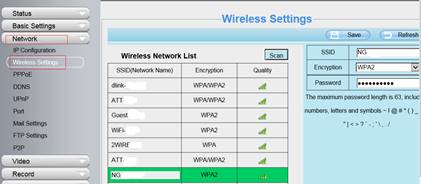
انقر على "مسح" للعثور على جميع أجهزة توجيه Wi-Fi المتاحة، ثم حدد اتصالك. أدخل كلمة مرور الشبكة اللاسلكية، وبعد الانتهاء، انقر على "حفظ".
إذا تم إعداد شبكة Wi-Fi بنجاح، يمكنك فصل كابل الشبكة لاحقًا.
انقر فوق الشبكة -> إعدادات FTP، وسترى الشاشة كما يلي. إذا لم يكن لديك حساب على CameraFTP، فيرجى زيارة www.cameraftp.com والتسجيل للحصول على حساب مجاني. يُقدّم CameraFTP خدمة أساسية مجانية وفترة تجريبية مجانية لمدة 3 أيام لخدمة التسجيل السحابي. بعد ذلك، يمكنك الاشتراك اختيارياً لمواصلة استخدام خدمة التسجيل السحابي.
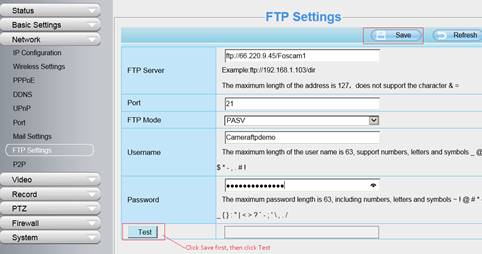
بافتراض أن لديك حساب CameraFTP بالفعل، فأنت بحاجة إلى إدخال المعلومات التالية:
- خادم FTP: ftp://66.220.9.45/Foscam1
- ميناء: 21
- وضع FTP: PASV (هذا مهم جداً!)
- اسم المستخدم / كلمة المرور:
اسم مستخدم FTP هو اسم مستخدم CameraFTP الخاص بك، وكلمة مرور FTP متوفرة في صفحة
إعداد كاميرات IP. (قد تعمل كلمة مرور CameraFTP الخاصة بك أيضًا).
ملاحظة:
على عكس معظم كاميرات IP الأخرى، لا يدعم هذا الطراز من Foscam معلمات المجلد أو الدليل أو المسار. يتم تضمين اسم المجلد في معلمات خادم FTP. في لقطة الشاشة أعلاه، "Foscam1" هو اسم المجلد، وهو نفس اسم الكاميرا الذي أنشأته على موقع www.CameraFTP.com الإلكتروني عند إضافة كاميرا جديدة.
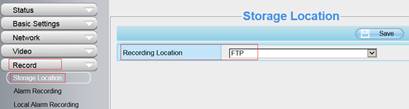
انقر على "حفظ" لحفظ الإعدادات. بعد ذلك، عليك تحديد موقع التخزين لبروتوكول نقل الملفات (FTP). في علامة التبويب "السجل"، انقر على "موقع التخزين"، ثم حدد الموقع إلى FTP. انظر لقطة الشاشة أدناه.
بناءً على اشتراكك، ما عليك سوى ضبط إعدادات الفيديو أو إعدادات التقاط الصور. لا تقم بضبط كلا الإعدادين، وإلا ستحتاج إلى طلب ترخيصين منفصلين للكاميرا.
إذا كنت قد طلبت خطة تسجيل فيديو، بعد ذلك، يمكنك النقر على علامة تبويب الفيديو ثم اختيار "إعدادات الفيديو" كما هو موضح أدناه. (وإلا، يُرجى تخطي هذه الخطوة). ما عليك سوى ضبط إعدادات الفيديو الرئيسية.
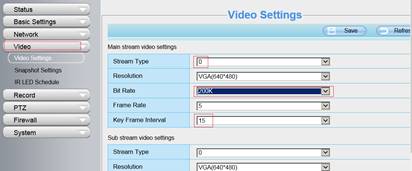
مع أحدث إصدار من BIOS 1.4.1.10 (أو أعلى)، تكون الشاشة مختلفة قليلاً:
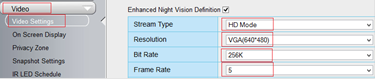
اضبط نوع البث على 0 أو وضع HD؛
يجب أن تعتمد الدقة ومعدل الإطارات على الخطة التي اشتركت بها؛
عادة ما يتم ضبط فاصل الإطارات الرئيسية على ضعفين أو ثلاثة أضعاف معدل الإطارات، ولكن ليس أقل من 5؛
معدل البتات أمرٌ دقيقٌ بعض الشيء. فزيادة معدل البتات بشكلٍ كبيرٍ ستؤدي إلى استهلاكٍ مفرطٍ لعرض النطاق الترددي، مما يُبطئ شبكتك بشكلٍ ملحوظٍ ويتسبب في فشل عمليات التحميل؛ بينما خفضه بشكلٍ كبيرٍ سيؤثر سلبًا على جودة الفيديو. يمكنك استخدام حاسبة عرض النطاق الترددي لدينا لتقدير عرض النطاق الترددي المطلوب. قم بزيارة www.cameraftp.com، وانقر على "الأسعار"، ثم قم بتخصيص خطة خدمة. انظر إلى لقطة الشاشة أدناه.
ملاحظة: لتقدير عرض النطاق الترددي، يجب ضبط عدد الكاميرات على 1.
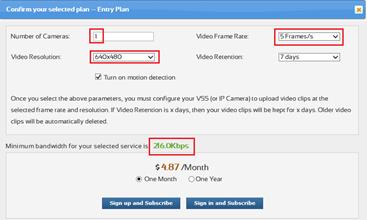
بالنسبة لخطة الفيديو بدقة 640×480 ومعدل 5 إطارات/ثانية، يبلغ عرض النطاق الترددي المُقدّر 216 كيلوبت/ثانية. عادةً ما يمكنك ضبطه على 200 كيلوبت/ثانية أو 256 كيلوبت/ثانية. مع ذلك، يبدو أن نسبة ضغط ملفات MKV ليست عالية مثل MP4. إذا رأيت بعض ملفات MKV بحجم 0 بايت، فستحتاج إلى زيادة معدل البت (على سبيل المثال إلى 512 كيلوبت في الثانية).
إذا كنت قد طلبت خطة تسجيل الصور، بعد ذلك، ما عليك سوى اختيار دقة الفيديو المناسبة. ستكون دقة الصور الملتقطة مماثلة لدقة الفيديو الرئيسي.
انقر على "حفظ" لحفظ إعدادات الفيديو.
إذا كنت قد اشتركت في باقة تسجيل الصور، فعليك ضبط إعدادات التقاط الصور. (وإلا، فتجاوز هذه الخطوة). انقر على تبويب الفيديو ثم "إعدادات التقاط الصور"، وستظهر لك الشاشة كما يلي.
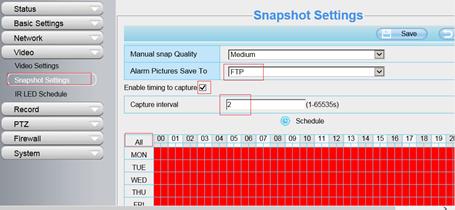
إذا كان اشتراكك لصورة واحدة/ثانيتين، فأدخل 2 في حقل "فاصل الالتقاط".
إذا كنت قد طلبت خطة تتضمن خاصية كشف الحركة، فيرجى قراءة المزيد أدناه.
انقر فوق علامة التبويب "تسجيل" -> "تسجيل الإنذار" كما هو موضح أدناه.
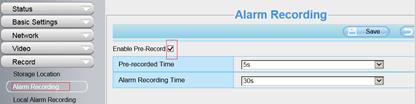
عادةً ما تكون الإعدادات الافتراضية مناسبة. لذا، ما عليك سوى النقر على "حفظ".
إذا كنت قد طلبت خطة تسجيل الصور، أو خطة فيديو مع تسجيل الإنذار، فيمكنك تخطي هذه الخطوة.
وإلا، فانقر فوق علامة التبويب "تسجيل" -> "التسجيل المجدول"، وسترى الشاشة كما يلي.
لنفترض أنك طلبت خطة خدمة فيديو مستمرة، يمكنك تفعيل خانة الاختيار "تمكين التسجيل المجدول"، ثم انقر فوق "الكل" لتحديد جميع الفترات الزمنية.
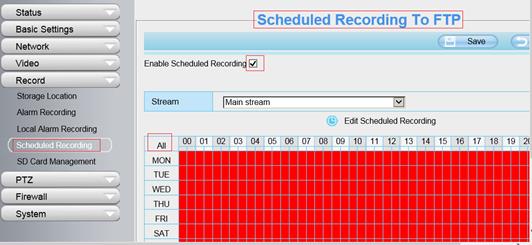
انقر على "حفظ" لحفظ التغييرات. ستقوم الكاميرا بتحميل مقاطع الفيديو إلى CameraFTP بشكل مستمر. ستسجل هذه الكاميرا ساعتين من الفيديو في كل ملف، مما يجعلها غير مناسبة للمراقبة الآنية. إذا كنت بحاجة إلى مراقبة آنية، فيُرجى استخدام خدمة الصور أو خدمة الفيديو القائمة على كشف الحركة.
ملاحظة: يرجى عدم تفعيل كل من خدمة الفيديو وخدمة الصور. سيتم اعتبار ذلك بمثابة ترخيصين للكاميرا!
مع أحدث إصدار من البرامج الثابتة، أضافت فوسكام أخيرًا ميزة كشف الحركة التي طال انتظارها. يمكنك التحقق من إصدار البرنامج الثابت لديك. الإصدار الذي اختبرناه هو 1.4.1.10 كما هو موضح أدناه:
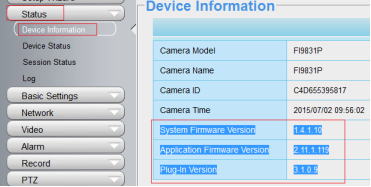
إذا كان لديك إصدار قديم من البرنامج الثابت، فيجب عليك اتباع دليل الجهاز، وزيارة موقع Foscam الإلكتروني لتنزيل أحدث إصدار من البرنامج الثابت، وتحديث برنامج الكاميرا الثابت. يُرجى التأكد من توصيل الكاميرا بجهاز التوجيه (الراوتر) باستخدام كابل إيثرنت لتحديث البرنامج الثابت. لمزيد من المعلومات أو الدعم، يُرجى التواصل مباشرةً مع Foscam.
انقر فوق "الإنذار" ثم "كشف الحركة"، وسترى الشاشة التالية.
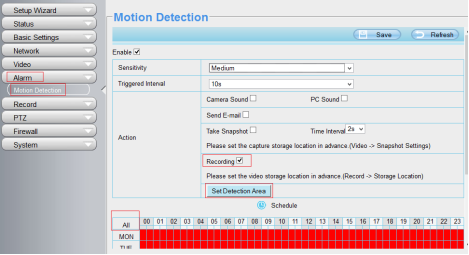
إذا كنت قد طلبت خطة تسجيل فيديو بعد تفعيل خاصية كشف الحركة، ستحتاج إلى:
- حدد خانة الاختيار "تمكين" وخانة الاختيار "تسجيل".
- انقر على "تحديد منطقة الكشف" لرسم منطقة كشف الحركة. ملاحظة: هذه خطوة ضرورية لكشف الحركة. بعد الانتهاء، انقر على "موافق".
- انقر على "الكل" لتفعيل خاصية كشف الحركة في جميع الأوقات. أو حدد الفترات الزمنية التي يجب تشغيل خاصية كشف الحركة فيها.
انقر على "حفظ" لحفظ الإعدادات. ستقوم الكاميرا بتسجيل مقاطع الفيديو بناءً على خاصية كشف الحركة.
إذا كنت قد طلبت خطة تسجيل الصور بعد تفعيل خاصية كشف الحركة، ستحتاج إلى:
- حدد خانة الاختيار "تمكين" وخانة الاختيار "التقاط لقطة".
- اختر فاصلًا زمنيًا بناءً على اشتراكك. على سبيل المثال، إذا طلبت خطة بمعدل تحميل صورة واحدة كل ثانيتين، فاختر ثانيتين.
- انقر على "تحديد منطقة الكشف" لرسم منطقة كشف الحركة. بعد الانتهاء، انقر على "موافق".
- انقر على "الكل" لتفعيل خاصية كشف الحركة في جميع الأوقات. أو حدد الفترات الزمنية التي يجب تشغيل خاصية كشف الحركة فيها.
يرجى ملاحظة أنه كان ينبغي ضبط إعدادات اللقطة على النحو التالي.
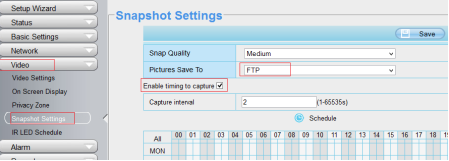
ملاحظة: من الغريب حقًا أن يُطلب منك تحديد خيار "تمكين التوقيت لالتقاط الصور". في اختباراتنا لهذه الكاميرا، كان هذا الخيار ضروريًا لخدمة الصور القائمة على كشف الحركة. لتجنب تحميل الكاميرا للصور بشكل متواصل، يجب عليك عدم تحديد أي فترات زمنية.
انقر على "حفظ". ستقوم الكاميرا بتحميل لقطات الصور إلى CameraFTP. يتم تحديد دقة الصورة في إعدادات الفيديو.
لقد انتهيت للتو من إعداد كاميرا IP أو جهاز NVR الخاص بك!
ملاحظة: يرجى عدم تحديد خياري "التقاط الصور" و"التسجيل" في شاشة كشف الحركة. سيتم اعتبار ذلك ترخيصين منفصلين للكاميرا.
يمكنك فصل كابل الإيثرنت إذا كنت ترغب في استخدام الواي فاي. إذا كنت بحاجة إلى إجراء تغييرات، يمكنك تشغيل برنامج الإعداد مرة أخرى للعثور على عنوان IP الخاص بالكاميرا (حيث قد يتغير مع بروتوكول DHCP)، ثم الوصول إلى صفحات إعدادات الكاميرا.
بعد إعداد الكاميرا، يمكنك زيارة موقع www.cameraftp.com للمراقبة المباشرة أو تشغيل اللقطات المسجلة من أي مكان. يمكنك أيضًا تنزيل تطبيق CameraFTP Viewer لأنظمة iOS و Android و Windows.
ألا يعمل؟ يرجى قراءة دليل المستخدم الخاص بنا.
دليل استكشاف الأخطاء وإصلاحها