قم بتهيئة كاميرا D-Link DCS-7110 PoE الخارجية بتقنية IP للتسجيل السحابي والمراقبة عن بُعد والتشغيل
محتويات
قم بتهيئة كاميرا D-Link DCS-7110 PoE الخارجية بتقنية IP للتسجيل السحابي والمراقبة عن بُعد والتشغيل
مقدمة
الخطوة 1: قم بتوصيل الكاميرا بالشبكة وابحث عن عنوان IP الخاص بها
1.1 قم بتوصيل الكاميرا بالشبكة
1.2 ابحث عن عنوان IP الخاص بالكاميرا
الخطوة الثانية: الوصول إلى أداة تهيئة الكاميرا عبر الإنترنت
الخطوة 3: ضبط إعدادات بث الفيديو أو الصور
الخطوة 4: ضبط إعدادات كشف الحركة
الخطوة 5: تكوين الأحداث (مثل خادم FTP ونوع الوسائط والحدث)
5.1 تكوين معلومات خادم FTP
5.2 قم بتكوين نوع الوسائط (لقطات صور أو مقاطع فيديو)
5.3 تكوين الحدث
6. عارض CameraFTP
كاميرا D-Link DCS-7110 هي كاميرا شبكية خارجية متكاملة.
معلومات أساسية عن الكاميرا
| دقة الفيديو / الصورة |
1920x1080، 1280x800، 1280x720، 640x480، 320x240 |
| تسجيل صوتي |
لا |
| معدل تحميل الصور |
1 صورة/صور فقط |
| معدل إطارات الفيديو |
|
| رجل الليل |
يصل طوله إلى 15 متراً أو 50 قدماً |
| تسجيل لقطة صورة |
مدعوم، لكنه يدعم صورة واحدة فقط في كل مرة |
| تسجيل مقطع فيديو |
مدعوم. (التسجيل المستمر غير مدعوم بالكامل) |
| كشف الحركة |
يدعم التسجيل القائم على الصور ومقاطع الفيديو |
| التسجيل المستمر |
التسجيل المستمر غير مدعوم بشكل كامل |
| تنسيق الفيديو المدعوم |
.MP4 |
| نوع الاتصال |
كابل إيثرنت؛ يدعم تقنية PoE |
| PoE (تشغيل الطاقة عبر الإيثرنت) |
نعم |
| داخلي / خارجي |
في الهواء الطلق |
| أقل الأسعار (اعتبارًا من 7/4/2015) |
$249.99 |
ملاحظة: لا يُقصد بهذا المستند أن يحل محل دليل المنتج الصادر عن الشركة المصنعة. تستند المعلومات الواردة فيه إلى معرفتنا بطراز D-Link DCS-7110، وقد لا تكون دقيقة أو محدثة بالكامل. يُرجى من المستخدمين التواصل مع الشركة المصنعة بخصوص جميع المشاكل المتعلقة بالكاميرا، والتواصل معنا فقط بخصوص المشاكل المتعلقة بخدمة CameraFTP (خدمة التخزين السحابي/FTP).
الخطوتان الأوليان تتعلقان بالكاميرا وهما بسيطتان للغاية. إذا كنت قد أنجزت هاتين الخطوتين الأساسيتين من قبل، فيمكنك تخطي الخطوتين 1 و2.
تدعم هذه الكاميرا تقنية PoE (التزويد بالطاقة عبر الإيثرنت). وهي تتطلب موزع PoE. كل ما عليك فعله هو توصيل كابل الإيثرنت، فلا حاجة لمحول طاقة. توصيل الكاميرا بالشبكة سهل للغاية؛ ما عليك سوى توصيلها بموزع PoE باستخدام كابل إيثرنت. انتظر دقيقة تقريبًا، وستحصل الكاميرا على عنوان IP عبر بروتوكول DHCP.
يرجى الرجوع إلى "دليل الشركة المصنعة" للحصول على معلومات أكثر تفصيلاً.
للعثور على عنوان IP الخاص بالكاميرا، عليك تشغيل برنامج الإعداد الخاص بالشركة المصنعة. من جهاز كمبيوتر على نفس الشبكة، أدخل قرص برنامج الكاميرا وشغّل برنامج التشغيل التلقائي. اتبع التعليمات وستتمكن من العثور على عنوان IP الخاص بالكاميرا. في حال وجود أي استفسارات، يُرجى الرجوع إلى دليل إعداد الشركة المصنعة أو دليل الإعداد الخاص بنا لكاميرا D-Link 2132L.
بمجرد العثور على عنوان IP الخاص بالكاميرا، يمكنك تشغيل متصفح الويب وإدخال عنوان IP الخاص بكاميرتك. http://IP_ADDRESS/
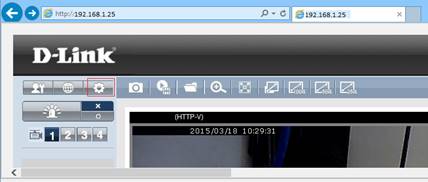
بمجرد دخولك إلى صفحات الإعدادات، انقر على أيقونة الإعداد وأدخل بيانات تسجيل الدخول الخاصة بك. إذا نجحت في تسجيل الدخول، فسيتم نقلك إلى صفحة الإعداد الرئيسية كما هو موضح أدناه:
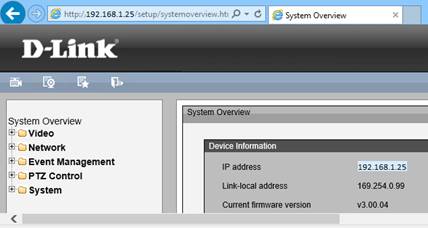
مع خدمة CameraFTP السحابية، لن تحتاج إلى معظم خطوات الإعداد المعتادة. (يمكنك مراجعة هذه الخطوات، على سبيل المثال، انقر على "النظام" لضبط وقت الكاميرا).
انقر على "فيديو" ثم "إعدادات الفيديو" كما هو موضح أدناه. يمكنك ضبط دقة الفيديو والصورة؛ وفي حالة الفيديو، يمكنك أيضًا ضبط معدل الإطارات ومعدل البت. ما عليك سوى ضبط إعدادات جودة الفيديو للبث الأول.
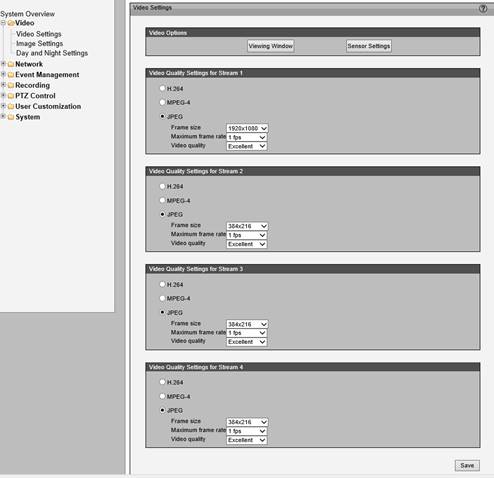
إذا كنت قد طلبت خطة تسجيل الصور، عندها يكون حجم الإطار هو المعيار الوحيد الذي تحتاج إلى تعديله. لا يمكن لهذا الطراز من الكاميرات تحديد معدل تحميل الصور للتسجيل، حيث سيستخدم دائمًا صورة واحدة في الثانية.
إذا كنت قد طلبت خطة تسجيل فيديو، يرجى ضبطه على النحو التالي:
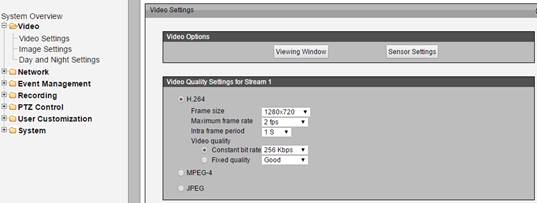
اختر H.264؛
معدل البتات أمرٌ دقيقٌ بعض الشيء. فزيادة معدل البتات بشكلٍ كبيرٍ ستؤدي إلى استهلاكٍ مفرطٍ لعرض النطاق الترددي، مما يُبطئ شبكتك بشكلٍ ملحوظٍ ويتسبب في فشل عمليات التحميل؛ بينما خفضه بشكلٍ كبيرٍ سيؤثر سلبًا على جودة الفيديو. يمكنك استخدام حاسبة عرض النطاق الترددي لدينا لتقدير عرض النطاق الترددي المطلوب. قم بزيارة www.cameraftp.com، وانقر على "الأسعار"، ثم قم بتخصيص خطة خدمة. انظر لقطة الشاشة أدناه. (ملاحظة: لتقدير عرض النطاق الترددي، يجب ضبط "عدد الكاميرات" على 1).
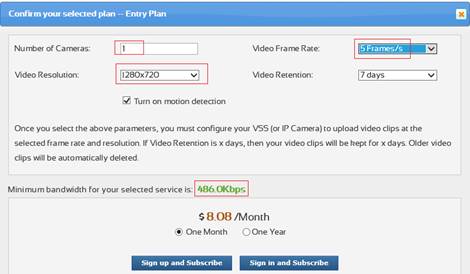
بالنسبة لخطة الفيديو بدقة 1280×720 ومعدل 5 إطارات/ثانية، يبلغ عرض النطاق الترددي المُقدّر 486 كيلوبت/ثانية. لذا يمكنك ضبطه على 512 كيلوبت/ثانية.
انقر فوق "حفظ" لحفظ إعدادات بث الفيديو.
إذا قمت بطلب خطة مع تمكين خاصية كشف الحركة، فيجب عليك ضبط خاصية كشف الحركة.
انقر على إدارة الأحداث -> كشف الحركة، وسترى الشاشة كما يلي:
انقر على "كشف الحركة" كما هو موضح أدناه. حدد خانة "تمكين حركة الفيديو". يمكنك بعد ذلك رسم منطقة كشف الحركة والنقر على "حفظ".
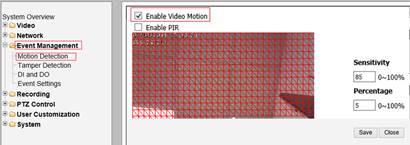
يُنصح بشدة بتفعيل خاصية كشف الحركة، حيث تُساهم في خفض التكاليف وتقليل استهلاك النطاق الترددي ومساحة التخزين بشكل ملحوظ. كما تُسهّل هذه الخاصية تشغيل التسجيلات المُخزّنة. عند تعطيل خاصية كشف الحركة، ستقوم الكاميرا بتحميل التسجيلات باستمرار إلى خادم CameraFTP
ملاحظة هامة: إذا كنت تستخدم الكاميرا لمراقبة مشهد مزدحم بحيث تستمر الكاميرا في التحميل لأكثر من 10 ساعات يوميًا، فيجب عليك الاشتراك في باقة التسجيل المستمر حتى لو قمت بتفعيل خاصية كشف الحركة. يمكنك أيضًا تحديد جدول زمني لتحميل اللقطات.
إذا لم يكن لديك حساب على CameraFTP، يرجى زيارة www.cameraftp.com سجّل للحصول على حساب تجريبي مجاني. يوفر CameraFTP فترة تجريبية مجانية لمدة 3 أيام، وبعدها ستحتاج إلى الاشتراك.
بافتراض أن لديك حسابًا على CameraFTP، انقر الآن على إدارة الأحداث -> إعدادات الأحداث، ثم انقر فوق زر الإضافة في قسم إعدادات الخادم كما هو موضح أدناه.
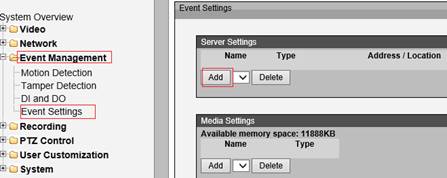
يمكنك بعد ذلك إضافة معلومات خادم FTP على النحو التالي:
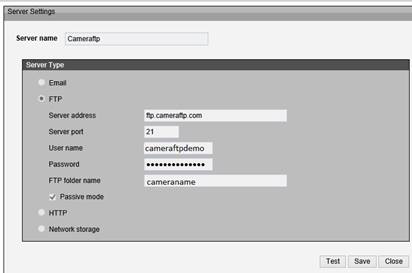
حدد خانة الاختيار "FTP"، وأدخل معلومات FTP كما يلي:
انقر على "اختبار" لاختبار إعدادات بروتوكول نقل الملفات (FTP). في حال نجاح الاختبار، انقر على "حفظ".
في هذه الخطوة، سنقوم بتكوين نوع الوسائط التي سيتم تسجيلها عند حدوث حدث ما.
في شاشة إدارة الأحداث، انقر على زر "إضافة" في قسم الوسائط. ستظهر لك الشاشة التالية:
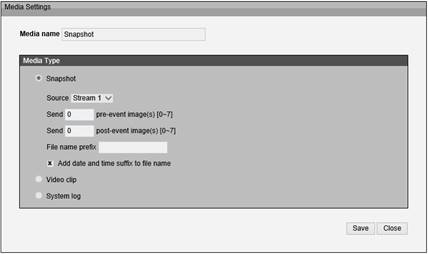
إذا كنت قد طلبت خطة تسجيل الصور، ثم لا تقم بضبط قسم مقطع الفيديو.
يتم تحديد دقة لقطة الصورة في قسم "بث الفيديو 1". لا يمكنك ضبط معدل تحميل الصور باستخدام هذا الطراز من الكاميرا.
حدد زر الاختيار "لقطة الشاشة"؛
- اسم الوسيلة الإعلامية: أدخل "لقطة" أو أي اسم آخر.
- مصدر: حدد Stream1. سيتم ضبط دقة الصورة على حجم إطار الفيديو Stream 1؛ ولن يتم استخدام معلمات الفيديو الأخرى.
- بادئة اسم الملف: أدخل الحرف "A" أو أي بادئة أخرى. حدد أيضًا خانة الاختيار "إضافة لاحقة التاريخ والوقت إلى اسم الملف".
انقر فوق "حفظ" لحفظ نوع الوسائط.
إذا كنت قد طلبت خطة تسجيل فيديو، يمكنك تحديد زر الاختيار "مقطع الفيديو"، انظر لقطة الشاشة أدناه:
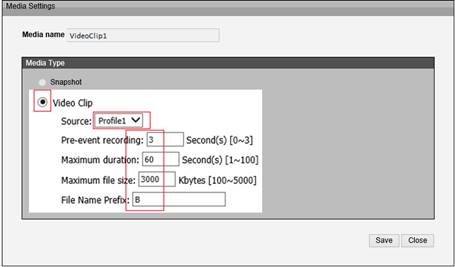
- اسم الوسيلة الإعلامية: أدخل "VideoClip1" (أو أي اسم آخر)
- مصدر: حدد الملف الشخصي 1؛
- بادئة اسم الملف: "ب" أو أي بادئة أخرى.
- الحد الأقصى لحجم الملف: 5000 كيلوبايت
انقر فوق "حفظ" لحفظ نوع الوسائط.
في شاشة إدارة الأحداث، انقر على زر "إضافة" في قسم "إعدادات الحدث" أسفل قسم "الوسائط". ستظهر لك صفحة "إضافة حدث" كما هو موضح أدناه:
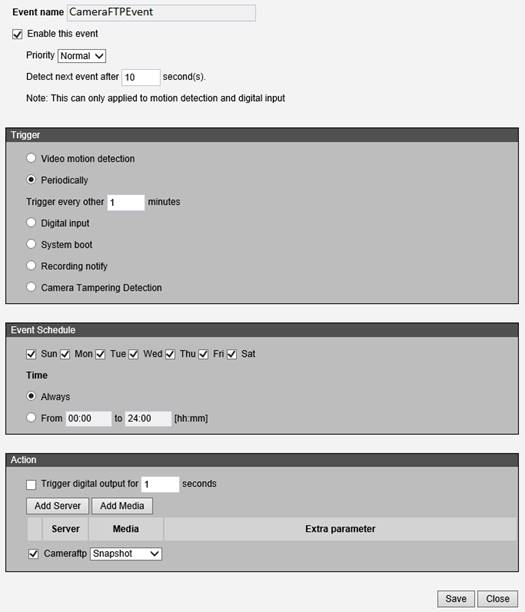
- اسم الحدث: أدخل أي اسم حدث، مثل CameraFTPEvent.
- تفعيل هذا الحدث: تحقق من ذلك
تأخير لمدة ثانيتين قبل اكتشاف الحدث التالي.
إذا كنت قد طلبت خطة تسجيل يتم تفعيلها عند استشعار الحركة،
ثم يجب عليك تحديد خانة الاختيار الخاصة بـ "كشف الحركة في الفيديو".
إذا كنت قد طلبت خطة تسجيل مستمر، يمكنك تحديد خانة الاختيار "دوري". ملاحظة: لا يمكن لهذه الكاميرا تسجيل الأحداث الدورية إلا كل دقيقة واحدة، وبالتالي فهي ليست تسجيلًا مستمرًا حقيقيًا.
في جدول الفعاليات قسم:
يرجى تحديد "دائماً" إلا إذا كنت ترغب في استبعاد أيام أو فترات زمنية معينة.
في قسم الإجراءات:
حدد خانة الاختيار "CameraFTP" (التي تم تكوينها عند إضافة خادم FTP)؛
إذا كنت قد طلبت خطة تسجيل الصور، ثم حدد خيار "لقطة" من القائمة المنسدلة. ستقوم الكاميرا بتحميل لقطات الصور إلى ftp.cameraftp.com.
يرجى ملاحظة أن هذه الكاميرا لا تدعم "معدل التحميل". ستقوم دائمًا بتحميل صورة واحدة في الثانية. يتم تحديد دقة الصورة في بث الفيديو 1.
إذا كنت قد طلبت خطة تسجيل فيديو، ما عليك سوى تحديد "VideoClip1" كوسيط.
انقر على "حفظ" لحفظ إعدادات الحدث.
هذا كل شيء. لست بحاجة إلى ضبط قسم التسجيل (المخصص للتسجيل المحلي فقط).
يمكنك زيارة موقع www.cameraftp.com لمراقبة أو تشغيل اللقطات المسجلة من أي مكان. يمكنك أيضًا تنزيل تطبيق CameraFTP Viewer لأجهزة iOS و Android.