انشر كاميرات IP وقم بتضمينها في صفحة الويب الخاصة بك
1. قم بنشر كاميرا IP - بث الفيديو المباشر والمقاطع المسجلة
2. احصل على رابط ثابت لكاميرا منشورة؛ قم بتضمين بث فيديو كاميرا IP/كاميرا الويب في صفحة ويب
3. نشر/تخزين مجموعة من مقاطع الفيديو بشكل دائم
4. واجهة برمجة التطبيقات (API) للحصول على عنوان URL لآخر صورة التقطتها الكاميرا وتضمينها في صفحة الويب
5. واجهة برمجة التطبيقات (API) للحصول على المزيد من عناوين URL لصور الكاميرا وتضمينها في صفحات الويب الخاصة بك
إذا قمتَ بضبط الكاميرا لتحميل اللقطات إلى خدمة CameraFTP السحابية، فسيكون نشرها عبر رابط ثابت أمرًا في غاية السهولة. جميع كاميراتك خاصة افتراضيًا، ولا يمكن لأي مستخدم آخر رؤيتها. للسماح للمستخدمين الآخرين برؤية كاميراتك، يمكنك استخدام ميزة المشاركة أو النشر.
تم تصميم ميزة المشاركة لـ مشاركة كاميراتك مع عدد قليل من الأشخاص المحددين.
صُممت خاصية النشر لإنشاء روابط ثابتة للكاميرا لمشاركتها مع جميع المستخدمين على الإنترنت. يمكنك تضمين الكاميرا في صفحات الويب الخاصة بك.
لقد أنشأنا وثائق مفصلة وفيديو تعليمي حول نشر الكاميرات. يرجى قراءة الوثائق أو مشاهدة الفيديو التعليمي.
إذا واجهتك أي مشاكل أخرى، يمكننا محاولة مساعدتك عن بُعد باستخدام DriveHQ سطح المكتب البعيد.
1. نشر كاميرا IP - بث الفيديو المباشر والتسجيلات المصورة
لنشر كاميرا، يمكنك تسجيل الدخول إلى www.CameraFTP.com، ثم الانتقال إلى صفحة "كاميراتي" حيث ستجد قائمة بكاميراتك. حدد الكاميرا التي تريد نشرها، ثم انقر على أيقونة "نشر" كما هو موضح في لقطة الشاشة أدناه:
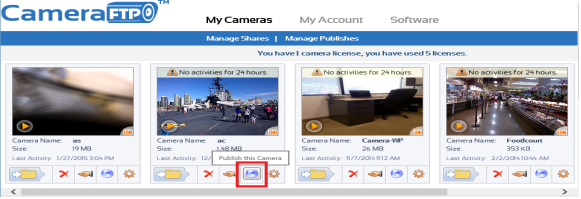
سيُطلب منك:
- أدخل الاسم/الوصف المشترك.
- اقرأ اتفاقية النشر ووافق عليها. (يرجى التأكد من أنك مخوّل بالنشر وأن مشهد الكاميرا مناسب للعرض العام. إساءة استخدام خدمتنا ستؤدي إلى تعطيل حسابك.)
- حدد ما إذا كنت تريد إضافة كاميرتك إلى معرض كاميرات CameraFTP. إذا كنت ترغب في أن يشاهدها المزيد من الأشخاص، فحددها.
انقر على "نشر" - سيتم نشر كاميرتك فورًا. يظهر رابط النشر كما هو موضح في لقطة الشاشة أدناه:
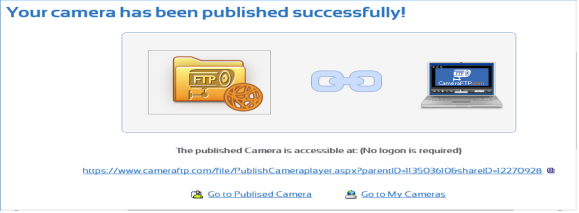
إذا كنت ترغب في رؤية قائمة الكاميرات التي قمت بنشرها، أو إذا كنت بحاجة إلى حذف منشور، فما عليك سوى النقر على "إدارة المنشورات" من صفحة "كاميراتي". يرجى الاطلاع على لقطة الشاشة أدناه:
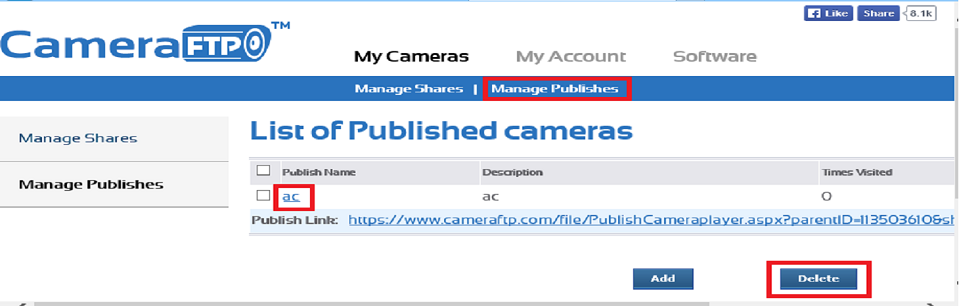
إدارة الكاميرات المنشورة / الحصول على عناوين URL للنشر
بعد نشر الكاميرا، يمكنك إرسال رابط النشر عبر البريد الإلكتروني إلى مستخدمين آخرين، أو تضمينه في صفحات الويب الخاصة بك. يمكن لأي مستخدم الوصول إلى رابط النشر وتشغيل عارض الكاميرا كما هو موضح في لقطة الشاشة أدناه:
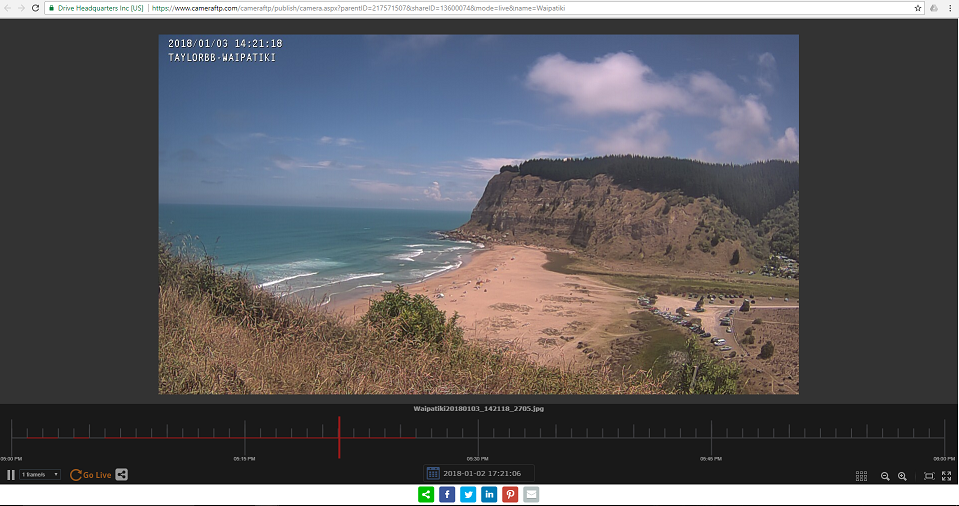
عارض CameraFTP غير المدمج / العادي
إذا وافقت على تضمين كاميراتك في معرض كاميرات CameraFTP، فسيتمكن مستخدمو CameraFTP من عرض كاميراتك باستخدام تطبيقات عرض CameraFTP (لأنظمة iOS و Android و Windows).
لا يلزم وجود حساب CameraFTP لعرض الكاميرات المنشورة.
يمكن للمستخدمين أيضًا زيارة الموقع www.CameraFTP.com والنقر على كاميرات المراقبة العامة.
تظهر أدناه لقطة شاشة لمعرض كاميرات IP المنشورة على CameraFTP:
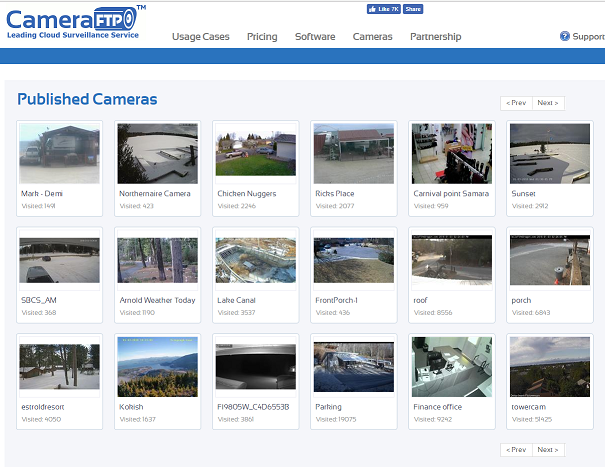
قائمة كاميرات IP المنشورة عبر CameraFTP / معرض الصور
2. الحصول على رابط ثابت لكاميرا منشورة؛ تضمين بث فيديو من كاميرا IP/كاميرا ويب في صفحة ويب
يمكنك تضمين كاميرا منشورة في صفحة الويب الخاصة بك كإطار iframe. في صفحة "إدارة منشوراتي"، يمكنك العثور على رابط النشر المضمن. انظر لقطة الشاشة أدناه:
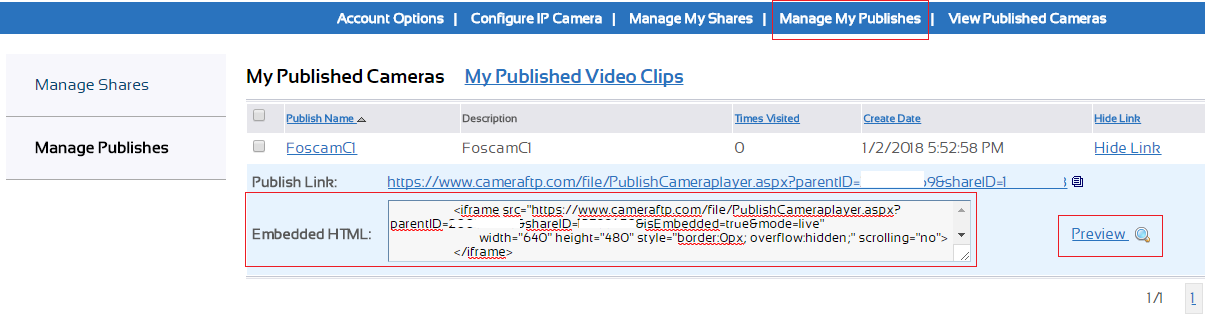
يكون رمز/رابط تضمين الكاميرا المنشورة بالصيغة التالية:
                    <iframe src="https://www.cameraftp.com/ar/file/PublishCameraplayer.aspx?parentID=CAMERA-ID&shareID=SHARE-ID&isEmbedded=true&mode=live"
                            width="640" height="480" style="border:0px; overflow:hidden; scrolling="no">
                    </iframe>
لدمج الكاميرا في صفحة الويب الخاصة بك، يتميز مشغل الكاميرا المدمج بواجهة أبسط من مشغل الكاميرا العادي/غير المدمج. يمكنك أيضًا تعديل حجم المشغل ووضع التشغيل. إذا كنت لا ترغب في أن يختار المستخدمون وقتًا أقدم، فقم بتعيين "mode=live" في عنوان URL؛ وإلا، فاحذف "mode=live" من عنوان URL وسيتمكن المستخدمون من اختيار وقت أقدم لتشغيل اللقطات المسجلة.
3. نشر/تخزين مجموعة من مقاطع الفيديو بشكل دائم
تتيح ميزة النشر العادية نشر فيديو من كاميرا، يشمل الفيديو المباشر (الصورة) والتسجيلات المصورة بناءً على مدة الاحتفاظ المحددة. تُحذف ملفات الفيديو التي تجاوزت مدة الاحتفاظ بها تلقائيًا.
إذا كنت ترغب في الاحتفاظ ببعض المقاطع المسجلة بشكل دائم، يمكنك تنزيلها على جهاز الكمبيوتر المحلي الخاص بك قبل حذفها.
يمكنك أيضاً نشر سلسلة من مقاطع الفيديو. بعد نشر مقطع الفيديو، يمكنك مشاهدته من موقع CameraFTP.com.
عند نشر مجموعة من مقاطع الفيديو، سيقوم النظام تلقائيًا بإنشاء حساب DriveHQ مرتبط.
DriveHQ هي شركة موثوقة في مجال خدمات التخزين السحابي / تكنولوجيا المعلومات السحابية. سيتم حفظ مقاطع الفيديو التي تنشرها تلقائيًا في حسابك المرتبط على DriveHQ. ولن تُحذف هذه الملفات تلقائيًا طالما بقي حسابك على DriveHQ نشطًا، أو في حال اشتراكك في DriveHQ.
يمكنك إدارة مقاطع الفيديو المنشورة من صفحة "إدارة منشوراتي" كما هو موضح أدناه:
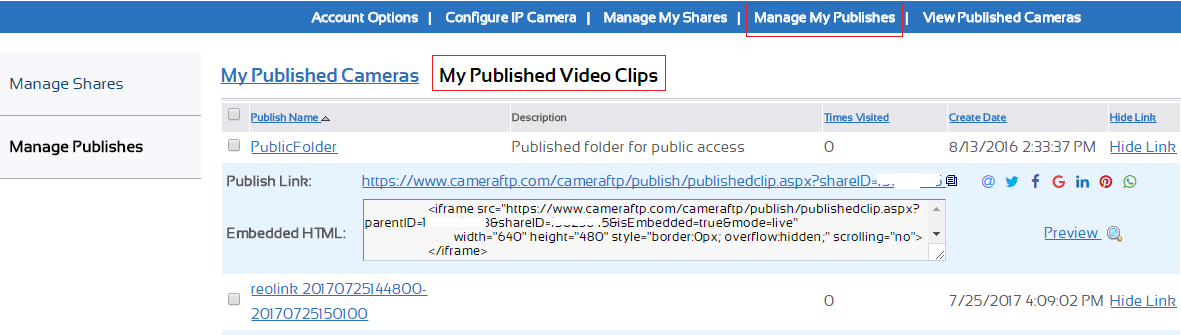
يمكنك تسجيل الدخول إلى حسابك المرتبط في DriveHQ من صفحة تفاصيل حسابي. ما عليك سوى النقر على اسم مستخدم DriveHQ المرتبط.
4. واجهة برمجة تطبيقات (API) للحصول على عنوان URL لآخر صورة التقطتها الكاميرا، وتحديثها تلقائيًا، وتضمينها في صفحة الويب
يستخدم العديد من مشرفي المواقع الإلكترونية حلاً بسيطاً لنشر الكاميرا، ويرغبون في الاستمرار باستخدامه: فبدلاً من تضمين عارض كاميرا كامل في إطار iframe، يفضلون تضمين صورة ثابتة في صفحة الويب، ثم استخدام برنامج نصي لتحديث الصورة تلقائياً كل بضع ثوانٍ. لا يدعم هذا الحل تشغيل الكاميرا. مع ذلك، إذا كان الهدف هو السماح للمستخدمين الآخرين بمشاهدة المشهد في الوقت الفعلي، فهذا حل ممتاز. يدعم CameraFTP هذه الميزة. وللقيام بذلك، يُنصح بتحميل الكاميرا صوراً ثابتة. (لا بأس بتحميل مقاطع فيديو، حيث يمكن لـ CameraFTP استخراج صورة من مقطع الفيديو). لا يزال عليك نشر الكاميرا أولاً، ثم استخدام عنوان URL الثابت التالي للحصول على أحدث صورة من كاميرا IP/كاميرا الويب:
https://cameraftpapi.drivehq.com/api/Camera/GetCameraThumbnail.ashx?parentID=XXX&shareID=YYY
حيث يجب أن يكون كل من XXX و YYY مطابقين لما هو موجود في عنوان URL الخاص بنشر الكاميرا. يرجى الاطلاع على لقطة الشاشة أدناه:
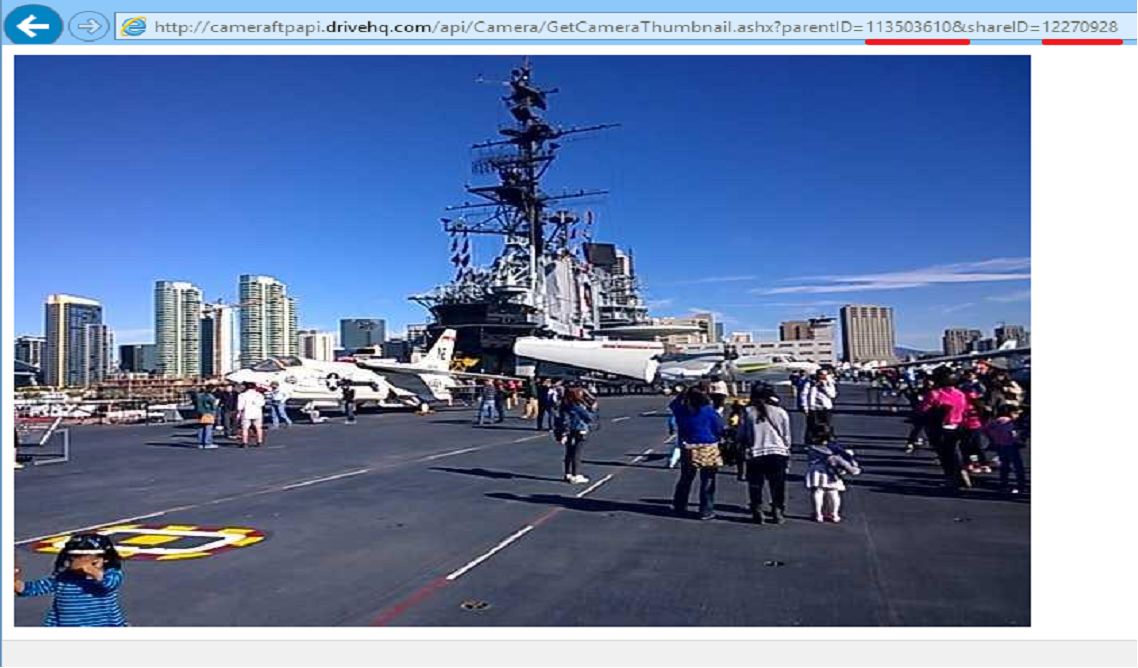
لجعل الصورة تُحدَّث تلقائيًا، ستحتاج إلى كتابة برنامج نصي. ستجد أدناه مثالًا بسيطًا:
5. واجهة برمجة التطبيقات (API) للحصول على المزيد من عناوين URL للصور من كاميرا منشورة وتضمينها في صفحات الويب الخاصة بك
تم توسيع واجهة برمجة تطبيقات GetLastCameraImage لدعم المزيد من المعلمات. يمكنك الحصول على المزيد من عناوين URL للصور بناءً على فهرس الصورة أو وقتها.
https://cameraftpapi.drivehq.com/api/Camera/GetLastCameraImage.aspx?parentID=CAMERA-ID&shareID=SHARE-ID&index=INDEX&width=WIDTH&height=HEIGHT
https://cameraftpapi.drivehq.com/api/Camera/GetLastCameraImage.aspx/parentIDCAMERA-ID/shareIDSHARE-ID/indexINDEX/widthWIDTH/heightHEIGHT
مثال:
https://cameraftpapi.drivehq.com/api/Camera/GetLastCameraImage.aspx/shareID12270928/index0
إذا كان لديك كاميرا طقس وتريد نشرها على موقع ويب تابع لجهة خارجية مثل Weather Undergroud، فقد يتطلب ذلك عنوان URL للنشر ينتهي بـ ".jpg". في هذه الحالة، يرجى استخدام عنوان URL للنشر التالي:
https://cameraftpapi.drivehq.com/api/Camera/LastImageaspx/shareIDSHARE-ID/indexINDEX/randomname.jpg
e.g.:
https://cameraftpapi.drivehq.com/api/Camera/LastImageaspx/shareID13862329/randomname.jpg
المعلمات المدعومة:
الفهرس: عدد صحيح، يشير إلى الصورة الأخيرة رقم n
الارتفاع: عدد صحيح، ارتفاع صورة الكاميرا
العرض: عدد صحيح، وهو عرض صورة الكاميرا
الوقت: توقيت UTC (YYYY-MM-DD hh:mm:ss). رابط لصورة الكاميرا في الوقت المحدد. إذا لم تكن هناك صورة في ذلك الوقت، فسيتم عرض الصورة التالية.
الدقائق: عدد صحيح. يربط بصورة الكاميرا الملتقطة قبل عدد الدقائق المحدد. إذا لم تكن هناك صورة في ذلك الوقت، فإنه يُرجع الصورة التالية.
يمكن أيضًا استخدام نفس عنوان URL للنشر لمواقع ويب أخرى مثل Lookr.com، وهو موقع ويب لاستضافة كاميرات الويب/كاميرات IP المباشرة.
للحصول على أفضل أداء، قد يقوم برنامج CameraFTP بتخزين الصور مؤقتًا لمدة دقيقة واحدة. لذا، من الطبيعي ألا يتم تحديث الصورة خلال هذه المدة. إذا كنت ترغب في تحديث الصورة بوتيرة أسرع، يُنصح باستخدام رابط النشر العادي.
إذا كنت لا ترغب في جعل كاميرتك عامة، ولكنك مع ذلك تريد الوصول إلى عنوان URL مشابه للحصول على أحدث صورة من الكاميرا، فعليك استخدام واجهة برمجة تطبيقات تسجيل الدخول الخاصة بنا. لمزيد من المعلومات، يُرجى التواصل مع دعم عملاء CameraFTP عبر البريد الإلكتروني.