كاميرا IP طراز: D-Link DCS-5010L
إصدار البرنامج الثابت: 1.03. رابط تحديث البرامج الثابتة على الموقع الرسمي هو http://www.dlink.com/support/
ينطبق هذا أيضًا على D-Link DCS-933L مع إصدار البرنامج الثابت 1.02. يرجى قراءة الوثائق أدناه، أو مشاهدة فيديو دليل الإعداد الخاص بطراز D-Link آخر. خطوات الإعداد متشابهة جدًا.
الخطوة 1: إعداد الكاميرا - العثور على عنوان IP الخاص بالكاميرا
يرجى الرجوع إلى دليل الشركة المصنعة للحصول على معلومات أكثر تفصيلاً.
قم بتشغيل الكاميرا؛ وقم بتوصيل الكاميرا بجهاز توجيه الشبكة باستخدام كابل إيثرنت.
من جهاز كمبيوتر على نفس الشبكة، أدخل قرص برنامج الكاميرا وقم بتثبيت معالج الإعداد. بعد اكتمال التثبيت، شغّل معالج الإعداد. ستظهر لك شاشة مشابهة لما يلي:
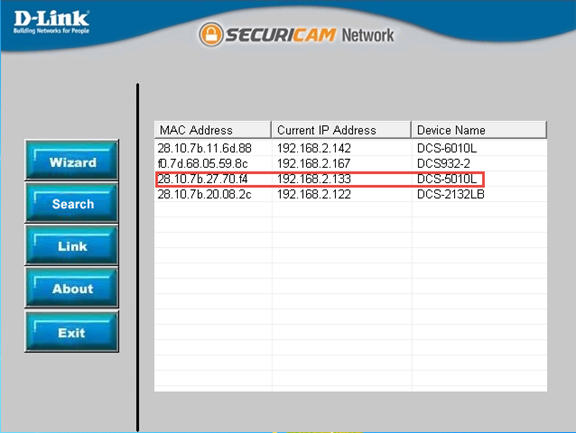
انقر على "بحث" للعثور على كاميرا D-link في نفس الشبكة.
الخطوة الثانية: تهيئة الكاميرا باستخدام أداة التهيئة عبر الإنترنت
افتح متصفح الويب وقم بالوصول إلى صفحة تكوين الكاميرا على الرابط التالي: http://192.168.1.133/ .
(يرجى استبدال عنوان IP بعنوان IP الحقيقي الذي تم العثور عليه باستخدام أداة بحث SwannEye)، ثم قم بتسجيل الدخول إلى أداة التكوين. وفقًا للدليل، اسم المستخدم الافتراضي هو admin وكلمة المرور فارغة.
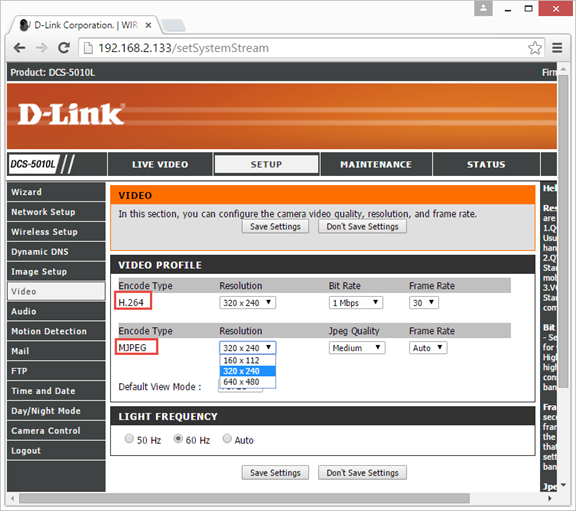
الخطوة 3: ضبط دقة الصورة
باستخدام أداة تهيئة الكاميرا عبر الإنترنت، انقر على "فيديو". إذا كنت مشتركًا في باقة الصور على Cameraftp.com، يُرجى تحديد نوع التشفير "MJPEG" هنا، مما يسمح لك باختيار دقة الصورة. (انظر لقطة الشاشة أعلاه). يُرجى التأكد من مطابقتها لاشتراكك في CameraFTP.
بالنسبة لمعظم المستخدمين المنزليين أو المستخدمين العاديين، فإن دقة 320x240 مناسبة.
للحصول على جودة صورة أفضل، يمكنك اختيار دقة 640×480. يُرجى ملاحظة أن هذا سيزيد من استهلاك النطاق الترددي ومساحة التخزين بمقدار أربعة أضعاف تقريبًا. كما أن تكلفة اشتراك CameraFTP أعلى بكثير.
إذا كنت مشتركًا في باقة الفيديو على Cameraftp.com، يُرجى تحديد نوع التشفير "H.264" هنا. يُرجى اختيار دقة الصورة ومعدل الإطارات بما يتوافق مع اشتراكك في CameraFTP.
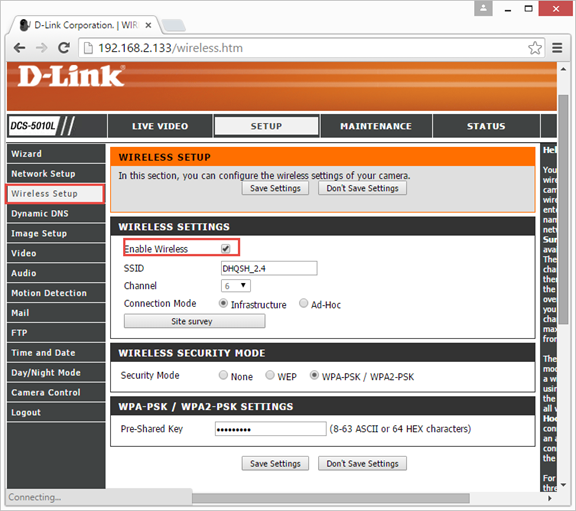
الخطوة الرابعة: الإعداد اللاسلكي
انقر على "إعداد لاسلكي"، ثم انقر على "مسح الموقع". ستظهر لك قائمة بالشبكات اللاسلكية. اختر اسم شبكة جهاز التوجيه اللاسلكي (SSID) من القائمة، وأدخل بيانات الاعتماد الصحيحة. سيتم توصيل الكاميرا بشبكتك اللاسلكية.
الخطوة 5: إعداد خدمة CameraFTP
إذا لم يكن لديك حساب على CameraFTP.com، فيُرجى زيارة www.cameraftp.com والتسجيل للحصول على حساب مجاني. يُقدّم CameraFTP.com الخدمة الأساسية مجانًا، كما يُقدّم فترة تجريبية مجانية لمدة 3 أيام لخدمة التسجيل السحابي. بعد انقضاء هذه الفترة، يُمكنك الاشتراك في خدمة التسجيل السحابي.
بافتراض أن لديك حسابًا على CameraFTP.com، انقر على علامة التبويب "FTP" على الجانب الأيسر. ستظهر لك الشاشة أدناه.
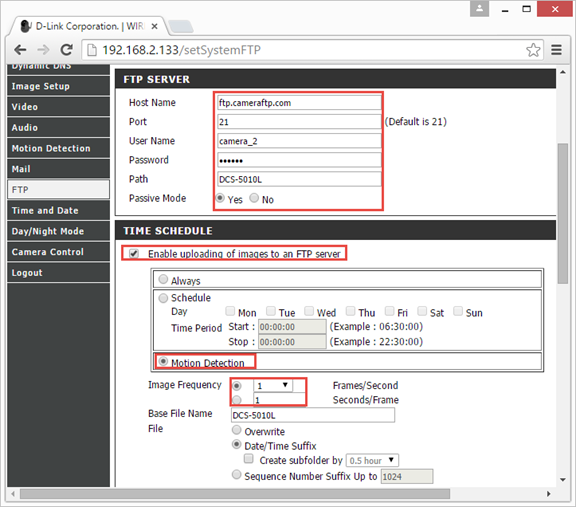
إذا كنت مشتركًا في خطة الصور، فحدد خانة الاختيار "تمكين تحميل الصور إلى خادم FTP".
يُنصح باستخدام خاصية كشف الحركة.
إذا اخترت "دائمًا"، فيُرجى تحديد فاصل زمني للتحميل يتوافق مع اشتراكك في CameraFTP. على سبيل المثال، إذا كان اشتراكك يسمح بحد أقصى لتحميل صورة واحدة كل ثانيتين، فاختر "تردد الصورة" ثانيتين/إطار. قد يؤدي إدخال رقم غير صحيح إلى حظر حسابك.
يرجى إدخال المعلومات التالية:
يتم إنشاء اسم الكاميرا الخاص بك على موقع www.CameraFTP.com عند إضافة كاميرا جديدة. (انظر لقطة الشاشة أدناه)
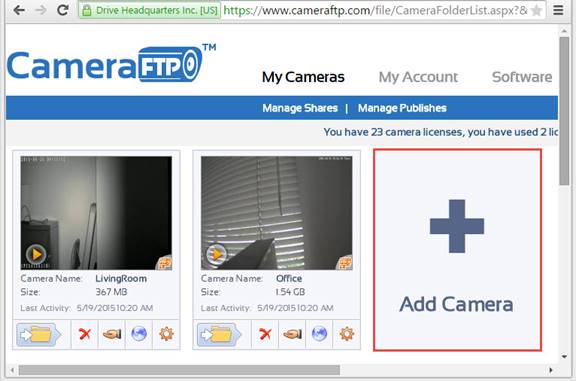
انقر على زر "اختبار" لاختبار إعدادات بروتوكول نقل الملفات (FTP).
إذا نجحت العملية، تهانينا، لقد انتهيت! وإذا لم تنجح، يمكنك النقر على علامة التبويب "الحالة" للاطلاع على معلومات أكثر تفصيلاً حول الخطأ.
إذا كنت مشتركًا في باقة الفيديو على موقع CameraFTP.com، فيرجى الاطلاع على الصورة أدناه.
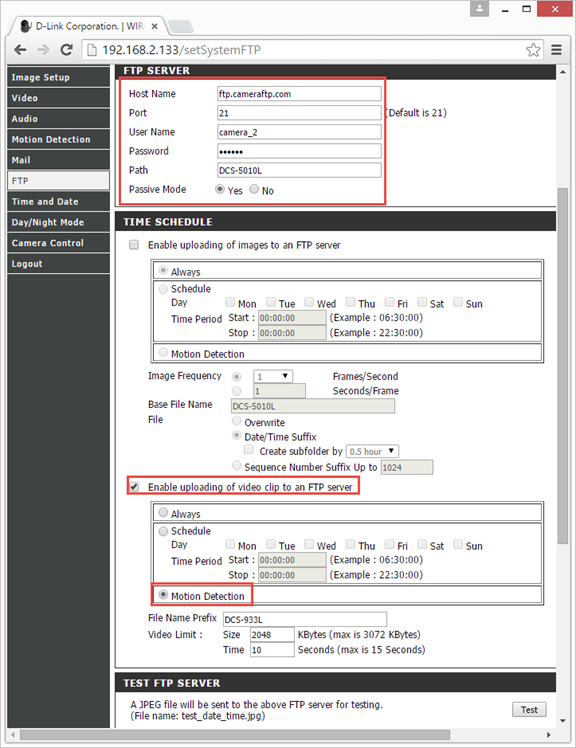
ما عليك سوى تحديد خانة الاختيار "تمكين تحميل مقطع الفيديو إلى خادم FTP"، كما يوصى بتفعيل خاصية كشف الحركة أيضًا.
ملاحظة: بناءً على اختباراتنا، يبدو أن تحميل فيديو بصيغة AVI من كاميرا IP هذه يواجه مشكلة إلى خادم CameraFTP الخاص بنا، لذا يُنصح بتحميل الصور. إذا كنت مشتركًا في باقة فيديو على CameraFTP.com، يمكنك أيضًا اختيار تحميل الصور إلى خادم CameraFTP، ويرجى تحديد حل الصورة (نوع التشفير: MJPEG المشار إليه في الخطوة 3) ومعدل الإطارات الذي يتوافق تقريبًا مع باقة الفيديو الخاصة بك.
يمكنك زيارة الموقع www.cameraftp.com لمراقبة أو تشغيل الصور المسجلة من أي مكان.
يمكنك أيضًا تنزيل تطبيق CameraFTP Viewer لأجهزة iOS و Android.