قم بتهيئة كاميرا D-link DCS-932L/934L/930L/931L اللاسلكية باستخدام CameraFTP للتسجيل السحابي والمراقبة والتشغيل
ملاحظة: لا يهدف هذا المستند إلى استبدال دليل المنتج الصادر عن الشركة المصنعة. المعلومات الواردة فيه مقدمة كما هي بناءً على معرفتنا بالطراز DLink DCS-932L، 930L، 931L، 934L.
قد لا تكون هذه المعلومات دقيقة أو محدّثة. بشكل عام، يجب على المستخدمين الاتصال بالشركة المصنّعة للحصول على الدعم الفني.
تتشابه طرازات D-Link هذه إلى حد كبير. ننصح عمومًا باستخدام طرازي 932L و934L، فهما متطابقان تقريبًا من حيث الميزات. أما من حيث الشكل، فيأتي طراز 932L باللون الأبيض، بينما يأتي طراز 934L باللون الأسود. لا يدعم طرازا D-Link DCS-930L و931L خاصية الرؤية الليلية، لذا لا يُنصح باستخدامهما في الأماكن المظلمة.
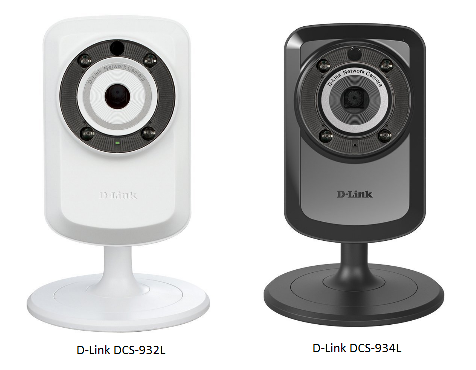
تدعم هذه الكاميرات تسجيل الصور بدقة 640×480 أو 320×240. قد تبدو الدقة منخفضة بعض الشيء، إلا أن هذه الأجهزة تتمتع بموثوقية عالية للغاية. كما أن جودة البرامج الثابتة أفضل من معظم كاميرات IP.
الميزات الرئيسية:
- - 16 أقدام الرؤية الليلية
- - كشف الصوت والحركة
- - يدعم الاتصالات السلكية واللاسلكية
- - اتصال لاسلكي موثوق للغاية
- - يدعم تسجيل الصور عند استشعار الحركة وتسجيل الصور المستمر
- - يدعم تسجيل الصور بمعدل يتراوح من 3 صور/ثانية إلى صورة واحدة/دقيقة
- - لا تدعم هذه الكاميرات تسجيل الفيديو/الصوت بشكل مستقل.
ومع ذلك، فإن تسجيل الفيديو والصوت مدعوم بواسطة CameraFTP VSS
- - متوافق تمامًا مع مخطط صورة المدخل و خطة الصورة القياسية.
- - يدعم أقل خطة لتسجيل الصور بسعر 1.50 دولار شهريًا (تخصيص إلى 320 × 240، صورة واحدة/3 ثوانٍ، تسجيل الحركة)
يرجى الرجوع إلى دليل الشركة المصنعة للحصول على معلومات أكثر تفصيلاً.
قم بتشغيل الكاميرا؛ وقم بتوصيل الكاميرا بجهاز توجيه الشبكة باستخدام كابل إيثرنت.
(بدلاً من ذلك، يمكنك توصيل الكاميرا بنقطة الوصول اللاسلكية باستخدام WPS. تدعم معظم نقاط الوصول اللاسلكية WPS. اضغط مع الاستمرار على زر WPS الموجود على الكاميرا لمدة 6 ثوانٍ تقريبًا، ثم اضغط بسرعة على زر WPS الموجود على نقطة الوصول اللاسلكية مع الاستمرار لمدة ثانيتين تقريبًا. في غضون دقيقة تقريبًا، ستلاحظ أن ضوء حالة الكاميرا يتحول إلى اللون الأخضر الثابت، مما يشير إلى أنها متصلة بشبكة Wi-Fi.)
من جهاز كمبيوتر على نفس الشبكة، أدخل قرص برنامج الكاميرا وقم بتثبيت معالج الإعداد. بعد اكتمال التثبيت، شغّل معالج الإعداد. ستظهر لك شاشة مشابهة لما يلي:
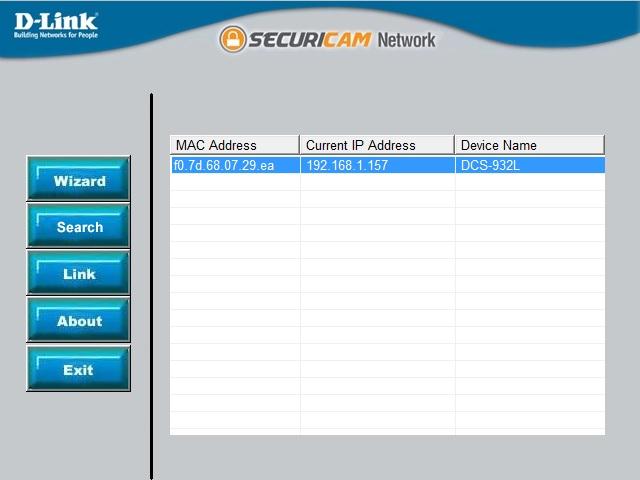
انقر على "بحث" للعثور على كاميرا D-link في نفس الشبكة.
إذا لم يكن جهاز الكمبيوتر الخاص بك مزودًا بمحرك أقراص CD/DVD، فيمكنك تنزيل برنامج CameraFTP VSS للعثور على عنوان IP الخاص بالكاميرا. لا يتعين عليك استخدام VSS بعد أن تجد عنوان IP الخاص بالكاميرا.
افتح متصفح الويب وقم بالوصول إلى صفحة إعدادات الكاميرا على الرابط التالي: http://192.168.1.157/ .
(يرجى استبدال عنوان IP بعنوان IP الحقيقي الذي تم العثور عليه باستخدام أداة البحث من D-Link)،
قم بتسجيل الدخول إلى أداة التكوين. وفقًا للدليل، اسم المستخدم الافتراضي هو admin وكلمة المرور فارغة.
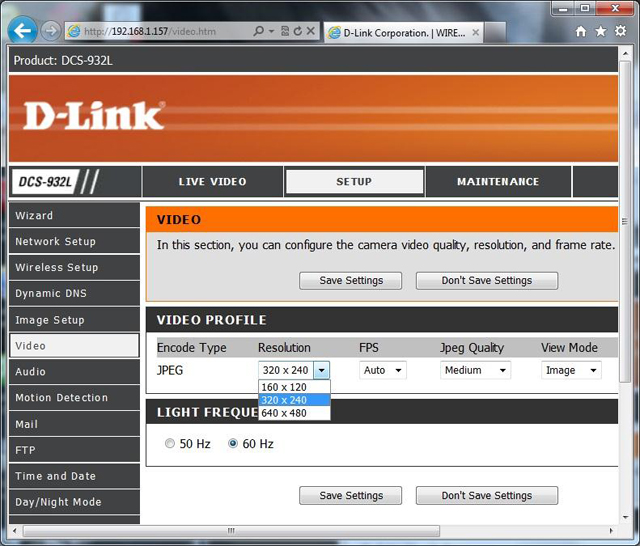
باستخدام أداة التكوين عبر الإنترنت الخاصة بالكاميرا، انقر فوق "فيديو"، وسيسمح لك ذلك بتحديد دقة الصورة. (انظر لقطة الشاشة أعلاه). يرجى التأكد من أنها تتوافق مع اشتراكك في CameraFTP.
640يُنصح باستخدام دقة عرض 480 بكسل. أما إذا كنت ترغب فقط في مراقبة منطقة صغيرة جدًا مثل باب، فإن دقة 320×240 بكسل ستكون كافية تمامًا.
640دقة 480 بكسل أكبر بأربع مرات من دقة 320×240 بكسل، وجودة الصورة أفضل بكثير. سيؤدي ذلك إلى زيادة عرض النطاق الترددي واستهلاك مساحة التخزين بمقدار أربعة أضعاف تقريبًا.
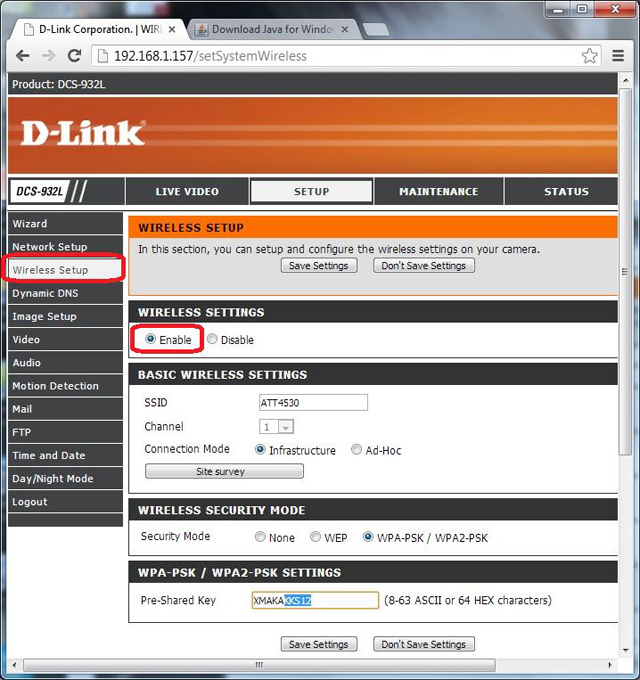
إذا كانت نقطة وصول Wi-Fi الخاصة بك تدعم WPS، يمكنك توصيل الكاميرا بسهولة باستخدامها. وإلا، فانقر على "إعداد لاسلكي"، ثم انقر على "مسح الموقع". ستظهر لك قائمة بالشبكات اللاسلكية. حدد اسم شبكة Wi-Fi الخاصة بجهاز التوجيه من القائمة، وأدخل بيانات الاعتماد الصحيحة. سيتم توصيل الكاميرا بشبكتك اللاسلكية.
إذا لم يكن لديك حساب على CameraFTP.com، فيرجى زيارة www.cameraftp.com والتسجيل للحصول على حساب مجاني. يُقدّم موقع CameraFTP.com خدمة أساسية مجانية، بالإضافة إلى تجربة مجانية لمدة 3 أيام لخدمة التسجيل السحابي. بعد انقضاء هذه المدة، يُمكنك الاشتراك في خدمة مدفوعة لمواصلة استخدام خدمة التسجيل السحابي.
بافتراض أن لديك حسابًا على CameraFTP.com، انقر على علامة التبويب "FTP" على الجانب الأيسر. ستظهر لك الشاشة أدناه.
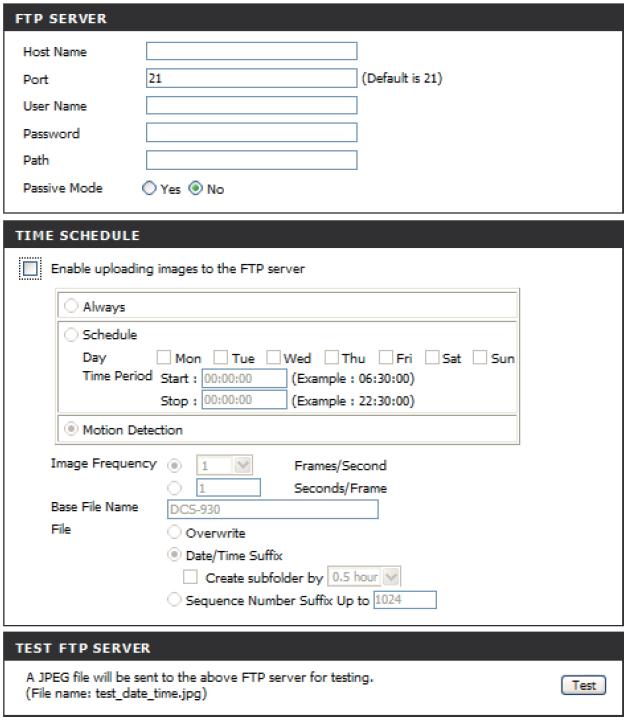
حدد خانة الاختيار "تمكين تحميل الصور إلى خادم FTP". يُنصح بتفعيل "ميزة كشف الحركة".
إذا اخترت "دائمًا"، فيُرجى تحديد فاصل زمني للتحميل يتوافق مع اشتراكك في CameraFTP. على سبيل المثال، إذا كان اشتراكك يسمح بحد أقصى لتحميل صورة واحدة كل ثانيتين، فاختر "تردد الصورة" ثانيتين/إطار. قد يؤدي إدخال رقم غير صحيح إلى حظر حسابك.
ضبط منطقة كشف الحركة: إذا قمتَ بتفعيل خاصية كشف الحركة، فيجب عليك النقر على "كشف الحركة" في الجانب الأيسر وتكوين منطقة كشف الحركة. وللقيام بذلك، ستحتاج إلى تثبيت جافا.
لإعدادات بروتوكول نقل الملفات (FTP)، يرجى إدخال المعلومات التالية:
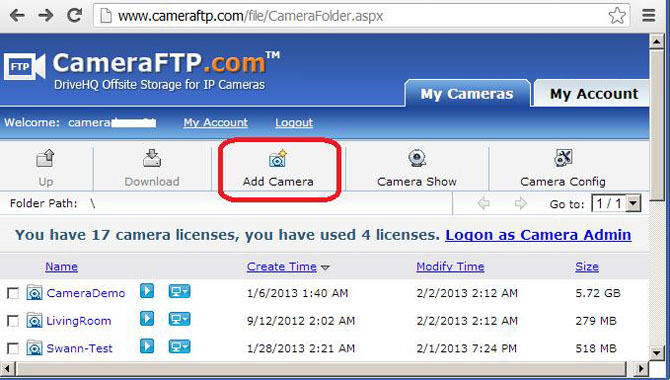
يتم إنشاء اسم الكاميرا الخاص بك على موقع www.CameraFTP.com الإلكتروني عند إضافة كاميرا جديدة. (انظر لقطة الشاشة أدناه)
انقر على زر "اختبار" لاختبار إعدادات بروتوكول نقل الملفات (FTP).
إذا نجحت العملية، تهانينا، لقد انتهيت! وإذا لم تنجح، يمكنك النقر على علامة التبويب "الحالة" للاطلاع على معلومات أكثر تفصيلاً حول الخطأ.
حول خاصية كشف الحركة:
- - إذا قمت بتحديد خيار "دائماً"، فستستمر الكاميرا في تحميل الصور إلى موقع CameraFTP، مما سيؤدي إلى استهلاك مساحة تخزين ونطاق ترددي أكبر، وقد يُبطئ اتصالك بالإنترنت.
- - إذا قمت بتحديد خيار "كشف الحركة" (وهو الخيار المُوصى به)، فسيتم تحميل الصور فقط في حال رصدت الكاميرا أي حركة (أحداث). هذا يقلل من استهلاك النطاق الترددي، مما يقلل من احتمالية تسبب الكاميرا في إبطاء شبكتك. هذا هو الإعداد المُوصى به.
- - يجب عليك تكوين منطقة كشف الحركة، الأمر الذي يتطلب تثبيت جافا.
تسجيل الفيديو والصوت
- - لا تدعم هذه الكاميرات تسجيل الفيديو/الصوت بشكل مستقل.
- - يمكنك استخدام برنامج CameraFTP VSS على جهاز الكمبيوتر لتحميل مقاطع الفيديو.
يمكنك بعد ذلك فصل كابل الإيثرنت. إذا كنت بحاجة إلى إجراء تغييرات، يمكنك تشغيل "أداة كاميرا IP" مرة أخرى للعثور على عنوان IP الخاص بالكاميرا (لأنه قد يتغير)، ثم الوصول إلى صفحة إعدادات الكاميرا.
يمكنك زيارة موقع www.cameraftp.com لمراقبة أو تشغيل الصور المسجلة من أي مكان.
يمكنك أيضًا تنزيل تطبيق CameraFTP Viewer لأنظمة iOS و Android و Windows.
ألا يعمل؟ يرجى قراءة دليل المستخدم الخاص بنا.
دليل استكشاف الأخطاء وإصلاحها