تكوين زهرة السوسن الأزرق برنامج مراقبة الفيديو لتسجيل الفيديو السحابي، وتخزين/نسخ احتياطي عبر بروتوكول نقل الملفات (FTP)، والمراقبة عن بُعد، والتشغيل
محتويات
مقدمة عن برنامج Blue Iris لأمن الفيديو
الخطوة 1: أضف كاميرا إلى برنامج Blue Iris الخاص بك
1.1 أضف كاميرا IP أو كاميرا ويب إلى برنامج Blue Iris الخاص بك
1.2 إعدادات كاميرا IP / أدخل عنوان URL لبث الفيديو الخاص بالكاميرا
الخطوة الثانية: إنشاء حساب على موقع CameraFTP.com
الخطوة 3. ضبط إعدادات خادم FTP في برنامج Blue Iris
الخطوة 4. ضبط خيارات تسجيل الصور/الفيديو في Blue Iris Cloud
4.1 قم بتكوين خيار "المقاطع والأرشفة" في برنامج Blue Iris
4.2 إعداد تسجيل الفيديو السحابي المستمر
4.3 إعداد تسجيل الفيديو السحابي المُفعّل بالحركة
4.4 إعداد تسجيل الصور السحابية المستمر
4.5 إعداد تسجيل الصور السحابية عند استشعار الحركة
5. عارض CameraFTP
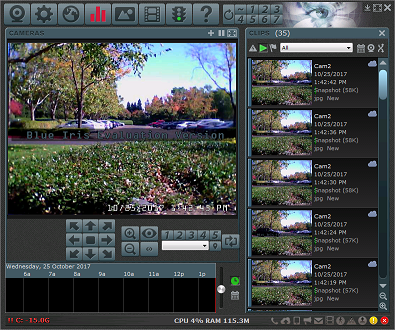
زهرة السوسن الأزرق هو تطبيق شائع لإدارة كاميرات المراقبة بالفيديو. يدعم العديد من طرازات كاميرات IP وكاميرات الويب. بالمقارنة مع CameraFTP VSS، يتميز Blue Iris بواجهة أكثر تطوراً، والعديد من ميزات الكاميرا المتقدمة؛
CameraFTP VSS يُعدّ برنامج Blue Iris أسهل استخدامًا، وهو مُحسَّن للتسجيل السحابي. بينما يُحسَّن Blue Iris للتسجيل المحلي، إلا أنه متوافق تمامًا مع خدمة التسجيل السحابي CameraFTP. لا تقتصر خدمات CameraFTP على النسخ الاحتياطي السحابي عبر بروتوكول FTP فحسب، بل تشمل أيضًا خدمة المراقبة السحابية مع تطبيقات عرض للهواتف المحمولة، وإشعارات الأحداث، وميزات المشاركة والنشر.
ملاحظة: لم يتم تصميم هذه الوثيقة لتحل محل دليل المنتج من بائع البرامج. تستند المعلومات المقدمة إلى معرفتنا بـ Blue Iris software.
قد لا تكون هذه المعلومات دقيقة أو محدّثة. يجب على المستخدمين التواصل مع مورّد البرنامج بخصوص جميع المشاكل المتعلقة ببرنامج Blue Iris، والتواصل معنا فقط بخصوص المشاكل المتعلقة بخدمة CameraFTP (خدمة التخزين السحابي / FTP).
يفترض هذا المستند أن المستخدمين على دراية ببرنامج Blue Iris. في حال عدم الإلمام به، يُرجى زيارة موقع Blue Iris الإلكتروني وقراءة وثائق المنتج أولاً. يدعم CameraFTP فقط المشكلات المتعلقة بالتسجيل السحابي. قبل قراءة التعليمات أدناه، يُرجى تنزيل وتثبيت Blue Iris على جهاز الكمبيوتر الخاص بك.
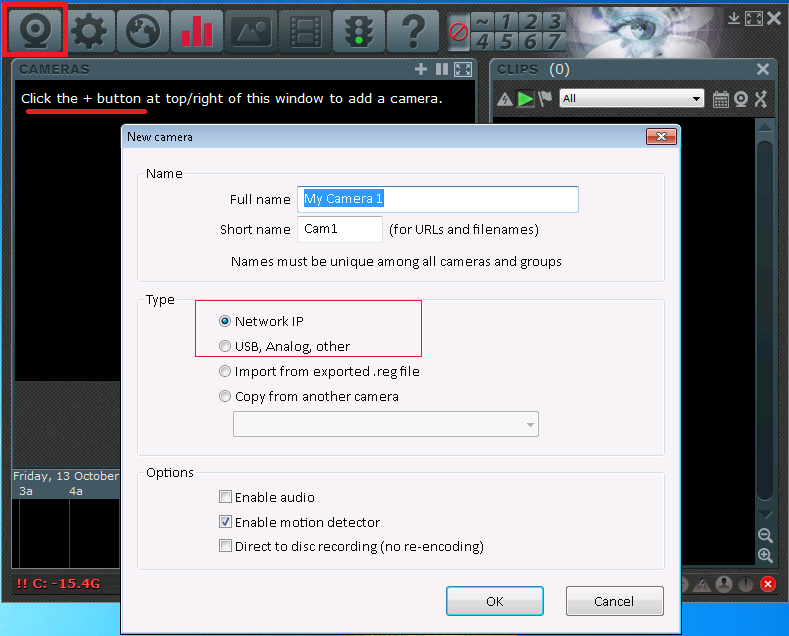
انقر على أيقونة الكاميرا أو علامة "+"، وسيتم فتح نافذة "إضافة كاميرا". إذا كنت ترغب في إضافة كاميرا ويب، فالأمر في غاية السهولة. يمكنك تخطي الخطوات التالية. أما إذا كنت ترغب في إضافة كاميرا IP، فاختر "كاميرا الشبكة"، ثم انقر على "موافق".
بحسب نوع وموديل الكاميرا، يمكنك استخدام وظيفة "البحث/المعاينة" للعثور على رابط بث الفيديو الخاص بالكاميرا، أو تحديد نوع وموديل الكاميرا يدويًا. انظر لقطة الشاشة أدناه. (ملاحظة: يجب أن يكون اسم المستخدم وكلمة المرور هما اسم مستخدم وكلمة مرور الكاميرا، وليس اسم مستخدم وكلمة مرور CameraFTP).
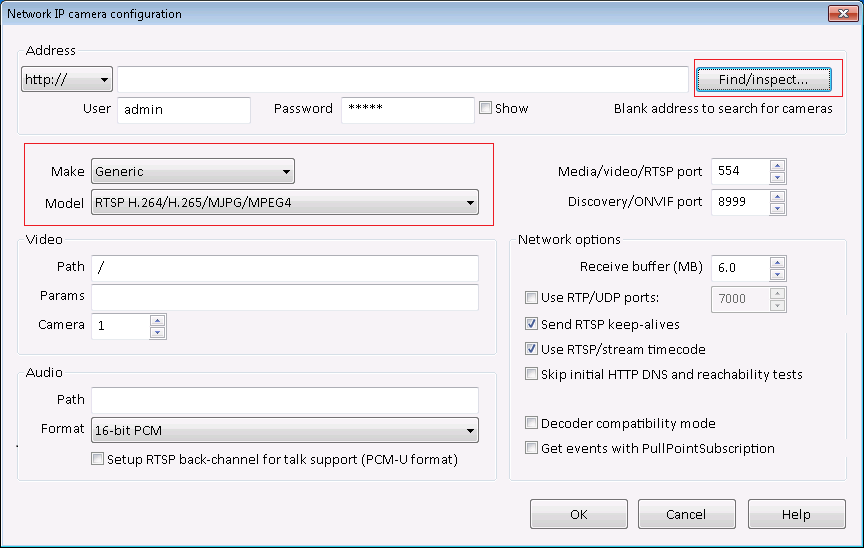
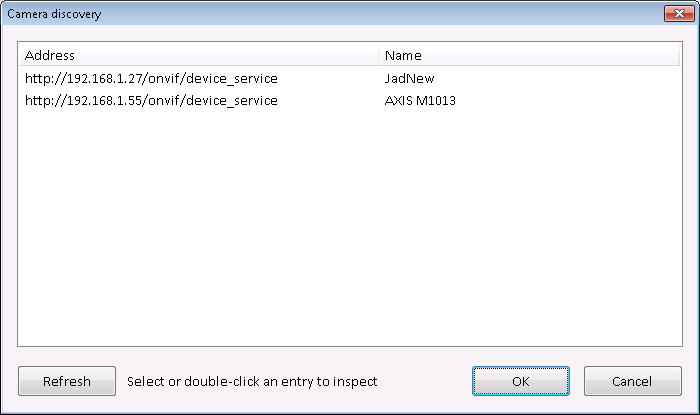
يدعم برنامج Blue Iris العديد من ماركات وموديلات الكاميرات، ولكن هذا العدد كبير جدًا. إذا لم تتمكن من العثور على رابط بث الفيديو، يمكنك التواصل مع الشركة المصنعة للكاميرا. يمكنك أيضًا تجربة برنامج CameraFTP VSS والذي يمكنه البحث تلقائيًا عن عناوين URL لبث الفيديو للعديد من الكاميرات.
بعد إضافة الكاميرا، سيعرض برنامج Blue Iris البث المباشر للكاميرا. يمكنك الآن البدء في إعداد خدمة تسجيل CameraFTP السحابية.
إذا لم يكن لديك حساب على CameraFTP، فيرجى زيارة www.cameraftp.com والتسجيل للحصول على حساب مجاني. يُقدّم CameraFTP خدمة أساسية مجانية وفترة تجريبية مجانية لمدة 3 أيام لخدمة التسجيل السحابي. بعد ذلك، يمكنك الاشتراك اختيارياً لمواصلة استخدام خدمة التسجيل السحابي.
يمكن لبرنامج Blue Iris إنشاء الكاميرات تلقائيًا على موقع CameraFTP.com، لذلك لست بحاجة إلى إضافة الكاميرات يدويًا.
في صفحة خيارات Blue Iris، انقر فوق علامة التبويب "خوادم FTP"، ثم انقر فوق "إضافة".
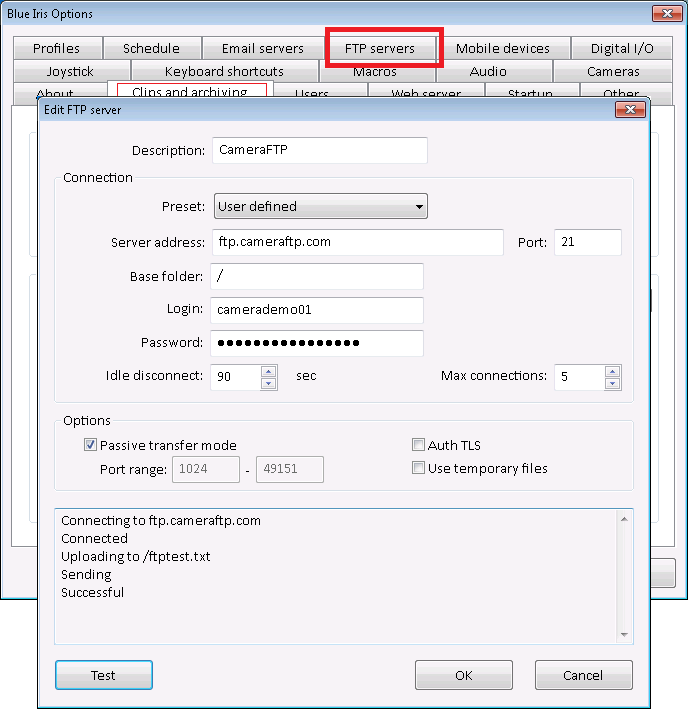
بافتراض أن لديك حساب CameraFTP بالفعل، فأنت بحاجة إلى إدخال المعلومات التالية:
- خادم FTP: ftp.cameraftp.com أو 66.220.9.45
- منفذ FTP: 21
- دليل التحميل:
اتركه فارغًا أو "/". سيتم إنشاء مجلد التحميل (أي اسم الكاميرا) تلقائيًا بواسطة برنامج Blue Iris.
- اسم المستخدم وكلمة المرور:
اسم المستخدم هو اسم المستخدم الخاص بك على cameraftp.com، وكلمة المرور هي كلمة المرور الخاصة بك على CameraFTP.com. (ملاحظة: يوفر CameraFTP ميزة خاصة لبرنامج Blue Iris لتحميل الملفات إلى مجلدات الكاميرا المختلفة. لا يمكنك استخدام كلمات مرور FTP المرتبطة بتراخيص الكاميرات إلا إذا كنت تمتلك كاميرا واحدة فقط. في حال امتلاكك لعدة كاميرات، لا يمكن لبرنامج Blue Iris استخدام سوى حساب FTP واحد. لا يمكنك استخدام كلمات مرور مختلفة لكاميرات مختلفة.)
لتحسين الأمان، يمكنك أيضًا تحديد خانة الاختيار "Auth TLS".
في شاشة خيارات Blue Iris، انقر فوق "المقاطع والأرشفة"، وسترى الشاشة أدناه:
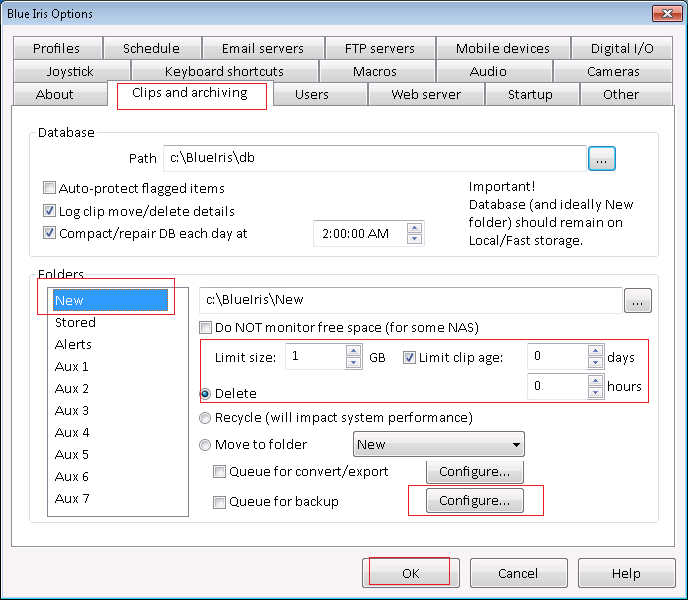
انقر على زر "تكوين"، وسيظهر مربع حوار جديد بعنوان "نسخ احتياطي للقصاصة" كما هو موضح أدناه:
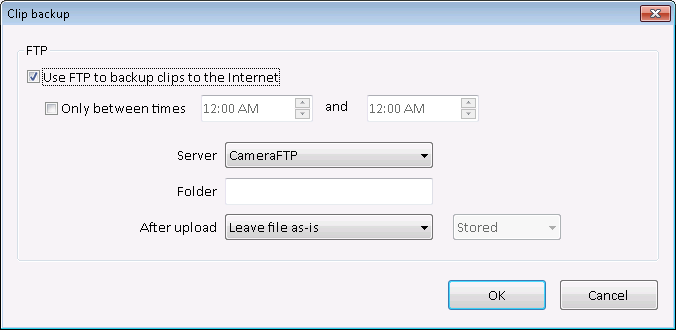
يرجى تحديد خانة الاختيار "استخدام بروتوكول نقل الملفات (FTP) لعمل نسخ احتياطية من المقاطع على الإنترنت"، ثم اختيار خادم FTP من القائمة المنسدلة، ثم النقر فوق "موافق". انقر فوق "موافق" مرة أخرى لإغلاق مربع حوار "خيارات Blue Iris".
حدد الكاميرا في برنامج Blue Iris وانقر على زر خيارات الكاميرا، ثم انقر على علامة تبويب التسجيل. انظر لقطة الشاشة أدناه:
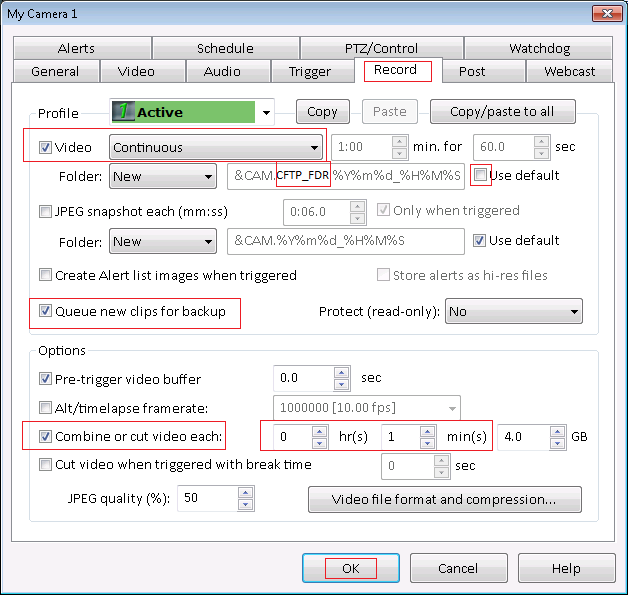
إذا طلبتَ خطة تسجيل متواصل، يُرجى اختيار "متواصل" من القائمة المنسدلة "فيديو"؛ ثم إلغاء تحديد خانة "استخدام الافتراضي". يجب تغيير اسم الملف كما هو موضح في لقطة الشاشة، أي إضافة "CFTP_FDR" بعد "&CAM". (يُمكّن هذا برنامج Blue Iris من التحميل إلى مجلدات الكاميرا المختلفة).
فعّل خيار "إضافة مقاطع جديدة إلى قائمة الانتظار للنسخ الاحتياطي". سيؤدي هذا الخيار إلى تفعيل خاصية التحميل عبر بروتوكول نقل الملفات (FTP). وقد تم ضبط إعدادات بروتوكول نقل الملفات مسبقًا في شاشة خيارات برنامج Blue Iris.
يرجى أيضًا تحديد خانة الاختيار "دمج أو قص كل مقطع فيديو على حدة"، وتعيينها على دقيقة واحدة. (بالنسبة للتسجيل السحابي، يُنصح بتحميل مقاطع فيديو قصيرة. وإلا، فسيكون زمن استجابة التحميل طويلاً جدًا.)
انقر على "تنسيق ملف الفيديو وضغطه"، وسيظهر مربع الحوار التالي:
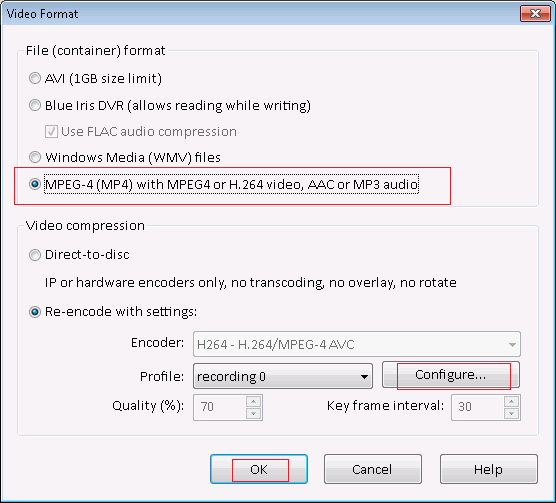
يرجى تحديد "تنسيق الملف (الحاوية)" إلى "MPEG-4 (MP4) مع فيديو MPEG4 أو H.264، وصوت AAC أو MP3". في معظم الحالات، ستحتاج أيضًا إلى تحديد "إعادة التشفير مع الإعدادات"، وتكوين ملف تعريف تسجيل الفيديو. لتكوين ملف تعريف تسجيل الفيديو، انقر فوق زر "تكوين"، وسيظهر مربع حوار "خيارات المُشفِّر" كما هو موضح أدناه:

في هذه الشاشة، يمكنك تحديد معدل نقل بيانات الفيديو. يجب ضبط الحد الأقصى لمعدل نقل البيانات بناءً على حاسبة النطاق الترددي على موقع CameraFTP.com الإلكتروني. (تفضل بزيارة www.cameraftp.com، ثم انقر على "الأسعار"، ثم انقر على "خطة تسجيل الفيديو أو الصور"، ثم انقر على "تخصيص"). انظر لقطة الشاشة أدناه:
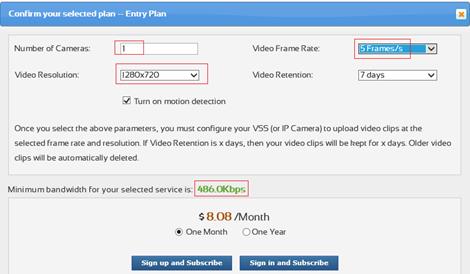
يمكنك أيضًا تغيير دقة الفيديو من هنا. يجب أن تكون دقة الفيديو مساوية أو أقل من دقة مصدر الفيديو، ودقة الفيديو التي اشتركت بها. لا يمكنك تغيير معدل إطارات الفيديو في البرنامج. يُمكنك ضبط معدل إطارات الفيديو باستخدام واجهة إعدادات الكاميرا. عادةً، يمكنك استخدام متصفح لتسجيل الدخول إلى الكاميرا، ثم الوصول إلى صفحة إعدادات الكاميرا لضبط معدل إطارات الفيديو (أو ملف تعريف بث الفيديو). لمزيد من المعلومات، يمكنك قراءة دليل منتج الكاميرا. (يمكنك أيضًا قراءة أدلة إعداد الكاميرات الأخرى، فواجهة إعدادات الكاميرا غالبًا ما تكون متشابهة). انقر فوق "موافق" لإغلاق مربعات الحوار. سيبدأ برنامج Blue Iris بتحميل مقاطع الفيديو إلى خدمة التخزين السحابي CameraFTP كل دقيقة.
تتشابه تعليمات تسجيل الحركة تقريبًا مع تعليمات التسجيل المستمر. في شاشة خيارات الكاميرا، انقر على علامة التبويب "تسجيل"، ثم حدد "عند التشغيل" من القائمة المنسدلة "فيديو". عادةً ما يكون إعداد تشغيل الحركة الافتراضي مناسبًا. إذا كنت بحاجة إلى ضبط إعدادات تشغيل الحركة بدقة، يمكنك النقر على علامة التبويب "تشغيل" في شاشة خيارات/خصائص الكاميرا.
تتشابه خطوات تسجيل الصور السحابية تقريبًا مع خطوات تسجيل الفيديو السحابي. في شاشة خيارات الكاميرا، انقر على علامة التبويب "تسجيل"، ثم اضبط الإعدادات كما هو موضح أدناه.
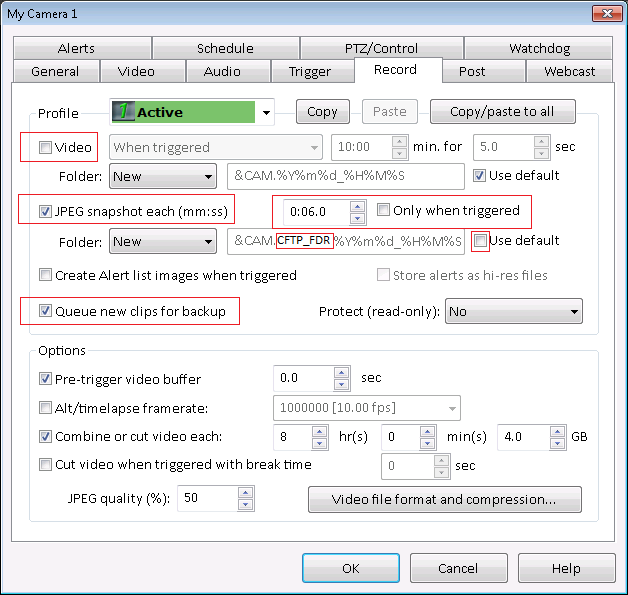
في الشاشة أعلاه، عليك تحديد خانة الاختيار "لقطة JPEG كل (دقيقة:ثانية)"، ثم إدخال فاصل زمني بناءً على خطة اشتراكك. إذا كان معدل التحميل لديك صورة واحدة كل ثانيتين، فأدخل "0:02.0". عليك أيضًا تحديد خانة الاختيار "إضافة مقاطع جديدة إلى قائمة الانتظار للنسخ الاحتياطي". سيؤدي هذا إلى تفعيل التحميل السحابي عبر بروتوكول FTP. بالنسبة لاسم الملف، يُرجى إلغاء تحديد خانة الاختيار "استخدام الافتراضي"، وإضافة "CFTP_FDR" بعد "&CAM.". هذا ضروري لدعم كاميرات متعددة.
لتسجيل الصور، لا تحتاج إلى ضبط "تنسيق ملف الفيديو وضغطه"؛ كما لا تحتاج إلى "دمج أو قص الفيديو". ملاحظة: لا يمكنك ضبط دقة الصورة. سيستخدم برنامج Blue Iris دقة الفيديو المصدر كدقة للصورة. إذا لم تتطابق دقة الصورة مع باقتك، فيجب عليك ضبط إعدادات الكاميرا مباشرةً من خلال واجهة إعدادات الكاميرا.
تتشابه خطوات تسجيل صور السحب عند استشعار الحركة تقريبًا مع خطوات تسجيل صور السحب المستمر. في الشاشة أعلاه، ما عليك سوى تحديد خانة الاختيار "فقط عند استشعار الحركة".
ملاحظة: يرجى عدم تفعيل خاصية تسجيل الصور والفيديو معًا. سيتم اعتبار ذلك بمثابة ترخيصين للكاميرا!
لقد انتهيت للتو من إعداد كاميرا IP أو جهاز NVR الخاص بك!
بعد إعداد برنامج Blue Iris، يمكنك زيارة موقع www.cameraftp.com لعرض أو تشغيل اللقطات المسجلة من أي مكان. يمكنك أيضًا تنزيل تطبيق CameraFTP Viewer لأنظمة iOS و Android و Windows.
ألا يعمل؟ يرجى قراءة دليل المستخدم الخاص بنا.
دليل استكشاف الأخطاء وإصلاحها