إعدادات كاميرا باناسونيك الشبكية
يثبت
- شرط مسبق
يجب أن تكون كاميرا الشبكة متصلة بالإنترنت مسبقًا. عند استخدام جهاز توجيه (راوتر)، يجب أن تكون كاميرا الشبكة قادرة على استخدام بروتوكول نقل الملفات (FTP) عبر جهاز التوجيه.
- أضف كاميرتك أولاً على موقع CameraFTP.com، ثم انقر على أيقونة الإعدادات أسفل أيقونة الكاميرا. ستظهر لك صفحة خصائص الكاميرا. ستجد فيها معلومات FTP وSFTP وSMTP لتحميل الملفات إلى CameraFTP.
| عنوان بروتوكول نقل الملفات (FTP): |
ftp.cameraftp.com |
| منفذ FTP: |
21 |
| وضع النقل: |
سلبي |
| اسم المستخدم |
اسم المستخدم الخاص بك على CameraFTP.com |
| كلمة المرور |
كلمة مرورك على موقع CameraFTP.com |
| مجلد FTP: |
اسم الكاميرا الذي أضفته على CameraFTP.com |
- تأكيد بيئة خادم FTP
- كاميرا شبكة الوصول
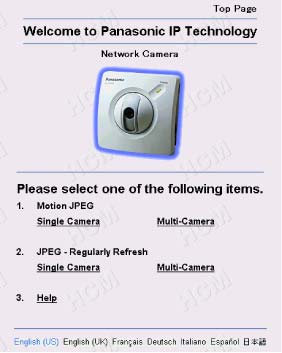
للوصول إلى صفحة الإعداد.
يدخل
اكتب "http://IP Address (or URL) :Port No./config.html" في متصفح الويب واضغط على [Enter].
عندما يكون رقم المنفذ 80 (الرقم الافتراضي)، لا تحتاج إلى إدخال رقم المنفذ. ثم تظهر صفحة الإعداد.
- انقر على [نقل الصورة].
![Click [Image Transfer]](/ResellerWebsite/Images/config/panasonic/ftp_set_02.jpg)
- انقر فوق [المؤقت] لنقل الصور في عنصر تحكم المؤقت.
![Click [Timer]](/ResellerWebsite/Images/config/panasonic/ftp_set_03.jpg)
- حدد وقت نقل الصور. انقر على [دائماً]، حيث يتم نقل الصور دائماً.
![Click [Always]](/ResellerWebsite/Images/config/panasonic/ftp_set_04.jpg)
- حدد "دقة الصورة" و"جودة الصورة". ثم حدد إعداد تردد ذاكرة التخزين المؤقت للصور. بما أنك تريد ضبط فاصل تحديث صورة واحدة كل 20 ثانية، فقم بضبطه على 3 صور في الدقيقة.
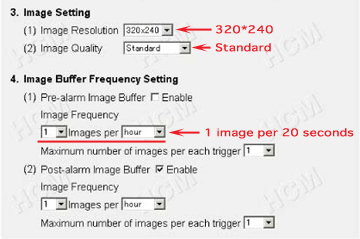
(*) يعتمد فاصل النقل على البيئة المحيطة، مثل سرعة الإنترنت أو الشبكة الداخلية، واستجابة الخادم، ونوع جهاز التوجيه المستخدم. نوصي بضبط فاصل زمني أطول من 5 صور في الدقيقة في بيئة xDSL.
- حدد FTP كطريقة نقل، وقم بإعداد بيئة FTP الخاصة بمزود الخدمة الذي تم تأكيده في الخطوة 2.
- اسم خادم صفحة الويب -> عنوان الخادم أو اسم المضيف
- اسم مستخدم صفحة الويب -> معرف تسجيل الدخول
- كلمة مرور صفحة الويب -> كلمة المرور
اسم ملف الصورة هو "kxhcm1.jpg". بما أن مجلد مزود الخدمة الذي يخزن بيانات صفحة الويب هو "homepage" (*1)، حدد "homepage/kxhcm1" في "اسم ملف التحميل".
بما أن الامتداد ".jpg" يُعيّن تلقائيًا، فلا داعي لتحديده. اختر "استبدال" للتصفح على صفحة الويب.
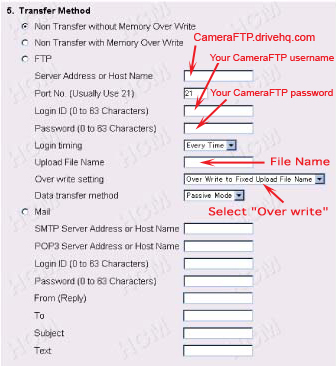
(*1) بالنسبة لبعض مزودي الخدمة، قد يكون مجلد المستخدم الرئيسي هو المجلد الذي يخزن بيانات الصفحة الرئيسية. في هذه الحالة، حدد "kxhcm1" في "اسم ملف التحميل". (عند كتابة ملف في مجلد المستخدم الرئيسي.)
- انقر على [حفظ].
![Click [Save]](/ResellerWebsite/Images/config/panasonic/ftp_set_07.jpg)
- تكتمل عملية الإعداد عند ظهور عبارة "تم بنجاح!".
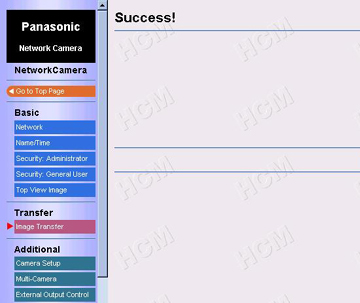
- قم بتسجيل الدخول إلى CameraFTP.com واعرض كاميرتك
هل تواجه مشكلة في تشغيله؟ يرجى قراءة دليلنا
دليل استكشاف الأخطاء وإصلاحها.