قم بتهيئة جهاز تسجيل الفيديو الشبكي (NVR) / كاميرا IP من سلسلة Lorex N910 للتسجيل السحابي والنسخ الاحتياطي والمراقبة والتشغيل
محتويات
مقدمة
الخطوة 1: قم بتوصيل جهاز تسجيل الفيديو الشبكي (NVR) من لوريكس بالشبكة؛ ثم ادخل إلى واجهة التكوين
الخطوة الثانية: ضبط دقة الفيديو/الصورة، ومعدل الإطارات، ومعدل البت
الخطوة 3. ضبط إعدادات FTP/SFTP
الخطوة 4. ضبط خيار تسجيل الحركة أو التسجيل المستمر من لوريكس
الخطوة 5. إعداد نظام Lorex NVR مع العديد من الكاميرات
الملحق 1. عارض CameraFTP
لوريكس علامة تجارية شهيرة لكاميرات المراقبة وأنظمة تسجيل الفيديو الشبكية (NVR)، وتشتهر بتوفير مجموعة واسعة من المنتجات عالية الجودة لأمن المنازل والشركات. وتقدم الشركة تشكيلة متنوعة من كاميرات IP، والكاميرات التناظرية، والكاميرات اللاسلكية، بالإضافة إلى أجهزة تسجيل الفيديو الشبكية/الرقمية (NVR/DVR).
تحظى منتجات لوريكس بشعبية واسعة بين المستخدمين الذين يفضلون اتباع نهج "افعلها بنفسك" في إعداد وإدارة نظام الأمان. تدعم معظم كاميرات IP وأجهزة تسجيل الفيديو الشبكية (NVR) من لوريكس بروتوكولات FTP وSFTP وSMTP لتحميل الصور أو مقاطع الفيديو مباشرةً إلى السحابة. كما تدعم بروتوكولي ONVIF وRTSP، مما يجعلها متوافقة مع..
CameraFTP VSS
للتسجيل السحابي / النسخ الاحتياطي.
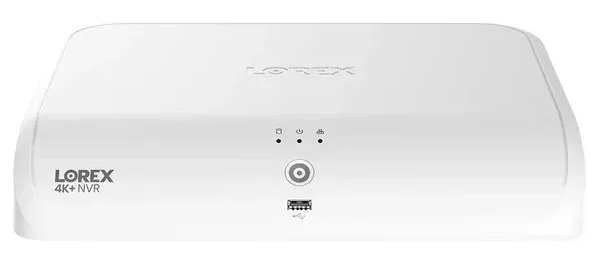
تنصل: لا تهدف هذه الوثيقة إلى استبدال اتفاقية دليل المنتج من الشركة المصنعة. تستند المعلومات المقدمة إلى معرفتنا بطراز "Lorex N910 NVR". ونعتقد أن هذه المعلومات تنطبق أيضًا على العديد من كاميرات IP وأجهزة NVR الأخرى من Lorex.
قد لا تكون المعلومات دقيقة أو محدّثة. يجب على المستخدمين الاتصال بالشركة المصنّعة بخصوص جميع المشاكل المتعلقة بالجهاز، والاتصال بنا فقط بخصوص المشاكل المتعلقة بخدمة CameraFTP (الخدمة السحابية / FTP / SFTP / SMTP).
الخطوتان الأوليان متعلقتان بالجهاز. يمكنك استخدام الأدوات والوثائق من الشركة المصنعة لتوصيل الجهاز بالشبكة. إذا كان جهاز تسجيل الفيديو الشبكي (NVR) متصلاً بالشبكة بالفعل، فيمكنك تخطي هاتين الخطوتين.
قم بتوصيل جهاز تسجيل الفيديو الشبكي (الكاميرا) بجهاز توجيه الشبكة أو المحول باستخدام كابل إيثرنت. بالنسبة لأجهزة تسجيل الفيديو الشبكي، يمكنك توصيل شاشة وتكوينها مباشرةً. أما بالنسبة لكاميرات IP، فستحتاج إلى معرفة عنوان IP الخاص بالجهاز، ثم استخدام متصفح ويب لتكوينه. يمكنك أيضًا استخدام برنامج سطح المكتب أو تطبيقات الهاتف المحمول من Lorex لتكوين الجهاز. يُرجى قراءة دليل المنتج الخاص بالجهاز للحصول على معلومات مفصلة.
يتمتع جهاز تسجيل الفيديو الشبكي Lorex N910 بالعديد من الميزات. يمكنك البحث عن قم بزيارة صفحة المنتج واقرأ دليل المنتج للحصول على معلومات مفصلة حول كيفية إعداد الجهاز.
يحتوي النظام على مسارين للفيديو: مسار رئيسي ومسار فرعي. المسار الرئيسي هو مسار فيديو عالي الجودة مُحسَّن للتسجيل المحلي. أما المسار الفرعي فهو مسار فيديو منخفض الدقة مُحسَّن للتسجيل السحابي. يمكنك تخصيص إعدادات جودة الفيديو لهذين المسارين وفقًا لاحتياجاتك وخطة الاشتراك التي اخترتها.
لضبط جودة التسجيل:
1. من شاشة العرض المباشر، انقر بزر الماوس الأيمن لفتح القائمة السريعة، ثم انقر فوق القائمة الرئيسية.
2. انقر فوق الأجهزة، ثم إعدادات التسجيل. انقر فوق علامة تبويب إعدادات التسجيل من اللوحة الجانبية.
ملاحظة: في حال تغيير دقة الفيديو، سيتم تطبيق الإعدادات تلقائيًا دون الحاجة إلى زر الحفظ. قد تُعاد تشغيل الكاميرا، وسيتعين عليك تسجيل الدخول مرة أخرى.
لتسجيل الفيديو، يجب أن تعتمد دقة بث الفيديو ومعدل الإطارات على خطة الخدمة التي اشتركت بها. (لا ينطبق معدل إطارات الفيديو ومعدل البت على تسجيل الصور/الفاصل الزمني).
معدل البت مخصص لتسجيل الفيديو فقط. تتطلب دقة الفيديو/معدل الإطارات الأعلى عادةً معدل بت أعلى. قد يؤدي ضبطه على قيمة عالية جدًا إلى إبطاء شبكتك أو فشل عمليات التحميل؛ بينما سيؤثر ضبطه على قيمة منخفضة جدًا على جودة الفيديو. يمكنك استخدام حاسبة النطاق الترددي لدينا لتقدير النطاق الترددي. قم بزيارة www.cameraftp.com، وانقر على "الأسعار"، ثم قم بتخصيص خطة خدمة. انظر إلى لقطة الشاشة أدناه.
ملاحظة: لتقدير عرض النطاق الترددي، يجب ضبط عدد الكاميرات على 1.
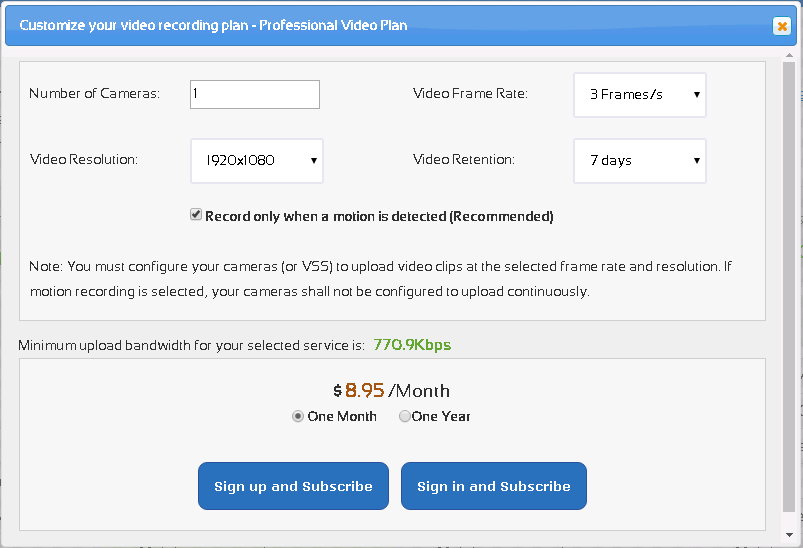
بالنسبة لخطة الفيديو بدقة 1920×1080، بمعدل 3 إطارات/ثانية، يبلغ عرض النطاق الترددي المُقدّر 770 كيلوبت/ثانية. يمكنك ضبطه على قيمة أقل من 1024 كيلوبت/ثانية. إذا تعذّر عليك ضبط دقة فيديو منخفضة، فحاول ضبط معدل بت منخفض إن أمكن. يمكننا تصميم خطة خاصة تناسب احتياجاتك.
انقر فوق "موافق" لحفظ الإعدادات.
يمكن لأجهزة تسجيل الفيديو الشبكية (NVR) / الكاميرات من لوريكس تسجيل مقاطع الفيديو أو لقطات الصور إلى سحابة CameraFTP. ستحتاج إلى ضبط إعدادات FTP:
1. من شاشة العرض المباشر، انقر بزر الماوس الأيمن لفتح القائمة السريعة، ثم انقر فوق القائمة الرئيسية.
2. انقر فوق النظام، ثم التخزين. انقر فوق علامة تبويب FTP من اللوحة الجانبية.
3. فعّل خيار السماح باتصال FTP، ثم اختر إما FTP أو SFTP. اتصال SFTP أكثر أمانًا ويتوافق مع جدار الحماية.
4. قم بتكوين إعدادات FTP/SFTP التالية:
• مجهول: معاق.
• حجم الملف: أدخل مدة ملف التسجيل بالدقائق. نوصي بإدخال 1.
• الكاميرا: حدد قناة لضبط تفضيلات تسجيل FTP لها.
• التاريخ الحالي: حدد يومًا من أيام الأسبوع لتكوين إعدادات تسجيل FTP له، أو حدد الكل لتطبيقها على جميع أيام الأسبوع.
• فاصل تحميل الصور: أدخل الفاصل الزمني بين اللقطات بالثواني. ينطبق هذا الخيار فقط إذا كنت ترغب في تسجيل الصور. إذا كان معدل تحميلك صورة واحدة كل x ثانية، فإن معدل التحميل يساوي 1/x صورة في الثانية.
• الكاميرا: حدد قناة لتعيين تفضيلات التقاط الصور لها؛ أو يمكنك تطبيقها على جميع الكاميرات.
5. انقر فوق "تطبيق" لحفظ التغييرات
انقر فوق المراقبة -> FTP، وسترى الشاشة كما يلي.
إذا لم يكن لديك حساب على CameraFTP، يُرجى فتح نافذة/علامة تبويب جديدة في متصفح الويب، وزيارة www.cameraftp.com، والتسجيل للحصول على حساب تجريبي مجاني. تُقدم CameraFTP الخدمة الأساسية مجانًا، بالإضافة إلى فترة تجريبية مجانية لمدة 3 أيام لخدمة التسجيل السحابي.
بافتراض أن لديك حسابًا على CameraFTP، يُرجى تسجيل الدخول إلى موقع www.cameraftp.com. انتقل إلى صفحة "كاميراتي"، ثم انقر على "إضافة" لإضافة كاميرا. يُرجى الاطلاع على لقطة الشاشة أدناه:
إذا كان لديك أكثر من ترخيص كاميرا متاح، يُرجى اختيار الترخيص المناسب لاستخدامه مع هذه الكاميرا. أدخل اسم الكاميرا (المجلد) ووصفها ومعلومات طرازها كما هو موضح في لقطة الشاشة أعلاه. انقر فوق "حفظ". سيتم إضافة مجلد الكاميرا إلى حساب CameraFTP الخاص بك. ارجع إلى صفحة "كاميراتي" بالنقر فوق "كاميراتي"، وسترى مجلد الكاميرا الجديد كما يلي:
انقر على أيقونة الإعدادات أسفل صورة الكاميرا المصغرة، وسيتم عرض صفحة خصائص الكاميرا كما يلي: (قد تحتاج إلى التمرير لأسفل)
الآن، ارجع إلى صفحة إعدادات بروتوكول نقل الملفات (FTP) الخاصة بجهاز NVR (الكاميرا) وأدخل معلومات FTP كما يلي:
يمكنك أيضًا تهيئة جهاز تسجيل الفيديو الشبكي / الكاميرا للتحميل باستخدام SMTP؛ ولكن التحميل القائم على FTP/SFTP أكثر كفاءة.
إذا طلبت خطة تسجيل مستمر، فأنت بحاجة إلى تحديد جدول زمني مستمر.
إذا طلبتَ خطة تسجيل تعمل عند استشعار الحركة، فعليك ضبط الجهاز لتحميل التسجيلات عند استشعار أي حركة. ستحتاج إلى ضبط إعدادات استشعار الحركة، والأحداث، وجدول الأحداث (استشعار الحركة). يُرجى اتباع التعليمات الواردة في دليل المنتج.
يتضمن نظام NVR عادةً العديد من الكاميرات (القنوات). يمكنك محاولة ضبط إعدادات كل كاميرا (قناة) على حدة. قد يكون ذلك ممكنًا، ولكنه يتطلب الكثير من العمل المتكرر. إذا كنت مشتركًا في نفس باقة الاشتراك لجميع الكاميرات (القنوات)، فلن تحتاج إلى ضبط إعدادات كل كاميرا على حدة. يمكنك ضبط نظام NVR لتحميل اللقطات من جميع الكاميرات (القنوات) إلى مجلد واحد على CameraFTP. بعد ذلك، ما عليك سوى إرسال بريد إلكتروني إلى دعم عملاء CameraFTP. يمكننا ضبط الخادم لفصل اللقطات تلقائيًا إلى مجلدات الكاميرات المختلفة.
لقد انتهيت للتو من إعداد كاميرا IP أو جهاز NVR الخاص بك!
بعد إعداد جهاز التسجيل الشبكي/الكاميرا، يمكنك تسجيل الدخول إلى www.cameraftp.com لعرض أو تشغيل لقطات الكاميرا من أي مكان. يمكنك أيضًا تنزيل تطبيق CameraFTP Viewer لأنظمة iOS و Android و Windows.
ملاحظة: تدعم كاميرات Lorex NVR/IP بروتوكول RTSP (وربما ONVIF أيضًا). ومن المرجح أنها متوافقة مع خاصية العرض المباشر عبر CameraFTP VSS، والتسجيل السحابي، والتسجيل المحلي. إذا كان لديك بالفعل جهاز تسجيل فيديو شبكي من نوع Lorex، فلن تحتاج إلى VSS. وإلا، يمكنك استخدام استخدم جهاز كمبيوتر مزودًا بتقنية VSS كجهاز تسجيل فيديو شبكي (NVR) للتسجيل السحابي. يدعم VSS مشاهدة/إجراء مكالمات فيديو وصوت مباشرة ثنائية الاتجاه من أي مكان.
ألا يعمل؟ يرجى قراءة دليلنا.
دليل استكشاف الأخطاء وإصلاحها