قم بتهيئة كاميرا Foscam اللاسلكية بتقنية IP مع خدمة CameraFTP للتسجيل السحابي والمراقبة عن بُعد والتشغيل
ملاحظة: لا يهدف هذا المستند إلى استبدال دليل المنتج الصادر عن الشركة المصنعة. المعلومات الواردة فيه مقدمة كما هي بناءً على معرفتنا بالطراز FI8910W.
قد لا تكون دقيقة أو محدثة. بشكل عام، يجب على المستخدمين الاتصال بالشركة المصنعة للحصول على الدعم الفني.
كاميرا Foscam FI8910W هي كاميرا شبكية PTZ سلكية/لاسلكية تدعم دقة 640×480 للصور والفيديو. يمكنها تحميل لقطات بمعدل صورة واحدة في الثانية كحد أقصى. لا يدعم هذا الطراز تسجيل الفيديو/الصوت مباشرةً، ولكن يمكنك استخدام برنامج CameraFTP VSS على جهاز كمبيوتر متصل ببث الفيديو الخاص بالكاميرا. يتيح لك VSS تحميل الفيديو/الصوت بجودة عالية إلى السحابة.
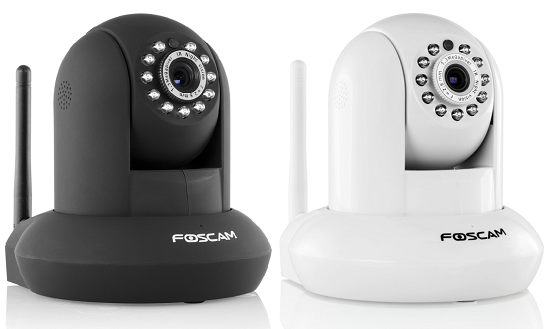
يرجى الرجوع إلى دليل الشركة المصنعة للحصول على معلومات أكثر تفصيلاً.
قم بتشغيل الكاميرا وقم بتوصيلها بجهاز توجيه الشبكة باستخدام كابل إيثرنت.
من جهاز كمبيوتر على نفس الشبكة، أدخل قرص برنامج الكاميرا. استعرض محتويات القرص وستجد المجلدات والملفات التالية:
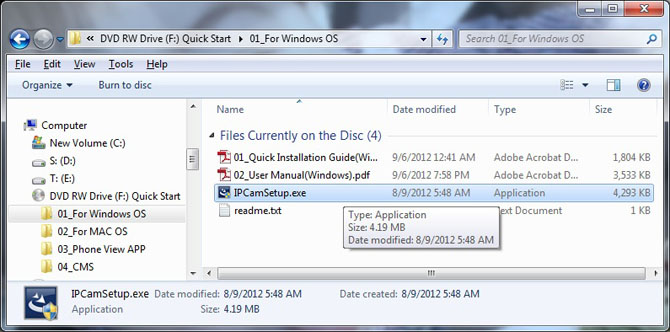
انقر نقرًا مزدوجًا على ملف IPCamSetup.exe، وسيتم تثبيت البرنامج اللازم للكاميرا. بعد اكتمال التثبيت، شغّل أداة IP Camera Tool من قائمة ابدأ في نظام ويندوز، وسيتم تشغيل أداة لاكتشاف كاميرات Foscam:
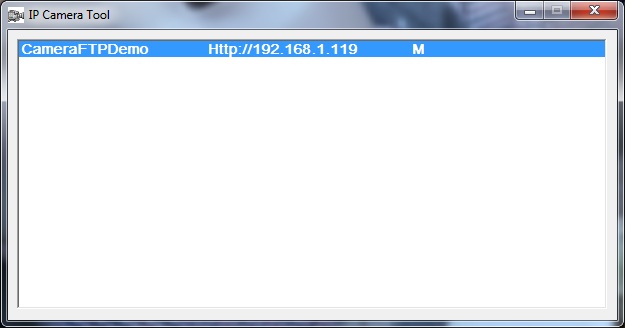
تقوم الأداة تلقائيًا باكتشاف كاميرات Foscam الموجودة على نفس الشبكة. إذا عثرت على كاميرا، فسيتم عرضها في الشاشة أعلاه.
افتح متصفح ويب (يُفضل استخدام إنترنت إكسبلورر) وقم بالوصول إلى صفحة إعدادات الكاميرا على الرابط التالي: (يرجى استبدال عنوان IP بعنوان IP الحقيقي الذي تم العثور عليه باستخدام أداة كاميرا IP.
اسم المستخدم الافتراضي هو: admin، وكلمة المرور فارغة. (يوصى بتغيير كلمة المرور).
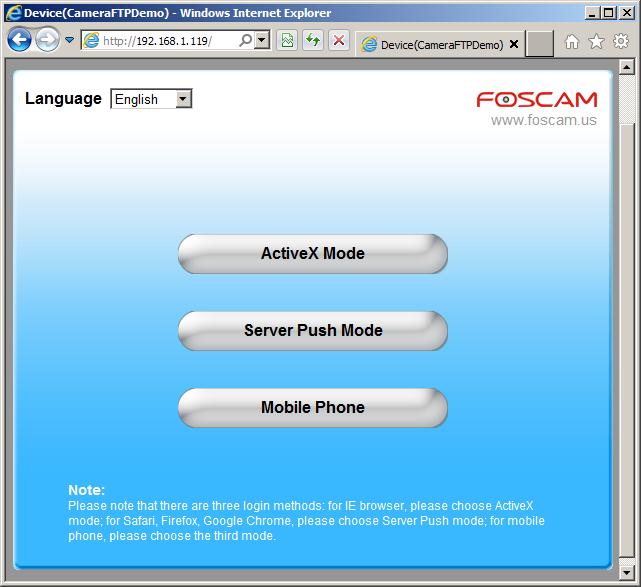
انقر على "وضع ActiveX"، وسيُطلب منك تثبيت عنصر تحكم ActiveX. يُرجى التأكد من تثبيت عنصر تحكم ActiveX.
في الشاشة أعلاه، انقر فوق "وضع ActiveX"، وسيتم فتح الصفحة التالية:
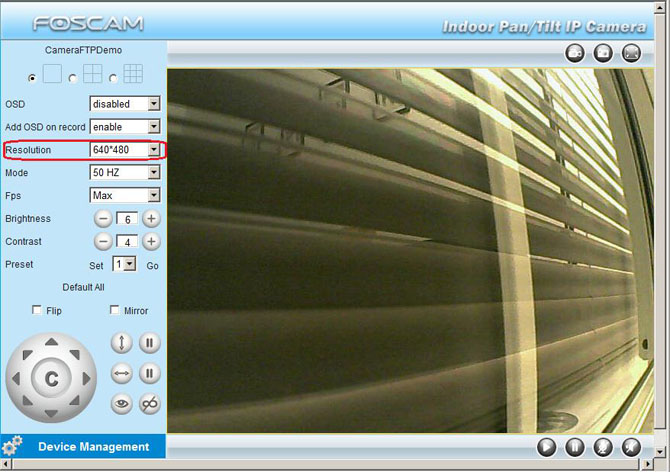
يمكنك تحديد دقة الصورة على الجانب الأيسر. يرجى التأكد من أنها تتوافق مع اشتراكك في CameraFTP.
بالنسبة لمعظم المستخدمين المنزليين أو المستخدمين العاديين، فإن دقة 320x240 مناسبة.
للحصول على جودة صورة أفضل، يمكنك اختيار دقة 640×480. يُرجى ملاحظة أن هذا سيزيد من استهلاك النطاق الترددي ومساحة التخزين بمقدار أربعة أضعاف تقريبًا. كما أن تكلفة اشتراك CameraFTP أعلى بكثير.
من الشاشة السابقة، انقر على "إدارة الجهاز" (في الزاوية السفلية اليسرى). سيؤدي هذا إلى فتح نافذة التكوين الرئيسية.
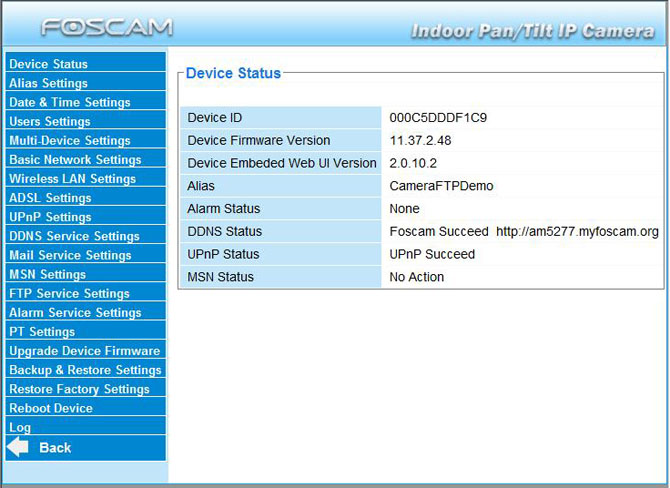
انقر على إعدادات الشبكة اللاسلكية المحلية

انقر على "مسح" لعرض قائمة الشبكات اللاسلكية. حدد جهاز التوجيه اللاسلكي الصحيح، ثم أدخل بيانات الاعتماد الأمنية، وتأكد أيضًا من تحديد خانة الاختيار "استخدام الشبكة المحلية اللاسلكية".
سيتم توصيل الكاميرا بشبكتك اللاسلكية.
إذا لم يكن لديك حساب على CameraFTP.com، فيرجى زيارة www.cameraftp.com والتسجيل للحصول على حساب مجاني. يُقدّم موقع CameraFTP.com خدمة أساسية مجانية، بالإضافة إلى تجربة مجانية لمدة 3 أيام لخدمة التسجيل السحابي. بعد انقضاء هذه المدة، يُمكنك الاشتراك في خدمة مدفوعة لمواصلة استخدام خدمة التسجيل السحابي.
بافتراض أن لديك حسابًا على CameraFTP.com، انقر على "إعدادات خدمة الإنذار" على الجانب الأيسر. ستظهر لك الشاشة التالية:
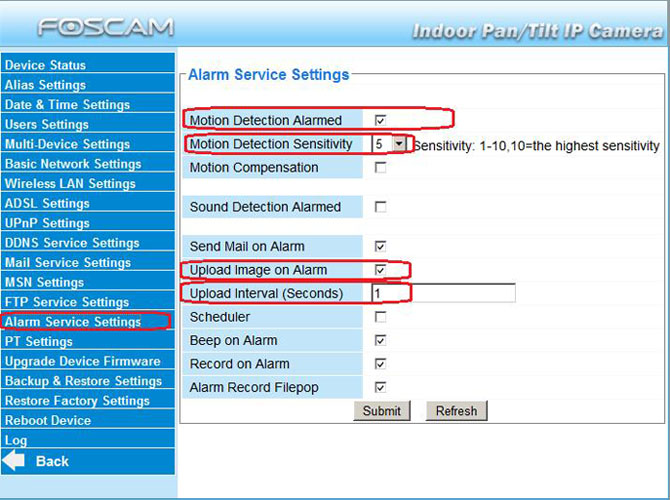
حدد خانة الاختيار "تم تنبيه كشف الحركة"؛
حدد خانة الاختيار "تحميل صورة على جهاز الإنذار".
اختر فاصلًا زمنيًا للتحميل يتوافق مع اشتراكك في CameraFTP (أو اشتراكك المُخطط له). على سبيل المثال، إذا كان اشتراكك يسمح بحد أقصى لتحميل صورة واحدة كل ثانيتين، فاختر "فاصل التحميل" ثانيتين. قد يؤدي إدخال رقم خاطئ إلى حظر حسابك.
انقر على "إعدادات خدمة FTP"، وسترى لقطة الشاشة أدناه:
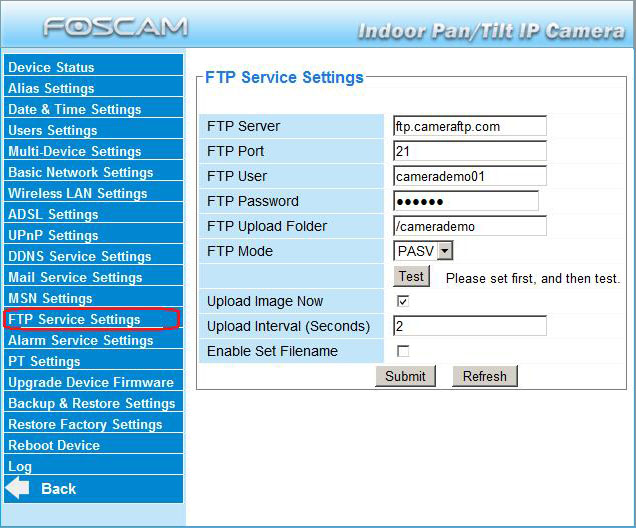
ملاحظة: قد تحتوي بعض طرازات كاميرات Foscam الجديدة على واجهة مختلفة مثل ما يلي، وفي هذه الحالة، ستحتاج إلى إدخال عنوان URL لخادم FTP كما هو موضح في لقطة الشاشة.
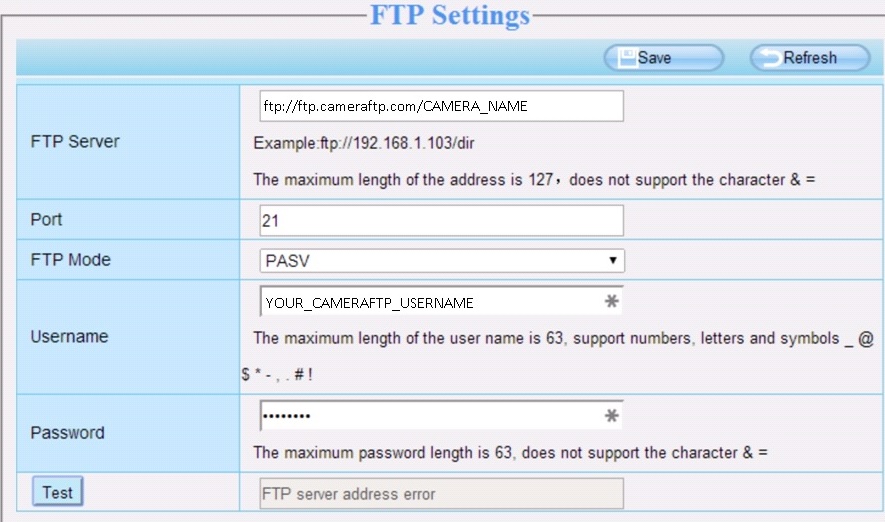
يرجى إدخال المعلومات التالية:
- خدمة FTP: ftp.cameraftp.com (أو IP: 66.220.9.45)
- منفذ FTP: 21
- اسم مستخدم وكلمة مرور بروتوكول نقل الملفات (FTP):
اسم مستخدم FTP هو اسم مستخدم CameraFTP الخاص بك، وكلمة مرور FTP متوفرة في صفحة
إعداد كاميرات IP. (قد تعمل كلمة مرور CameraFTP الخاصة بك أيضًا).
- مجلد تحميل FTP: /اسم الكاميرا الخاصة بك
- وضع FTP: PASV (هذا مهم جداً!)
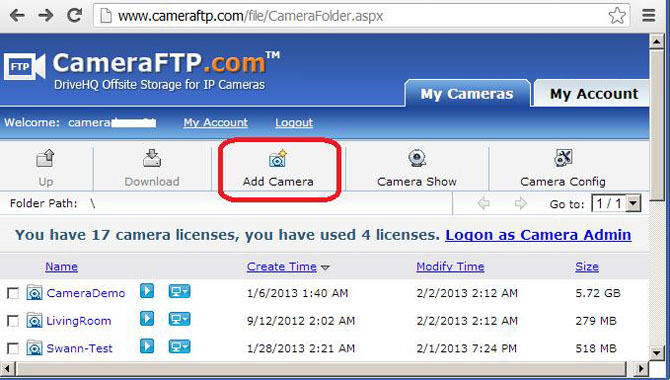
يتم إنشاء اسم الكاميرا الخاص بك على موقع www.CameraFTP.com الإلكتروني عند إضافة كاميرا جديدة. (انظر لقطة الشاشة أدناه)
 حمّل الصورة الآن:
- إذا قمت بتحديد خانة الاختيار، فستستمر الكاميرا في تحميل الصور إلى خادم CameraFTP، مما سيؤدي إلى استهلاك مساحة تخزين ونطاق ترددي أكبر، وقد يُبطئ اتصالك بالإنترنت.
- إذا لم تقم بتحديد هذا المربع (مستحسن)، عندئذٍ، لن يتم تحميل الصور إلا إذا رصدت الكاميرا أي حركة (أحداث). هذا يقلل من استهلاك النطاق الترددي، مما يقلل من احتمالية تسبب الكاميرا في إبطاء شبكتك. هذا هو الإعداد الموصى به
فترة التحميل : أدخل رقمًا صحيحًا يتطابق مع اشتراكك في CameraFTP (أو الاشتراك المخطط له).
انقر على زر "اختبار" لاختبار إعدادات بروتوكول نقل الملفات (FTP).
إذا نجحت العملية، فتهانينا، لقد انتهيت!
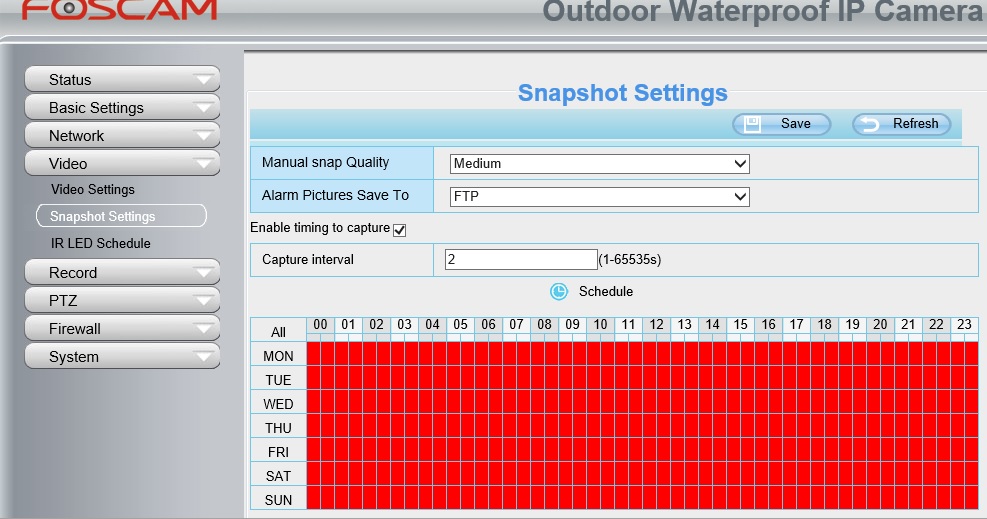
ملاحظة: إذا نجح اختبار بروتوكول نقل الملفات (FTP)، ولكن الكاميرا لا تزال لا تقوم بتحميل أي صور، قد يعود ذلك إلى أن بعض طرازات كاميرات Foscam IP الجديدة تحتوي على خطوة مختلفة في إعدادات FTP/التنبيه، تُسمى "إعدادات اللقطة". يرجى الاطلاع على لقطة الشاشة أدناه:
يمكنك بعد ذلك فصل كابل الإيثرنت. إذا كنت بحاجة إلى إجراء تغييرات، يمكنك تشغيل "أداة كاميرا IP" مرة أخرى للعثور على عنوان IP الخاص بالكاميرا (لأنه قد يتغير)، ثم الوصول إلى صفحة إعدادات الكاميرا.
يمكنك زيارة موقع www.cameraftp.com لمراقبة أو تشغيل الصور المسجلة من أي مكان.
يمكنك أيضًا تنزيل تطبيق CameraFTP Viewer لأجهزة iOS و Android.
ألا يعمل؟ يرجى قراءة دليل المستخدم الخاص بنا.
دليل استكشاف الأخطاء وإصلاحها