دليل خدمة التسجيل والمراقبة السحابية
قم بتنزيل دليل خدمة كاميرا FTP (نسخة PDF)
فيديوهات تعليمية
|
منتدى الدعم
|
المساعدة عن بعد
محتويات
1. مقدمة
1.1 حول CameraFTP
1.2 مزايا CameraFTP
2. قم بإعداد الأجهزة والبرامج بناءً على احتياجاتك في مجال مراقبة السحابة
2.1 خدمة مجانية (غير موصى بها)
2.2 خطط خدمة المنازل
2.3 خطط خدمات الأعمال
3. قم بتهيئة أجهزة وبرامج الكاميرا
4. عارض CameraFTP، ومجلد بيانات الكاميرا، وإشعارات الأحداث
4.1 عارض CameraFTP
4.1.1 تطبيقات عرض الجوال
4.1.2 عارض قائم على المتصفح
4.1.3 رسائل الإشعارات الفورية
4.1.4 تقرير الكاميرا اليومي وتنبيه عدم وجود نشاط
4.2 مجلد بيانات الكاميرا (في السحابة)
4.2.1 الوصول إلى مجلد بيانات الكاميرا باستخدام متصفح الويب
4.2.2 الوصول إلى مجلد بيانات الكاميرا باستخدام عميل FTP
4.3 عرض مباشر وتسجيل محلي على غرار كاميرات المراقبة/أجهزة التسجيل الرقمية
5. مشاركة أو نشر الكاميرات
5.1 مشاركة الكاميرا
5.2 انشر كاميرا
5.3 إدارة المشاركات والنشر
6. أمان CameraFTP
7. الاشتراك والفواتير
7.1 اختر خطة المراقبة بالصور أو الفيديو
7.2 اختر خطة خدمة
7.3 إدارة اشتراكاتك
7.3.1 طلب اشتراك، أو ترقيته، أو تخفيضه، أو إلغاؤه
7.4 دليل فوترة الخدمات
8. خدمة حساب المجموعة (أو خدمة إعادة البيع الفوري)
8.1 ميزة إدارة المجموعة
8.2 فوترة خدمة حساب المجموعة
9. دليل استكشاف أخطاء CameraFTP وإصلاحها
9.1 إرشادات أساسية
9.1.2 أين وكيف تحصل على الدعم الفني
9.1.3 فهم بروتوكول نقل الملفات (FTP)
9.2 استكشاف أخطاء تكوين CameraFTP وإصلاحها
9.2.1 حل مشاكل الاتصال
9.2.2 تسجيل الكاميرا غير موثوق به
9.2.3 يستمر حسابي في إنشاء كاميرات جديدة
9.2.4 تم ضبط الكاميرا بشكل صحيح، لكن برنامج عرض الكاميرا لا يعمل
9.2.5 اطلب اشتراكات متعددة بفترات احتفاظ مختلفة
9.2.6 قمتُ بترقية اشتراكي، ولكن الآن يتم تحصيل رسوم اشتراكين مني.
9.2.7 كيف أتصل بالدعم الفني لكاميرا FTP؟
كاميرا FTP نحن المزود الرائد لخدمات المراقبة والتخزين السحابي. نقدم مجموعة واسعة من حلول الأمان للمستهلكين والشركات الصغيرة والكبيرة والموزعين.
CameraFTP هي شركة تابعة لشركة DriveHQ في وادي السيليكون.
تأسست شركة DriveHQ في عام 2003، وهي واحدة من الشركات الرائدة في مجال توفير حلول تكنولوجيا المعلومات السحابية للمؤسسات، كما أنها واحدة من أكبر الشركات المزودة لحلول استضافة بروتوكول نقل الملفات (FTP). بالاستفادة من تقنيات FTP والحوسبة السحابية الخاصة بـ DriveHQ، طورت CameraFTP أقوى حلول المراقبة وأكثرها قابلية للتوسع في العالم.
تتمتع خدمة CameraFTP بالعديد من المزايا مقارنة بخدمات الأمن التقليدية أو أنظمة الدوائر التلفزيونية المغلقة:
- التسجيل خارج الموقع عبر السحابة
- التسجيل في الموقع غير آمن، إذ يمكن للمتسلل إتلاف التسجيلات بسهولة. يوفر CameraFTP حلاً للتسجيل السحابي يتمتع بأمان أعلى بكثير. تُرفع التسجيلات تلقائيًا إلى مركز بياناتنا الآمن، ونستخدم مستويات متعددة من النسخ الاحتياطية لحماية التسجيلات. في حال الحاجة إلى التسجيل المحلي، نوفر أيضًا حل نظام الأمان الافتراضي (VSS) NVR.
- تشغيل وعرض مباشر عبر السحابة من أي مكان وفي أي وقت
- يستطيع المستخدمون بسهولة مراقبة المشهد في الوقت الفعلي، أو تشغيل اللقطات المسجلة من أي مكان وعلى أي جهاز. يُعدّ CameraFTP، كحل قائم على الحوسبة السحابية، مُحسَّنًا للعرض والتشغيل عن بُعد.
- يقوم جهاز التسجيل الرقمي العادي بتخزين البيانات محلياً. إما أنه لا يدعم المشاهدة عن بُعد، أو يتطلب إعداداً معقداً للشبكة.
- المرونة
- خدمة CameraFTP متوافقة مع معظم كاميرات IP. كما يُمكن استخدام كاميرا الويب أو الهاتف الذكي أو الجهاز اللوحي ككاميرا مراقبة. يُمكنك الاشتراك في خدمة منخفضة التكلفة، أو طلب كاميرات IP عالية الجودة للحصول على أفضل خدمة مراقبة. نقدم باقات خدمة قابلة للتخصيص بالكامل، حيث يُمكنك تعديل باقتك لتناسب ميزانيتك ومتطلباتك.
- قابلية التوسع
- بالنسبة للمؤسسات الكبيرة والموزعين، قد يكون إدارة عدد كبير من كاميرات IP العادية أو أجهزة التسجيل الرقمي/كاميرات المراقبة في مواقع مختلفة أمرًا بالغ الصعوبة. مع CameraFTP، يصبح من السهل جدًا إدارة آلاف كاميرات IP باستخدام خدمة حساب المجموعة لدينا. يمكنك تفويض الكاميرات إلى مستخدمين فرعيين مختلفين أو مشاركة الكاميرات مع مستخدمين فرعيين بحيث يتمكن المستخدم الفرعي المحدد فقط من إدارة لقطات الكاميرا أو عرضها.
- تكلفة منخفضة
- وفّر في تكاليف الأجهزة والخدمات. يمكنك شراء أفضل كاميرات IP في فئتها بسعر أقل بكثير من الكاميرات الأخرى. تبدأ خدمتنا الشهرية من 1.50 دولار أمريكي فقط للكاميرا الواحدة للمراقبة بالصور، و2.50 دولار أمريكي للكاميرا الواحدة للمراقبة بالفيديو. وفّر أكثر على أسعار الخدمات.
- سهولة الإعداد والتركيب
تقدم CameraFTP مجموعة واسعة من باقات خدمات المراقبة السحابية. بناءً على احتياجاتك، لدينا باقات تبدأ من 1.50 دولار أمريكي للكاميرا شهريًا (320×240، صورة واحدة كل 3 ثوانٍ مع خاصية كشف الحركة) وصولًا إلى باقة مؤسسية تضم مئات الكاميرات بجودة صور أو فيديو فائقة الوضوح.
للبدء باستخدام خدمة المراقبة السحابية من CameraFTP، تتمثل الخطوة الأولى في تحديد احتياجاتك الأمنية، وإعداد الأجهزة والبرامج الخاصة بك وفقًا لذلك.
صُممت خطة الخدمة المجانية للمستخدمين (مثل طلاب الجامعات) الذين يرغبون فقط في مراقبة شيء ما، دون الحاجة إلى إجراءات أمنية مُعقدة. إذا كنت تستخدم كاميرا ويب أو جهازًا محمولًا ككاميرا IP، فلن تحتاج إلى أي تكلفة للأجهزة، ويمكنك إعداد الخدمة فورًا.
لاستخدام جهازك المحمول ككاميرا IP، يُرجى تنزيل تطبيق الكاميرا الخاص بنا. يمكنك تنزيل تطبيقاتنا مباشرةً من متجر التطبيقات أو متجر جوجل بلاي أو متجر ويندوز، أو زيارة صفحة البرامج الخاصة بنا على الرابط التالي:
https://www.cameraftp.com/cameraftp/software/download.aspx
لاستخدام كاميرا الويب ككاميرا IP، يُرجى تنزيل برنامج نظام الأمان الافتراضي (VSS) من صفحة البرامج. يُمكن استخدام VSS من قِبل المستخدمين العاديين، إلا أنه مُصمم خصيصًا للشركات الكبيرة. لمزيد من المعلومات، يُرجى الاطلاع على دليل خدمة VSS:
https://www.cameraftp.com/cameraftp/software/Download_Virtual_Security_System.aspx
الخياران المذكوران أعلاه بسيطان للغاية. بعد تثبيت التطبيق، ما عليك سوى تسجيل الدخول. إذا لم يكن لديك حساب، فيُرجى التسجيل للحصول على حساب مجاني.
إضافةً إلى الخيارين المجانيين المذكورين أعلاه، ستحتاج إلى طلب كاميرا IP. يبلغ سعر كاميرا IP الداخلية منخفضة التكلفة أقل من 50 دولارًا، وفي معظم الحالات، توفر حماية كافية ضمن خطة الخدمة المجانية.
تقتصر خطة الخدمة المجانية على دقة صور/فيديوهات تبلغ 320×240 بكسل، بمعدل صورة واحدة في الدقيقة. ونظرًا للقيود الأمنية الواضحة، فإننا نوصي بهذه الخطة فقط لمراقبة شيء ما.
قد لا تكون خطة الخدمة المجانية متوافقة مع العديد من كاميرات IP العادية
لا يمكن ضبط العديد من كاميرات IP لتحميل أقل من صورة واحدة في الدقيقة. إذا تعذر ضبط كاميرا IP لتتوافق مع معدل التحميل هذا، فسوف تتجاوز حد الاستخدام، وفي النهاية سيتم حظرها من قِبل خادم FTP الخاص بنا.
بالنسبة لخطة الخدمة المجانية، نوصي باستخدام كاميرا ويب أو جهاز محمول
بالنسبة للأجهزة المحمولة، ندعم أنظمة التشغيل iOS و Android و Windows؛ أما بالنسبة لكاميرات الويب، فإن برنامج VSS الخاص بنا مدعوم على جميع إصدارات Windows.
للحصول على حل متكامل للمراقبة المنزلية، نوصي عمومًا مستخدمي خدمة المراقبة المنزلية باقتناء ما بين 2 إلى 5 كاميرات IP لمراقبة أماكن مثل: الممر، الباب الأمامي، الفناء الخلفي، غرفة المعيشة، والدرج. يتطلب الحل المتكامل عادةً من كاميرا إلى كاميرتين خارجيتين بتقنية IP، ومن كاميرتين إلى ثلاث كاميرات داخلية بتقنية IP.
إذا لم تكن لديك كاميرا IP، يمكنك تجربة خدمتنا باستخدام هاتفك الذكي أو كاميرا الويب كبديل لكاميرا IP. في هذه الأثناء، يمكنك زيارة صفحة الدعم الخاصة بنا للعثور على طراز كاميرا مدعوم، ثم طلب الكاميرات بناءً على احتياجاتك.
إذا كنت ترغب في الحصول على ميزات نظام كاميرات المراقبة/مسجل الفيديو الرقمي، مثل ميزة العرض المباشر والتسجيل المحلي، فيمكنك استخدام حل VSS NVR الخاص بنا. لمزيد من المعلومات حول حل VSS NVR، يُرجى قراءة دليل خدمة VSS NVR:
https://www.cameraftp.com/cameraftp/software/Download_Virtual_Security_System.aspx
حل مرجعي لخطط الخدمة المنزلية:
- اطلب من 2 إلى 3 كاميرات داخلية (D-Link 932L) و1-2 كاميرات خارجية (Trendnet TP-310PI)
قم بضبط الكاميرات للتحميل مباشرة إلى CameraFTP، أو إذا كنت بحاجة إلى ميزات CCTV/DVR، فما عليك سوى استخدام VSS الخاص بنا مع جهاز كمبيوتر.
على الرغم من أن العدد الإجمالي للكاميرات يعتمد على حجم مشروعك، إلا أن معظم الشركات تحتاج إلى ست رخص كاميرات كحد أدنى. إذا كنت ترغب فقط في التسجيل السحابي، فلن تحتاج إلى جهاز تسجيل فيديو رقمي (DVR) أو أي جهاز تخزين محلي آخر. ما عليك سوى شراء عدد قليل من كاميرات IP المدعومة، ثم تهيئتها للتحميل المباشر إلى CameraFTP.
بالنسبة للمؤسسات الكبيرة التي تحتاج إلى مراقبة مواقع متعددة، يوفر CameraFTP الحل الأمثل من حيث قابلية التوسع والأمان. على عكس أجهزة التسجيل الرقمية التقليدية، لن تكون مقيدًا بإمكانيات الجهاز. يمكنك إضافة أي عدد من كاميرات IP حسب الحاجة، وإدارتها من حساب سحابي واحد. كما يمكنك تفويض إدارة الكاميرات إلى مستخدمين فرعيين.
إذا كنت بحاجة إلى ميزات التسجيل المحلي والعرض المباشر المحلي مثل نظام CCTV/DVR، فاستخدم حل CameraFTP VSS NVR الخاص بنا، وهو أكثر قوة بكثير من نظام DVR/CCTV العادي.
حل مرجعي لخطط خدمات الأعمال:
- اطلب 4 كاميرات داخلية (D-Link 932L أو DLink DCS-2132L أو TrendNet TV-762IC) وكاميرتين خارجيتين (Trendnet TP310PI أو Dlink7110)؛
قم بضبط الكاميرات للتحميل مباشرة إلى CameraFTP، أو إذا كنت بحاجة إلى ميزات CCTV/DVR، فما عليك سوى استخدام VSS الخاص بنا مع جهاز كمبيوتر.
بعد تجهيز الكاميرات، تتمثل الخطوة التالية في تهيئتها للاتصال بخدمة CameraFTP السحابية. توفر CameraFTP وثائق تهيئة مفصلة عبر الإنترنت تغطي العديد من طرازات كاميرات IP الشائعة، بالإضافة إلى حل VSS NVR الخاص بنا:
https://www.cameraftp.com/CameraFTP/Support/SupportedCameras.aspx
https://www.cameraftp.com/cameraftp/software/Download_Virtual_Security_System.aspx
حتى لو لم تجد وثائق كاميرات IP الخاصة بك، فمن المرجح جدًا أن تكون مدعومة. في الواقع، تتوافق جميع كاميرات IP تقريبًا مع CameraFTP، باستثناء أجهزة مثل Nest Cam (المعروفة سابقًا باسم Dropcam)، والتي تخضع لخدمة خاصة بها. للمزيد من المعلومات، يرجى الاطلاع على وثائق تهيئة خدمة CameraFTP باستخدام كاميرا IP عامة.
إذا لم يكن لديك حساب CameraFTP حتى الآن، فيرجى زيارة www.cameraftp.com والتسجيل للحصول على حساب تجريبي مجاني. التجربة المجانية صالحة لمدة 3 أيام؛ يمكنك خلالها اختبار الخدمة. يُرجى العلم أنه يمكنك ضبط كاميرا واحدة فقط على أقل إعداداتنا (320×240، 3 صور/ثانية مع خاصية كشف الحركة؛ أو في باقة الفيديو، 320×240، إطار واحد/ثانية، مع خاصية كشف الحركة). إذا كنت ترغب فقط في اختبار إعدادات أخرى للكاميرا، يمكنك رفع الدقة ومعدل الإطارات لفترة قصيرة (أقل من ساعة). وإلا سيتم حظر الكاميرا لتجاوزها حد الخدمة المجانية.
بعد ثلاثة أيام، يجب عليك إما طلب اشتراك مدفوع أو إلغاء الخدمة. إذا كنت ترغب في إلغاء الخدمة، يُرجى التأكد من حذف الكاميرات من حسابك، والأهم من ذلك، إزالة معلومات خادم FTP الخاص بـ CameraFTP من صفحة إعدادات الكاميرا. وإلا، ستستمر الكاميرا في تحميل البيانات إلى خادم FTP الخاص بنا. ورغم حظر الطلبات، إلا أنها ستستمر في استخدام نطاقك الترددي ونطاقنا الترددي.
إذا كنت تستخدم تطبيق كاميرا الهاتف المحمول أو برنامج VSS الخاص بـ CameraFTP، فبعد 3 أيام، يجب عليك طلب اشتراك، وإلا ستقتصر الخدمة على خطة الخدمة المجانية لدينا، والتي قد لا تلبي احتياجاتك الأمنية.
إذا قمت بطلب اشتراك، فيرجى التأكد من ضبط إعدادات الكاميرات الخاصة بك وفقًا لخطة الاشتراك الخاصة بك.
إذا قمتَ بضبط إعدادات كاميرات IP الخاصة بك، أو إذا كنتَ تستخدم تطبيق VSS NVR أو تطبيقات الكاميرا على الهاتف المحمول، فيمكنك مشاهدة التسجيلات من أي مكان بسهولة تامة. يدعم برنامج CameraFTP Viewer تشغيل الصور الثابتة ومقاطع الفيديو، وفي كلتا الحالتين، يمكنه تشغيلها كبث فيديو متواصل. كما يدعم العرض المباشر والتشغيل. عادةً ما يكون هناك تأخير لمدة دقيقة إلى دقيقتين في ميزة العرض المباشر بسبب التخزين المؤقت على كلٍ من الكاميرا والخادم.
إذا كنت تستخدم جهازًا محمولًا، فما عليك سوى زيارة متجر التطبيقات أو متجر جوجل بلاي أو متجر مايكروسوفت، والبحث عن تطبيق CameraFTP وتثبيت تطبيق CameraFTP Viewer. يمكنك أيضًا العثور على التطبيقات من خلال زيارة صفحة تنزيل البرامج الخاصة بنا على الرابط التالي:
https://www.cameraftp.com/cameraftp/software/download.aspx
تتشابه الميزات في معظمها على مختلف المنصات. توجد بعض الاختلافات الطفيفة، مثل دعم تنسيق الفيديو MKV حاليًا على نظام أندرويد فقط. كما أن ميزة عرض الكاميرات المتعددة متاحة فقط على الأجهزة اللوحية وأجهزة آيباد التي تعمل بنظامي ويندوز 8 أو ويندوز 10.
فيما يلي بعض لقطات الشاشة لتطبيقاتنا على الهواتف المحمولة (والأجهزة اللوحية):
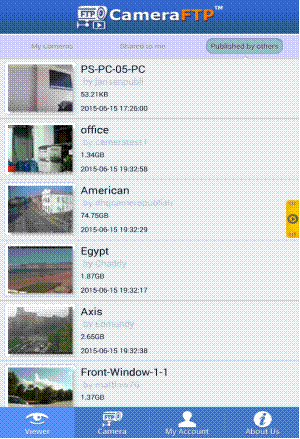
قائمة الكاميرات
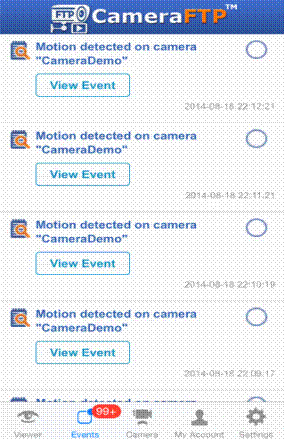
قائمة أحداث الحركة
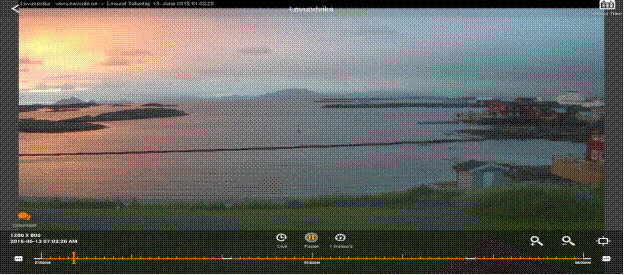
تشغيل اللقطات المسجلة
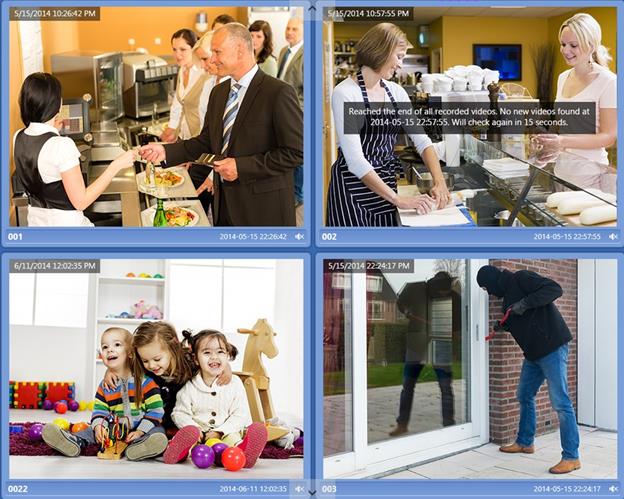
مشغل متعدد الكاميرات لأجهزة iPad وWindows 8 و 10
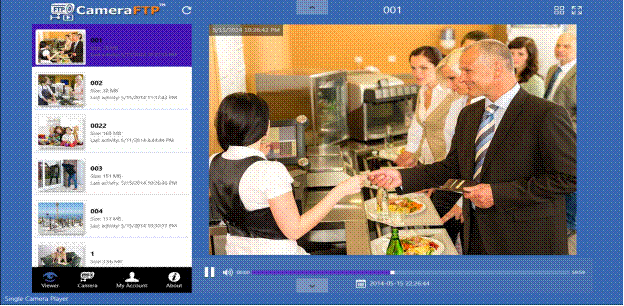
تشغيل الكاميرا
إذا كنت تستخدم جهاز كمبيوتر شخصي أو جهاز ماك، فما عليك سوى تسجيل الدخول إلى www.cameraftp.com، والنقر فوق "كاميراتي"، وسترى قائمة بالكاميرات الموجودة في حسابك، متبوعة بالكاميرات التي تمت مشاركتها معك.
يمكنك أيضًا مشاهدة الكاميرات التي نشرها الآخرون. فيما يلي لقطة شاشة لصفحة "كاميراتي". في هذا المثال، يمكن لعميل تجاري تخصيص شعار الموقع الإلكتروني.
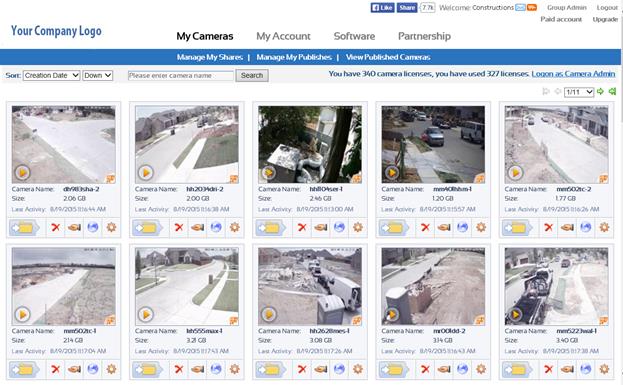
لعرض الكاميرا، ما عليك سوى النقر على صورة مصغرة لها. سيؤدي ذلك إلى فتح نافذة مشغل جديدة كما هو موضح أدناه:
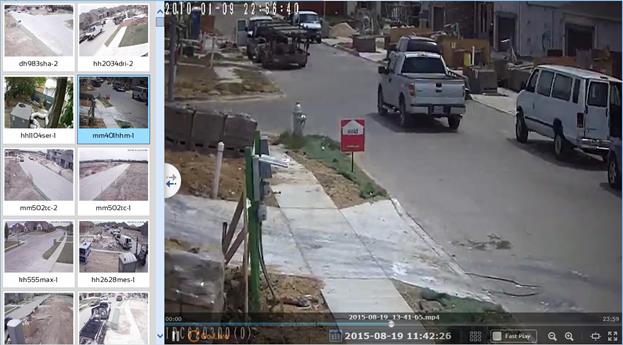
إذا كنت بحاجة إلى إعادة تشغيل اللقطات المسجلة بسرعة، يمكنك تحديد خانة الاختيار "التشغيل السريع".
يتميز برنامج CameraFTP بخاصية فريدة هي "مشغل النوافذ المتعددة"، والتي تتيح لك تشغيل كاميرا واحدة بما يصل إلى 16 نافذة. بهذه الطريقة، إذا كنت بحاجة إلى إعادة تشغيل 8 ساعات من اللقطات، يمكنك تشغيل 16 نافذة، كل منها تعرض نصف ساعة من الفيديو. تظهر لقطة شاشة لمشغل النوافذ المتعددة أدناه:
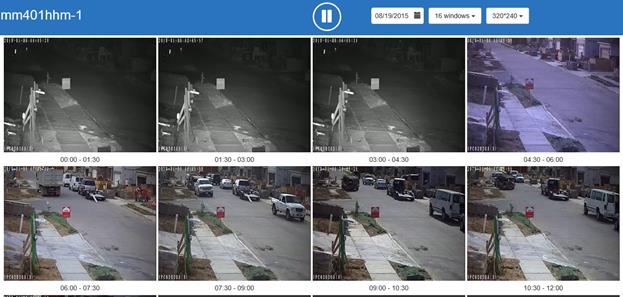
كما هو موضح في لقطة الشاشة أعلاه، تعرض كل نافذة المشهد نفسه المسجل في أوقات مختلفة. بالمقارنة مع التشغيل السريع/التقديم السريع العادي، يتيح لك هذا مشاهدة الفيديوهات أسرع بـ 16 مرة، دون فقدان أي تفاصيل.
تدعم تطبيقات CameraFTP Viewer خاصية الإشعارات الفورية على نظامي iOS وAndroid. كما تم دمج هذه الخاصية في موقع www.cameraftp.com الإلكتروني.
إذا رصدت الكاميرا حركة، فسترسل إشعارًا إلى جهازك المحمول (في حال تثبيت تطبيق CameraFTP Viewer). يمكنك حينها النقر عليه لمشاهدة الفيديو أو الصورة المتعلقة بالحدث.
لعرض الأحداث عبر الإنترنت، يرجى تسجيل الدخول إلى CameraFTP.com والنقر على أيقونة البريد الإلكتروني أعلى صفحة الويب كما هو موضح في لقطة الشاشة أدناه:
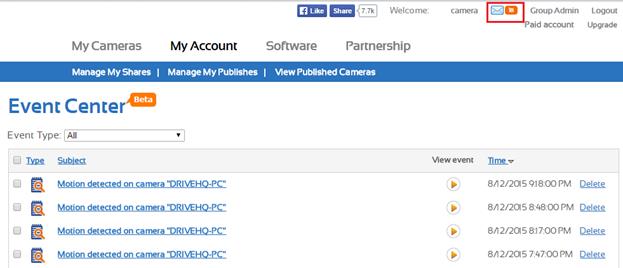
يمكنك النقر على أيقونة التشغيل لمشاهدة الفيديو المتعلق بالحدث المتحرك.
إذا واجه حسابك مشكلة، على سبيل المثال، إذا قمت بتكوين الكاميرا الخاصة بك بمعلمات خاطئة، أو إذا قمت بتكوين عدد من الكاميرات يفوق عدد التراخيص التي طلبتها، أو إذا نسيت إجراء الدفع، فسوف تتلقى أيضًا رسالة إشعار.
يمكنك حذف حدث يدويًا باستخدام المتصفح. ومع ذلك، لست مضطرًا لحذف أي أحداث، حيث سيتم حذفها تلقائيًا بعد فترة زمنية محددة (أي أيام الاحتفاظ بالبيانات).
كاميرات IP ليست موثوقة دائمًا، فقد تتعرض أحيانًا لبعض الأعطال. قد تنجم هذه المشاكل عن انقطاع التيار الكهربائي أو الإنترنت أو مشاكل في البرامج أو الأجهزة. إذا كان لديك العديد من الكاميرات، فقد لا تلاحظ المشكلة لفترة طويلة. لتجنب ذلك، يوفر CameraFTP ميزة التقرير اليومي. عند إضافة كاميرا جديدة على CameraFTP.com، أو تعديل كاميرا موجودة، يمكنك تفعيل ميزة التقرير اليومي. انظر إلى لقطة الشاشة أدناه:
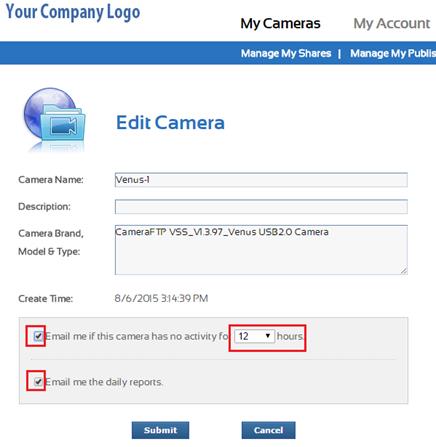
يمكن للنظام إرسال بريد إلكتروني إليك في حال عدم رصد أي نشاط للكاميرا لفترة تتجاوز ساعات محددة؛ كما يمكنه إرسال تقرير يومي عن الكاميرا. يمكنك تشغيله أو إيقافه حسب حاجتك.
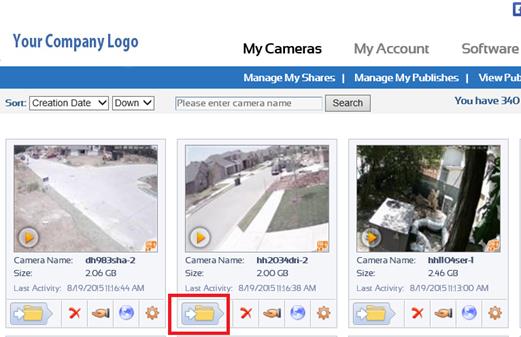
أولاً، قم بتسجيل الدخول إلى www.cameraftp.com وانقر على "كاميراتي" لعرض الكاميرات الموجودة في حسابك. بدلاً من النقر على صورة مصغرة للكاميرا، يمكنك النقر على أيقونة المجلد لفتح مجلد الكاميرا. يرجى الاطلاع على لقطة الشاشة أدناه:
ستظهر لك قائمة بالمجلدات أو الملفات. قد تُنشئ الكاميرات المختلفة هياكل مجلدات مختلفة. تصفح المجلدات الفرعية وستجد قائمة بملفات مضغوطة (لتسجيل الصور) أو ملفات مقاطع الفيديو (لتسجيل الفيديو/الصوت).
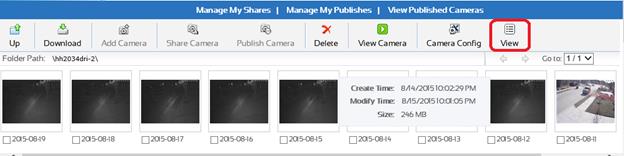
يمكنك النقر على زر العرض للتبديل بين عرض الصور المصغرة وعرض التفاصيل:
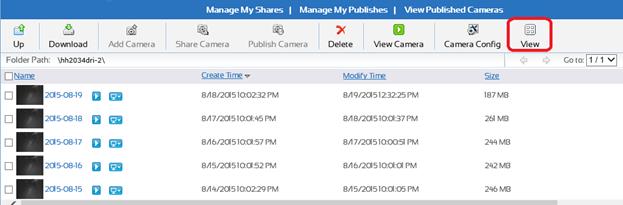
يمكنك تشغيل الملفات الفردية، أو تحديد ملف وتنزيله إلى جهاز الكمبيوتر المحلي الخاص بك؛ يمكنك أيضًا تحديد ملفات / مجلدات متعددة وتنزيلها كملف مضغوط.
إذا كنت بحاجة إلى تنزيل عدد كبير من الملفات، يُعدّ استخدام بروتوكول نقل الملفات (FTP) الطريقة الأمثل. باستخدام برنامج عميل FTP مثل FileZilla أو مستكشف الملفات في ويندوز، يمكنك تنزيل ملفات/مجلدات متعددة عن طريق السحب والإفلات. يُرجى مراجعة الفصل 9.1.3 لمزيد من المعلومات التفصيلية حول استخدام FileZilla ومستكشف الملفات في ويندوز.
إذا كنت بحاجة إلى حذف كاميرا أو ملفات/مجلدات، فيجب عليك تسجيل الدخول بصفتك مسؤول الكاميرا. إذا كنت ترغب فقط في حذف عدد قليل من الكاميرات أو الملفات، يمكنك القيام بذلك باستخدام متصفح. أما إذا كنت ترغب في حذف عدد كبير من الكاميرات أو الملفات أو المجلدات، فيمكنك استخدام برنامج FTP مثل FileZilla أو مستكشف الملفات. يُرجى التأكد من تسجيل الدخول إلى خادم FTP الخاص بنا باستخدام كلمة مرور "آمنة" الخاصة بك، والتي يجب أن تكون مختلف باستخدام كلمة مرورك المعتادة. إذا حذفت كاميرا، فيجب عليك أيضًا منع كاميرا IP الخاصة بك من الاتصال بـ CameraFTP عن طريق إعادة ضبط الكاميرا أو مسح إعدادات خادم FTP.
غالبًا ما تربط أنظمة المراقبة التلفزيونية التقليدية الكاميرات بشاشة كبيرة في نفس الموقع، حيث تعرض الشاشة لقطات مباشرة من كاميرا واحدة أو أكثر. أما حل CameraFTP السحابي فيدعم العرض المباشر من أي مكان. ونظرًا لتخزين البيانات مؤقتًا على كلٍ من جانب العميل والخادم، عادةً ما يكون هناك تأخير يتراوح بين دقيقة ودقيقتين.
لتحقيق جودة عرض محلية مماثلة لكاميرات المراقبة التلفزيونية وأدائها الفوري، يمكنك استخدام حل VSS NVR (مسجل الفيديو الشبكي لنظام الأمان الافتراضي). يدعم VSS جميع ميزات كاميرات المراقبة التلفزيونية وأجهزة التسجيل الرقمي، بالإضافة إلى دعمه للتسجيل السحابي. يمكن ضبط التسجيل المحلي والتسجيل السحابي بمعايير مختلفة لتحقيق أفضل جودة تسجيل محلي وأقل استهلاك للنطاق الترددي للتسجيل السحابي.
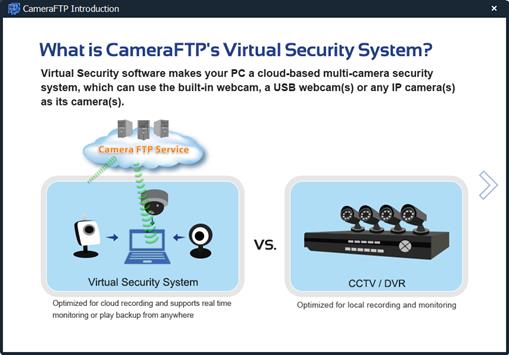
للحصول على معلومات أكثر تفصيلاً، يرجى قراءة دليلنا على الرابط التالي:دليل VSS NVR
https://www.cameraftp.com/CameraFTP/Support/CameraFTPNVRSolution.aspx
قد يحتاج المستخدمون إلى مشاركة الكاميرات مع الأصدقاء أو أفراد العائلة؛ وقد تحتاج الشركات إلى تفويض مهام المراقبة إلى عدة موظفين. ولتحقيق ذلك، تستفيد CameraFTP من ميزة التحكم المتقدمة في وصول المستخدم من DriveHQ. ما عليك سوى النقر على أيقونة المشاركة أسفل الكاميرا:
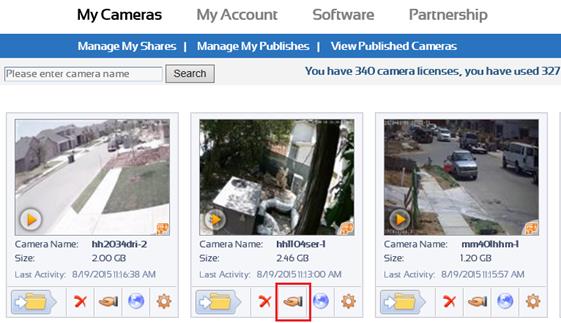
ثم ستظهر النافذة التالية:
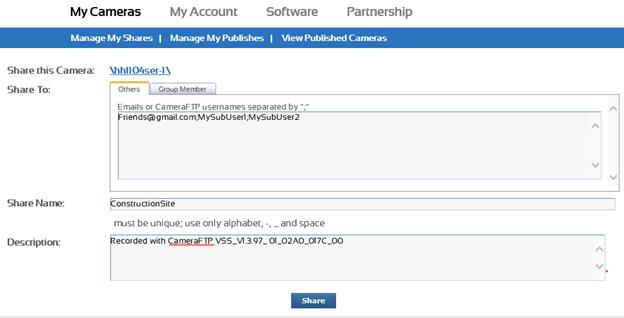
في حقل "المشاركة مع"، يمكنك إدخال عناوين البريد الإلكتروني للمستخدمين الذين تريد مشاركة هذه الكاميرا معهم.
إذا كان لديك حساب المجموعة (أو حساب إعادة البيع الفوري)،، يمكنك أيضًا النقر فوق علامة تبويب أعضاء المجموعة. يمكنك بعد ذلك مشاركة هذه الكاميرا مع المستخدمين الفرعيين (أو العملاء).
انقر على زر المشاركة لإتمام مشاركة الكاميرا. سيقوم النظام بإنشاء رابط مشاركة. يمكنك إرسال رابط المشاركة عبر البريد الإلكتروني إلى مستخدمين آخرين ليتمكنوا من مشاهدة الكاميرا.
إذا كان المستخدم الآخر عضوًا في CameraFTP، فيمكنه ببساطة تسجيل الدخول إلى CameraFTP.com، وستكون الكاميرا المشتركة متاحة في الحساب.
يمكن للمستخدمين الذين شاركت معهم كاميرتك مشاهدة كاميرتك. لكن لا يمكنهم حذف ملفاتك أو إجراء أي تغييرات عليها.
إذا كان تريد أن يتمكن المستخدمون الآخرون من إجراء تغييرات على الكاميرا أو الملفات، فيجب عليك استخدام خدمة حساب المجموعة الخاصة بنا (أي خدمة إعادة البيع الفوري). يجب عليك إنشاء حساب فرعي وتكوين الكاميرا باستخدام معلومات الحساب الفرعي.
للحصول على معلومات أكثر تفصيلاً وتحديثاً حول نشر الكاميرا، يرجى زيارة وثيقة الدعم هذه:
انشر الكاميرات على CameraFTP.com
نشر الكاميرا يشبه مشاركتها، إلا أنك ستجعل كاميرتك قابلة للعرض لأي مستخدم. من صفحة "كاميراتي"، انقر على أيقونة "نشر" (بجوار أيقونة "مشاركة")، وستظهر لك الشاشة التالية:
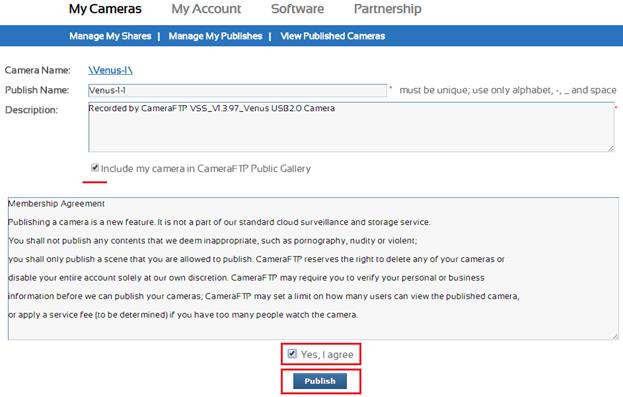
ما عليك سوى إدخال اسمك ووصفك للمنشور، ثم الموافقة على اتفاقية النشر. يمكنك أيضاً، إن رغبت، نشر صور كاميرتك في معرض الكاميرات المنشورة. يُمنع استخدام خاصية النشر لنشر أي محتوى غير لائق أو غير قانوني.
انقر على "نشر"، وسيتم نشر الكاميرا. سيقوم النظام بإنشاء رابط نشر للكاميرا. انظر لقطة الشاشة أدناه:
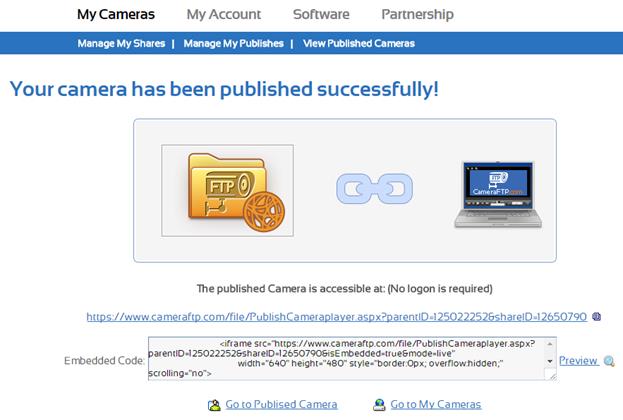
يمكنك ربط عنوان URL هذا من صفحة الويب الخاصة بك، أو تضمين الكاميرا باستخدام "الرمز المضمن".
للحصول على ميزات نشر أكثر تقدماً، يرجى الاتصال بدعم CameraFTP.
إذا قمت بتحميل كاميرتك إلى معرض الكاميرات المنشورة لدينا، فستظهر كاميرتك في صفحة "عرض الكاميرات المنشورة". كما ستكون قابلة للعرض من تطبيقاتنا على الهواتف المحمولة. إذا كان لديك مشهد ترغب في مشاركته مع الجمهور، فيرجى نشر صورتك من الكاميرا وإضافتها إلى معرضنا.
بعد مشاركة (نشر) الكاميرا، يمكنك تعديل المشاركة (النشر) أو حذفها. الخطوات متطابقة تقريبًا:
من صفحة "كاميراتي"، انقر على "إدارة مشاركاتي (منشوراتي)"، ستظهر لك قائمة بالمشاركات أو المنشورات. يمكنك النقر على اسم الكاميرا لتعديل مشاركة (منشور)، أو تحديدها ثم النقر على "حذف" لحذفها.
بالاستفادة من أحدث تقنيات وبنية DriveHQ السحابية، تُعد خدمة المراقبة والتخزين السحابي من CameraFTP أكثر أمانًا بكثير من كاميرات IP وأجهزة DVR العادية؛ فيما يلي بعض ميزات الأمان البارزة:
- التسجيل خارج الموقع (عبر السحابة).
- لا تستطيع كاميرات IP/أجهزة تسجيل الفيديو الشبكية (NVR) العادية عادةً التسجيل على السحابة (خارج الموقع). وبدون التسجيل خارج الموقع، يمكن للمتسلل سرقة كاميراتك بسهولة وتدمير بياناتك المحلية، وبالتالي لن تتمتع بأي حماية.
- مركز بيانات آمن.
- يتم تخزين بياناتك على CameraFTP في مرافق مركز بيانات حديثة مزودة بأمن على مدار الساعة وطوال أيام الأسبوع، وكاميرات مراقبة، ووصلات شبكة احتياطية، ومصادر طاقة احتياطية.
- تكرار البيانات والنسخ الاحتياطي.
- يستخدم برنامج CameraFTP مستويات متعددة من النسخ الاحتياطية لحماية بياناتك. لن تفقد بياناتك حتى في حال تعطل عدة أقراص في الوقت نفسه.
- يلزم إجراء مصادقة إضافية لحذف كاميرا أو ملفات في مجلد الكاميرا.
- إذا كان المتسلل خبيرًا بالتكنولوجيا ولديه وصول فعلي إلى كاميرات IP الخاصة بك، فمن الممكن أن يتمكن من الوصول إلى اسم المستخدم وكلمة المرور المحفوظين على بروتوكول نقل الملفات (FTP). مع ذلك، حتى لو تمكن المتسلل من الوصول إلى اسم المستخدم وكلمة المرور، فلن تتمكن من حذف البيانات المسجلة إلا باستخدام كلمة مرور "آمنة" ثانية (إذا لم تكن كلمة المرور الآمنة هي نفسها كلمة المرور العادية).
- خدمة التحكم في الوصول بالكاميرات / خدمة حسابات المجموعات
- يمكنك مشاركة كاميراتك مع أفراد عائلتك وأصدقائك. سيتمكنون من مشاهدة الكاميرات المشتركة بمجرد النقر على رابط المشاركة.
- بإمكان عملاء المؤسسات الكبيرة والموزعين إنشاء حسابات فرعية. ويمكنهم مشاركة الكاميرات مع مستخدمين فرعيين مختلفين، بحيث لا يرى كل مستخدم إلا الكاميرات المُشاركة مع حسابه؛ كما يمكنهم أيضًا تهيئة الكاميرات باستخدام حساب فرعي. في هذه الحالة، يتمتع المستخدم الفرعي بالتحكم الكامل في الكاميرا (الكاميرات) الموجودة في حسابه.
طلب اشتراك في CameraFTP أمر سهل. ما عليك سوى تسجيل الدخول إلى www.cameraftp.com، والذهاب إلى صفحة حسابي، والنقر فوق "اشتراك" لطلب اشتراك.
الخطوة الأولى هي تحديد ما إذا كنت ترغب في طلب خطة تسجيل الصور أو خطة تسجيل الفيديو.
إذا كانت كاميرا IP الخاصة بك تدعم تحميل مقاطع الفيديو، ففي معظم الحالات يُنصح باستخدام المراقبة بالفيديو بدلاً من المراقبة بالصور. يُرجى ملاحظة أن العديد من كاميرات IP منخفضة الجودة (وحتى بعض كاميرات IP عالية الجودة) لا تدعم تحميل مقاطع الفيديو. في هذه الحالات، تُعد المراقبة بالصور الخيار الوحيد. إذا لم تكن متأكدًا مما إذا كانت كاميرتك تدعم تحميل مقاطع الفيديو أم لا، فيُرجى مراجعة الشركة المصنعة للكاميرا، أو قراءة أدلة الإعداد المتوفرة على الإنترنت.
توفر المراقبة بالصور حمايةً فعّالة للغاية. فإذا كانت كاميرتك مضبوطة على تسجيل صورة كل ثانية أو ثانيتين، فلن تفوتها عادةً أي أحداث. وتتيح تطبيقات عرض الصور والفيديوهات تشغيل كلٍّ من الصور المسجلة ومقاطع الفيديو. لذا، فإن الفرق بين المراقبة بالصور والمراقبة بالفيديو ضئيل.
هناك فرقان رئيسيان:
- لا يمكن للمراقبة بالصور تسجيل الصوت؛ أما المراقبة بالفيديو فقد تتضمن الصوت إذا كانت الكاميرا تدعم الصوت.
- عند معدل إطارات منخفض، يمكن لأنظمة المراقبة بالصور دعم دقة أعلى بكثير من أنظمة المراقبة بالفيديو. عمومًا، تقتصر دقة أنظمة المراقبة بالفيديو على 720 بكسل أو 1080 بكسل (1920×1080 بكسل أو 2 ميجابكسل). هذا محدود بمتطلبات كل من الأجهزة وعرض النطاق الترددي.
مع ذلك، تدعم كاميرات IP الخارجية عالية الجودة دقة صور تصل إلى 3 ميجابكسل أو حتى 6 ميجابكسل. وتستخدم العديد من شركات الإنشاءات هذه الكاميرات لمراقبة مواقع البناء الكبيرة. وكلما انخفض معدل الإطارات، انخفضت متطلبات النطاق الترددي.
بعد اختيارك لخطة المراقبة بالصور أو الفيديو، يُرجى النقر على التبويب المناسب في صفحة الاشتراك. يمكنك حينها الاختيار من بين الخطط الشائعة المقترحة، أو تخصيص خطة تناسب احتياجاتك. كما يُمكن تعديل سعر الخدمة بالكامل ليناسب ميزانيتك ومتطلبات الجودة لديك.
تعتمد أسعارنا على المعايير التالية:
- دقة الصورة أو الفيديو.
- 320عادةً ما يكون x240 كافيًا لمراقبة مشهد صغير (مثل الباب الأمامي).
- 640توفر دقة x480 جودة أفضل بأربع مرات من دقة 320x240.
- إذا كنت تراقب مشهدًا كبيرًا، يُنصح باستخدام دقة أعلى.
- معدل التحميل أو معدل الإطارات.
- في مجال المراقبة بالصور، تكفي عادةً صورة واحدة كل ثانيتين للمراقبة المنزلية. لتسجيل المزيد من التفاصيل، يُرجى اختيار تردد أعلى.
- بالنسبة للمراقبة بالفيديو، عادةً ما يكون معدل 1 إلى 5 إطارات في الثانية كافيًا للمراقبة المنزلية. لتسجيل المزيد من التفاصيل، يُرجى اختيار معدل أعلى.
- فترة الاحتفاظ.
- تحدد فترة الاحتفاظ المدة التي سيتم فيها الاحتفاظ باللقطات المسجلة في حسابك.
- كشف الحركة.
- يُنصح بشدة بتفعيل خاصية كشف الحركة لجميع المستخدمين. سيُمكّنك تفعيل هذه الخاصية من تجنب البحث في لقطات غير مُسجلة، وتوفير استهلاك البيانات، بل وسيُقلل من تكلفة اشتراكك بنسبة تصل إلى 50%.
ملاحظة: إذا كنت تراقب مشهدًا مزدحمًا بحيث تقوم الكاميرا بتحميل الفيديو لأكثر من 10 ساعات في اليوم، فإننا نوصي بطلب خطة تسجيل مستمر، حتى لو قمت بتمكين خاصية كشف الحركة.
- عدد الكاميرات.
- سيكون سعر الاشتراك متناسبًا طرديًا مع عدد الكاميرات. إذا طلبت أكثر من 10 تراخيص كاميرات، فستحصل تلقائيًا على خصم 10%.
إذا كان لديك اشتراك واحد فقط، بعد ذلك، ستكون ترقية أو تخفيض مستوى اشتراكك في غاية السهولة. لترقية اشتراكك، ما عليك سوى طلب اشتراك جديد، ثم إلغاء الاشتراك القديم.
في حال تخفيض مستوى اشتراكك، يُرجى التأكد من أن استخدام حسابك أقل من مستوى خطة اشتراكك الجديدة. قد تحتاج إلى حذف بعض الكاميرات؛ كما يجب عليك إعادة تهيئة الكاميرا/البرنامج ليتوافق مع مستوى اشتراكك الجديد.
إلغاء الاشتراكات القديمة ضروري لأن برنامج CameraFTP يدعم اشتراكات متعددة على نفس الحساب. إذا لم تقم بإلغاء اشتراكاتك القديمة، فستبقى لديك اشتراكات متعددة وسيتم تحصيل رسومها منك.
طلب اشتراكات متعددة:
يُمكن لنظام CameraFTP الحالي تحديد يوم احتفاظ واحد فقط لكل حساب. إذا طلبتَ اشتراكات متعددة، يُرجى التأكد من استخدام نفس أيام الاحتفاظ لجميعها. إذا كنتَ ترغب في طلب اشتراكين بأيام احتفاظ مختلفة، فيجب عليك استخدام خدمة حساب المجموعة لدينا. (يُرجى مراجعة قسم الدعم)
إلغاء الاشتراك
إلغاء الاشتراك في CameraFTP سهل للغاية. يُرجى العلم أنه يجب عليك إلغاء اشتراكك عبر الإنترنت إذا كنت لا ترغب في تجديد الخدمة.
لإلغاء اشتراك، انتقل إلى صفحة الاشتراكات، وانقر على "الاشتراكات الحالية"، ثم حدد الاشتراك الذي ترغب في إلغائه. في حال إلغاء جميع اشتراكاتك، سيتعين عليك إعادة تهيئة كاميراتك بحيث لا تتصل بخادم FTP الخاص بـ CameraFTP. إذا لم تقم بمسح إعدادات الكاميرا، فستستمر الكاميرا في تحميل الملفات إلى خادم FTP الخاص بـ CameraFTP، مما سيؤدي إلى استهلاك كبير لنطاقك الترددي.
نظرًا لأن CameraFTP خدمة مراقبة وتخزين سحابية قائمة على الاشتراك، ولتجنب انقطاع الخدمة، يتم تفعيل الخصم التلقائي افتراضيًا. (وإلا، إذا نسي المستخدم سداد الدفعة في الوقت المحدد، فسيتعين علينا حذف جميع اللقطات المسجلة، مما يُفقد خدمة الأمان التي نقدمها جدواها).
فيما يتعلق بفواتير خدماتنا، يرجى مراعاة ما يلي عند طلب الاشتراك:
(1) تاريخ إصدار فاتورتك الشهرية هو يوم الشهر الذي أنشأت فيه حساب التجربة المجانية.
خلافًا للاعتقاد الشائع، فإن تاريخ إصدار فاتورتك الشهرية ليس الأول من كل شهر، ولا تاريخ طلبك. على سبيل المثال، إذا أنشأت حسابًا مجانيًا على CameraFTP في 10 يونيو، وطلبت اشتراكًا في 20 يوليو، فسيكون تاريخ إصدار فاتورتك الشهرية دائمًا هو العاشر من كل شهر.
هناك سببان:
- إذا قمنا بإصدار الفواتير لجميع المستخدمين في نفس اليوم، فسوف يؤدي ذلك إلى زيادة الحمل على نظام الفوترة لدينا في ذلك اليوم؛
- لا نقوم بإصدار الفواتير بناءً على تاريخ الطلب، لأن المستخدم قد يكون لديه اشتراكات متعددة تم طلبها في تواريخ مختلفة، وقد يحتاج إلى طلب المزيد من الاشتراكات أو إلغاء أحدها. على سبيل المثال، قد يُنشئ المستخدم حسابًا في العاشر من الشهر، ويطلب اشتراكًا في الرابع عشر، ثم يطلب اشتراكًا ثانيًا في العشرين. بدلًا من إصدار فاتورة للمستخدم في الرابع عشر ثم في العشرين، قمنا بتبسيط عملية إصدار الفواتير بجعل تاريخ إنشاء الحساب هو تاريخ إصدار الفاتورة. بهذه الطريقة، لن تحتاج إلى تتبع أي اشتراك يجب دفعه وفي أي يوم.
(2) رصيد حسابك النقدي ورصيد قسائم الخدمة.
إذا قمت بطلب اشتراك سنوي، سيتم تحصيل رسوم الخدمة السنوية مقدمًا، ولكن سيتم أيضًا إضافة رصيد إلى رصيد قسائم الخدمة الخاص بك. داخليًا، ستستمر في تلقي الفواتير شهريًا، في تاريخ إصدار الفاتورة، بسعر الخدمة المخفّض. (توفّر شهرين عند طلب خدمتنا السنوية).
الرصيد الموجود في قسيمة الخدمة هو رصيد الخدمة الخاص بك. سيتم استخدامه لدفع رسوم الخدمة الشهرية تلقائيًا. لا يمكن تحويله إلى حساب آخر.
إذا قمت بإيداع مبلغ في حسابك على CameraFTP عندما يكون رصيدك صفرًا (أو إذا أودعت مبلغًا يزيد عن المبلغ المستحق عليك)، فسيتم إضافة المبلغ إلى رصيدك النقدي. يمكنك تحويل هذا الرصيد إلى مستخدمين آخرين لـ CameraFTP أو DriveHQ، كما يمكنك استخدامه للاشتراك في خدمة جديدة أو لدفع رسوم الخدمة الشهرية تلقائيًا.
إذا قمت بترقية خدمتك قبل انتهاء مدة العقد، فلن تفقد رصيد الخدمة غير المستخدم بشكل عام. مع ذلك، قد تفقد رصيد خدمة يصل إلى شهر واحد، وذلك بحسب تاريخ فوترتك الشهرية والتاريخ الحالي. تتم فوترتنا الداخلية شهريًا في تاريخ فوترتك. في حال تطبيق رسوم شهرية، لن يُضاف الرصيد إلى حسابك حتى لو قمت بإلغائها فورًا.
إذا قمت بطلب اشتراك شهري، ستقوم CameraFTP بتحصيل رسوم الشهر كاملةً مقدمًا، بغض النظر عن تاريخ فوترتك الشهرية. تذكر أن تاريخ فوترتك الشهرية هو تاريخ إنشاء حسابك، وليس تاريخ طلبك. سيقوم نظامنا بحساب عدد أيام شهر فوترتك الحالي ومقارنته بإجمالي عدد أيام الشهر. إذا لم يتطابقا، فسيضيف النظام تلقائيًا رصيدًا جزئيًا لخدمة الشهر إلى حسابك في CameraFTP.
على سبيل المثال، إذا كان تاريخ إنشاء حسابك هو 10 يونيو، وقمت بطلب اشتراك شهري بقيمة 10 دولارات في 20 يوليو، فسيتم خصم 10 دولارات من بطاقتك الائتمانية/حساب باي بال عند طلب الاشتراك. ولكن، بما أن تاريخ إصدار فاتورتك هو 10 يونيو، فإن رسوم الخدمة للجزء الأول من الشهر هي 21 / 31 * 10 دولارات = 6.77 دولارات.
بما أنك ستدفع رسوم الشهر كاملة، فستتلقى رصيد قسيمة الخدمة الخاص بك بقيمة 3.33 دولار، والذي يُستخدم لدفع رسوم الخدمة الجارية تلقائيًا. والنتيجة النهائية هي أنه سيتم تطبيق رسوم خدمة الشهر التالي في 10 أغسطس، أي بعد 21 يومًا (أقل من شهر)، بقيمة 6.77 دولار.
(3) كيفية تجديد الخدمة.
يتم تجديد اشتراكك تلقائيًا دائمًا. إذا كنت لا ترغب في تجديد اشتراكك، فيجب عليك إلغاؤه عبر الإنترنت وإزالة معلومات CameraFTP من صفحة إعدادات الكاميرا.
للاستمرار في الخدمة، ما عليك سوى إيداع مبلغ في حسابك عبر الإنترنت؛ إذا كنت قد حفظت معلومات الدفع الخاصة بك، فلن تحتاج إلى القيام بأي شيء. يُرجى عدم طلب اشتراك جديد، حيث سيتم إضافته إلى اشتراكك الحالي، وليس استبداله (سيكون لديك اشتراكات متعددة).
(4) كيفية تحديث معلومات بطاقة الائتمان الخاصة بك.
لا يقوم تطبيق CameraFTP بحفظ معلومات بطاقتك الائتمانية مباشرةً. نستخدم باي بال كمعالج لمدفوعات بطاقات الائتمان. يتم حفظ معلومات بطاقتك الائتمانية لدى باي بال فقط. يحتفظ CameraFTP فقط برقم مرجعي للمعاملة. لتحديث معلومات بطاقتك الائتمانية، عليك إيداع مبلغ لا يقل عن دولار واحد. بمجرد إتمام المعاملة بنجاح، سيتم تحديث معلومات الفوترة الخاصة بك تلقائيًا.
صُممت خدمة حساب المجموعة بشكل أساسي للشركات الكبيرة والموزعين. إذا كان لديك عدد كبير من الكاميرات وتحتاج إلى توزيعها على عدة أشخاص، فأنت بحاجة إلى حساب مجموعة.
لإنشاء حساب جماعي، يرجى زيارة www.CameraFTP.com؛ثم انقر على رابط شراكة؛ثم انقر فوق كن موزعًا فوريًا.
بمجرد أن تصبح موزعًا فوريًا، ستتمكن من الوصول إلى ميزة إدارة المجموعة، انظر لقطة الشاشة أدناه:

انقر على "إدارة المجموعة"، وستظهر لك الشاشة التالية:
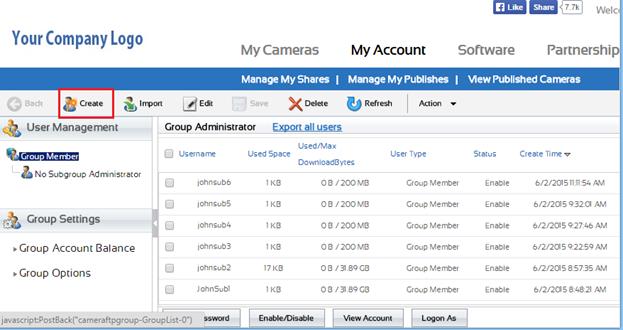
يمكنك النقر على زر "إنشاء" لإنشاء مستخدم فرعي جديد. لإدارة مستخدم فرعي، ما عليك سوى تحديده والنقر على "تعديل" أو "حذف".
يتمتع مدير المجموعة أو مالكها بصلاحيات كاملة على جميع المستخدمين الفرعيين. يمكنك تعديل أو حذف أو تعطيل أو تسجيل الدخول كمستخدم فرعي. يمكن للمؤسسات الكبيرة التي تتطلب عددًا كبيرًا من المستخدمين الفرعيين، وكذلك للموزعين الذين لديهم قاعدة عملاء واسعة، إنشاء مديري مجموعات فرعية. ويستطيع مدير المجموعة الفرعية إنشاء المزيد من المستخدمين الفرعيين ضمن مجموعته.
إذا كنت مؤهلاً لخدمة حساب المجموعة، فلن يتم فرض أي رسوم على استخدام خدمة حساب المجموعة لدينا.
يمكن أيضًا استخدام خدمة حساب المجموعة إذا كنت بحاجة إلى طلب اشتراكات متعددة بفترات احتفاظ مختلفة. (نظرًا لقيود النظام، يمكن أن يكون لكل حساب فترة احتفاظ واحدة فقط).
هناك طريقتان لإعداد الكاميرات ضمن حساب المجموعة. في كلتا الحالتين، يدفع مالك المجموعة فقط مقابل الخدمة.
- (1) قم بإعداد جميع الكاميرات في حساب مالك المجموعة وشارك الكاميرات المختلفة مع المستخدمين الفرعيين المختلفين.
- إذا كان من المقبول أن يتمتع جميع المستخدمين الفرعيين بإمكانية عرض الكاميرات المشتركة فقط، فسيكون هذا الأسلوب مناسبًا تمامًا. في هذه الحالة، سيقوم مالك المجموعة بطلب تراخيص الكاميرات من حسابه الخاص، بينما لا يحتاج المستخدمون الفرعيون إلى طلب أي تراخيص.
- (2) إعداد الكاميرات في الحسابات الفرعية
- إذا احتاج مستخدم فرعي إلى الوصول الكامل إلى كاميرات معينة، فيجب إعداد الكاميرات باستخدام الحساب الفرعي. في هذه الحالة، يمكن لمالك المجموعة تسجيل الدخول إلى www.cameraftp.com، ثم النقر على مسؤول المجموعة وتسجيل الدخول إلى المستخدم الفرعي. يمكنه بعد ذلك طلب الاشتراك أثناء تسجيل دخوله كمستخدم فرعي. افتراضيًا، لا يحتاج المستخدم الفرعي إلى دفع رسوم الخدمة، حيث تُخصم رسوم الخدمة تلقائيًا من حساب مالك المجموعة.
إعداد خدمة CameraFTP سهل للغاية. إذا واجهت أي مشاكل، يُرجى قراءة وثائقنا الإلكترونية قبل الاتصال بدعم العملاء.
خدمة CameraFTP متوافقة مع معظم كاميرات IP؛ إلا أن طريقة عملها تختلف من كاميرا لأخرى. ولأن CameraFTP لا تصنع أو تبيع كاميرات IP مباشرةً، فإن دعمنا يقتصر غالبًا على منتجاتنا وخدماتنا الخاصة.
للاستفسارات المتعلقة بالكاميرا، يُرجى التواصل مباشرةً مع الشركة المصنّعة. إذا أمكنكم تزويدنا بلقطات شاشة مفصلة لإعدادات الكاميرا، فقد يتمكن فريق الدعم لدينا من تقديم المساعدة. لا ننصح بالدعم عبر الهاتف، حيث يحتاج فريق الدعم إلى رؤية لقطات الشاشة قبل تقديم أي مساعدة فعّالة. خدمة الدعم عبر الهاتف متاحة فقط للأعضاء المشتركين.
إذا أنشأت حساب CameraFTP مباشرةً، يمكنك تخطي هذا القسم إلا إذا كنت ترغب أيضًا في استخدام خدمة DriveHQ السحابية. إذا كان لديك حساب DriveHQ، فيُرجى قراءة المعلومات أدناه.
تُعدّ CameraFTP شركة تابعة لـ DriveHQ؛ ورغم اعتمادها الكبير على تقنيات وبنية DriveHQ التحتية، إلا أن خدمة المراقبة السحابية من CameraFTP خدمة منفصلة عن خدمة تكنولوجيا المعلومات السحابية من DriveHQ. ويتعين على مستخدمي DriveHQ الحاليين إنشاء حساب CameraFTP منفصل لاستخدام هذه الخدمة.
إذا كان لديك حساب DriveHQ وليس حساب CameraFTP، فيمكن للنظام إنشاء حساب CameraFTP مرتبط تلقائيًا عند تسجيل الدخول إلى www.cameraftp.com. في هذه الحالة، إذا كان اسم مستخدم DriveHQ الخاص بك هو USERNAME، فسيكون اسم مستخدم الحساب المرتبط هو: DHQ_USERNAME.
بمجرد ربط حساب CameraFTP الخاص بك، يمكنك تسجيل الدخول إلى CameraFTP باستخدام اسم المستخدم وكلمة المرور الخاصين بك في DriveHQ. داخليًا، يتم ربط اسم المستخدم الخاص بك في DriveHQ باسم المستخدم المرتبط في CameraFTP. يرجى الاطلاع على لقطة الشاشة أدناه:
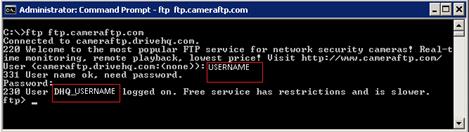
هنا نستخدم عميل FTP من سطر أوامر ويندوز لتسجيل الدخول إلى خادم FTP الخاص بـ CameraFTP. كما تلاحظ، اسم المستخدم الذي أدخلناه هو اسم مستخدم على DriveHQ.com؛ لكن اسم المستخدم الفعلي على CameraFTP هو DHQ_USERNAME. يشير الرمز "DHQ_" إلى أن المستخدم من DriveHQ.
تقدم CameraFTP خدمة التسجيل والمراقبة السحابية. نحن لا نصنع أو نبيع كاميرات IP مباشرةً. ولأننا نستخدم بروتوكول FTP لتسجيل البيانات في السحابة، وهو بروتوكول قياسي في هذا المجال، فإن خدمتنا متوافقة مع معظم كاميرات IP. على مدار السنوات القليلة الماضية، قمنا بتحسين خدمتنا لتتوافق مع العديد من مصنعي كاميرات IP. مع ذلك، ونظرًا لكثرة مصنعي وموديلات كاميرات IP، فإنه من غير الممكن لنا اختبار خدمتنا على جميع موديلات كاميرات IP.
يُقدّم موقع CameraFTP وثائق شاملة حول كيفية إعداد كاميرات IP مع خدمتنا. يُرجى زيارة صفحة الدعم الخاصة بنا على الإنترنت على الرابط التالي:
https://www.cameraftp.com/CameraFTP/Support/Support.aspx
إذا وجدتَ دليل استخدام لكاميرا IP الخاصة بك، فاتبع التعليمات لإعدادها. أما إذا لم تجد نفس الطراز، ولكنك وجدت طرازًا مشابهًا من نفس الشركة المصنعة، فاقرأ دليل استخدامه. إذا لم تتمكن من العثور على تطابق قريب، فيرجى قراءة وثائق كاميرات فيديو IP عامة و كاميرات IP من Generic Image.
يُقدّم CameraFTP خدمة أساسية مجانية وفترة تجريبية مجانية لمدة 3 أيام لخدمة التسجيل السحابي. بعد ذلك، يمكنك الاشتراك اختيارياً لمواصلة استخدام خدمة التسجيل السحابي.
لحل أي مشاكل متعلقة بالكاميرا، يُرجى التواصل مباشرةً مع الشركة المصنعة. أما بالنسبة للمشاكل المتعلقة بخدمات التخزين السحابي، فيُرجى التواصل مع دعم CameraFTP فقط. إذا لم تتمكن الشركة المصنعة من تقديم دعم كافٍ، يُمكنك إرسال نسخة من دليل استخدام الكاميرا، بالإضافة إلى لقطات شاشة لصفحات إعدادات الكاميرا، عبر البريد الإلكتروني. بفضل لقطات الشاشة التفصيلية، قد يتمكن فريق الدعم لدينا من تقديم المساعدة في بعض طرازات الكاميرات التي لم يتم اختبارها. في حال تعذر عليك تقديم لقطات الشاشة، وكنت بحاجة إلى مساعدتنا في إعداد الكاميرا عن بُعد، فسنقدم لك هذه الخدمة مقابل 29.99 دولارًا أمريكيًا لكل كاميرا. إذا لم نتمكن من إعداد الكاميرا، فسنقوم برد المبلغ المدفوع.
حول بروتوكول نقل الملفات (FTP)
بروتوكول نقل الملفات (FTP) هو تقنية مصممة لنقل الملفات عبر الشبكة بكفاءة. يُستخدم بروتوكول FTP منذ أكثر من 40 عامًا، ويُستخدم على نطاق واسع لتنزيل البرامج ومشاركة الملفات الكبيرة مع المستخدمين الآخرين. تدعم جميع كاميرات IP تقريبًا بروتوكول FTP، حيث يمكنها تحميل الملفات إلى خادم FTP لتخزينها خارج الموقع. مع ذلك، فإن معظم خوادم FTP غير مُحسّنة للتعامل مع حجم البيانات الهائل الذي تُولّده كاميرات IP. فإذا تم ضبط كاميرا IP للتحميل المستمر، فسوف تتصل بخادم FTP بشكل متكرر كل بضع ثوانٍ، مما قد يُولّد حجم بيانات أكبر بآلاف المرات من حجم البيانات التي يُولّدها المستخدم العادي.
تُعدّ DriveHQ واحدة من أكبر مزودي حلول استضافة بروتوكول نقل الملفات (FTP)؛ وقد طوّرت CameraFTP تقنية FTP الأساسية الخاصة بـ DriveHQ لتناسب كاميرات IP. لا تقتصر قدرة CameraFTP على التعامل مع ملايين كاميرات IP فحسب، بل أُضيفت إليها أيضًا العديد من الميزات المصممة خصيصًا للمراقبة السحابية وتشغيل التسجيلات.
استكشاف أخطاء اتصال FTP وإصلاحها باستخدام FileZilla
يمكنك استخدام أي برنامج عميل FTP لاختبار اتصال FTP بخادم FTP الخاص بـ CameraFTP.
يُعدّ برنامج FileZilla أحد أشهر برامج عملاء FTP المجانية. يمكنك تحميله من هنا:
https://filezilla-project.org/download.php?type=client
بعد تثبيت البرنامج، قم بتشغيله، ثم أدخل المعلومات التالية:
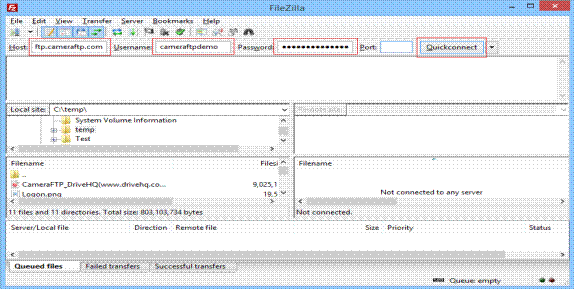
- يستضيف: ftp.cameraftp.com (أو يمكنك أيضًا تجربة 66.220.9.45)
- اسم المستخدم وكلمة المرور: اسم المستخدم وكلمة المرور الخاصين بك في CameraFTP.
- ميناء: اتركه فارغًا أو استخدم المنفذ الافتراضي 21.
يستخدم برنامج FileZilla افتراضيًا وضع FTP السلبي، وهو الوضع الصحيح في أغلب الأحيان. انقر على "اتصال سريع". إذا لم تكن هناك مشكلة في الاتصال، فسيقوم FileZilla باسترداد قائمة الملفات والمجلدات في المجلد الرئيسي. في حال فشل تسجيل الدخول، يمكنك مراجعة رسالة الخطأ. عادةً ما تحتوي رسالة الخطأ على معلومات مفيدة، مثل "كلمة مرور خاطئة"، "انتهت صلاحية الحساب"، "رصيد مستحق"، وما إلى ذلك. إذا انقطع الاتصال، فيرجى التأكد من استقرار اتصالك بالإنترنت. من المحتمل أيضًا أن يكون خادم CameraFTP قد حظر عنوان IP الخاص بك، ويحدث هذا عادةً عند تجاوزك الحد المسموح به لفترة طويلة. في هذه الحالة، عليك إيقاف تشغيل الكاميرا لمدة ساعتين تقريبًا، والتأكد من توافق مستوى اشتراكك مع إعدادات الكاميرا، ثم إعادة تشغيلها.
إذا لم تتمكن من حل المشكلة من خلال الاطلاع على سجل أخطاء FileZilla، فيمكنك إرسال رسالة الخطأ التفصيلية إلى دعم CameraFTP عبر البريد الإلكتروني.
حل مشكلة اتصال FTP باستخدام مستكشف ويندوز
إذا كنت لا ترغب في تثبيت أي برنامج عميل FTP، يمكنك أيضًا استخدام مستكشف Windows كعميل FTP. شغّل مستكشف Windows (أي جهاز الكمبيوتر، أو الكمبيوتر، أو مستكشف الملفات، وليس Internet Explorer) وأدخل عنوان URL الخاص بـ FTP كما هو موضح أدناه:
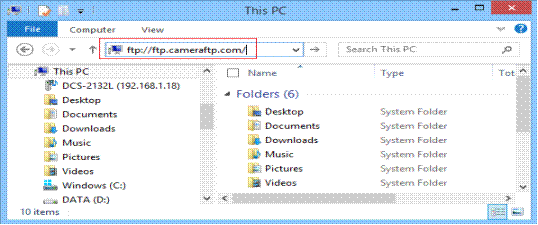
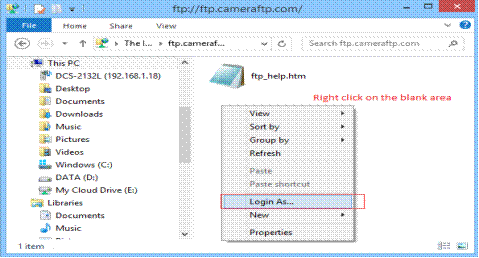
سيؤدي هذا إلى تسجيل دخولك إلى ftp.cameraftp.com كمستخدم مجهول. انقر بزر الماوس الأيمن على المساحة الفارغة كما هو موضح أدناه، ثم اختر "تسجيل الدخول كـ".
سيؤدي هذا إلى فتح مربع حوار تسجيل الدخول كما هو موضح أدناه:
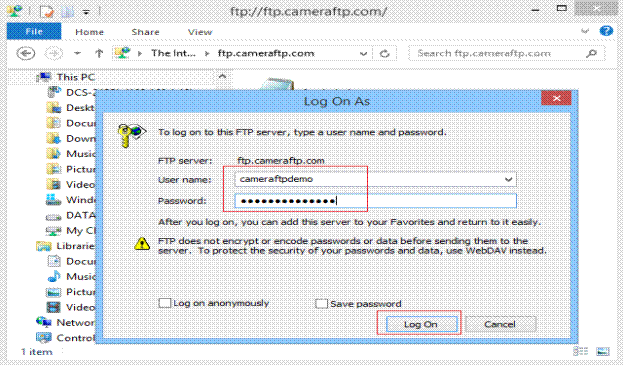
أدخل اسم المستخدم وكلمة المرور الخاصين بك في CameraFTP (أو اسم المستخدم وكلمة المرور الخاصين بـ DriveHQ إذا كان لديك حساب CameraFTP مرتبط). انقر على "تسجيل الدخول". إذا نجحت العملية، فهذا يعني أن الاتصال بخادم FTP الخاص بنا سليم.
بمجرد تسجيل الدخول، سترى مجلدات الكاميرا على خادم FTP الخاص بنا كما يلي:
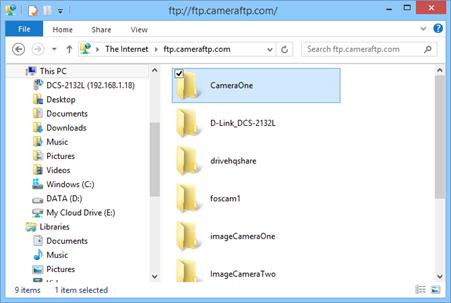
انقر نقراً مزدوجاً على مجلد الكاميرا لعرض المجلدات الفرعية والملفات الموجودة فيه.
استخدم برنامج FTP لتنزيل/حذف اللقطات المسجلة دفعة واحدة
يمكن استخدام برنامج عميل FTP لحل مشاكل اتصال FTP، كما يمكن استخدامه لتنزيل أو حذف التسجيلات دفعة واحدة. وكما هو موضح في لقطة الشاشة أعلاه، يمكنك نسخ ولصق الملفات/المجلدات من خادم FTP الخاص بنا إلى محرك الأقراص المحلي الخاص بك، أو سحبها وإفلاتها.
لا يُسمح بحذف الملفات على CameraFTP باستخدام كلمة مرورك العادية. يجب عليك تسجيل الدخول بصفتك مسؤول الكاميرا باستخدام كلمة المرور "الآمنة". كلمة المرور "الآمنة" هي كلمة مرور ثانية تُستخدم لحماية ملفاتك من الحذف من قِبل مُتطفل مُتمكن من التقنية. افتراضيًا، تكون هي نفسها كلمة مرورك العادية. إذا كنت ترغب في حذف ملفاتك باستخدام FTP، فيجب عليك تغيير كلمة المرور "الآمنة" لتكون مختلفة عن كلمة مرورك العادية. إذا كانتا متطابقتين، فسيتعامل خادم FTP مع الأمر على أنه تسجيل دخول عادي وليس تسجيل دخول "مسؤول الكاميرا".
لحل المشكلة، يُرجى التأكد من اتصال الكاميرا بالإنترنت، ومن إمكانية تسجيل الدخول إلى أداة تهيئة الكاميرا عبر المتصفح. في حال واجهت صعوبة في الوصول إلى أداة تهيئة الكاميرا، يُرجى مراجعة دليل المستخدم الخاص بها. يجب أن تتمكن من الوصول إلى صفحة تهيئة الكاميرا، وإلا فلن نتمكن من تقديم أي دعم فني.
إذا توقفت الكاميرا عن العمل، فغالبًا ما ستحتاج فقط إلى إعادة تشغيلها. إذا كانت الكاميرا تستخدم اتصال واي فاي، فتحقق مما إذا كانت لا تزال قادرة على الاتصال بنقطة وصول الواي فاي. يمكنك أيضًا توصيل الكاميرا بجهاز التوجيه (الراوتر) باستخدام كابل إيثرنت، ثم الوصول إلى صفحة إعدادات الكاميرا. إذا تمكنت من الوصول إلى صفحة إعدادات الكاميرا، فيُرجى مراجعة سجل الأحداث/سجل الحالة الخاص بالكاميرا للعثور على أي رسائل خطأ.
إذا كنت تقوم بإعداد كاميرا جديدة،
وإذا لم تتمكن من الاتصال بخادم FTP بعد إعداد الكاميرا، فيرجى التحقق من المعلومات التالية:
- تأكد من اتصالك بخادم FTP الصحيح:
ftp.cameraftp.com
إذا كانت الكاميرا لا تقبل اسم مضيف FTP، فيرجى تغييره إلى 66.220.9.45.
يمكن استخدام اسم المستخدم وكلمة المرور نفسيهما اللذين تستخدمهما لتسجيل الدخول إلى www.cameraftp.com. يُرجى مراعاة حساسية حالة الأحرف في كلمات المرور. يُفضّل استخدام كلمة مرور FTP المرتبطة بترخيص الكاميرا. يمكنك العثور على كلمات مرور FTP بتسجيل الدخول إلى www.cameraftp.com، ثم الانتقال إلى صفحة "كاميراتي" والنقر على "تكوين كاميرا IP".
يجب ضبط وضع FTP على الوضع السلبي (أو PASV). عادةً لن ينجح ضبطه على الوضع النشط لأن العديد من أجهزة التوجيه وجدران الحماية تحظر اتصالات FTP النشطة.
يمكن اختبار مشاكل اتصال FTP باستخدام برنامج عميل FTP، مثل FileZilla.
إذا كانت الكاميرا الخاصة بك مُجهزة وتعمل، ولكنها توقفت فجأة عن التحميل، عادة ما يكون السبب هو تجاوز حد الاستخدام، أو نسيان دفع رسوم الخدمة في الوقت المحدد.
يرجى التأكد من طلب عدد كافٍ من تراخيص الكاميرا وأن إعداداتها صحيحة. إذا اخترت باقة الصور، فيجب أن تُحمّل الكاميرا ملفات الصور فقط؛ أما إذا اخترت باقة الفيديو، فيجب أن تُحمّل الكاميرا مقاطع الفيديو فقط. كما يجب ضبط دقة الصورة/الفيديو، ومعدل الإطارات/الصور في الثانية، وخاصية كشف الحركة وفقًا لباقة الاشتراك.
للتأكد من عدم قيامك بتعيين معلمات غير صحيحة، يرجى مراجعة إشعارات CameraFTP الخاصة بك. يمكنك الوصول إلى الإشعارات عن طريق تسجيل الدخول إلى www.cameraftp.com، ثم النقر فوق رمز الرسالة في الزاوية العلوية اليمنى من صفحة الويب (انظر أدناه):

خيار آخر هو زيارة صفحة حسابك، ثم النقر على الإشعارات في القائمة الجانبية.
إذا قمت بتثبيت تطبيق CameraFTP Viewer على هاتفك الذكي، يمكنك أيضًا الوصول بسهولة إلى الإشعارات كرسائل إشعارات فورية.
يمكنك أيضًا الاطلاع على الملفات الموجودة في مجلد الكاميرا للتحقق مما إذا كنت قد تجاوزت حد الاستخدام. لعرض قائمة الملفات والمجلدات الخاصة بك، قم بتسجيل الدخول إلى www.cameraftp.com، وانتقل إلى صفحة كاميراتي، ثم انقر فوق رمز المجلد لعرض قائمة الملفات والمجلدات. أولاً، تأكد من أن الكاميرا تقوم بتحميل الفيديو باستمرار. إذا كنت قد اشتركت في باقة تتضمن خاصية كشف الحركة، فيجب ضبط الكاميرا على هذه الخاصية.
ثانيًا، تحقق من دقة الصور أو مقاطع الفيديو. بالنسبة للكاميرات التي تُحمّل الصور، عليك تنزيل ملف مضغوط واحد، وفتحه، ثم فتح ملف صورة بداخله. تأكد من تطابق دقة الصورة مع باقتك المُشترك بها. يُمكنك أيضًا حساب معدل التحميل من الملف المضغوط. إذا كان الملف المضغوط الواحد يحتوي على حوالي 30 صورة، فسيكون معدل التحميل صورة واحدة كل ثانيتين.
للمراقبة بالفيديو، قم بتنزيل ملف مقطع فيديو وتشغيله محليًا. يمكنك معرفة معدل الإطارات باستخدام مشغل فيديو يعرض معلومات الفيديو التفصيلية.
إذا فقدت الكاميرا الكثير من الصور/مقاطع الفيديو أثناء التسجيل، فهذا يعني عادةً:
- اتصالك بالإنترنت غير موثوق به؛
- سرعة الرفع لديك منخفضة جدًا، مما يتسبب في فقدان بعض البيانات. يزداد هذا الأمر سوءًا إذا اشتركت في باقة عالية الدقة بمعدل رفع عالٍ. معظم اتصالات الإنترنت المنزلية غير متناظرة؛ حيث تكون سرعة الرفع أقل بكثير من سرعة التنزيل. على سبيل المثال، عادةً ما تكون سرعة الرفع في اتصال ADSL العادي أقل من 1 ميجابت في الثانية، بينما تتراوح سرعة الرفع في مودم الكابل عادةً بين 1.5 و10 ميجابت في الثانية.
يمكنك اختبار سرعة اتصالك بالإنترنت عن طريق زيارة موقع www.cameraftp.com لمعرفة ما إذا كانت السرعة مقبولة. وإلا، فقد تكون هناك مشكلة في الاتصال، والتي عادة ما تحل نفسها في غضون بضع دقائق.
إذا كان سبب فقدان الصور/مقاطع الفيديو هو استهلاك كاميراتك لنطاق ترددي كبير، فعليك تعديل إعدادات الكاميرا. يمكنك تقدير استهلاكك للنطاق الترددي عبر الإنترنت من خلال زيارة صفحة الأسعار وإدخال إعدادات الكاميرا، وستتلقى تقديرًا لمتطلبات النطاق الترددي.
قد تحدث هذه المشكلة إذا استخدمت كلمة مرور CameraFTP الخاصة بك ككلمة مرور FTP ولم تقم بإدخال اسم مجلد/مسار FTP.
إذا لم تتمكن من إدخال مسار FTP (أو دليل FTP أو مجلد FTP)، مثلاً إذا لم يكن لدى الكاميرا حقل مسار FTP، فيرجى التأكد من إعداد الكاميرا بكلمة مرور FTP صحيحة. يقوم النظام بإنشاء كلمات مرور FTP تلقائيًا. كل كلمة مرور FTP مرتبطة بترخيص كاميرا. لذا، يرجى التأكد من ربط الكاميرا بترخيصها.
إذا استخدمت كلمة مرور حسابك ككلمة مرور FTP، ولم يكن لدى كاميرتك حقل مسار FTP، فسيقوم النظام تلقائيًا بإنشاء مجلد DefaultCamera لتخزين الملفات التي تم تحميلها بواسطة تلك الكاميرا. مع هذا الخيار، يمكنك امتلاك كاميرا واحدة فقط لكل حساب. هناك مشكلة محتملة: تقوم العديد من الكاميرات بإنشاء مجلدات فرعية كل ساعة أو يوميًا. نظرًا لأن المجلد الفرعي يُنشأ في المجلد الرئيسي، فسيتم التعامل مع كل مجلد فرعي ككاميرا، وسيتم استخدام ترخيص كاميرا واحد (حتى لو لم تكن قد اشتريت عددًا كافيًا من تراخيص الكاميرات). لحل هذه المشكلة، يُرجى استخدام الحل المذكور أعلاه.
يمكنك أيضًا استخدام الحل التالي: في صفحة إعدادات الكاميرا، يمكنك إدخال اسم المستخدم الخاص بك كـ:
اسم المستخدم:Dاسم الكاميرا
على سبيل المثال، إذا كان اسم المستخدم الخاص بك هو "mike" واسم الكاميرا هو "livingroom"، فيمكنك إدخال اسم المستخدم الخاص بك كـ:
mike:Dlivingroom
عادةً ما يكون السبب هو قيام الكاميرا/جهاز التسجيل الرقمي بتحميل ملفات بتنسيق فيديو غير مدعوم، مثل تنسيق ".dav". تدعم العديد من الكاميرات/أجهزة التسجيل الرقمي أكثر من تنسيق فيديو واحد. يُرجى التحقق من إعدادات الكاميرا، فقد تتمكن من تغيير تنسيق الفيديو. في بعض الأحيان، قد تحتاج إلى تحديث برنامج الكاميرا الثابت أولاً.
يدعم برنامج CameraFTP Viewer حاليًا العديد من صيغ الفيديو مثل: MP4، AVI، MKV، JPG، وغيرها. يمكنك أيضًا تنزيل ملفات الفيديو إلى جهاز الكمبيوتر الخاص بك باستخدام متصفح الويب، أو باستخدام أي برنامج عميل FTP لتنزيل الملفات دفعة واحدة. بعد ذلك، يمكنك استخدام مشغل VLC أو برنامج عرض الفيديو الخاص بالشركة المصنعة للكاميرا لعرض ملفات الفيديو محليًا.
إذا كان لديك هاتف ذكي أو جهاز لوحي، يمكنك تثبيت تطبيق تطبيق CameraFTP Viewer الخاص بنا لأنظمة iOS و Android و Windows.
إذا كانت كاميرتك تدعم التحميل بصيغ أخرى، يمكنك تجربة برنامج العرض الخاص بنا على منصات مختلفة. في حال تعذر تشغيل الفيديو، يمكنك تنزيل ملفات الفيديو وتشغيلها محليًا. خيار آخر هو استخدام خدمة المراقبة بالصور الخاصة بنا، المتوافقة مع برامج العرض لدينا على جميع المنصات.
يمكنك الآن القيام بذلك باستخدام حساب CameraFTP واحد.
بعد طلب اشتراكات متعددة، انتقل إلى صفحة "إعداد كاميرا IP"، وسترى قائمة بتراخيص الكاميرا. يرجى التأكد من ربط كل كاميرا بترخيص صحيح. وإلا، فلن يتمكن النظام من تحديد مدة الاحتفاظ بالكاميرا.
في السابق، كان عليك إما إنشاء حساب إضافي، أو استخدام خدمة حساب المجموعة الخاصة بنا. خدمة حساب المجموعة مُصممة خصيصًا لعملاء الشركات الكبيرة والموزعين. مع ذلك، يُمكن استخدامها لدعم تراخيص كاميرات متعددة بفترات احتفاظ مختلفة. تفضل بزيارة صفحة الشراكة، وفي القائمة على اليسار، ابحث عن تبويب "كن موزعًا فوريًا". ستجد رابطًا أسفل الصفحة لترقية حسابك إلى حساب مجموعة (أو حساب موزع فوري).
بعد إنشاء حساب المجموعة، انتقل إلى صفحة إدارة المجموعة. ستجد في أعلى الصفحة شريط أدوات، ومن بين الخيارات المتاحة "إنشاء"، والذي يمكنك استخدامه لإنشاء مستخدم فرعي. المستخدم الفرعي يشبه المستخدم العادي، إلا أن مالك المجموعة يتمتع بالتحكم الكامل فيه. بعد إنشاء حساب المستخدم الفرعي، سجّل الدخول كمستخدم فرعي واشترك في خدمة اشتراك بفترة صلاحية مختلفة. سيتم خصم رسوم الخدمة تلقائيًا من حساب مالك المجموعة، ولن يتم إصدار فاتورة منفصلة لك.
إذا كنت ترغب في ترقية أو تخفيض مستوى اشتراكك، فستحتاج إلى طلب اشتراك جديد ثم إلغاء اشتراكك الحالي. يُمكن للمستخدمين طلب اشتراكات متعددة على CameraFTP. لن يؤدي طلب اشتراك جديد إلى إلغاء اشتراكك (اشتراكاتك) الحالية تلقائيًا. لإلغاء اشتراكك، يُرجى تسجيل الدخول إلى حسابك على CameraFTP، والانتقال إلى صفحة حسابك، والنقر على "اشتراك"، ثم النقر على "الاشتراك الحالي". ستظهر لك قائمة باشتراكاتك. انقر على مُعرّف عنصر الطلب للاشتراك الذي ترغب في إلغائه، وسيتم نقلك إلى صفحة عنصر الطلب، حيث ستجد زر إلغاء اشتراكك. يُرجى ملاحظة أنه يُمكنك إلغاء اشتراك واحد فقط في كل مرة. إذا كنت ترغب في إلغاء اشتراكات متعددة، فيجب عليك اتباع هذه التعليمات لكل اشتراك على حدة.
إذا كانت المشكلة متعلقة بـ CameraFTP (خادم FTP/خدمة سحابية)، لا تترددوا في الاتصال بنا، وسنسعى جاهدين لحل المشكلة في أسرع وقت ممكن. ونُقدّر لكم إرسال المعلومات التفصيلية عبر البريد الإلكتروني بدلاً من الاتصال بنا هاتفياً. خدمة الدعم الهاتفي مُتاحة فقط للأعضاء المشتركين والمستخدمين الذين ينوون طلب خدماتنا.
إذا كانت المشكلة متعلقة بالكاميرا، يرجى قراءة الوثائق أعلاه. إذا استمرت المشكلة، يُرجى التواصل مع الشركة المصنعة للكاميرا. في أغلب الأحيان، تستطيع الشركة المصنعة للكاميرا تقديم دعم أفضل لأنها تستطيع اختبار خدمة FTP الخاصة بنا عبر الإنترنت، ولكننا عادةً لا نمتلك كاميراتها.
إذا لم تتمكن الشركة المصنعة للكاميرا من حل مشكلتك، يمكنك إرسال لقطات شاشة لصفحات تكوين الكاميرا الخاصة بك إلى support@cameraftp.com عبر البريد الإلكتروني. قد نتمكن من حل المشكلة بالاطلاع على لقطات الشاشة، وذلك بحسب ماركة الكاميرا وطرازها. إذا كان لديك دليل استخدام الكاميرا، يُرجى إرسال نسخة منه إلينا عبر البريد الإلكتروني.
يمكنك أيضًا التفكير في استخدام كاميرا الويب ككاميرا مراقبة عن طريق تثبيت برنامج نظام الأمان الافتراضي (VSS) الخاص بنا، أو طلب أحد طرازات كاميرات IP الموصى بها.
إذا لم نتمكن من حل المشكلة من خلال الاطلاع على لقطات الشاشة، أو إذا لم تتمكن من تقديمها، وكحل أخير، إذا احتجت إلى مهندس الدعم لدينا لضبط إعدادات الكاميرا عن بُعد، فسيتم تحصيل رسوم لمرة واحدة قدرها 29.99 دولارًا أمريكيًا لكل كاميرا. في حال تعذر علينا ضبط إعدادات الكاميرا، فسنقوم برد المبلغ المدفوع.
يرجى الملاحظة: لكي نتمكن من دعمك باستخدام سطح المكتب البعيد، يجب أن تكون قادراً على توصيل الكاميرا بالشبكة والوصول إلى صفحة تكوين الكاميرا عبر الويب بنفسك.