استخدم كاميرا الشبكة Axis P3354 (سلسلة P و Q و M) وبرنامج CameraFTP VSS كنظام تسجيل فيديو شبكي (NVR) قائم على السحابة لكاميرات المراقبة التلفزيونية المغلقة (CCTV)
محتويات
مقدمة
الخطوة 1: قم بتوصيل الكاميرا والكمبيوتر بنفس الشبكة؛ ابحث عن عنوان IP الخاص بالكاميرا
الخطوة الثانية: الوصول إلى أداة تهيئة الكاميرا عبر الإنترنت
2.1 إضافة ملفات تعريف الوسائط ONVIF
2.2 أنشئ حساب مستخدم ONVIF للاتصال ببث الفيديو الخاص بالكاميرا
3. استخدم خدمة CameraFTP VSS مع كاميرات Axis / أجهزة التسجيل الرقمية (DVR)
الملحق 1: إجراء التغييرات؛ عارض CameraFTP
تتوافق كاميرات IP من سلسلة P وQ وM من Axis Communications مع برنامج CameraFTP VSS لاستخدام جهاز كمبيوتر كنظام تسجيل فيديو شبكي (NVR) للكاميرات التلفزيونية. سنستخدم كاميرا Axis P3354 كمثال. تُعد كاميرا Axis P3354 (من سلسلة P) كاميرا IP متوسطة المدى، حيث توفر توازنًا جيدًا بين الأداء والسعر. تدعم Axis دقة من HD إلى 4K، وتقنية النطاق الديناميكي الواسع (WDR)، وتقنية PoE، وتتوفر بنماذج داخلية وخارجية.
تتميز كاميرات شبكة Axis بموثوقية عالية، فهي مزودة بأحدث البرامج الثابتة والميزات. تدعم جميع كاميرات IP من سلسلة Axis M وP وQ تسجيل الصور والفيديو عبر السحابة، بما في ذلك التسجيل المستمر والتسجيل عند استشعار الحركة، وذلك عبر بروتوكولات FTP وSFTP وSMTP. لا حاجة لاستخدام برنامج CameraFTP VSS.
توجد بعض المزايا لاستخدام CameraFTP VSS مع كاميرات Axis / NVRs:
- يعمل كجهاز تسجيل فيديو شبكي عادي؛ ويمكن لـ VSS عرض مقاطع فيديو الكاميرا المباشرة على شاشة جهاز الكمبيوتر الخاص بك؛
- يمكنه تسجيل اللقطات على محرك أقراص محلي أو على السحابة؛
- يُعدّ ضبط إعدادات الكاميرا أسهل قليلاً. يمكنك توفير عدد كبير من الخطوات؛
- يدعم البث المباشر بأقل قدر من التأخير.
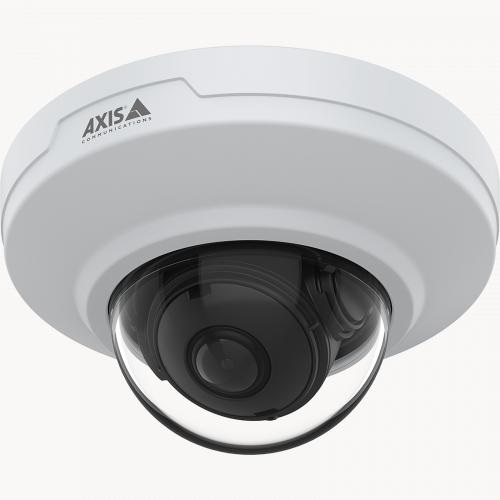
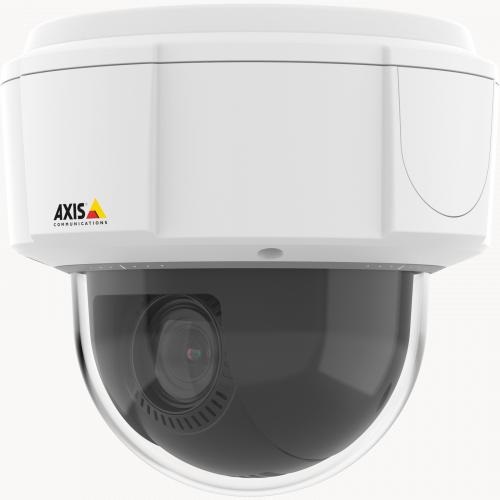
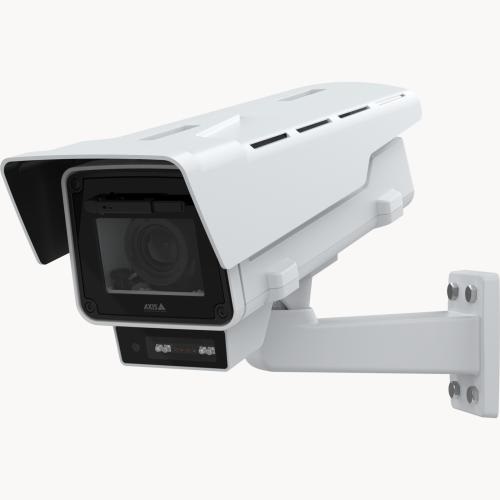
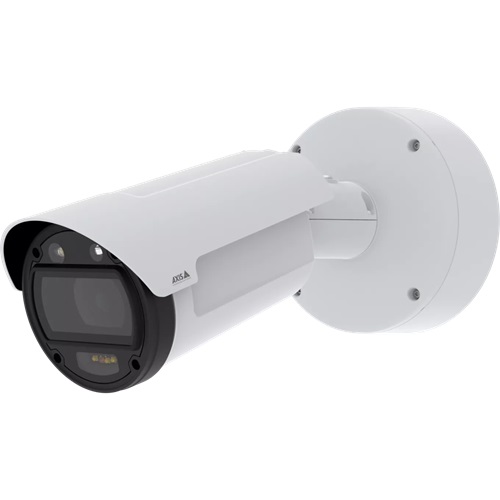
معلومات أساسية عن كاميرا الشبكة Axis P3354
| دقة الفيديو / الصورة |
1280x960، 1280x720، 800x600، 640x480، 640x400، 640x360، 480x360، 320x240 |
| تسجيل صوتي |
لا |
| معدل تحميل الصور |
1 صورة/ساعة إلى 10 صور/ثانية |
| معدل إطارات الفيديو |
1-30 إطارات/ثانية |
| رجل الليل |
لا، ولكنه يدعم تقنية النطاق الديناميكي الواسع (WDR) في ظروف الإضاءة المنخفضة |
| تسجيل لقطة صورة |
مدعوم |
| تسجيل مقطع فيديو |
مدعوم |
| كشف الحركة |
يدعم التسجيل القائم على الصور ومقاطع الفيديو |
| التسجيل المستمر |
نعم |
| تنسيق الفيديو المدعوم |
.MKV |
| نوع الاتصال |
كابل إيثرنت |
| PoE (تشغيل الطاقة عبر الإيثرنت) |
نعم |
| داخلي / خارجي |
داخلي |
| أقل الأسعار (اعتبارًا من 18/6/2024) |
$100 |
ملاحظة: لا يُقصد بهذا المستند أن يحل محل دليل منتجات Axis. تستند المعلومات الواردة فيه إلى معرفتنا بكاميرا الشبكة Axis P3354 (سلسلة P وسلسلة Q). قد لا تكون هذه المعلومات دقيقة أو محدثة. يُرجى من المستخدمين التواصل مع الشركة المصنعة بخصوص جميع المشاكل المتعلقة بالكاميرا، والتواصل معنا فقط بخصوص المشاكل المتعلقة بخدمة CameraFTP (أي خدمة التخزين السحابي/FTP). نعتقد أن طرازات كاميرات Axis التالية متوافقة مع خدمتنا: سلسلة كاميرات القبة AXIS P32، P39، Q35، Q36، كاميرا الزاوية P9117-PV، كاميرا Q9216-SLV، Q9307-LV؛ سلسلة كاميرات الصندوق P13، Q16؛ سلسلة كاميرات الرصاصة AXIS P14، Q17، Q18؛ سلسلة كاميرات PTZ ثنائية الطيف AXIS Q87، سلسلة كاميرات PTZ AXIS P56، Q60، Q61، Q62، Q63، Q86، V59:
هذه الكاميرا تعمل بتقنية PoE. ستحتاج إلى موزع PoE. لست بحاجة إلى محول طاقة. ما عليك سوى توصيل الكاميرا بموزع PoE باستخدام كابل إيثرنت. ستعمل الكاميرا تلقائيًا، وستتصل بالشبكة وتحصل على عنوان IP محلي باستخدام بروتوكول DHCP.
تحتاج أيضًا إلى جهاز كمبيوتر مثبت عليه برنامج CameraFTP VSS. يجب أن يكون جهاز الكمبيوتر متصلاً بنفس الشبكة المحلية المتصلة بكاميرا Axis IP (أو جهاز NVR).
الآن، يمكنك استخدام
برنامج CameraFTP VSS
للعثور على عنوان IP الخاص بالكاميرا، شغّل برنامج CameraFTP VSS، ثم انقر على إضافة -> كاميرا IP -> البحث عن كاميرات IP في الشبكة المحلية، وسيقوم البرنامج تلقائيًا بمسح الشبكة المحلية بحثًا عن كاميرات IP المتصلة. انظر لقطة الشاشة أدناه:
يظهر اسم الجهاز كـ Axis P3354. قد لا تكون معلومات الجهاز واضحة تمامًا في بعض طرازات كاميرات Axis IP. في هذه الحالة، يمكنك التحقق من كل عنوان IP على حدة. (أو يمكنك فصل الكاميرا، والبحث في الشبكة، وتسجيل قائمة عناوين IP؛ ثم إعادة توصيل الكاميرا والبحث في الشبكة مرة أخرى. يجب أن يكون عنوان IP الجديد هو عنوان IP الخاص بالكاميرا).
كاميرات وأجهزة تسجيل الفيديو الشبكية من Axis متوافقة مع VSS؛ ولكن عليك تهيئتها باستخدام واجهة الويب الخاصة بالكاميرا، وهي عملية سهلة للغاية. الآن وقد وجدنا عنوان IP الخاص بالكاميرا، افتح متصفح ويب وأدخل عنوان URL:
https://IP-ADDRESS/
ستظهر صفحة تسجيل الدخول، أو صفحة تعيين كلمة المرور إذا لم يتم تعيين كلمة مرور الجهاز:
قم بتعيين كلمة مرور لحساب الجذر الخاص بالجهاز، أو قم بتسجيل الدخول إلى الجهاز، وسيتم عرض صفحة العرض المباشر كما يلي:
انقر على "إعداد" لبدء إعداد الكاميرا. إذا لم تقم بإعداد هذه الكاميرا من قبل، يمكنك اتباع خطوات الإعداد الأساسي لإتمام الإعداد (مثل ضبط تاريخ ووقت الكاميرا). هذه الخطوات غير مرتبطة بخدمة CameraFTP وليست إلزامية.
ONVIF (منتدى واجهة الفيديو الشبكية المفتوحة) هو معيار صناعي مفتوح يُمكّن من التوافق بين كاميرات IP وأجهزة تسجيل الفيديو الشبكية (NVR) والبرامج من مختلف الموردين. عند استخدام CameraFTP VSS مع كاميرات/أجهزة تسجيل الفيديو الشبكية من Axis، يجب إضافة "ملف تعريف وسائط ONVIF"، وهو ملف تعريف لتدفق الفيديو سيكون متاحًا لـ VSS عبر ONVIF.
انقر على فيديو -> ملف تعريف وسائط ONVIF، ثم انقر على إضافة (أو حدد ملف تعريف موجود وانقر على تعديل)، يرجى الاطلاع على لقطة الشاشة أدناه:
يمكنك ضبط دقة الفيديو ومعدل الإطارات وفقًا لخطة اشتراكك. عمومًا، يُفضّل أن تكون الدقة ومعدل الإطارات المُختاران أعلى من تلك المُحددة في خطة اشتراكك. إذا كان جهاز الكمبيوتر لديك بطيئًا أو إذا كنت تستخدم عددًا كبيرًا من الكاميرات، فحاول استخدام دقة و/أو معدل إطارات منخفضين. بالنسبة للترميز، يُرجى اختيار H.264.
لكي يتصل برنامج CameraFTP VSS ببث الفيديو الخاص بالكاميرا، عليك إنشاء حساب مستخدم ONVIF على جهاز الكاميرا. انقر على خيارات النظام -> ONVIF، كما هو موضح في لقطة الشاشة أدناه:
انقر فوق إضافة (أو تعديل)، وسيتم عرضه:
حدد "مستخدم الوسائط"، ثم انقر فوق "موافق" لإنهاء إضافة حساب المستخدم.
برنامج CameraFTP VSS
يمكنك استخدام جهاز الكمبيوتر كنظام تسجيل فيديو رقمي (DVR) لكاميرات المراقبة. يعرض هذا النظام فيديوهات الكاميرات مباشرةً على شاشة الكمبيوتر، مع إمكانية تسجيل الفيديو/الصورة على السحابة (والقرص المحلي). كاميرات Axis IP وأجهزة NVR متوافقة مع برنامج CameraFTP VSS. يُعد استخدام CameraFTP VSS مع كاميرات Axis IP أسهل في الإعداد من التحميل المباشر من الكاميرا؛ يدعم CameraFTP VSS تسجيل الصور والفيديوهات بأي إعدادات؛ كما يتميز بميزات أقوى من كاميرات IP أو أجهزة NVR العادية. أما عيبه فهو أنه يتطلب جهاز كمبيوتر، ويجب أن يكون برنامج CameraFTP VSS قيد التشغيل باستمرار. (تكلفة الكمبيوتر منخفضة. يمكنك استخدام جهاز كمبيوتر قديم، أو شراء جهاز جديد بأقل من 300 دولار أمريكي؛ ويمكن لجهاز كمبيوتر واحد/لابتوب دعم عدة كاميرات أو كاميرات ويب).
تدعم كاميرات Axis IP بروتوكول ONVIF القياسي. (يرجى التأكد من إضافة حساب مستخدم ONVIF إلى الجهاز. يرجى قراءة الفصل السابق).
الآن، شغّل برنامج CameraFTP VSS، وانقر على "إضافة" لإضافة كاميرا، ثم انقر على "كاميرا IP". بعد ذلك، انقر على "مسح الشبكة المحلية" للعثور على كاميرات IP في نفس الشبكة المحلية. يستطيع VSS العثور على كاميرا IP بسرعة كبيرة باستخدام بروتوكول ONVIF. انظر إلى لقطة الشاشة أدناه:
حدد كاميرا Axis IP، ثم انقر على "التالي". سيظهر مربع حوار تسجيل الدخول في CameraFTP VSS. يُرجى إدخال معلومات مستخدم ONVIF التي أضفناها مسبقًا إلى جهاز الكاميرا.
انقر على "التالي". سيقوم برنامج CameraFTP VSS بالبحث عن عناوين URL لبث الفيديو الخاص بالكاميرا. وسيعرض النتيجة كما يلي:
عثر النظام على رابطي فيديو RTSP. هذان الرابطان هما ملفا تعريف الوسائط ONVIF اللذان أضفناهما إلى الجهاز سابقًا. يمكنك تغيير الدقة ومعدل الإطارات من خلال "الفيديو" ثم "ملفات تعريف الوسائط ONVIF". يمكنك اختيار رابط بث الفيديو بناءً على خطة اشتراكك. عمومًا، يُفضل أن تكون دقة ومعدل إطارات بث الفيديو المُختار أعلى من تلك المُحددة في خطة اشتراكك. (اختيار بث فيديو بدقة ومعدل إطارات أقل قد يُقلل من استهلاك وحدة المعالجة المركزية وشبكة الإنترنت المحلية).
الخطوات المتبقية قياسية. ما عليك سوى النقر على "التالي" واتباع معالج الإعداد لإكمال إضافة الكاميرا. ستتم إضافة الكاميرا إلى VSS كما يلي:
إذا كنت بحاجة إلى إجراء تغييرات، يمكنك فتح نافذة VSS الرئيسية، وتحريك مؤشر الماوس فوق شاشة العرض المباشر للكاميرا، ثم النقر على أيقونة التحرير في شريط الأدوات المنبثق. يمكنك:
- اختر مصدر فيديو مختلف؛
- قم بربط الكاميرا بترخيص كاميرا مختلف (إذا كنت قد طلبت اشتراكًا)؛
- قم بتعديل إعدادات كشف الحركة؛
- حدد جداول التسجيل.
بعد إضافة الكاميرا (أو الكاميرات)، سيستغرق نظام VSS حوالي دقيقة واحدة لتحميل أول فيديو أو صورة. ومع ذلك، يمكنك مشاهدة الفيديو المباشر (مع الصوت) فورًا من أي مكان.
يمكنك استخدام العارض المستند إلى المتصفح عن طريق تسجيل الدخول إلى www.cameraftp.com أو تنزيل تطبيق CameraFTP Viewer لأنظمة iOS و Android و Windows.
تدعم جميع أجهزة العرض البث المباشر وإعادة التشغيل من أي مكان. كما تدعم إجراء مكالمات الفيديو عبر الكاميرا.
ألا يعمل؟ يرجى قراءة دليل المستخدم الخاص بنا.دليل استكشاف الأخطاء وإصلاحها