إعداد كاميرا IP عامة لتسجيل الصور من أجل التسجيل السحابي عبر بروتوكول FTP/SMTP والمراقبة والتشغيل
ملاحظة: لا يُقصد بهذا المستند أن يحل محل دليل المنتج الصادر عن الشركة المصنعة. لكل كاميرا مراقبة شبكية واجهة مستخدم خاصة بها وخطوات إعداد مختلفة، إلا أن معظمها يتشابه في الخطوات. يقدم هذا المستند معلومات عامة حول كيفية إعداد كاميرا IP باستخدام خدمة CameraFTP. يُنصح المستخدمون عمومًا بالتواصل مع الشركة المصنعة للحصول على الدعم الفني.
لا تستطيع العديد من كاميرات IP منخفضة الجودة تحميل مقاطع الفيديو. لتحميل مقاطع الفيديو، تحتاج الكاميرا عادةً إلى دعم ترميز H.264 (أو حتى H.265) لضغط الفيديو. كاميرات IP منخفضة الجودة ليست قوية بما يكفي للتعامل مع هذا الضغط. مع خدمة CameraFTP، لا تحتاج هذه الكاميرات إلى تحميل مقاطع فيديو حقيقية. إذا كانت كاميرتك قادرة على تحميل لقطات صور بشكل متواصل، فإن برنامج CameraFTP Viewer يستطيع تشغيل الصور المسجلة تمامًا مثل الفيديو (بدون صوت).
إذا كنت بحاجة إلى تسجيل فيديو/صوت حقيقي، يمكنك استخدام برنامج برنامج CameraFTP VSS على جهاز كمبيوتر.
يمكن لـ VSS الاتصال ببث الفيديو الخاص بالكاميرا، وتشفيره إلى مقاطع فيديو .MP4 المستندة إلى H.264 وتحميلها إلى CameraFTP.
قم بتشغيل الكاميرا؛ وقم بتوصيل الكاميرا بجهاز توجيه الشبكة باستخدام كابل إيثرنت.
من جهاز كمبيوتر على نفس الشبكة، أدخل قرص برنامج الكاميرا وقم بتثبيت برنامج الإعداد. بعد اكتمال التثبيت، شغّل معالج الإعداد. ستظهر لك شاشة مشابهة لما يلي:
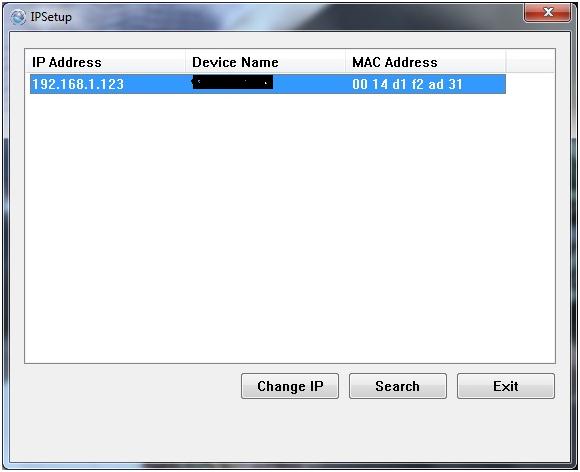
انقر على "بحث" للعثور على كاميرا الشبكة في نفس الشبكة.
إذا لم تتمكن من العثور على قرص الشركة المصنعة، يمكنك عادةً تنزيله من موقعها الإلكتروني. كما يمكنك تثبيت برنامج CameraFTP VSS لمعرفة عنوان IP الخاص بالكاميرا.
افتح متصفح الويب وقم بالوصول إلى صفحة إعدادات الكاميرا على الرابط التالي:
http://192.168.1.123/.
(يرجى استبدال عنوان IP بعنوان IP الحقيقي الذي تم العثور عليه باستخدام أداة البحث SwannEye)، لتسجيل الدخول، تحتاج إلى العثور على اسم المستخدم وكلمة المرور الافتراضيين في دليل مستخدم الكاميرا.
باستخدام أداة التكوين عبر الإنترنت الخاصة بالكاميرا، انقر على "فيديو" لتحديد دقة الصورة. (انظر لقطة الشاشة أعلاه). يرجى التأكد من أنها تتوافق مع اشتراكك في CameraFTP.
لمراقبة منطقة صغيرة جدًا، من المحتمل أن تكون دقة 320 × 240 مناسبة.
يختار معظم المستخدمين المنزليين دقة 640×480 أو أعلى، مثل 1280×720 و1920×1080. لمراقبة مواقع البناء الخارجية الكبيرة، تستخدم العديد من الشركات كاميرات بدقة 1080 بكسل عالية الوضوح (Full HD)، أو كاميرات بدقة 3 إلى 4 ميجابكسل. يُرجى ملاحظة أن هذا سيزيد من استهلاك النطاق الترددي ومساحة التخزين بشكل كبير؛ وبالتالي، ستكون تكلفة الاشتراك في خدمة CameraFTP أعلى أيضًا.
من خلال أداة تهيئة الكاميرا عبر الإنترنت، ابحث عن "إعداد لاسلكي"، ثم انقر على "مسح الموقع" أو "مسح". حدد اسم شبكة Wi-Fi الخاصة بجهاز التوجيه اللاسلكي من القائمة، وأدخل بيانات الاعتماد الصحيحة. سيتم توصيل الكاميرا بشبكتك اللاسلكية.
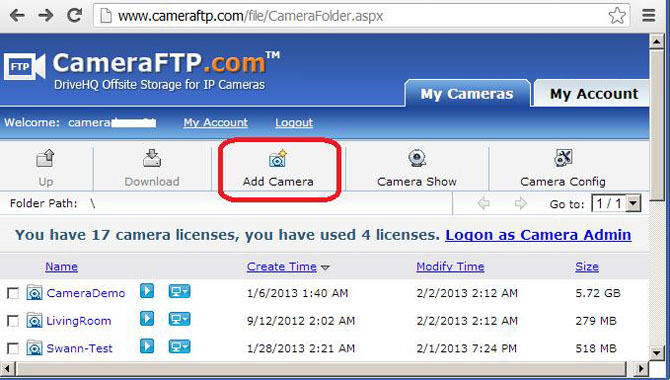
إذا لم يكن لديك حساب على CameraFTP، فيرجى زيارة www.cameraftp.com والتسجيل للحصول على حساب مجاني. يُقدّم موقع CameraFTP خدمة أساسية مجانية، بالإضافة إلى فترة تجريبية مجانية لمدة ثلاثة أيام لخدمة التسجيل السحابي. بعد ذلك، يُمكنك الاشتراك في الخدمة لمواصلة استخدامها. إذا كان لديك حساب على CameraFTP، فإن الخطوة الأولى هي إنشاء (إضافة) كاميرا على موقع CameraFTP.com.
يجب إجراء معظم إعدادات الكاميرا من الكاميرا/جهاز التسجيل الرقمي الخاص بك، وليس من موقع CameraFTP.com. من أداة الإعدادات الخاصة بالكاميرا والمتاحة عبر المتصفح (ملاحظة: ليس عبر CameraFTP.com!)، انقر على تبويب "FTP" (أو تبويب "خادم الأحداث" / "إعدادات الأحداث" حسب واجهة إعدادات الكاميرا) للعثور على مكان إدخال معلومات FTP. الصورة أدناه هي مجرد مثال (لكاميرا D-Link 932L). قد تختلف واجهات المستخدم اختلافًا كبيرًا بين الكاميرات.
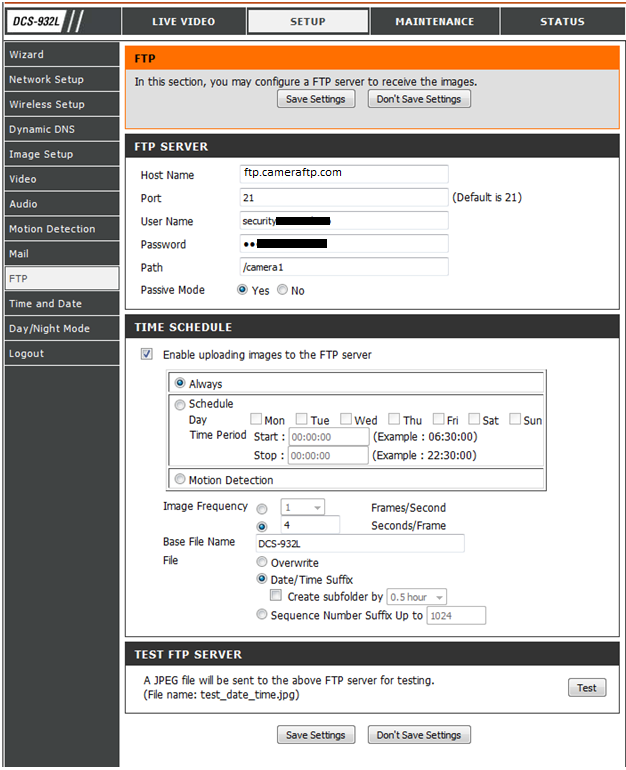
يجب عليك تفعيل خاصية تحميل الصور إلى خادم FTP.
يرجى إدخال معلومات FTP التالية:
يتم إنشاء اسم الكاميرا الخاص بك على موقع www.CameraFTP.com الإلكتروني عند إضافة كاميرا جديدة. (انظر لقطة الشاشة أدناه). إذا كانت الكاميرا لا تدعم مسار مجلد FTP، فيجب عليك استخدام كلمة مرور FTP المرتبطة بمفتاح ترخيص الكاميرا ككلمة مرور FTP، أو استخدام "USERNAME:Dfoldername" كاسم المستخدم.
تحتوي العديد من الكاميرات على زر "اختبار". انقر على "اختبار"، وسيتصل بخادم FTP وينشئ ملف اختبار في دليل FTP المحدد.
إذا نجحت العملية، تهانينا؛ وإذا لم تنجح، فقد تجد رسالة خطأ. بعض الكاميرات لا تعرض رسالة خطأ، بل تُسجّل رسالة الخطأ في صفحة حالة الجهاز أو صفحة سجل الأخطاء.
إذا كانت كاميرتك/جهاز التسجيل الرقمي لا يدعم التحميل عبر بروتوكول نقل الملفات (FTP)، يمكنك تجربة التحميل عبر بروتوكول SMTP/البريد الإلكتروني. تستطيع معظم كاميرات IP/أجهزة التسجيل الرقمي إرسال لقطات الصور/مقاطع الفيديو عبر البريد الإلكتروني (SMTP). غالبًا ما تعجز خوادم البريد الإلكتروني العادية عن استيعاب حجم كاميرات المراقبة، فضلًا عن عدم دعمها للعرض المباشر، والتشغيل، وإشعارات الأحداث، والحذف التلقائي (بعد عدد معين من الأيام)، وغيرها من ميزات الأمان المتقدمة للمنازل والشركات. تم تحسين خدمة CameraFTP للتحميل عبر البريد الإلكتروني بشكل كامل للمراقبة السحابية، حيث يمكنها حفظ الصور/مقاطع الفيديو تلقائيًا في نفس وحدة تخزين FTP السحابية.
لاستخدام ميزة تحميل البريد الإلكتروني، يجب عليك تسجيل الدخول إلى www.cameraftp.com وإنشاء كاميرا جديدة أولاً؛ ثم انقر فوق رمز الترس الموجود أسفل الصورة المصغرة للكاميرا للحصول على معلومات التكوين التفصيلية.
عادةً ما تجد خيار خادم SMTP (البريد الإلكتروني) في علامة تبويب الشبكة، ثم علامة تبويب خادم البريد الإلكتروني/SMTP، ثم علامة تبويب الأحداث/التنبيهات. قد تحتاج إلى النقر على علامات تبويب مختلفة للعثور على هذا الخيار. في بعض الأحيان، ستحتاج إلى النقر على زر إضافة/إضافة خادم لإضافة خادم SMTP (البريد الإلكتروني):
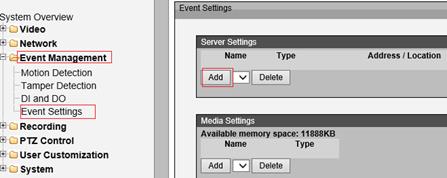
يمكنك بعد ذلك إضافة معلومات خادم SMTP (البريد الإلكتروني) على النحو التالي:
- اسم خادم SMTP/البريد الإلكتروني: c.drivehq.com
- عنوان البريد الإلكتروني للمرسل:
cftp_USERNAME_CAMERAID@Z.com
يجب استبدال اسم المستخدم ومعرف الكاميرا باسم المستخدم ومعرف الكاميرا الحقيقيين. يمكنك العثور على عنوان البريد الإلكتروني الصحيح من خلال تسجيل الدخول إلى موقع CameraFTP.com، ثم الانتقال إلى صفحة "كاميراتي"، ثم النقر على أيقونة الترس أسفل الكاميرا.
- عنوان البريد الإلكتروني للمستلم:
cftp_USERNAME_CAMERAID@Z.com / cftp_USERNAME_CAMERAID@c.drivehq.com
- اسم مستخدم SMTP:
نفس اسم المستخدم الخاص بك على موقع cameraftp.com؛
- كلمة مرور SMTP:
نفس كلمة مرورك على موقع cameraftp.com؛
- منفذ خادم SMTP: 465 (مع استخدام بروتوكول SSL، وهو أمرٌ مُوصى به)، أو 25
- SSL:
اختر SSL للمنفذ 465؛ لا تستخدم SSL للمنفذ 25.
ملاحظة: إذا لم تسمح لك الكاميرا/جهاز التسجيل الرقمي بإدخال اسم خادم البريد الإلكتروني (SMTP)، فيمكنك اختيار خادم بريد إلكتروني تدعمه الكاميرا. يجب عليك استخدام اسم المستخدم وكلمة المرور وعنوان البريد الإلكتروني للمرسل ومنفذ SMTP وخيار SSL لهذا الخادم. يجب أن يكون عنوان البريد الإلكتروني للمستلم هو: cftp_USERNAME_CAMERAID@c.drivehq.com.
يجب استبدال اسم المستخدم ومعرف الكاميرا باسم المستخدم ومعرف الكاميرا الحقيقيين. يمكنك العثور على عنوان البريد الإلكتروني الصحيح من خلال تسجيل الدخول إلى موقع CameraFTP.com، ثم الانتقال إلى صفحة "كاميراتي"، ثم النقر على أيقونة الترس أسفل الكاميرا.
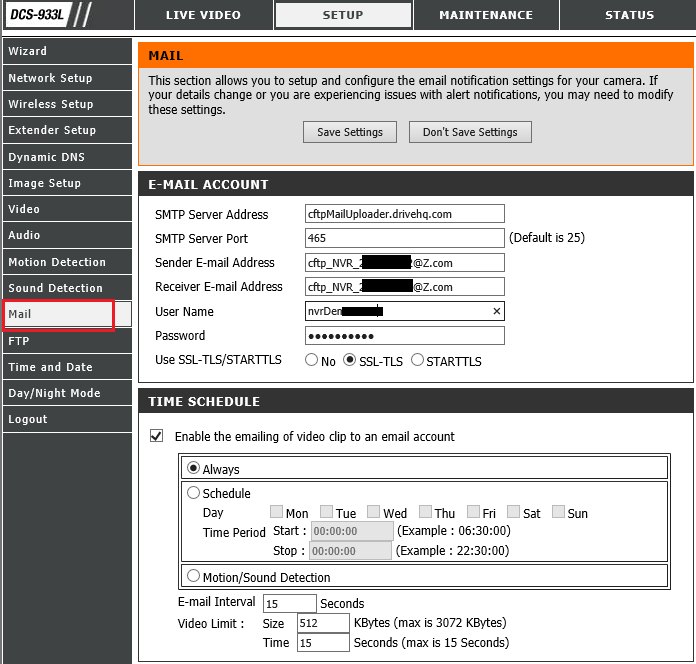
مثال على صفحة تكوين SMTP لكاميرا مراقبة (D-link 933L)
تحتوي العديد من الكاميرات على زر "اختبار". انقر على "اختبار"، وسيتصل الجهاز بخادم SMTP وينشئ ملف اختبار في مجلد الكاميرا.
إذا نجحت العملية، فهنيئاً لك؛ وإذا لم تنجح، فقد تجد رسالة خطأ. بعض الكاميرات لا تعرض نافذة خطأ، بل تُسجّل رسالة الخطأ في صفحة حالة الجهاز أو صفحة سجل الأخطاء.
يرتبط اشتراك CameraFTP بالمعايير التالية: (1) تسجيل الصور أو الفيديو؛ (2) دقة الصورة (الفيديو)؛ (3) معدل التحميل (لتسجيل الصور) أو معدل الإطارات (لتسجيل الفيديو)؛ (4) التسجيل المستمر أو التسجيل الذي يتم تشغيله بالحركة؛ (5) أيام الاحتفاظ.
إذا كنت تستخدم برنامج CameraFTP VSS، أو تستخدم تطبيق كاميرا الأمان المحمولة، فلن تحتاج إلى القلق بشأن معلمات التسجيل.
عند استخدام كاميرا IP / DVR عادية، يجب عليك تكوين هذه المعلمات بشكل صحيح باستثناء أيام الاحتفاظ، والتي يتم التعامل معها بواسطة خادم CameraFTP.
حول خاصية كشف الحركة:
تدعم معظم كاميرات الشبكة خاصية كشف الحركة. فهي تقلل من استهلاك النطاق الترددي، مما يقلل من احتمالية تسبب الكاميرا في إبطاء شبكتك. يُنصح بتفعيل هذه الخاصية.
- في المثال أعلاه، إذا حددت خيار "دائمًا"، فستستمر الكاميرا في تحميل الصور إلى موقع CameraFTP، مما سيؤدي إلى استهلاك مساحة تخزين ونطاق ترددي أكبر. وقد يؤدي ذلك أيضًا إلى إبطاء اتصالك بالإنترنت، حيث ستستمر الكاميرا في تحميل الصور حتى في حال عدم رصد أي نشاط.
- إذا قمت بتحديد زر "كشف الحركة" (وهو أمرٌ مُستحسن)، ثم سيتم تحميل الصور فقط إذا رصدت الكاميرا بعض أنشطة الحركة (الأحداث).
- تتيح لك العديد من الكاميرات أيضًا ضبط عتبة الكشف عن الحركة.
يمكنك بعد ذلك فصل كابل الإيثرنت. إذا كنت بحاجة إلى إجراء تغييرات، يمكنك تشغيل "أداة كاميرا IP" مرة أخرى للعثور على عنوان IP الخاص بالكاميرا (لأنه قد يتغير)، ثم الوصول إلى صفحة إعدادات الكاميرا.
يمكنك زيارة موقع www.cameraftp.com لمراقبة أو تشغيل الصور المسجلة من أي مكان.
يمكنك أيضًا تنزيل تطبيق CameraFTP Viewer لأنظمة iOS و Android و Windows.
ألا يعمل؟ يرجى قراءة دليل المستخدم الخاص بنا.
دليل استكشاف الأخطاء وإصلاحها