قم بتهيئة كاميرات شبكة Ctronics للتسجيل السحابي والمراقبة عن بُعد والتشغيل
محتويات
الخطوة 1: قم بتوصيل الكاميرا بالشبكة وابحث عن عنوان IP الخاص بها
الخطوة الثانية: الوصول إلى أداة تهيئة الكاميرا عبر الإنترنت
الخطوة 3: تكوين ملف تعريف بث الفيديو
الخطوة 4. تهيئة وحدة تخزين FTP
الخطوة 5: ضبط الأحداث (اكتشاف الحركة والتقاط الصور)
5.1 ضبط خاصية كشف الحركة
5.2 ضبط إعدادات لقطة الصورة
6. عارض CameraFTP
تتوافق كاميرات Ctronics الشبكية إلى حد كبير مع خدمة التسجيل السحابي CameraFTP. في اختباراتنا، بدا أن برنامج الكاميرات قادر على العديد من الميزات، إلا أن بعضها لا يعمل أو يعمل بشكل غير صحيح. مع ذلك، يمكن للكاميرات تحميل لقطات صور إلى خادم FTP الخاص بنا لتسجيل الحركة. لا تدعم الكاميرات التسجيل المستمر، وحجم الصورة 704×640 بكسل. كما لا تدعم تسجيل الفيديو السحابي. توفر Ctronics كاميرات داخلية وخارجية، تدعم حاليًا دقة صور/فيديو 1920×1080 و1280×720 بكسل. كما تدعم الكاميرات خاصية كشف الحركة. تدعم هذه الكاميرات تقنية CameraFTP VSS. وبمساعدة برنامج برنامج CameraFTP VSS الذي يعمل على جهاز كمبيوتر، يمكنها تحميل مقاطع الفيديو إلى السحابة.
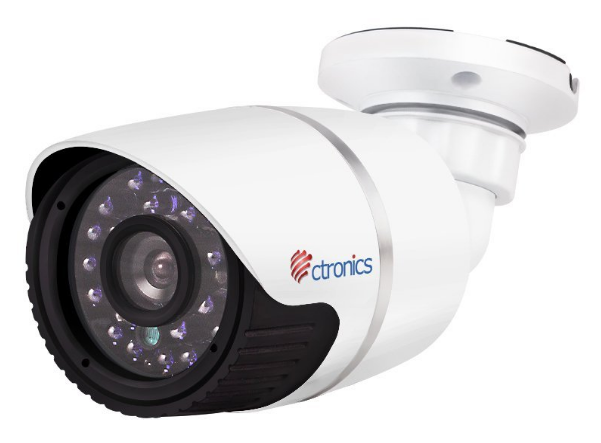 |
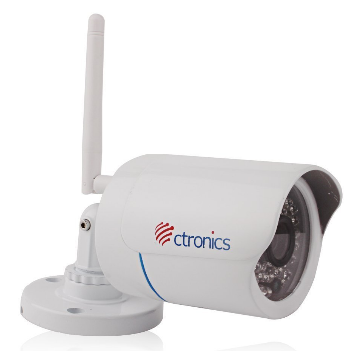 |
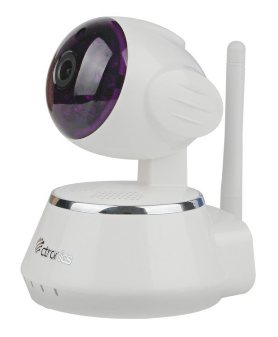 |
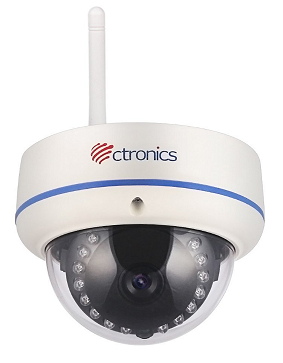 |
| 1080P PoE خارجي |
720شبكة واي فاي خارجية |
CTIP-60C720PW 720P |
CTIPC-224C720PWS 720P |
معلومات أساسية عن الكاميرا
| دقة الفيديو / الصورة |
1920x1080 و 1280x720 |
| تسجيل صوتي |
في الهواء الطلق: لا؛ في الداخل: نعم (؟) |
| معدل تحميل الصور |
1 image/1 to 5s (لا يمكن ضبطها يدويًا) |
| معدل إطارات الفيديو |
1-30 |
| رجل الليل |
نماذج خارجية تصل إلى 100 قدم |
| تسجيل لقطة صورة |
يدعم صورة واحدة/من 1 إلى 5 ثوانٍ (؟)؛ لا يمكن ضبطه يدويًا |
| تسجيل مقطع فيديو |
غير مدعوم (يمكن تقديم الدعم باستخدام CameraFTP VSS) |
| كشف الحركة |
مدعوم |
| التسجيل المستمر |
لا (إلا في حالة استخدام نظام VSS) |
| تنسيق الفيديو المدعوم |
غير متوفر (ملف فيديو بصيغة mp4 مع CameraFTP VSS) |
| نوع الاتصال |
كابل إيثرنت وواي فاي |
| PoE (تشغيل الطاقة عبر الإيثرنت) |
بعض النماذج |
| داخلي / خارجي |
بعض النماذج |
| أقل الأسعار (اعتبارًا من 1/6/2016) |
غير متوفر |
ملاحظة: لا يهدف هذا المستند إلى استبدال دليل المنتج الصادر عن الشركة المصنعة. وتستند المعلومات الواردة فيه إلى معرفتنا بالطراز Ctronics Ctipcw-123c720pw. قد لا تكون هذه المعلومات دقيقة أو محدّثة بالكامل. يُرجى من المستخدمين التواصل مع الشركة المصنّعة بخصوص جميع المشاكل المتعلقة بالكاميرا، والتواصل معنا فقط بخصوص المشاكل المتعلقة بخدمة CameraFTP (خدمة التخزين السحابي / FTP).
الخطوتان الأوليان تتعلقان بالكاميرا وهما بسيطتان للغاية. إذا انتهيت من هاتين الخطوتين الأساسيتين، يمكنك تخطي الخطوتين 1 و2.
اتبع التعليمات لتوصيل الكاميرا. ثم شغّل برنامج الإعداد/البحث عن عنوان IP من الشركة المصنعة للعثور على عنوان IP الخاص بالكاميرا. عنوان IP الافتراضي لكاميرا Ctronics هذه هو 192.168.1.10. تأكد من أن جهاز الكمبيوتر الخاص بك يستخدم أيضًا عنوان IP 192.168.1.*. إذا كان جهاز الكمبيوتر الخاص بك يستخدم بروتوكول DHCP وكان عنوان IP المُخصص له في شبكة فرعية مختلفة، مثل 192.168.10.*، فيمكنك تغيير عنوان IP الخاص بجهاز الكمبيوتر يدويًا إلى 192.168.1.* (وليس 192.168.1.10 - تأكد من عدم استخدام أي كاميرات/أجهزة أخرى للعنوان 192.168.1.10). بعد العثور على عنوان IP الخاص بالكاميرا، يمكنك ضبطه لاحقًا. عادةً ما يُفضل تغيير الكاميرا لاستخدام بروتوكول DHCP، خاصةً إذا كان لديك عدة كاميرات أو أجهزة.
إذا لم تتمكن من العثور على برنامج الإعداد / البحث عن عنوان IP، يمكنك أيضًا تثبيت CameraFTP VSS للعثور على الكاميرا.
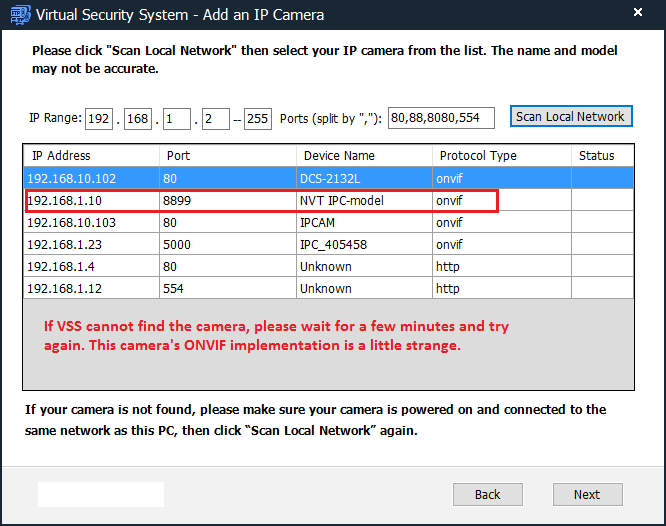
بعد العثور على عنوان IP الخاص بالكاميرا، يمكنك تشغيل متصفح مايكروسوفت إنترنت إكسبلورر (لا يعمل مع متصفحات الويب الأخرى) للوصول إلى صفحة إعدادات الكاميرا. انظر لقطة الشاشة أدناه:
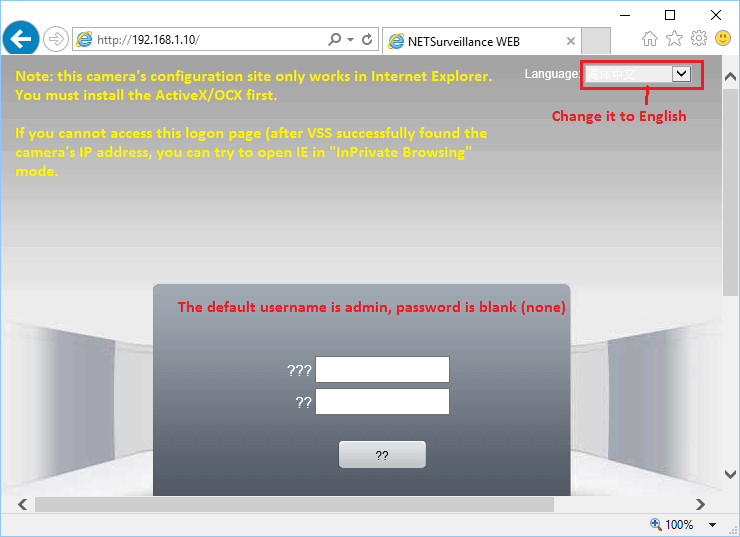
يجب عليك تثبيت عنصر تحكم ActiveX/OCX أولاً؛ وقد تحتاج إلى خفض إعدادات أمان المتصفح أولاً. كما يجب عليك تغيير لغة واجهة المستخدم إلى الإنجليزية.
سجّل الدخول إلى الكاميرا باستخدام اسم المستخدم الافتراضي: admin، وكلمة المرور فارغة. يُرجى التأكد من تحديث كلمة المرور. بعد تسجيل الدخول بنجاح، ستنتقل إلى الشاشة التالية:
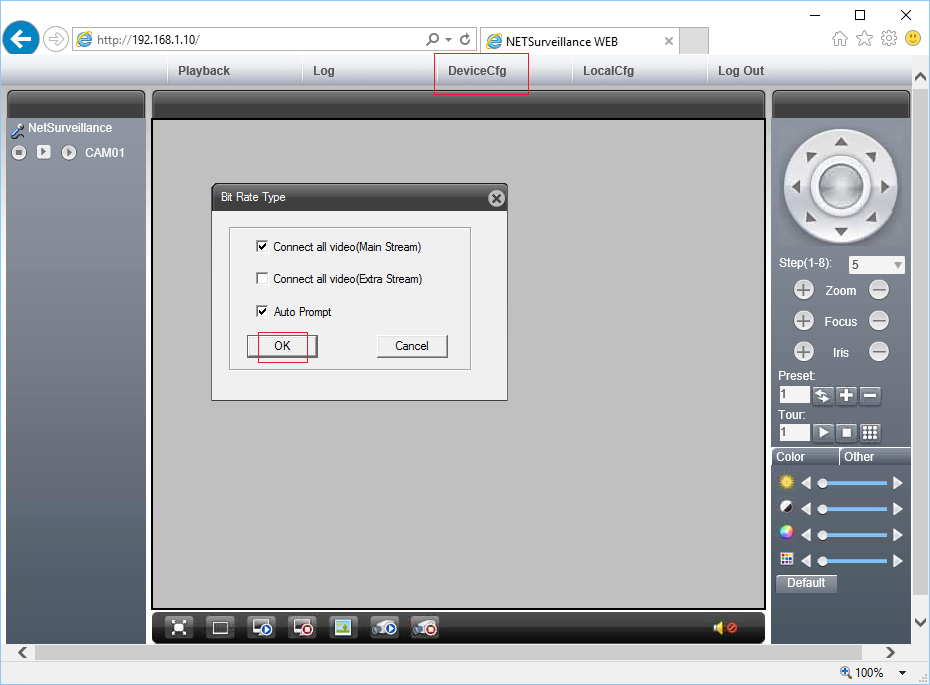
انقر فوق "موافق" للوصول إلى شاشة العرض المباشر:
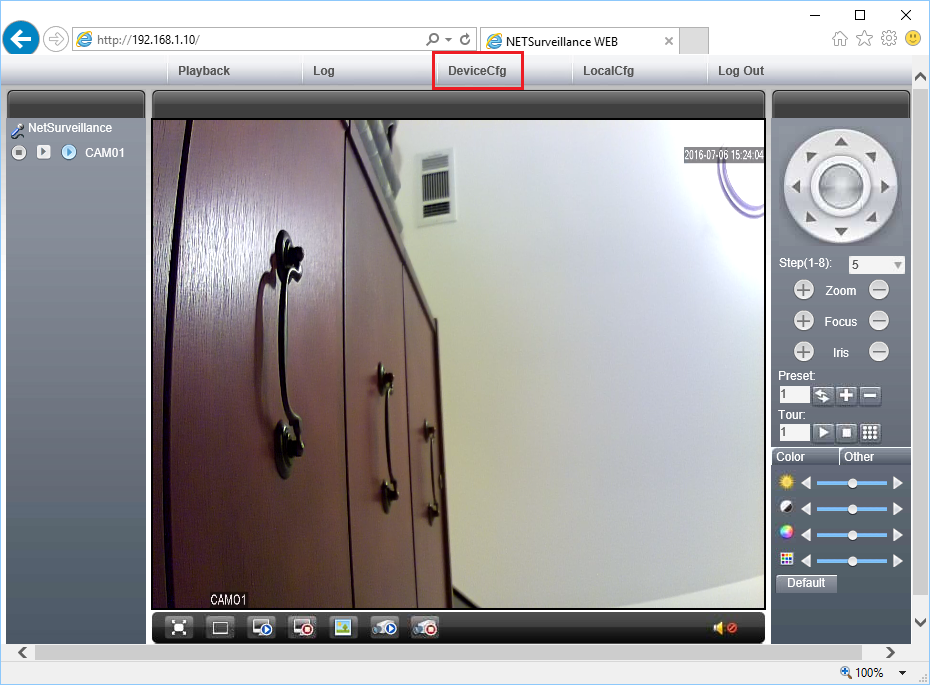
يمكنك بعد ذلك النقر على DeviceCfg للوصول إلى صفحات إعدادات الجهاز. يعتمد إعداد خدمة CameraFTP على عدد قليل من المعايير فقط. يمكنك مراجعة خيارات الإعداد بسرعة لمعرفة ما إذا كنت بحاجة إلى ضبط أي شيء. إذا كنت بحاجة إلى ضبط معلومات الشبكة، مثل تغييرها لاستخدام DHCP أو Wi-Fi، فيُرجى الاطلاع على لقطات الشاشة أدناه:
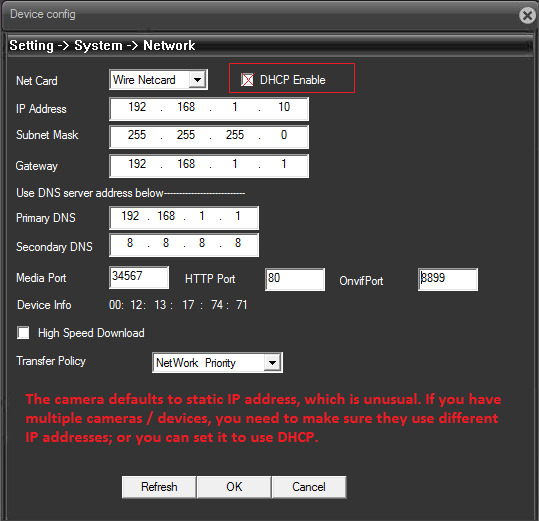
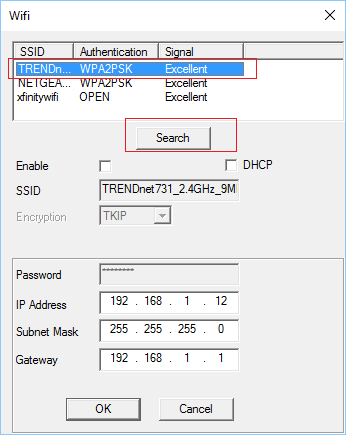
انقر على الإعدادات ← النظام ← التشفير، وسترى لقطة الشاشة كما يلي:
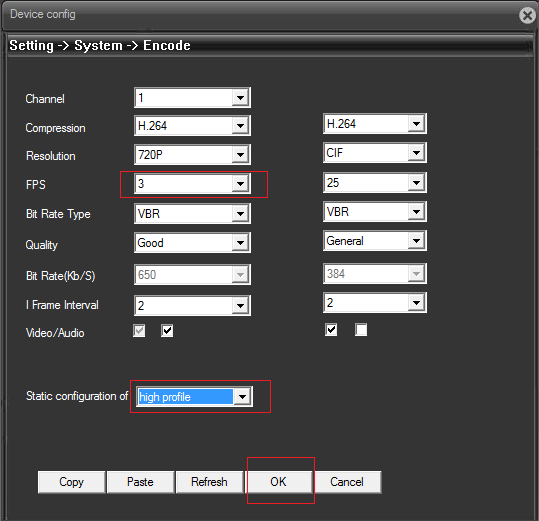
بالنسبة لهذا الطراز من كاميرات Ctronics، لا يُمكن تسجيل الصور إلا عند استشعار الحركة، لذا لن تحتاج إلى أي إعدادات إضافية في هذه المرحلة. تدعم الكاميرا تسجيل الصور عند استشعار الحركة بدقة 704×480 بكسل، بمعدل صورة واحدة كل 1 إلى 5 ثوانٍ. (يمكنك طلب باقة بدقة 800×600 بكسل، بمعدل صورة واحدة كل 5 ثوانٍ).
إذا كنت ترغب في استخدام VSS لتسجيل الفيديو، فإن الإعدادات تعتمد على مستوى اشتراكك. ملاحظة: يجب تغيير الحد الأقصى لمعدل البت. معدل البت الافتراضي مُصمم للشبكة المحلية فقط؛ لذا فإن رفعه إلى مستوى عالٍ جدًا سيؤدي إلى إبطاء اتصالك بالإنترنت وفشل التحميل. تأكد أيضًا من أن اتصالك بالإنترنت يتمتع بنطاق ترددي كافٍ للتحميل. (عادةً ما يكون اتصال ADSL بطيئًا جدًا، وقد تحتاج إلى خفض معدل البت أكثر). بافتراض أن لديك نطاقًا تردديًا كافيًا للتحميل، يمكنك ضبط الحد الأقصى لمعدل البت باستخدام حاسبة النطاق الترددي. (قم بزيارة صفحة الأسعار على موقع www.cameraftp.com، ثم قم بتخصيص خطة)
انقر على الإعدادات --> النظام --> خدمات الشبكة، وستظهر لك الشاشة:
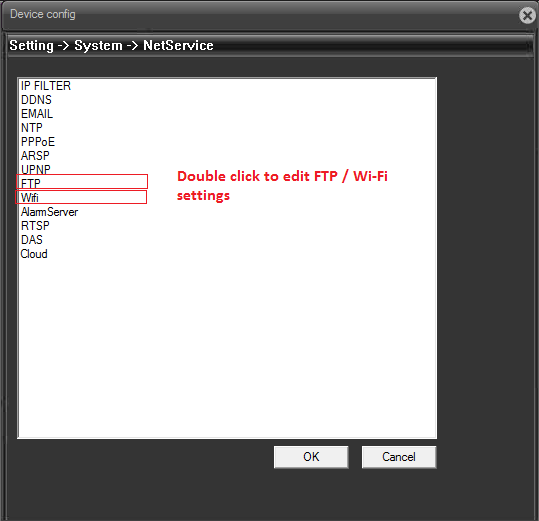
انقر نقراً مزدوجاً على خادم FTP، وستظهر لك شاشة إعدادات FTP.
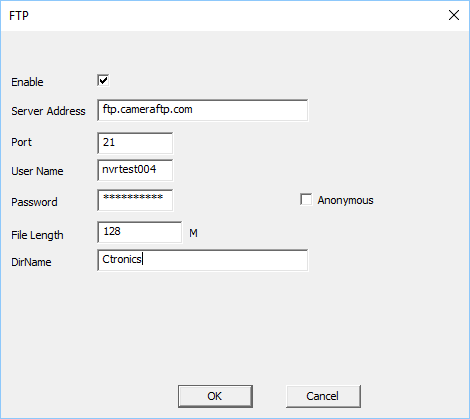
يجب عليك ضبط المعلمات التالية:
إذا اشتركت في باقة تتضمن خاصية كشف الحركة، فيجب عليك ضبط إعدادات هذه الخاصية في كاميرتك. (مع هذه الكاميرا، يُعد تسجيل الصور عند استشعار الحركة الخيار الوحيد، إلا إذا كنت تستخدم نظام VSS). انقر على الإعدادات ← الإنذار، وسترى:
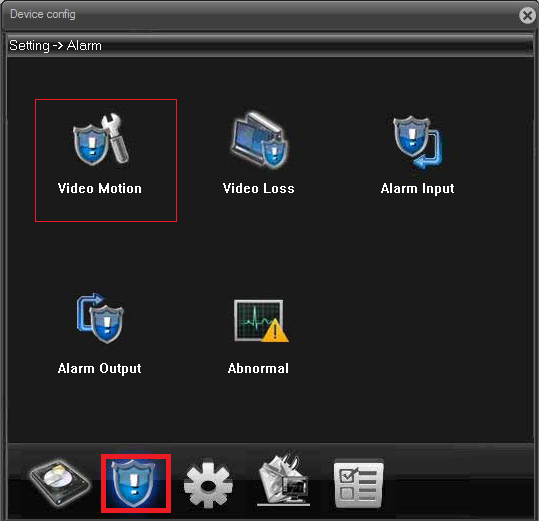
انقر على "حركة الفيديو"، وسترى:
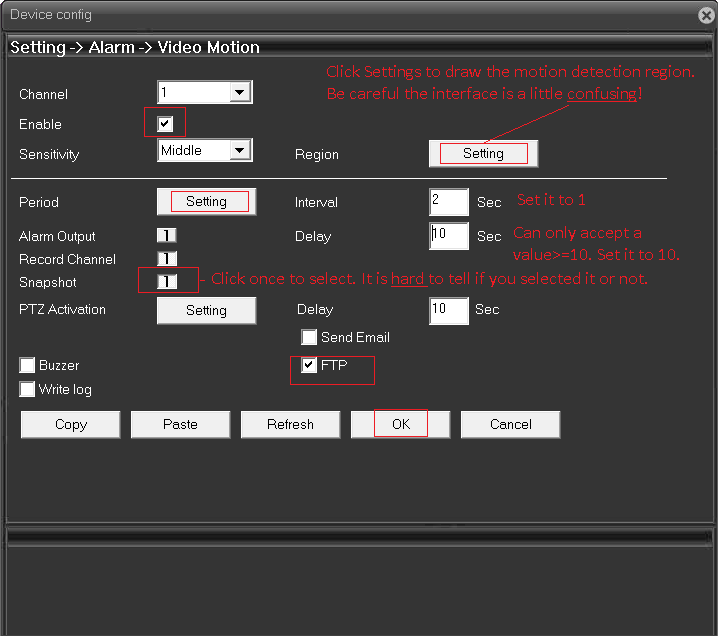
اضبط المعلمات كما هو موضح في لقطة الشاشة:
- تفعيل: تم التحقق
- ارسم منطقة حركة في صفحة إعدادات المنطقة. ملاحظة: واجهة المستخدم مربكة: يرجى التأكد من أنك قمت بالفعل بتحديد منطقة كشف الحركة؛ وقم أيضًا بتعيين مستوى الحساسية بناءً على حاجتك؛
- لقطة سريعة: تم التحقق
- بروتوكول نقل الملفات (FTP): تم التحقق
انقر فوق "موافق" لحفظ الإعدادات.
لا تستطيع هذه الكاميرا تحميل مقاطع الفيديو، بل الصور فقط. لا بأس بذلك، إذ يتوفر لدى CameraFTP تطبيقات لعرض الصور المسجلة، تمامًا كما تُشغّل مقاطع الفيديو. إذا كنت قد طلبت خطة تسجيل فيديو، فأنت بحاجة إلى: (1) طلب خطة صور جديدة وإلغاء خطة الفيديو القديمة؛ أو (2) تشغيل CameraFTP VSS على جهاز كمبيوتر.
لا تقم بضبط إعدادات بروتوكول نقل الملفات (FTP) في الكاميرا. يمكن لـ VSS تحميل مقاطع الفيديو إلى CameraFTP.
لا يمكن ضبط دقة الصورة الملتقطة بهذه الكاميرا، إذ لا يمكنها تحميل سوى صور بدقة 704×480 بكسل. لتحميل المزيد من الصور، يمكنك ضبط خاصية PreSnap على 3 (وهي القيمة القصوى).
انقر فوق "موافق" لحفظ الإعدادات.
لقد انتهيت للتو من إعداد كاميرا IP أو جهاز NVR الخاص بك. ولضمان سلامة النظام، يمكنك إعادة تشغيل الكاميرا للتأكد من استمرار عملها بشكل سليم. إذا كنت بحاجة إلى إجراء أي تغييرات، يمكنك تشغيل برنامج الإعداد مرة أخرى للعثور على عنوان IP الخاص بالكاميرا (حيث قد يتغير مع بروتوكول DHCP)، ثم الوصول إلى صفحات الإعدادات المتقدمة للكاميرا.
بعد إعداد الكاميرا، يمكنك زيارة موقع www.cameraftp.com لمراقبة أو تشغيل اللقطات المسجلة من أي مكان. يمكنك أيضًا تنزيل تطبيق CameraFTP Viewer لأجهزة iOS و Android.
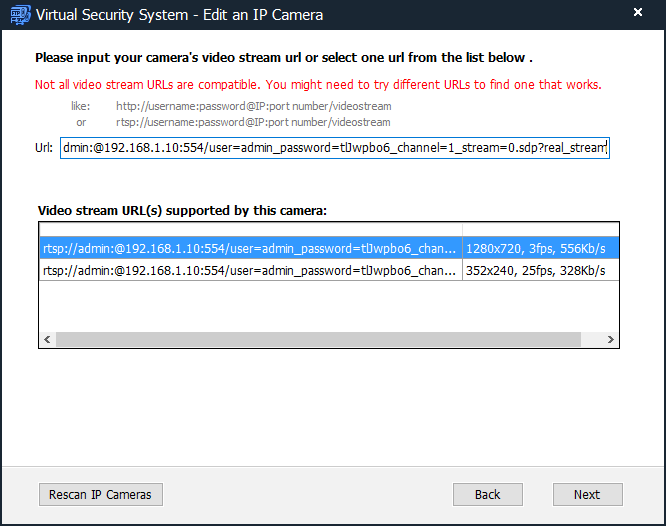
ملاحظة: لا تدعم كاميرات Ctronics حاليًا تحميل مقاطع الفيديو مباشرةً إلى خادم FTP. لتحميل مقاطع الفيديو، يمكنك استخدام CameraFTP VSS على جهاز الكمبيوتر. تتوافق هذه الكاميرات مع ميزة العرض المباشر والتسجيل السحابي والتسجيل المحلي عبر VSS. عند استخدام VSS لتسجيل الفيديو، من المهم ضبط معدل الإطارات ومعدل البت الصحيحين في إعدادات ملف تعريف بث الفيديو.
في VSS، يجب الاتصال ببث الفيديو التالي كما هو موضح أدناه:
ألا يعمل؟ يرجى قراءة دليل المستخدم الخاص بنا.
دليل استكشاف الأخطاء وإصلاحها