تسجيل شاشة الكمبيوتر والميكروفون ومكبر الصوت
يُقدّم برنامج برنامج CameraFTP VSS ميزة تسجيل شاشة قوية للغاية. فهو قادر على تسجيل شاشة الكمبيوتر مع الصوت من مكبرات الصوت والميكروفونات. ويمكن استخدامه في:
تُظهر لقطة الشاشة أدناه برنامج نظام الأمان الافتراضي CameraFTP (VSS) وهو يسجل الشاشة والصوت. يمكنك إخفاء واجهة المستخدم الرسومية لبرنامج VSS حتى لا يسجل نافذة التطبيق الخاصة به. لمزيد من المعلومات حول VSS، يُرجى زيارة موقع صفحة تنزيل برنامج VSS.
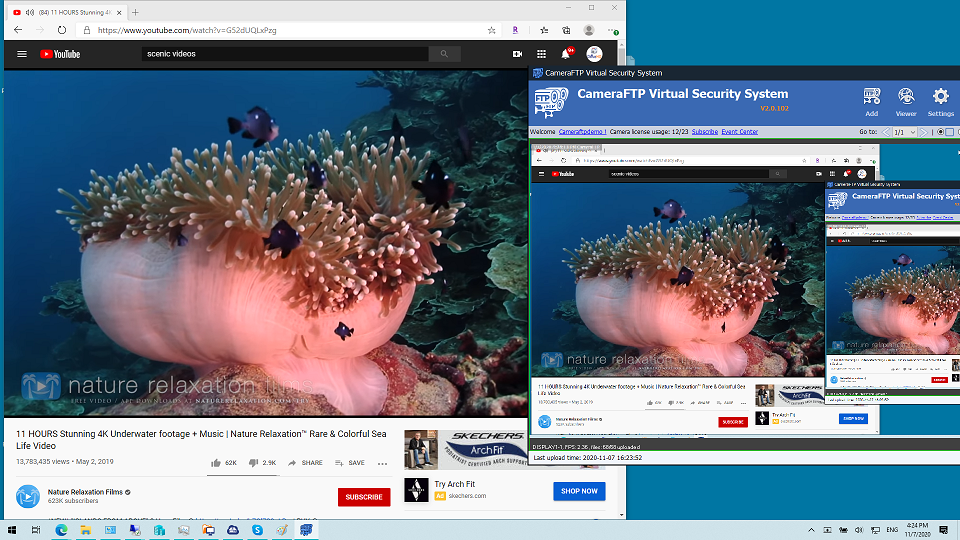
تسجيل الشاشة، تسجيل التلفزيون/الألعاب، مراقبة استخدام الكمبيوتر عن بُعد
يتميز برنامج تسجيل الشاشة VSS بالمزايا التالية مقارنةً بحلول تسجيل الشاشة الأخرى:
- استخدم مساحة تخزين وعرض نطاق ترددي منخفضين للغاية.
- يتم التسجيل في السحابة ويمكن مشاهدته عن بعد في الوقت الفعلي تقريبًا.
- مراقبة جهاز كمبيوتر بشكل مستمر لعدة أشهر.
- قم بتسجيل الصوت من مكبرات الصوت والميكروفونات.
- قم بقفل التطبيق بحيث لا يمكن إيقافه بواسطة مستخدم الكمبيوتر الحالي.
- سجل عدة شاشات.
مراقبة استخدام الكمبيوتر (على سبيل المثال، مراقبة استخدام الكمبيوتر من قبل الأطفال/الموظفين؛ أفضل من برنامج تسجيل ضغطات المفاتيح)
يمكن استخدام برنامج VSS لمراقبة استخدام الكمبيوتر من قِبل الموظفين أو الأطفال (يرجى التأكد من القيام بذلك بشكل قانوني وسليم). وهو أفضل من برامج تسجيل ضغطات المفاتيح (KeyLogger). فبرامج تسجيل ضغطات المفاتيح لا تسجل سوى المفاتيح المضغوطة ولقطات الشاشة، ولا يمكنها تسجيل الشاشة أو الصوت أو حركات الماوس، كما يصعب مراجعة المعلومات المسجلة. أما VSS، فيمكنه تسجيل الفيديو والصوت وحركات الماوس، وباستخدام برنامج CameraFTP Viewer، يمكنك مراجعة التسجيلات بسهولة. أولًا، ثبّت برنامج VSS على الكمبيوتر وأضف كاميرا لتسجيل الشاشة. إذا كان الغرض هو المراقبة، فننصح بضبط معدل إطارات الفيديو على إطار واحد في الثانية لتقليل استهلاك وحدة المعالجة المركزية وعرض النطاق الترددي. لمنع المستخدم من إيقاف الكاميرا، انقر على زر "قفل" في VSS، ثم انقر على "قفل VSS فقط"، ثم صغّر نافذة VSS. سيؤدي ذلك إلى إخفاء واجهة المستخدم الرسومية. سيتمكن المستخدم من استخدام البرامج الأخرى على هذا الكمبيوتر بشكل طبيعي، لكنه لن يتمكن من الوصول إلى VSS، حيث يجب فتحه باستخدام كلمة مرور CameraFTP الخاصة بك.
بالمقارنة مع برامج تسجيل الشاشة الأخرى، يتمتع برنامج VSS ببعض المزايا الرئيسية:
- يتميز باستهلاك منخفض للغاية لوحدة المعالجة المركزية وعرض النطاق الترددي، وبالتالي لا يؤثر على مكالمات الفيديو/الاجتماعات عبر الإنترنت.
- يتم تسجيل اللقطات على السحابة، وليس على القرص المحلي. ولا يمكن للمستخدم حذف اللقطات.
- يمكنك مراقبة استخدام الكمبيوتر في الوقت الفعلي أو تشغيل التسجيلات عن بُعد. يتوفر برنامج CameraFTP Viewer لأنظمة iOS وAndroid وWindows وأي متصفح ويب. أما مع برامج تسجيل الشاشة الأخرى، فلا يمكنك تشغيل التسجيلات إلا من نفس الكمبيوتر (عندما يتوقف المستخدم عن استخدامه).
تسجيل اجتماعات/دروس الفيديو عبر الإنترنت
يمكنك تسجيل الاجتماعات عبر الإنترنت ومشاركة التسجيلات مع من لا يستطيعون الحضور. إذا كان لديك طفل يدرس عن بُعد، يمكنك تسجيل الحصص الدراسية ومشاهدة التسجيلات من جهاز كمبيوتر أو هاتف ذكي آخر. يساعدك هذا على فهم مستوى طفلك في الحصص الدراسية الإلكترونية ومدى فعالية المعلم. كما يدعم النظام المراقبة المباشرة لتتمكن من التدخل إذا لم يلتزم طفلك بالقواعد. يمكن لطفلك أيضًا مشاهدة التسجيلات إذا لم يستوعب كل ما تعلمه في الحصة. (يرجى العلم أنه لا يجوز مشاركة الفيديو مع الآخرين حفاظًا على الخصوصية).
إنشاء تعليمات فيديو للبرامج والمواقع الإلكترونية
بفضل ميزة تسجيل الشاشة في VSS، يمكنك بسهولة إنشاء مقطع فيديو يشرح كيفية استخدام تطبيق برمجي أو موقع ويب. بعد تسجيل الفيديو التعليمي، يمكنك نسخ ملف الفيديو من جهازك أو من موقع CameraFTP. كما يمكنك استخدامه لتسجيل فيديو يُظهر مشكلة في برنامج أو موقع ويب، ثم مشاركة الفيديو مع فريق دعم البرنامج أو الموقع.
تسجيل/بث ألعاب الكمبيوتر أو البرامج التلفزيونية
يمكنك استخدام كاميرا تسجيل الشاشة لتسجيل البرامج التلفزيونية التي تُعرض على جهاز الكمبيوتر. وللحصول على أفضل جودة تسجيل، اضبط معايير التسجيل (دقة الفيديو ومعدل الإطارات) على أعلى مستوى ممكن، وشغّل البرنامج التلفزيوني في وضع ملء الشاشة. كما يمكنك تسجيل ألعاب الكمبيوتر أو حتى بثها مباشرةً باستخدام ميزة نشر كاميرا IP.
سجل تاريخ تحميل واستخدام الخادم
إذا كان لديك خادم ويب أو خادم تطبيقات تحتاج إلى مراقبة حمله أو سجل أدائه، أو إذا كنت بحاجة إلى استكشاف أخطاء معينة وإصلاحها (مثل تسرب الذاكرة أو الأعطال المفاجئة)، فإن كاميرا تسجيل الشاشة في VSS تُعدّ أداةً بالغة الأهمية. لن تضطر إلى مراقبة مدير المهام أو مراقب الأداء على خادمك، إذ يُمكن لـ VSS تسجيل الشاشة لك على مدار الساعة. بعد ذلك، يُمكنك استخدام CameraFTP Viewer لعرض التسجيلات بكفاءة عالية وتحديد الوقت الذي شهد فيه الخادم ارتفاعًا في استخدام وحدة المعالجة المركزية أو ذاكرة الوصول العشوائي أو القرص أو الشبكة.
قم بعمل نسخ احتياطية لكاميرات IP الخاصة بك مثل Nest Cam
إذا كانت كاميرا IP الخاصة لا تدعم البروتوكولات القياسية مثل HTTP وONVIF وRTSP، فلن يتمكن VSS من الاتصال بها. مع ذلك، إذا كانت الكاميرا مزودة بتطبيق عرض أو يمكن عرضها عبر متصفح ويب، فيمكنك استخدام كاميرا تسجيل الشاشة من VSS لعمل نسخة احتياطية منها على السحابة. بعد ذلك، يمكنك استخدام CameraFTP Viewer لعرض اللقطات المسجلة مباشرةً أو تشغيلها من أي مكان.
أي خطة خدمة تختار؟
تُطبَّق ميزة تسجيل الشاشة ككاميرا لتسجيل الشاشة، لذا فهي تستخدم نفس نموذج التسعير المرن والقابل للتخصيص. يمكنك زيارة www.cameraftp.com والنقر على "الأسعار" للاطلاع على معلومات التسعير التفصيلية. يمكنك اختيار تسجيل الصور أو تسجيل الفيديو، ثم النقر على "تخصيص" لتخصيص خطة تناسب احتياجاتك وميزانيتك.
لتسجيل الاجتماعات/الصفوف الدراسية عبر الإنترنت، نوصي بخطة تسجيل فيديو.
يجب أن تكون دقة الفيديو مطابقة لدقة شاشتك إذا كانت أقل من 1920×1080. وإلا، فاضبطها على 1920×1080. ولتقليل استهلاك وحدة المعالجة المركزية ومساحة التخزين وعرض النطاق الترددي، يُنصح بضبط معدل الإطارات على إطار واحد في الثانية (وهو الأدنى). إذا كنت لا تخطط لتسجيل الشاشة لأكثر من 8 ساعات يوميًا، يمكنك الاشتراك في باقة تسجيل عند استشعار الحركة (مع إمكانية ضبط VSS للتسجيل المستمر). أما في حال عدم توفر هذه الباقة، فيجب عليك الاشتراك في باقة تسجيل مستمر.
لتسجيل البرامج التلفزيونية/الألعاب، تحتاج إلى طلب خطة تسجيل فيديو وتعيين معايير التسجيل على أعلى مستوى ممكن. يقدم موقع CameraFTP باقات "تسجيل الفيديو المحلي VSS". السعر منخفض للغاية ولا يعتمد على معايير التسجيل.
لمراقبة جهاز كمبيوتر، نوصي بخطة تسجيل فيديو بدقة: 1280x800 أو 1920x1080، بمعدل إطار واحد في الثانية، مع التسجيل عند استشعار الحركة.
يمكنك أيضاً استخدام خطة تسجيل الصور إذا لم تكن بحاجة إلى تسجيل الصوت. مع تسجيل الصور، يمكنك تقليل معدل التحميل إلى صورة واحدة كل 15 دقيقة.
عرض مباشر أو تشغيل باستخدام برنامج CameraFTP Viewer
يمكنك استخدام تطبيق CameraFTP Viewer لعرض أو تشغيل التسجيلات مباشرةً من أي مكان عبر الإنترنت. يتوفر لدى CameraFTP تطبيق عرض يعمل عبر متصفح الويب وتطبيق عرض للهواتف الذكية التي تعمل بنظامي iOS وAndroid وWindows. لتحميل تطبيق CameraFTP Viewer، يُرجى زيارة متجر App Store أو متجر Google Play، أو زيارة الموقع الإلكتروني www.cameraftp.com والنقر على "البرامج" لتحميل التطبيق.
دليل تسجيل الشاشة ومراقبة الكمبيوتر