محتويات
1. مقدمة
1.2 مزايا وعيوب كاميرات IP اللاسلكية الصغيرة
1.3 مزايا وعيوب كاميرا Nest Cam (كاميرا Drop Cam)
2. قم بتهيئة كاميرات IP صغيرة تعمل بتقنية Wi-Fi لتحميل الصور إلى السحابة
الخطوة 1: اتبع تعليمات الشركة المصنعة وقم بتوصيل الكاميرا بشبكة Wi-Fi الخاصة بك
الخطوة الثانية: ضبط إعدادات إنذار الكاميرا
القيود المعروفة وخطط خدمة CameraFTP المدعومة
3. قم بتهيئة كاميرات IP صغيرة تعمل بتقنية Wi-Fi لتسجيل مقاطع الصوت والفيديو
الخطوة 1: قم بتنزيل وتثبيت برنامج CameraFTP VSS على جهاز الكمبيوتر الخاص بك.
الخطوة الثانية: ابحث عن الكاميرا في الشبكة المحلية
الخطوة 3: قم بتسجيل الدخول إلى الكاميرا وابحث عن عنوان URL الصحيح لبث الفيديو
الخطوة الرابعة: اضبط إعدادات الكاميرا بناءً على خطة اشتراكك
ما هي خطط الاشتراك المتوافقة مع هذا الحل؟
4. يمكنك مشاهدة أو تنزيل اللقطات المسجلة
مقدمة
تُقدّم العديد من كاميرات IP اللاسلكية أو التي تعمل بالبطارية ميزات وتصميمًا مشابهًا لكاميرا Nest Cam. عادةً ما تكون صغيرة الحجم، ما يُسهّل وضعها على رف أو تثبيتها على الحائط. بعضها مزوّد بقاعدة مغناطيسية. تدعم هذه الكاميرات عادةً الصوت ثنائي الاتجاه، والفيديو عالي الدقة، وزاوية رؤية واسعة، وتتطلب هاتفًا ذكيًا للإعداد والمشاهدة. إذا لم تكن مُرتبطة بخدمة التخزين السحابي الخاصة بالشركة المُصنّعة، فإنها عادةً ما تكون متوافقة مع خدمة CameraFTP السحابية. إذا كانت تدعم بروتوكول FTP/SMTP، فيمكنها تحميل الصور/مقاطع الفيديو مباشرةً إلى سحابة CameraFTP؛ أما إذا كانت تدعم بروتوكول RTSP/ONVIF، فيمكنك استخدام برنامج CameraFTP VSS.
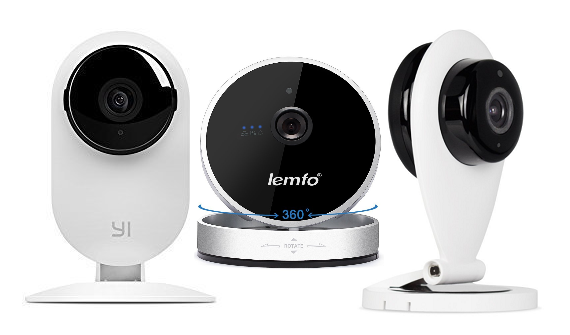
بالبحث على أمازون أو إيباي، يمكننا العثور على الأقل على النماذج التالية:
- كاميرا YI المنزلية
- سريكام HD 720P SP009
- ليمفو
- Funlux Mini WiFi ميجابكسل 720 بكسل عالي الدقة
- iZtouch IZSP-009A
- MiSafes واي فاي 720p HD
- كاميرا مراقبة منزلية لاسلكية بتقنية IP من DBPOWER، تدعم ترميز H.264 ودقة 1280x720 بكسل
- كوليد 1280x720 بكسل عالي الدقة
- فالكون ووتش عالي الدقة
- كاميرا MVPower اللاسلكية عالية الدقة
- هولان 720 بكسل
- كاسونيك عالي الدقة
- باور ليد بي كام
- كاميرا Zmodo اللاسلكية الصغيرة بتقنية IP وواي فاي
- TEQIN S-Pomeranian
- كاميرا راينيك رايكام
- كاميرا PowerLead Pcam WIFI بدقة 720 بكسل
- كاميرا مراقبة منزلية من UOKOO بدقة 1280x720 بكسل
- كاميرا أمان منزلية صغيرة EZVIZ عالية الدقة 720 بكسل تعمل بتقنية الواي فاي
- كاميرا Zmodo ZM-SH721 720p HD صغيرة الحجم تعمل بتقنية Wi-Fi وشبكة IP
- كاميرا مراقبة منزلية لاسلكية بتقنية الواي فاي من سوكوس بدقة 720 بكسل بتقنية P2P
- كاميرا مراقبة لاسلكية عن بعد من بايل PIPCAMHD22WT عالية الدقة 720 بكسل
يبدو أن هذه الكاميرات مستوحاة من كاميرا Nest Cam (Drop Cam)، وغالبًا ما يُشار إليها باسم "كاميرات IP صغيرة تعمل بتقنية Wi-Fi P2P عالية الدقة 720P (1280x720) للرؤية الليلية والنهارية". في هذه الوثيقة، سنستخدم مصطلح "كاميرات IP صغيرة تعمل بتقنية Wi-Fi" للإشارة إلى هذه المجموعة من كاميرات IP.
كاميرات IP صغيرة تعمل بتقنية Wi-Fi سهلة الاستخدام وعصرية. ومثل كاميرا Nest Cam، تفتقر إلى الميزات المتقدمة. وبصفتنا المزود الرائد لخدمات المراقبة والتسجيل السحابية، فإن إحدى أهم مزايا خدمتنا هي دعمنا لجميع كاميرات IP تقريبًا، ما لم يقم مُصنِّع الكاميرا بربطها بخدمة سحابية محددة (مثل خدمته الخاصة). ولعل CameraFTP هي المزود الوحيد لخدمات المراقبة والتسجيل السحابية الذي يدعم هذه الكاميرات. من ناحية أخرى، فإن كاميرا Nest Cam حصرية تمامًا؛ فهي لا تدعم أي معايير مفتوحة لكاميرات IP، ولا تعمل إلا مع خدمة Nest الخاصة.
1.2 مزايا وعيوب كاميرات الواي فاي الصغيرة
المزايا:
بشكل عام، تُعدّ كاميرات IP الصغيرة المزودة بتقنية Wi-Fi منافسةً بفضل تصميمها الأنيق وجودة الفيديو الجيدة وسعرها المنخفض. ولكن، كما هو الحال مع كاميرات Nest Cam، فإنها تعاني أيضاً من بعض المشاكل الرئيسية. إذا لم تكن قد اشتريت كاميرا بعد، فقد ترغب في مراجعة مزايا وعيوب هذه الكاميرات قبل الشراء. أما إذا كنت قد اشتريت واحدة بالفعل، فلحسن الحظ، يُمكن لـ CameraFTP توفير خدمة التسجيل السحابي. (من المرجح أننا الوحيدون الذين يُقدمون هذه الخدمة، حيث لا تدعم الكاميرا أي طريقة تقليدية أخرى للتحميل إلى السحابة).
العيوب:
- تفتقر هذه المواقع إلى واجهة تعتمد على المتصفح، ولا يمكن عرضها إلا من خلال الهاتف الذكي؛
- لديهم واجهة إدارة ضعيفة للغاية. لا يدعمون بروتوكول نقل الملفات (FTP)، مما يجعل التسجيل السحابي صعباً للغاية. كما أنهم لا يسمحون بإنشاء ملفات تعريف مختلفة لتدفق الفيديو لتحقيق التوازن بين جودة الفيديو واستخدام النطاق الترددي؛
- إنها تدعم تقنية الواي فاي فقط. وفي بعض الحالات، قد لا تكون تقنية الواي فاي موثوقة مثل الاتصال السلكي.
- يجب عليك تثبيت تطبيق على هاتفك الذكي لضبط إعدادات الكاميرا. التطبيق من شركة صينية غير معروفة، ويجب عليك إنشاء حساب لديهم.
1.3 مزايا وعيوب كاميرا Nest Cam (كاميرا Drop Cam)
2. قم بتهيئة كاميرات الواي فاي الصغيرة لتحميل الصور إلى السحابة
بسبب ضعف البرامج الثابتة وواجهة الإدارة، لا تستطيع هذه الكاميرات تحميل مقاطع الفيديو إلى السحابة مباشرةً، ولا تدعم بروتوكول نقل الملفات (FTP). مع ذلك، يمكنها إرسال صورة عبر البريد الإلكتروني عند رصد أي حركة. علاوة على ذلك، لا تسمح شاشة الإعدادات بتحديد دقة الصورة، أو معدل التحميل، أو عدد الصور المراد تحميلها عند رصد الحركة. لذا، إذا أردت تحميل الصور مباشرةً إلى السحابة، يمكنك تحميل صورة واحدة فقط في الدقيقة بدقة 640×360 مع تفعيل خاصية كشف الحركة. تبلغ تكلفة هذه الخطة على CameraFTP 1.50 دولارًا أمريكيًا شهريًا، بينما يمكنك توفير شهرين مقابل 15 دولارًا أمريكيًا فقط سنويًا عند الاشتراك السنوي.
الخطوة 1: اتبع تعليمات الشركة المصنعة وقم بتوصيل الكاميرا بشبكة الواي فاي الخاصة بك.
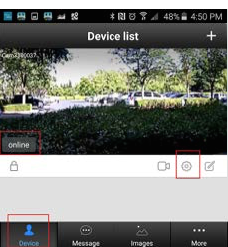
أخفق العديد من مصنعي كاميرات IP الصغيرة المزودة بتقنية Wi-Fi في توثيق كاميراتهم بشكل كافٍ. نأمل أن يوفر التوثيق أدناه معلومات عامة حول كيفية إعداد هذه الكاميرات. أولًا، عليك تنزيل تطبيق الهاتف المحمول الخاص بالشركة المصنعة. يُفضل تنزيل إصدار iOS بدلًا من إصدار Android. (يُعدّ تنزيل تطبيق من شركة غير معروفة أمرًا محفوفًا بالمخاطر. لحسن الحظ، يُوفر نظام iOS حماية أفضل ضد التطبيقات الضارة). ومن المثير للاهتمام أن هذه التطبيقات تعمل على ما يبدو من قِبل نفس مزود التقنية. هناك تطبيقات مثل YooSee وFunLux وMeShare وCot Pro، وتتشابه جميعها في الميزات. بعد تثبيت التطبيق، قم بتشغيله، ثم اتبع التعليمات لتوصيل الكاميرا بنقطة وصول Wi-Fi. قد تدعم بعض الكاميرات وضع "AP"، ما يعني أنها ستعمل كنقطة وصول Wi-Fi. يُرجى عدم اختيار هذا الوضع، لأنك تريد أن تتصل الكاميرا بالإنترنت. بعد توصيل الكاميرا بنقطة وصول Wi-Fi، يمكنك إضافتها إلى هذا التطبيق. يمكنك إضافة الكاميرا باستخدام معرّفها (أو اسمها)، أو عادةً ما يبحث التطبيق في الشبكة ويعثر عليها. لإضافة الكاميرا بنجاح، ستحتاج إلى اسم المستخدم وكلمة المرور الافتراضيين لها. بعد إضافة الكاميرا، ستظهر في قائمة الأجهزة كما هو موضح في لقطة الشاشة على اليمين:
الخطوة الثانية: ضبط إعدادات إنذار الكاميرا
انقر على علامة تبويب الجهاز، وتأكد من أن الكاميرا متصلة بالإنترنت. لكي تتمكن الكاميرا من تحميل الصور مباشرةً إلى السحابة، تأكد من ظهور رمز القفل على أنه "مغلق". ثم انقر على رمز الإعدادات. ستظهر لك الشاشة التالية:
اختر "إعدادات الإنذار"، وسيتم نقلك إلى الشاشة التالية. في هذه الشاشة، يجب عليك تفعيل خاصية كشف الحركة.
ننصح بإيقاف تشغيل خياري "استلام رسائل التنبيه" و"الرنين"، وإلا فقد يتلقى هاتفك عددًا كبيرًا من التنبيهات المزعجة. تكمن ميزة خدمة CameraFTP في تسجيل مشهد التنبيه في السحابة، مما يحمي الأدلة المخزنة فيها.
انقر على "إشعار البريد الإلكتروني"، ستظهر لك شاشة تعديل البريد الإلكتروني. انقر على "الإعداد اليدوي"، ستتمكن حينها من إدخال معلومات CameraFTP كما يلي:
هنا، سيتم تجاهل مُستلم البريد الإلكتروني؛ وسيتم حفظ الصور المرفقة تلقائيًا في حساب CameraFTP الخاص بك. يمكنك إدخال أي عنوان بريد إلكتروني كمُستلم. لا يشترط أن يكون عنوان البريد الإلكتروني حقيقيًا، ولكن يجب أن يكون بتنسيق عنوان بريد إلكتروني صالح، على سبيل المثال::
abc@abc.com.
يجب أن يكون بريد المرسل الإلكتروني بالصيغة التالية:
cftp_USERNAME_CameraFolderID@ANY_DOMAIN.com
- اسم المستخدم: اسم مستخدم حسابك على CameraFTP. تُحدد هذه الكاميرات طول عنوان البريد الإلكتروني بـ 32 حرفًا فقط. يكفي استخدام الأحرف الثلاثة الأولى من اسم المستخدم. مُعرّف مجلد الكاميرا: يمكنك العثور عليه في صفحة "تعديل الكاميرا" على www.CameraFTP.com.
- ANY_DOMAIN: أي اسم نطاق. ليس بالضرورة أن يكون حقيقياً. يمكنك ببساطة استخدام a.com أو ab.com.
- عنوان SMTP: c.drivehq.com
- المنفذ: 465 (في بعض الحالات، يمكنك أيضًا تجربة المنفذ 25 أو 587)
- كلمة المرور: كلمة مرور CameraFTP الخاصة بك.
- تتيح بعض الكاميرات إدخال اسم المستخدم. في هذه الحالة، يُرجى إدخال cftp_USERNAME_CameraFolderID.
- بعد إدخال المعلومات الصحيحة، انقر على "حفظ" لحفظ المعلومات.
ملاحظة: إذا كنت تستخدم خادم SMTP خاصًا بك، فيجب أن يكون عنوان البريد الإلكتروني للمستلم هو: cftp_USERNAME_CameraFolderID@c.drivehq.com.
هذا كل شيء. إذا أردتَ إيقاف الكاميرا مؤقتًا عن تحميل الصور إلى السحابة، يمكنك النقر على أيقونة القفل في قائمة الأجهزة لفتحها. إذا كانت حالة الأيقونة "مفتوحة"، فلن يتم تحميل البيانات إلى السحابة. وإلا، فسيتم تحميل صورة إلى السحابة بمجرد رصد أي حركة.
القيود المعروفة وخطط خدمة CameraFTP المدعومة
لسوء الحظ، يتميز برنامج تشغيل هذه الكاميرات بضعف كبير. فهو لا يستطيع تحميل صور متعددة لنفس الإنذار، ولا يمكنه تحديد دقة الصورة أو معدل التحميل. في حالة الحركة المستمرة، يمكنه تحميل صورة واحدة في الدقيقة بدقة 640×360. إذا لم يكن هذا كافيًا، يمكنك التفكير في استخدام نظام الأمان الافتراضي (VSS) من CameraFTP. يتصل VSS ببث الفيديو من الكاميرا، ويُشفّر الفيديو والصوت في مقاطع فيديو بصيغة mp4، ثم يُحمّل البيانات إلى خدمة التخزين السحابي من CameraFTP.
باستخدام طريقة تسجيل الصور المذكورة أعلاه، يمكنك فقط تهيئة الكاميرا لخطط الخدمة التالية:
- خدمة تسجيل الصور؛
- تم تفعيل خاصية كشف الحركة؛
- 640دقة الصورة x480؛
- 1 صورة/دقيقة.
- يمكنك اختيار أي فترة احتفاظ بالبيانات. إذا اخترت فترة 7 أيام أو 30 يومًا، فسيكون سعر الخدمة الشهرية 1.50 دولارًا فقط!
قم بتهيئة كاميرات IP صغيرة تعمل بتقنية Wi-Fi لتسجيل مقاطع الصوت والفيديو
كما ذكرنا، فإنّ برامج تشغيل هذه الكاميرات محدودة للغاية، ولا يمكنها تحميل مقاطع الفيديو/الصوت إلى السحابة. لحسن الحظ، الكاميرا متوافقة مع برنامج نظام الأمان الافتراضي (VSS) من CameraFTP. باستخدام VSS، يمكنك تسجيل مقاطع الفيديو/الصوت وحفظها في السحابة.
الخطوة 1: قم بتنزيل وتثبيت برنامج CameraFTP VSS على جهاز الكمبيوتر الخاص بك
يمكنك زيارة موقع كاميرا FTP والنقر على علامة تبويب البرامج لتنزيل CameraFTP VSS. بعد تثبيت البرنامج، قم بتشغيله وتسجيل الدخول باستخدام اسم المستخدم وكلمة المرور الخاصين بك في CameraFTP.
الخطوة الثانية: ابحث عن الكاميرا في الشبكة المحلية
انقر على زر "إضافة" لإضافة كاميرا. ستظهر لك الشاشة التالية
انقر على "كاميرا IP"، وتأكد من أن الكاميرا وجهاز الكمبيوتر متصلان بنفس نقطة وصول Wi-Fi. ثم انقر على "موافق" للتأكيد، وسيبدأ برنامج VSS بفحص الشبكة بحثًا عن كاميرات IP. بعد الانتهاء، سيعرض قائمة بكاميرات IP الموجودة في الشبكة.
في لقطة الشاشة أعلاه، عثر نظام VSS على كاميرتين من هذا النوع.
الخطوة 3: قم بتسجيل الدخول إلى الكاميرا وابحث عن عنوان URL الصحيح لبث الفيديو
حدد الكاميرا التي تريد إضافتها وانقر على التالي.
سيُطلب منك إدخال اسم المستخدم وكلمة المرور لتسجيل الدخول إلى الكاميرا. يُرجى العلم أن اسم المستخدم وكلمة المرور الخاصين بكاميرتك يختلفان عن اسم المستخدم وكلمة المرور الخاصين ببرنامج CameraFTP. ولضمان أمان أفضل، يُنصح بشدة بتغيير كلمة المرور الافتراضية لكاميرتك.
إذا أدخلت اسم المستخدم وكلمة المرور الصحيحين، ثم نقرت على "التالي"، فسيستخدم برنامج VSS بروتوكول ONVIF للعثور على عناوين URL لبث الفيديو من الكاميرا. في غضون ثوانٍ قليلة، سيعرض البرنامج قائمة بعناوين URL لبث الفيديو (انظر لقطة الشاشة).
تدعم هذه الكاميرات عادةً ثلاث دقات فيديو مختلفة: 320×180، و640×360، و1280×720. في القائمة أعلاه، توجد دقتان فقط. يمكنك استخدام تطبيق الهاتف المحمول الخاص بالشركة المصنعة لتغيير حجم الفيديو إلى دقة قياسية (640×360)، أو عالية الوضوح (1280×720)، أو منخفضة الوضوح (320×180).
حدد عنوان URL لبث الفيديو بناءً على اشتراكك في CameraFTP، ثم انقر فوق التالي. ستعرض VSS رسالة "تم الاتصال بنجاح بكاميرا IP".
الخطوة الرابعة: اضبط إعدادات الكاميرا بناءً على خطة اشتراكك
انقر على "موافق" للمتابعة، وستظهر لك الصفحة على اليمين
يمكنك تغيير اسم الكاميرا إلى اسم أكثر ملاءمة، مثل "غرفة المعيشة". بشكل افتراضي، يُضمّن برنامج VSS الصوت في ملفات الفيديو المسجلة. إذا كنت لا ترغب في تسجيل الصوت، فما عليك سوى إلغاء تحديد خانة الاختيار. يمكنك أيضًا تحديد خانة الاختيار اختياريًا أضف طابعًا زمنيًا إلى الفيديو المسجل
حدد دقة الفيديو ومعدل الإطارات المناسبين بناءً على خطة (خطط) اشتراكك. انقر فوق التالي.
يمكنك اختيار ما إذا كان نظام VSS سيسجل الفيديو بشكل مستمر أو بناءً على كشف الحركة. يجب أن يتوافق هذا الإعداد مع خطة اشتراكك. نوصي عادةً بخيار كشف الحركة لأنه يُقلل من تكلفة الخدمة ويُخفف من استهلاك النطاق الترددي. في حال اختيارك لكشف الحركة، يمكنك تحديد منطقة الكشف برسم مستطيل على صورة المعاينة. انقر على "التالي" مرة أخرى للعودة إلى شاشة الجدولة:
إذا كنت لا ترغب في أن تسجل الكاميرا طوال الوقت، يمكنك تحديد وقت بدء التسجيل. وإلا، يمكنك ببساطة النقر على "إنهاء".
سيقوم برنامج VSS بإضافة الكاميرا وعرض نافذة العرض المباشر كما هو موضح أعلاه.
ما هي خطط الاشتراك المتوافقة مع هذا الحل؟
لا يسمح برنامج الكاميرا إلا باختيار ثلاثة أحجام فيديو مختلفة (320×180، 640×360، و1280×720)؛ ومعدل عرض الإطارات ثابت ويتراوح بين 10 و20 إطارًا في الثانية. مع خدمة CameraFTP VSS، ستكون خطة اشتراكك أكثر مرونة. فبالإضافة إلى أحجام الفيديو الثلاثة، يمكنك اختيار أي حجم أصغر من 1280×720، وأي معدل عرض إطارات من 1 إلى 20 إطارًا في الثانية. إذا اخترت فيديو عالي الدقة 720p بمعدل إطارات عالٍ، فتأكد من قوة إشارة Wi-Fi لديك وسرعة اتصالك بالإنترنت. ولتقليل ازدحام شبكة Wi-Fi، إذا كان جهاز الكمبيوتر الخاص بك مزودًا بمنفذ Ethernet، فيُرجى استخدام اتصال سلكي بدلاً من اتصال Wi-Fi.
يدعم نظام VSS التسجيل المستمر والتسجيل عند استشعار الحركة. ويعتمد نظام VSS على آلية مستقلة لاكتشاف الحركة في الكاميرا.
4. يمكنك مشاهدة أو تنزيل اللقطات المسجلة
لعرض اللقطات المسجلة عبر الإنترنت، يمكنك تثبيت تطبيق CameraFTP Viewer لأنظمة iOS و Android و Windows 8 و Windows 10، أو استخدام عارضنا المستند إلى المتصفح عن طريق تسجيل الدخول إلى موقع www.CameraFTP.com.
لتنزيل اللقطات المسجلة، يمكنك تثبيت أي برنامج عميل FTP مثل FileZilla. يمكنك تنزيل أي عدد من الملفات/المجلدات دفعة واحدة.
يمكن أيضًا استخدام مستكشف ويندوز من مايكروسوفت (وليس متصفح ويب) كعميل FTP بسيط. ما عليك سوى إدخال عنوان FTP التالي:
ftp://USERNAME@ftp.cameraftp.com/
اضغط على زر الإدخال (ENTER)، ستظهر نافذة تسجيل الدخول. أدخل كلمة مرور CameraFTP الخاصة بك، ويمكنك اختيارياً تحديد خيار "حفظ كلمة المرور"، ثم انقر على "تسجيل الدخول".
يظهر أدناه مجلد الكاميرا الذي تم إنشاؤه حديثًا. انقر نقرًا مزدوجًا على اسم المجلد، وستظهر لك قائمة بمقاطع الفيديو التي تم تحميلها بواسطة VSS. يمكنك تنزيل الملفات أو المجلدات باستخدام السحب والإفلات.