قم بتهيئة كاميرات Wanscam PTZ الداخلية والخارجية للتسجيل السحابي والمراقبة والتشغيل
محتويات
مقدمة
الخطوة 1: قم بتوصيل الكاميرا بالشبكة وابحث عن عنوان IP
1.1 قم بتوصيل الكاميرا بالشبكة
1.2 ابحث عن عنوان IP الخاص بالكاميرا
الخطوة الثانية: تهيئة الكاميرا باستخدام أداة التهيئة عبر الإنترنت
2.1 إعداد أو إعادة تهيئة شبكة Wi-Fi
الخطوة 3. ضبط إعدادات بروتوكول نقل الملفات (FTP)
الخطوة 4. ضبط ملف تعريف بث الفيديو وخيارات تسجيل الصور/الفيديو
4.1 ضبط إعدادات الفيديو / الصورة (الدقة، معدل الإطارات، معدل البت)
4.2 ضبط إعدادات تسجيل الفيديو أو الصور
4.3 ضبط خاصية كشف الحركة
5. عارض CameraFTP
تتوافق كاميرات شبكة Wanscam عادةً مع خدمة التسجيل السحابي CameraFTP. يُرجى ملاحظة أن Wanscam تختلف عن Wansview. بشكل عام، نعتقد أن Wansview أنسب للتسجيل السحابي من Wanscam. طراز الكاميرا JW0004 الذي اختبرناه قديم نوعًا ما، ويدعم فقط تسجيل الصور بدقة 640×480. قد تكون الطرازات الأحدث مزودة بميزة تسجيل الفيديو H.264.
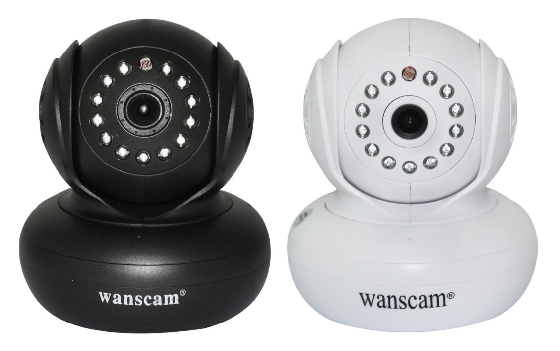
تشمل سماته الرئيسية ما يلي:
- يدعم دقة فيديو 640x480 بمعدل يصل إلى 30 إطارًا في الثانية.
- صوت ثنائي الاتجاه، تحكم عن بعد في الدوران الأفقي/الإمالة، للاستخدام الداخلي
- اتصال واي فاي فائق الموثوقية. يدعم معايير IEEE802.11b/g/n بسرعة 150 ميجابت في الثانية
- يدعم الاتصال السلكي واللاسلكي، ولكنه لا يدعم تقنية PoE
- إعداد سهل لشبكة الواي فاي عبر كابل الشبكة ومتصفح الويب
- خاصية كشف الحركة مع تسجيل الصور السحابية على خادم FTP
- تسجيل الصور بشكل مستمر على خادم FTP بتردد أقصى يبلغ صورة واحدة في الثانية
- لا يدعم تسجيل الفيديو/الصوت H.264 بشكل مستقل، ولكن يمكن دعمه عبر CameraFTP VSS.
- مصابيح LED تعمل بالأشعة تحت الحمراء للرؤية الليلية، بمدى يصل إلى 30 قدمًا للمراقبة على مدار 24 ساعة
معلومات أساسية عن الكاميرا
| دقة الفيديو / الصورة |
640x480، 320x240 |
| تسجيل صوتي |
لا. (مدعوم عبر CameraFTP VSS) |
| معدل تحميل الصور |
1 صورة/صور أو تردد أقل |
| معدل إطارات الفيديو |
1,2,3,...,25 معدل الإطارات في الثانية |
| رجل الليل |
يصل ارتفاعه إلى 30 قدمًا |
| تسجيل لقطة صورة |
مدعوم |
| تسجيل مقطع فيديو |
غير مدعوم. (مدعوم عبر CameraFTP VSS) |
| كشف الحركة |
مدعوم |
| التسجيل المستمر |
تسجيل الصور المدعوم |
| تنسيق الفيديو المدعوم |
غير متوفر |
| نوع الاتصال |
واي فاي وكابل إيثرنت |
| PoE (تشغيل الطاقة عبر الإيثرنت) |
لا |
| داخلي / خارجي |
داخلي |
| أقل الأسعار (اعتبارًا من 1/7/2016) |
تتوفر موديلات جديدة |
ملاحظة: لا يُقصد بهذا المستند أن يحل محل دليل المنتج الصادر عن الشركة المصنعة. تستند المعلومات الواردة فيه إلى معرفتنا بطرازات كاميرات Wanscam JW0004، وقد لا تكون دقيقة أو محدثة بالكامل. يُرجى من المستخدمين التواصل مع الشركة المصنعة بخصوص جميع المشاكل المتعلقة بالكاميرا، والتواصل معنا فقط بخصوص المشاكل المتعلقة بخدمة CameraFTP (الخدمة السحابية / FTP).
معظم خطوات الإعداد المذكورة أدناه متعلقة بالكاميرا وهي بسيطة للغاية. إذا كنت قد أتممت هذه الخطوات الأساسية مسبقًا، فيمكنك تخطي الخطوتين 1 و2.
إذا كنت ترغب في استخدام اتصال سلكي، فما عليك سوى توصيل كابل الإيثرنت. أما في حال عدم الرغبة بذلك، فهناك عدة طرق لتوصيل كاميرا IP بشبكة Wi-Fi الخاصة بك. يرجى قراءة دليل المنتج للاطلاع على التعليمات التفصيلية.
(1) يمكنك توصيل الكاميرا بجهاز التوجيه باستخدام كابل إيثرنت أولاً. يمكنك ضبط إعدادات الواي فاي في صفحات إعدادات الكاميرا لاحقاً.
يرجى الرجوع إلى دليل الشركة المصنعة للحصول على معلومات أكثر تفصيلاً. عادةً ما ستستخدم أداة البحث عن كاميرات IP المرفقة للعثور على الكاميرا.
إذا لم يكن جهاز الكمبيوتر الخاص بك مزودًا بمحرك أقراص DVD/CD، فيمكنك تنزيل برنامج برنامج CameraFTP VSS للعثور على عنوان IP الخاص بالكاميرا.
(بعد العثور على عنوان IP الخاص بالكاميرا، يمكنك إيقاف/إلغاء تثبيت VSS. ملاحظة: هذه الكاميرا متوافقة مع التسجيل السحابي القائم على VSS. يمكنك استخدام VSS كجهاز تسجيل فيديو شبكي (NVR) يدعم السحابة، وهو ما يتطلب جهاز كمبيوتر.)
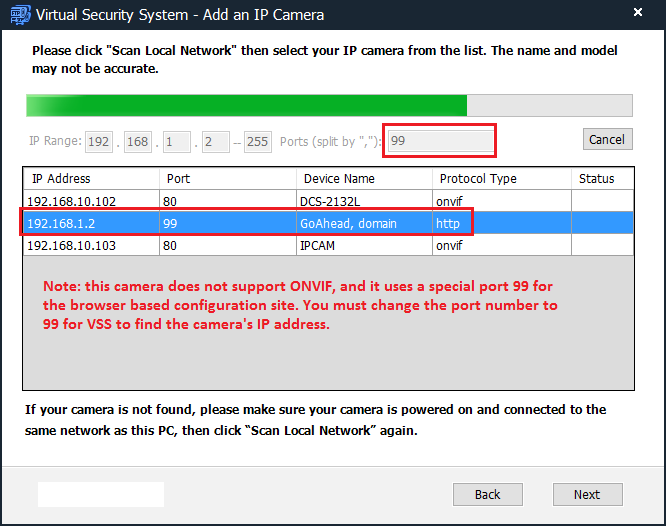
لكي يتمكن برنامج CameraFTP VSS من تحديد موقع هذه الكاميرا، يجب عليك إدخال رقم المنفذ 99 يدويًا. من المحتمل أن تكون الكاميرات من الطرازات الجديدة تدعم بروتوكول ONVIF.
معظم كاميرات IP لا تدعم متصفح Chrome، بما في ذلك هذه الكاميرا. لذا، يُرجى تنزيل متصفح Firefox إذا لم يكن مثبتًا لديك بالفعل. شغّل Firefox، ثم تفضل بزيارة:
http://IP_ADDRESS:99/(مثال: http://192.168.1.2)
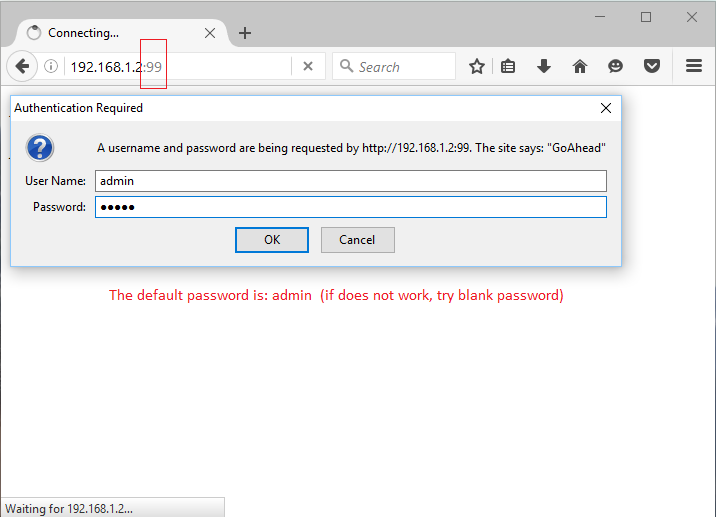
اسم المستخدم الافتراضي هو admin، وكلمة المرور هي admin. (It is recommended that you change the password.)
بعد تسجيل الدخول إلى الكاميرا، يرجى تثبيت الملحق:
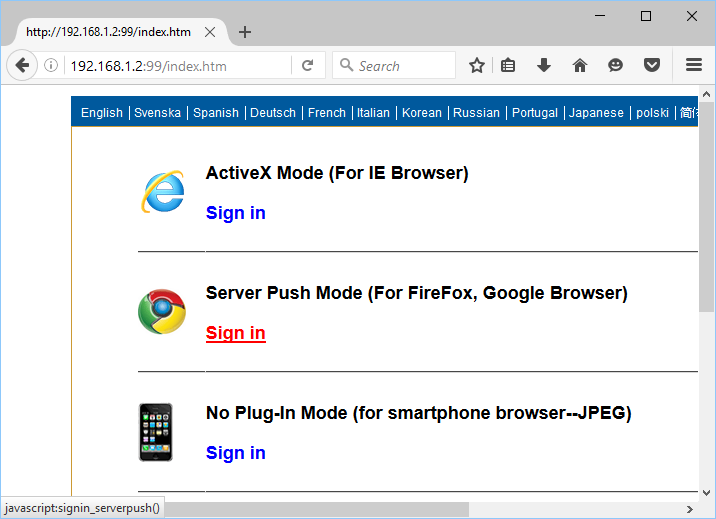
انقر على "تسجيل الدخول"، وسيتم عرض شاشة العرض المباشر:
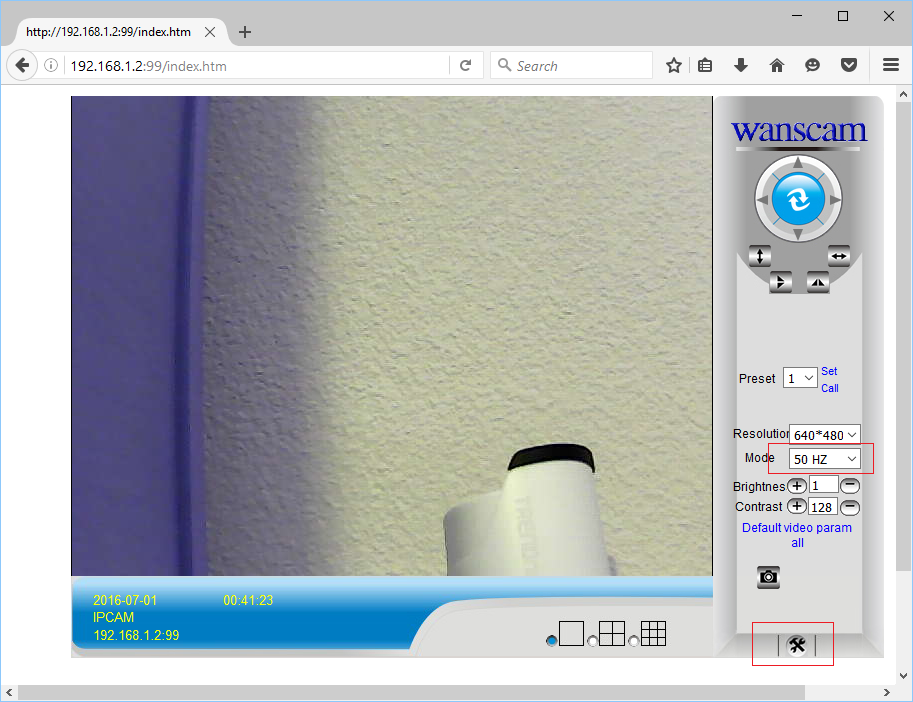
انقر على "إعداد"، وستظهر لك شاشة الإعداد الرئيسية.
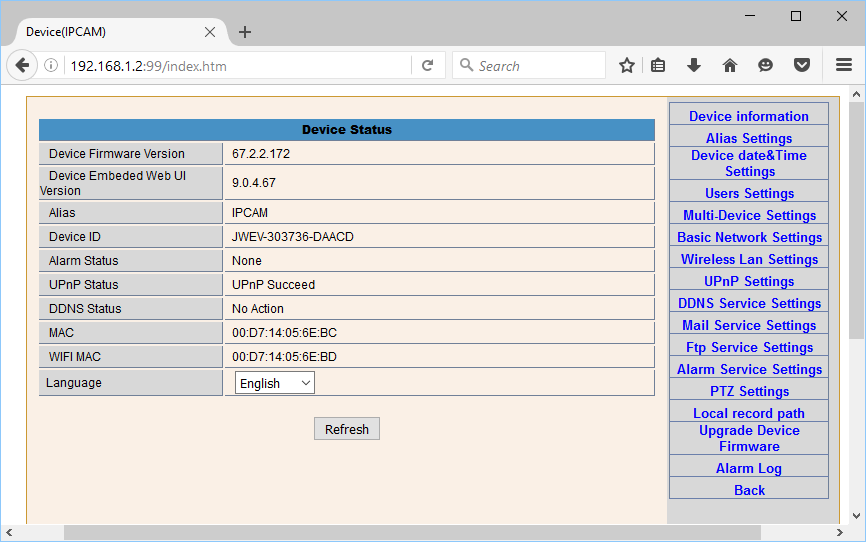
مع خدمة CameraFTP، لا يلزم اتباع معظم خطوات الإعداد المعتادة. (يمكنك مراجعة هذه الخطوات في شاشة إعدادات الكاميرا للتأكد من صحة جميع الإعدادات).
إذا كنت قد قمت بالفعل بتوصيل الكاميرا بجهاز التوجيه اللاسلكي الخاص بك، فتجاوز هذه الخطوة.
وإلا، فانقر فوق "إعدادات الشبكة اللاسلكية المحلية"، وسترى الشاشة أدناه.
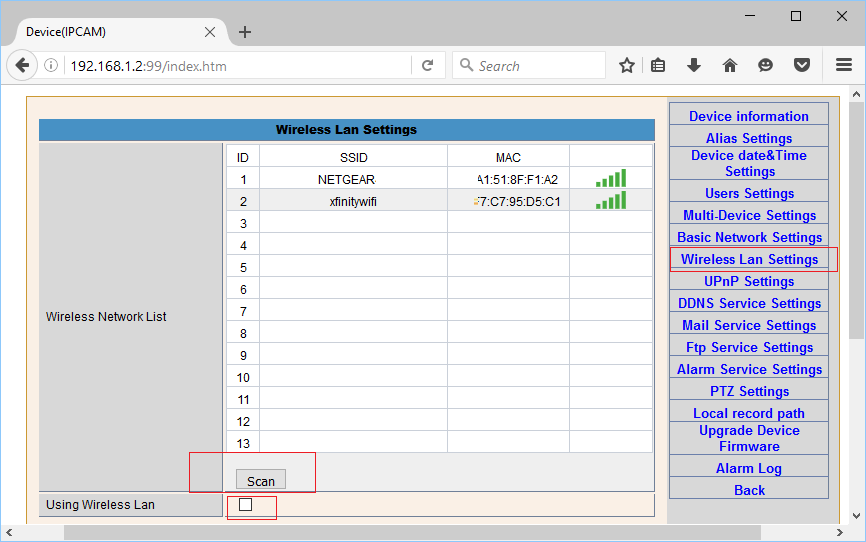
انقر على "مسح" للعثور على جميع أجهزة توجيه Wi-Fi المتاحة، ثم حدد جهاز توجيه للاتصال به. سيُطلب منك إدخال كلمة مرور الشبكة اللاسلكية، وبعد الانتهاء، انقر على "حفظ".
إذا تم إعداد شبكة Wi-Fi بنجاح، يمكنك فصل كابل الشبكة لاحقًا.
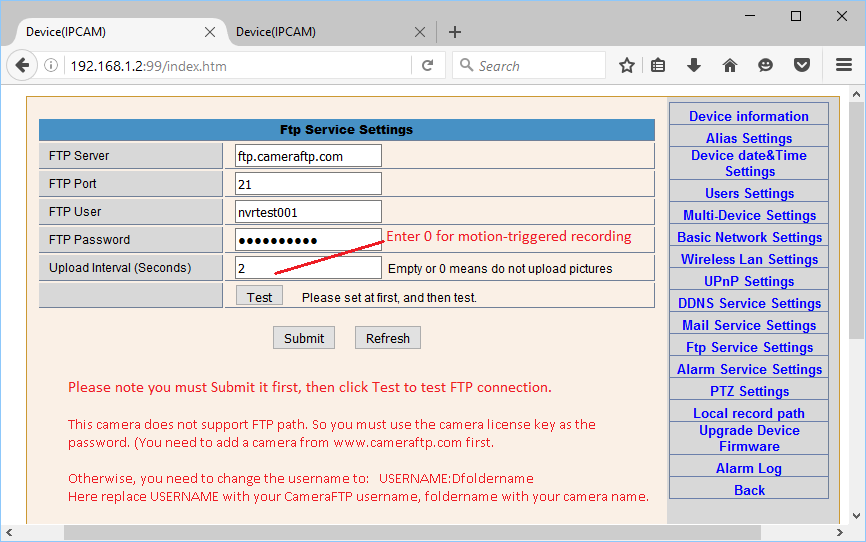
انقر فوق إعدادات خدمة FTP، ويمكنك إدخال معلومات FTP كما هو موضح في لقطة الشاشة أدناه.
إذا لم يكن لديك حساب على CameraFTP، فيرجى زيارة www.cameraftp.com والتسجيل للحصول على حساب مجاني. يُقدّم CameraFTP خدمة أساسية مجانية وفترة تجريبية مجانية لمدة 3 أيام لخدمة التسجيل السحابي. بعد ذلك، يمكنك الاشتراك اختيارياً لمواصلة استخدام خدمة التسجيل السحابي.
بافتراض أن لديك حساب CameraFTP بالفعل، فأنت بحاجة إلى إدخال المعلومات التالية:
ملاحظة:
إذا كنت تستخدم مفتاح ترخيص الكاميرا ككلمة مرور، فيجب عليك أولاً إضافة كاميرا من موقع www.cameraftp.com، ثم تعيين مفتاح ترخيص للكاميرا التي أنشأتها حديثًا. وإلا، يمكنك استخدام اسم المستخدم USERNAME:Dfoldername. "foldername" هو نفس اسم الكاميرا الذي أنشأته على موقع www.CameraFTP.com الإلكتروني عند إضافة كاميرا جديدة.
انقر على "إرسال" لحفظ الإعدادات. بعد ذلك، ستحتاج إلى ضبط دقة الفيديو/الصورة.
إذا اشتركت في خطة تسجيل الصور عند استشعار الحركة، فعليك ضبط إعدادات خدمة الإنذار لتحميل الصور إلى خادم FTP. يجب عليك تحديد خيار "تفعيل كشف الحركة"، وضبط حساسية الحركة، وتحديد وقت تفعيل الإنذار (اضبط الجدول الزمني، عادةً "تحديد الكل"). كما يجب عليك تحديد فاصل زمني للإنذار.
يجب ضبط فاصل التحميل بناءً على مستوى اشتراكك. يمكن لهذه الكاميرا تحميل صورة واحدة في الثانية أو أقل.
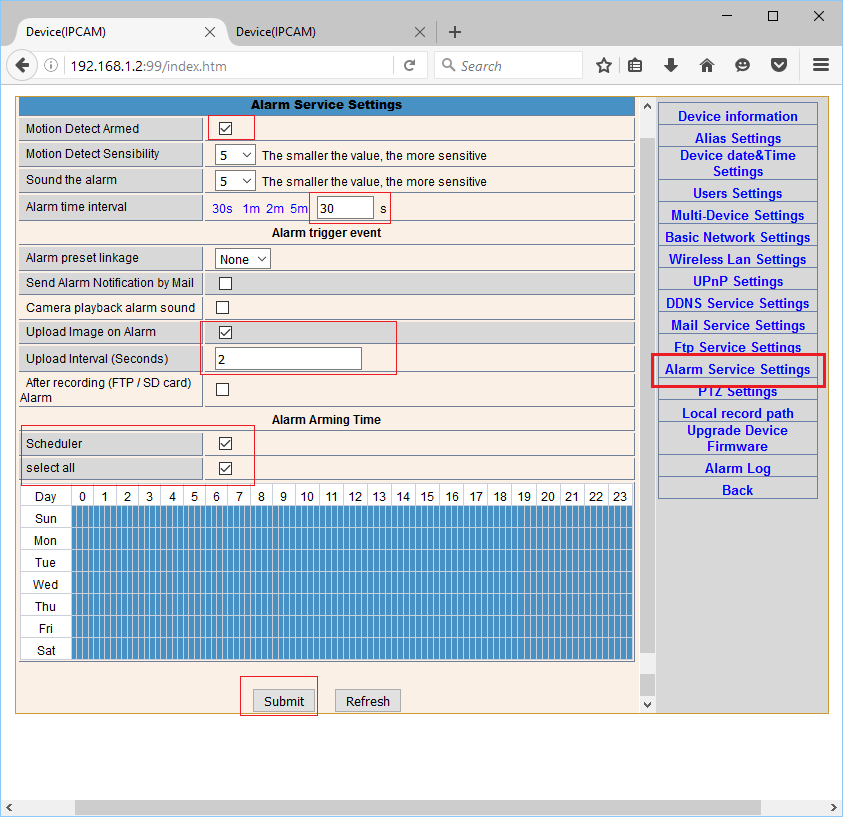
للتسجيل المستمر للصور، يمكنك ضبط فاصل زمني للتحميل في شاشة إعدادات بروتوكول نقل الملفات (FTP) بناءً على مستوى اشتراكك. يُرجى عدم تفعيل خياري التسجيل المستمر والتسجيل عند استشعار الحركة معًا.
انقر على "حفظ" لحفظ التغيير.
ملاحظة: يرجى عدم تفعيل خاصية تسجيل الفيديو وتسجيل الصور معًا، حيث سيتم اعتبار ذلك ترخيصين للكاميرا!
لقد انتهيت للتو من إعداد كاميرا IP أو جهاز NVR الخاص بك!
يمكنك فصل كابل الإيثرنت إذا كنت ترغب في استخدام شبكة Wi-Fi. إذا كنت بحاجة إلى إجراء تغييرات، يمكنك تشغيل برنامج CameraFTP Virtual Security System مرة أخرى للعثور على عنوان IP الخاص بالكاميرا (حيث قد يتغير مع DHCP)، ثم الوصول إلى صفحات إعدادات الكاميرا.
بعد إعداد الكاميرا، يمكنك زيارة موقع www.cameraftp.com لعرض أو تشغيل اللقطات المسجلة من أي مكان. يمكنك أيضًا تنزيل تطبيق CameraFTP Viewer لأنظمة iOS و Android و Windows.
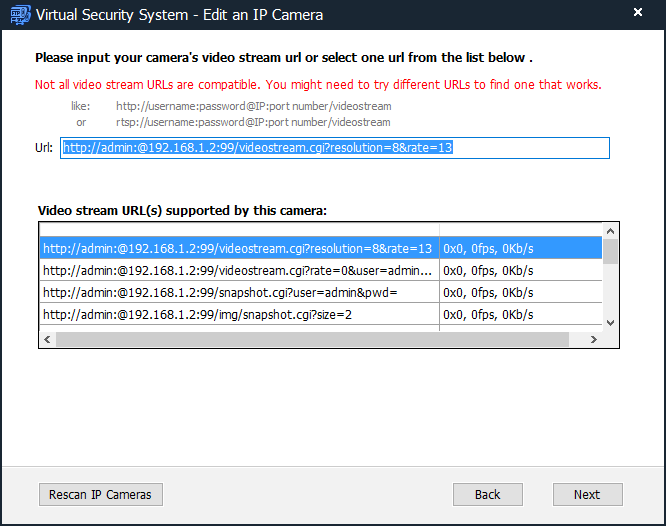
ملاحظة: هذه الكاميرا متوافقة مع خاصية العرض المباشر والتسجيل السحابي والتسجيل المحلي عبر VSS. يمكنك استخدام VSS كجهاز تسجيل فيديو شبكي (NVR) متصل بالسحابة، وهو ما يتطلب جهاز كمبيوتر. لاستخدام VSS مع هذه الكاميرا، ستحتاج إلى تحديد بث الفيديو التالي:
ألا يعمل؟ يرجى قراءة دليل المستخدم الخاص بنا.
دليل استكشاف الأخطاء وإصلاحها