قم بتهيئة كاميرا الشبكة Axis P3354 (سلسلة P و Q) للتسجيل السحابي والنسخ الاحتياطي والمراقبة والتشغيل
محتويات
مقدمة
الخطوة 1: قم بتوصيل الكاميرا بالشبكة وابحث عن عنوان IP الخاص بها
1.1 قم بتوصيل الكاميرا بالشبكة
1.2 ابحث عن عنوان IP الخاص بالكاميرا
الخطوة الثانية: الوصول إلى أداة تهيئة الكاميرا عبر الإنترنت
الخطوة 3: تكوين ملف تعريف بث الفيديو
الخطوة الرابعة: ضبط خاصية كشف الحركة
الخطوة 5: ضبط الأحداث (أي إعدادات تسجيل الفيديو/الصور)
5.1 قم بتكوين المستلمين (مثل خادم FTP أو SFTP أو SMTP)
5.2 ضبط تسجيل الصور/الفيديو عند استشعار الحركة
5.3 إعداد التسجيل المستمر للفيديو/الصور
6. عارض CameraFTP
كاميرا الشبكة P3354 (سلسلة P) من Axis Communications هي كاميرا IP متوسطة المدى، توفر توازناً جيداً بين الأداء والسعر. وتقدم Axis العديد من طرازات الكاميرات الخارجية والداخلية التي تدعم دقة من HD إلى 4K، وتقنية النطاق الديناميكي الواسع (WDR)، وتقنية WiFi، وتقنية PoE.
تتميز كاميرات شبكة Axis بموثوقية عالية، فهي مزودة بأحدث البرامج الثابتة والميزات. تدعم جميع كاميرات IP من سلسلة Axis M وP وQ تسجيل الصور والفيديو عبر السحابة، بما في ذلك التسجيل المستمر والتسجيل عند استشعار الحركة، وذلك عبر بروتوكولات FTP وSFTP وSMTP.
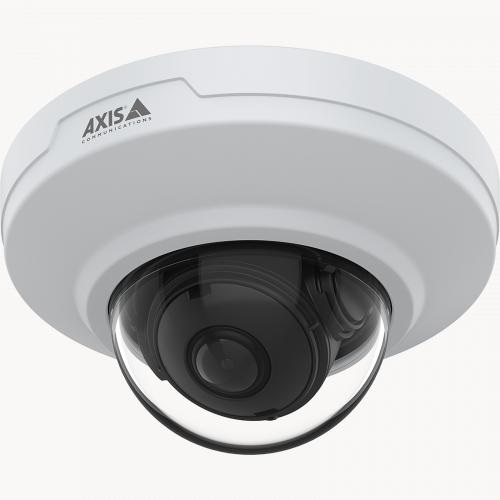
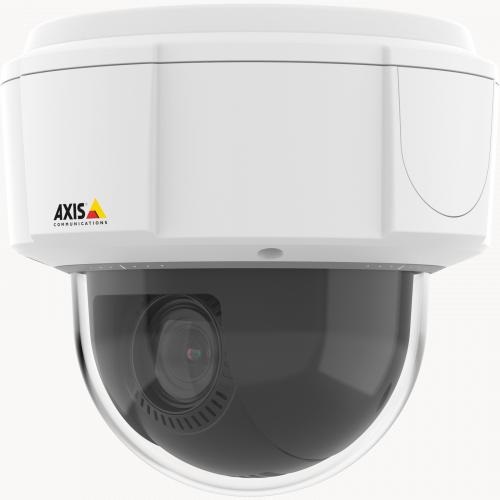
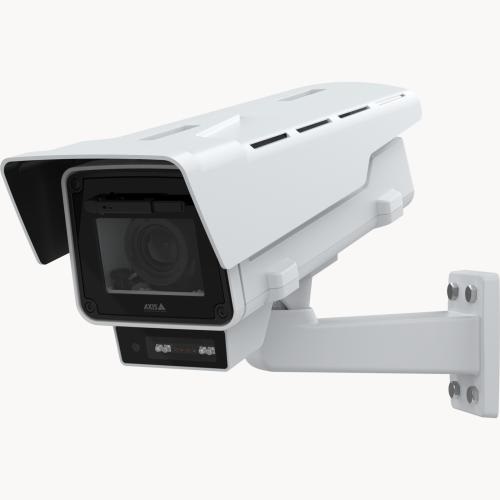
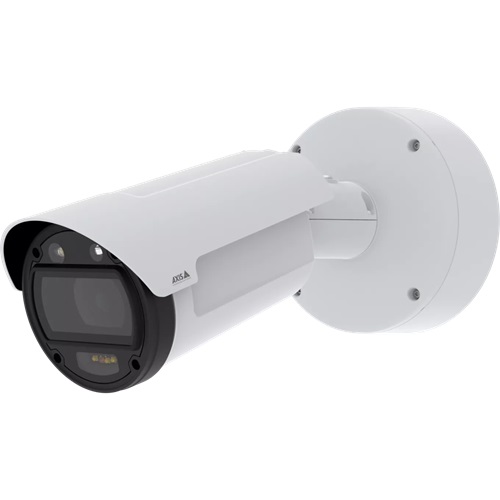
معلومات أساسية عن كاميرا الشبكة Axis P3354
| دقة الفيديو / الصورة |
1280x960، 1280x720، 800x600، 640x480، 640x400، 640x360، 480x360، 320x240 |
| تسجيل صوتي |
لا |
| معدل تحميل الصور |
1 صورة/ساعة إلى 10 صور/ثانية |
| معدل إطارات الفيديو |
1-30 إطارات/ثانية |
| رجل الليل |
لا، ولكنه يدعم تقنية النطاق الديناميكي الواسع (WDR) في ظروف الإضاءة المنخفضة |
| تسجيل لقطة صورة |
مدعوم |
| تسجيل مقطع فيديو |
مدعوم |
| كشف الحركة |
يدعم التسجيل القائم على الصور ومقاطع الفيديو |
| التسجيل المستمر |
نعم |
| تنسيق الفيديو المدعوم |
.MKV |
| نوع الاتصال |
كابل إيثرنت |
| PoE (تشغيل الطاقة عبر الإيثرنت) |
نعم |
| داخلي / خارجي |
داخلي |
| أقل الأسعار (اعتبارًا من 18/6/2024) |
$100 |
ملاحظة: لا يُقصد بهذا المستند أن يحل محل دليل منتج Axis. تستند المعلومات الواردة فيه إلى معرفتنا بكاميرا الشبكة Axis P3354 (سلسلة P وسلسلة Q). قد لا تكون هذه المعلومات دقيقة أو محدّثة. يُرجى من المستخدمين التواصل مع الشركة المصنّعة بخصوص جميع المشاكل المتعلقة بالكاميرا، والتواصل معنا فقط بخصوص المشاكل المتعلقة بخدمة CameraFTP (أي خدمة التخزين السحابي/FTP). نعتقد أن طرازات كاميرات Axis التالية متوافقة مع خدمتنا: سلسلة كاميرات AXIS P32، P39، Q35، Q36 Dome، وP9117-PV Corner، وQ9216-SLV، وQ9307-LV؛ وسلسلة كاميرات P13، Q16 Box؛ وسلسلة كاميرات AXIS P14، Q17، Q18 Bullet؛ وسلسلة كاميرات AXIS Q87 Bispectral PTZ؛ وسلسلة كاميرات AXIS P56، Q60، Q61، Q62، Q63، Q86، V59 PTZ.
الخطوتان الأوليان تتعلقان بالكاميرا وهما سهلتان للغاية. إذا انتهيت من هاتين الخطوتين الأساسيتين، فيمكنك تخطي الخطوتين 1 و2 أدناه. يمكن تهيئة خدمة CameraFTP في ثلاث خطوات فقط (أي الخطوات 3 و4 و5).
هذه الكاميرا تعمل بتقنية PoE. ستحتاج إلى موزع PoE. لست بحاجة إلى محول طاقة. ما عليك سوى توصيل الكاميرا بموزع PoE باستخدام كابل إيثرنت. ستعمل الكاميرا تلقائيًا، وستتصل بالشبكة وتحصل على عنوان IP محلي باستخدام بروتوكول DHCP.
إذا كانت الكاميرا قيد التشغيل ومتصلة بالشبكة، فيمكنك تشغيل برنامج إعداد Axis للعثور على عنوان IP الخاص بالكاميرا. على سبيل المثال، يمكنك تنزيل Axis Companion أو Axis Camera Station. ثبّت البرنامج وشغّله، واتبع التعليمات، ثم ستظهر لك الشاشة كما هو موضح أدناه:
يمكنك رؤية طراز الكاميرا (Axis P3354) وعنوان IP الخاص بها كما هو موضح أعلاه.
أو يمكنك استخدام
برنامج CameraFTP VSS
للعثور على عنوان IP الخاص بالكاميرا، شغّل برنامج CameraFTP VSS، ثم انقر على إضافة -> كاميرا IP -> البحث عن كاميرات IP في الشبكة المحلية، وسيقوم البرنامج تلقائيًا بمسح الشبكة المحلية بحثًا عن كاميرات IP المتصلة. انظر لقطة الشاشة أدناه:
يظهر اسم الجهاز كـ Axis P3354. قد لا تكون معلومات الجهاز واضحة تمامًا في بعض طرازات كاميرات Axis IP. في هذه الحالة، يمكنك التحقق من كل عنوان IP على حدة. (أو يمكنك فصل الكاميرا، والبحث في الشبكة، وتسجيل قائمة عناوين IP؛ ثم إعادة توصيل الكاميرا والبحث في الشبكة مرة أخرى. يجب أن يكون عنوان IP الجديد هو عنوان IP الخاص بالكاميرا).
لقد وجدنا الآن عنوان IP الخاص بالكاميرا. افتح متصفح الويب وأدخل عنوان URL:
https://IP-ADDRESS/
ستظهر صفحة تسجيل الدخول، أو صفحة تعيين كلمة المرور إذا لم يتم تعيين كلمة مرور الجهاز:
قم بتعيين كلمة مرور لحساب الجذر الخاص بالجهاز، أو قم بتسجيل الدخول إلى الجهاز، وسيتم عرض صفحة العرض المباشر كما يلي:
انقر على "إعداد" لبدء إعداد الكاميرا. إذا لم تقم بإعداد هذه الكاميرا من قبل، يمكنك اتباع خطوات الإعداد الأساسي لإتمام الإعداد (مثل ضبط تاريخ ووقت الكاميرا). هذه الخطوات غير مرتبطة بخدمة CameraFTP وليست إلزامية.
هذه الكاميرا قادرة على تسجيل الصور أو مقاطع الفيديو. عليك إنشاء ملف تعريف للفيديو/الصور يتوافق مع خطة اشتراك CameraFTP التي طلبتها لهذه الكاميرا.
إذا كنت قد طلبت خطة تسجيل الصور:
عليك النقر على علامة تبويب الفيديو، ثم النقر على ملفات تعريف البث، ثم النقر على إضافة كما هو موضح في لقطة الشاشة أدناه:
في صفحة إعدادات ملف تعريف بث الصورة (المذكورة أعلاه)، ما عليك سوى اختيار ترميز الفيديو MJPEG، ودقة الصورة بناءً على خطة اشتراكك لهذه الكاميرا. يتم ضبط معدل التحميل (أو معدل الإطارات في الثانية) في علامة تبويب الأحداث.
إذا كنت قد طلبت خطة فيديو:
يجب عليك إنشاء ملف تعريف جديد لبث الفيديو. يرجى الاطلاع على لقطة الشاشة أدناه:
أدخل VideoRecord كاسم للملف الشخصي، وحدد قيم المعلمات التالية بناءً على خطة الاشتراك لهذه الكاميرا:
- ترميز الفيديو: ح.264
- الدقة ومعدل الإطارات في الثانية: بناءً على خطة اشتراك الكاميرا الخاصة بك.
ثم انقر فوق علامة التبويب H.264 كما هو موضح أدناه:
حدد "الحد الأقصى لمعدل البت" وأدخل معدل البت المحسوب على النحو التالي:
يُعدّ ضبط معدل البت أمرًا معقدًا بعض الشيء. فخفضه كثيرًا قد يؤثر على جودة الفيديو، بينما رفعه كثيرًا قد يتسبب في ازدحام الشبكة. يرجى استخدام حاسبة النطاق الترددي الخاصة بنا لتقدير النطاق الترددي الخاص بك:
افتح نافذة متصفح جديدة وقم بزيارة موقع www.cameraftp.com، ثم انقر على "الأسعار"، ثم قم بتخصيص خطة خدمة. يمكنك رؤية لقطة الشاشة أدناه. يمكنك ضبط المعلمات والاطلاع على عرض النطاق الترددي المقدر. ملاحظة: يجب أن يكون عدد الكاميرات 1 عند تقدير عرض النطاق الترددي.
في المثال أعلاه، يمكنك ضبط معدل البت على 220 كيلوبت في الثانية أو 256 كيلوبت في الثانية.
يمكنك تخطي هذه الخطوة إذا كنت قد طلبت خطة تسجيل مستمر.
تدعم كاميرات Axis IP التسجيل عند استشعار الحركة والتسجيل المستمر. في التسجيل عند استشعار الحركة، يتم تحميل الصور/الفيديوهات فقط عند رصد أي حركة، مما يقلل من استهلاك النطاق الترددي ويحافظ على سرعة الشبكة. كما يُسهّل هذا الخيار عملية تشغيل التسجيلات بشكل أسرع. يُمكن للتسجيل عند استشعار الحركة توفير ما يصل إلى 50% من التكلفة، لذا يُنصح باستخدامه.
إذا قمت بطلب خطة خدمة مع تسجيل يتم تشغيله بالحركة، فيجب عليك ضبط الكاميرا للتحميل فقط عند اكتشاف حركة.
انقر على التطبيقات -> إعدادات كشف الحركة، وستظهر لك الشاشة التالية:
انقر على "إعدادات كشف الحركة في فيديو Axis"، وسيتم فتح نافذة "إعدادات كشف الحركة الإصدار 4" كما هو موضح أدناه:
يمكنك إنشاء ملف تعريف جديد لكشف الحركة، أو استخدام ملف التعريف الافتراضي. يمكنك رسم منطقة كشف الحركة واستبعاد مناطق معينة.
يرجى ملاحظة أن هذه الخطوة تحدد فقط كيفية اكتشاف الكاميرا للحركة. أما ما إذا كانت الكاميرا سترفع التسجيلات بناءً على اكتشاف الحركة، فيجب ضبطه في الخطوة 5.
إذا لم يكن لديك حساب على CameraFTP، فيرجى زيارة www.cameraftp.com (في نافذة متصفح جديدة) والتسجيل للحصول على حساب مجاني. يُقدّم CameraFTP فترة تجريبية مجانية لمدة ثلاثة أيام لخدمة التسجيل السحابي. بعد انقضاء هذه الفترة، ستتحول الخدمة إلى خدمة مجانية محدودة مُحسّنة لتطبيقات الكاميرات الافتراضية الخاصة بـ CameraFTP. إذا كنت تستخدم كاميرا IP حقيقية، يُنصح بالاشتراك في إحدى باقات خدمة التسجيل السحابي.
بعد التسجيل، يرجى تسجيل الدخول إلى www.cameraftp.com، والانتقال إلى صفحة كاميراتي، والنقر فوق إضافة لإضافة كاميرا إلى حسابك، انظر لقطات الشاشة أدناه.
سيُستخدم اسم الكاميرا كاسم للمجلد في خادم FTP. يُمكن إنشاء عدة كاميرات (أو مجلدات) في آنٍ واحد. كل كاميرا مرتبطة بترخيص (أو ترخيص مؤقت مجاني). يُمكنك تغيير ترخيص الكاميرا لاحقًا بتعديل خصائصها.
تدعم كاميرات Axis IP بروتوكولات FTP وSFTP وSMTP؛ مما يعني إمكانية تحميل اللقطات إلى خادم سحابي عبر هذه البروتوكولات. انقر على "الأحداث" ثم "المستلمون"، ثم انقر على زر "إضافة" كما هو موضح أدناه:
ستظهر نافذة على النحو التالي:
أدخل "Recipient_FTP" كاسم المستلم، وأدخل معلمات FTP التالية:
- يكتب: بروتوكول نقل الملفات (FTP)
- عنوان الشبكة: ftp.cameraftp.com (أو 66.220.9.45)
- مسار التحميل:
اسم الكاميرا (مثال: AxisP3354)
يتم إنشاء اسم الكاميرا الخاص بك على
www.CameraFTP.com الموقع الإلكتروني عند إضافة كاميرا جديدة.
- ميناء: 21
- اسم المستخدم / كلمة المرور:
اسم مستخدم FTP هو اسم مستخدم CameraFTP الخاص بك، وكلمة مرور FTP متوفرة في
إعداد كاميرات IP الصفحة. (قد تعمل كلمة مرور CameraFTP الخاصة بك أيضًا، ولكن يجب عليك إدخال مسار التحميل).
- استخدم الوضع السلبي: ضع علامة في المربع.
يُعد استخدام بروتوكول SFTP أكثر أمانًا. لاستخدام SFTP، أدخل "Recipient_SFTP" كاسم المستلم، ثم أدخل معلمات SFTP التالية:
انقر على "اختبار" للتأكد من عمله بشكل صحيح. إذا كان يعمل بشكل صحيح، فانقر على "موافق" لحفظه.
خيار آخر هو استخدام SMTP (مع SSL، وهو آمن للغاية).
للعثور على إعدادات SMTP الخاصة بالكاميرا، يرجى الانتقال إلى صفحة "كاميراتي" على موقع CameraFTP.com، والنقر على أيقونة الترس (الإعدادات)، ثم التمرير لأسفل الصفحة وستجد إعدادات SMTP:
لاستخدام بروتوكول SMTP، أدخل "Recipient_SMTP" كاسم المستلم، ثم أدخل معلمات SMTP التالية:
انقر على "اختبار" للتأكد من عمله. إذا كان يعمل، فانقر على "موافق" لحفظه.
إذا كنت قد طلبت خطة خدمة تسجيل سحابي تعمل بالحركة لهذه الكاميرا، فالرجاء النقر على الأحداث -> قواعد الإجراءات. ستظهر لك النافذة التالية.
انقر على زر "إضافة" لإضافة قاعدة. حدد خانة "تمكين القاعدة"، ثم أدخل اسمًا للقاعدة. انظر إلى لقطة الشاشة أدناه:
اضبط معلومات التشغيل كما هو موضح في لقطة الشاشة. (بالنسبة لهذا الطراز من الكاميرا، عليك تحديد التطبيقات، ثم تحديد VMD 4 - كشف الحركة بالفيديو 4.0. قد تحتاج إلى تحديد إصدار أقدم أو أحدث من VMD لطرازات كاميرات Axis الأخرى).
إذا كنت قد طلبت خطة تسجيل الصور، ثم في قسم الإجراءات، اضبط المعلمات على النحو التالي:
- يكتب: "إرسال الصور"؛
- ملف تعريف البث: ImageRecord (الملف الشخصي الذي أضفناه ليتوافق مع خطة الخدمة) (أو ملف تعريف الصورة الافتراضي "JPEG").
يجب تحديد معدل عرض الصور بناءً على خطة اشتراكك. إذا كانت خطتك تعرض صورة واحدة كل ثانيتين، فيمكنك اختيار "30 إطارًا في الدقيقة".
- وقت ما قبل التشغيل: 5 ثوانٍ؛
- وقت ما بعد التفعيل: 25 ثوانٍ؛
- متلقي:
Recipient_FTP.
ملاحظة: Recipient_FTP هو اسم المستلم الذي أضفته سابقًا لتحميل اللقطات إلى الخادم السحابي باستخدام بروتوكول نقل الملفات (FTP). إذا أضفت Recipient_SFTP أو Recipient_SMTP، فيمكنك تحديده. في حال اختيارك SMTP، ستختلف واجهة المستخدم قليلًا. يرجى الاطلاع أدناه:
انقر فوق "موافق" لحفظ الإعدادات.
إذا كنت قد طلبت خطة تسجيل فيديو، ثم في قسم الإجراءات، اضبط المعلمات على النحو التالي:
تظهر لقطة الشاشة أدناه:
ملاحظة: Recipient_FTP هو اسم المستلم الذي أضفته سابقًا لتحميل اللقطات إلى الخادم السحابي باستخدام بروتوكول نقل الملفات (FTP). إذا أضفت Recipient_SFTP أو Recipient_SMTP، فيمكنك تحديده. في حال اختيارك SMTP، ستختلف واجهة المستخدم قليلًا، حيث ستعرض حقلين جديدين: الموضوع ومعلومات إضافية. اترك كلا الحقلين فارغين.
انقر فوق "موافق" لحفظ الإعدادات.
5.3.1 إضافة تكرارات
يمكنك تخطي هذه الخطوة إذا كنت قد طلبت خطة تسجيل يتم تشغيلها بالحركة.
لكي تسجل كاميرا Axis على السحابة بشكل مستمر، يجب عليك إضافة "تكرار" أولاً. انقر فوق الأحداث -> التكرارات، ثم انقر فوق زر "إضافة"، وسيتم عرض النافذة التالية:
أدخل الاسم "Every_1min"، واضبط "التكرار كل دقيقة واحدة"، ثم انقر فوق "موافق" لحفظه.
5.3.2 إضافة قاعدة تسجيل الصور/الفيديو المستمر
انقر على "الأحداث" ثم "قواعد الإجراءات"، ثم انقر على "إضافة"، ستظهر نافذة "إعداد قاعدة الإجراء":
فعّل القاعدة وأدخل اسمًا لها. في قسم الشروط، حدد القيم كما هو موضح في لقطة الشاشة. (الوقت -> التكرار -> كل دقيقة).
إذا كنت قد طلبت خطة تسجيل الصور، ثم في قسم الإجراءات، اضبط المعلمات على النحو التالي:
ملاحظة: Recipient_SFTP هو اسم المستلم الذي أضفته سابقًا لتحميل اللقطات إلى الخادم السحابي باستخدام بروتوكول SFTP. إذا أضفت Recipient_FTP أو Recipient_SMTP، فيمكنك تحديده. في حال اختيارك SMTP، ستختلف واجهة المستخدم قليلًا، حيث ستعرض حقلين جديدين: الموضوع ومعلومات إضافية. اترك كلا الحقلين فارغين، واضبط "عدد الصور في البريد الإلكتروني" على 1. انظر لقطة الشاشة أدناه:
انقر فوق "موافق" لحفظ الإعدادات.
إذا كنت قد طلبت خطة تسجيل فيديو، ثم في قسم الإجراءات، اضبط المعلمات على النحو التالي:
ملاحظة: Recipient_SFTP هو اسم المستلم الذي أضفته سابقًا لتحميل اللقطات إلى الخادم السحابي باستخدام بروتوكول SFTP. إذا أضفت Recipient_FTP أو Recipient_SMTP، فيمكنك تحديده. في حال اختيارك SMTP، ستختلف واجهة المستخدم قليلًا، حيث ستعرض حقلين جديدين: الموضوع ومعلومات إضافية. اترك كلا الحقلين فارغين. انظر لقطة الشاشة أدناه:
تظهر لقطة الشاشة أدناه:
انقر فوق "موافق" لحفظه.
لقد انتهيت من إعداد الكاميرا للتحميل إلى السحابة.
بعد إعداد الكاميرا، يمكنك زيارة موقع www.cameraftp.com لمشاهدة البث المباشر أو تشغيل التسجيلات من أي مكان. كما يمكنك تنزيل تطبيق CameraFTP Viewer لأجهزة نظام التشغيل iOS وأندرويد وويندوز.
إذا كنت بحاجة إلى إجراء تغييرات، يمكنك تشغيل برنامج الإعداد مرة أخرى للعثور على عنوان IP الخاص بالكاميرا (حيث قد يكون قد تغير مع DHCP)، ثم الوصول إلى صفحات تكوين الكاميرا المستندة إلى الويب.
ألا يعمل؟ يرجى قراءة دليل المستخدم الخاص بنا.
دليل استكشاف الأخطاء وإصلاحها