قم بتهيئة كاميرات الشبكة HikVision (DS-2CD1383G2-LIUF) بدقة 8 ميجابكسل للتسجيل السحابي والنسخ الاحتياطي والمراقبة والتشغيل
محتويات
الخطوة 1: قم بتوصيل الكاميرا بالشبكة وابحث عن عنوان IP الخاص بها
الخطوة الثانية: الوصول إلى أداة تهيئة الكاميرا عبر الإنترنت
الخطوة 3: ضبط ملف تعريف بث الفيديو
الخطوة 4. ضبط إعدادات بروتوكول نقل الملفات (FTP)
الخطوة 5. ضبط خاصية كشف الحركة والتقاط الصور
5.1 ضبط خاصية كشف الحركة
5.2 ضبط إعدادات لقطة الصورة
الخطوة 6: تهيئة جهاز تسجيل الفيديو الشبكي (NVR) وعارض الكاميرا عبر بروتوكول نقل الملفات (CameraFTP)
تُعدّ هيكفيجن واحدة من أكبر الشركات المصنّعة لكاميرات المراقبة. تُقدّم الشركة العديد من طرازات الكاميرات وأجهزة التسجيل الرقمي (DVR). صُمّمت العديد من كاميراتها للاستخدام الخارجي، وتدعم دقة صور/فيديوهات تتراوح بين 2048×1536 و1920×1080 و1280×720، وتصل إلى 8 ميجابكسل (4K). تتيح معظم كاميرات هيكفيجن وأجهزة التسجيل الرقمي (NVR) إمكانية تحميل أو نسخ لقطات الصور احتياطيًا إلى خادم FTP سحابي، مما يجعلها مثالية لتسجيل الصور أو تسجيل الفواصل الزمنية. تتوافق معظم كاميرات هيكفيجن وأجهزة التسجيل الرقمي (NVR) مع.. CameraFTP VSS.
CameraFTP VSS يمكن للبرنامج استخدام جهاز الكمبيوتر كنظام تسجيل فيديو شبكي (NVR) قوي لكاميرات المراقبة. يمكنه الاتصال ببث الفيديو من كاميرات/أجهزة تسجيل الفيديو الشبكية (NVR) من هيكفيجن، وعرض الفيديوهات المباشرة على شاشة الكمبيوتر مع تخزين لقطات الفيديو على السحابة أو القرص المحلي.
 |
 |
 |
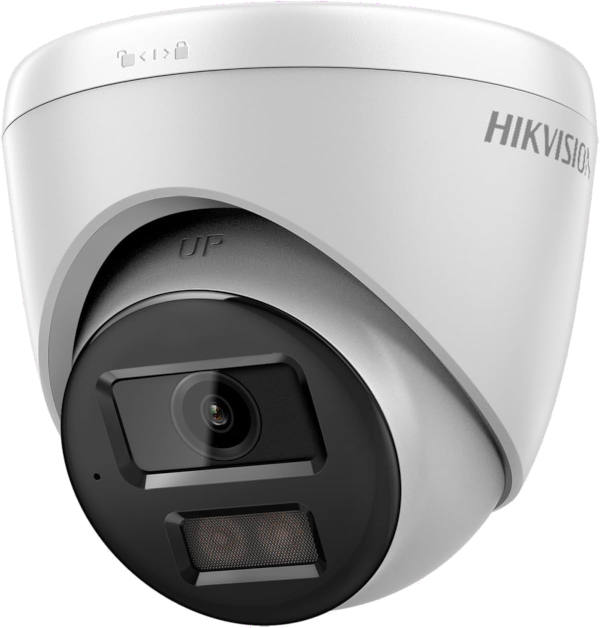
| كاميرا شبكية Hikvision_DS-2CD1383G2-LIUF بدقة 8 ميجابكسل تدعم تقنية PoE |
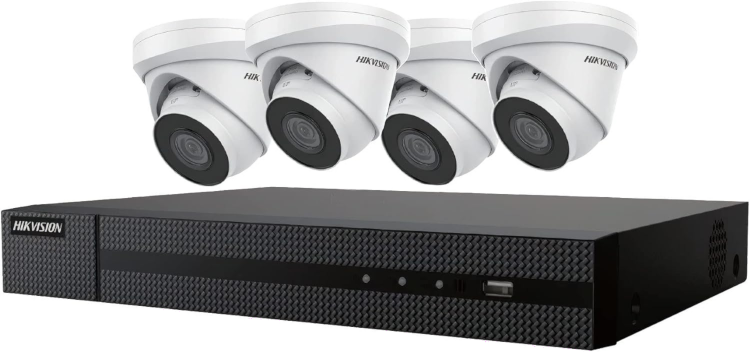
جهاز تسجيل فيديو شبكي من هيكفيجن مزود بكاميرات شبكية |
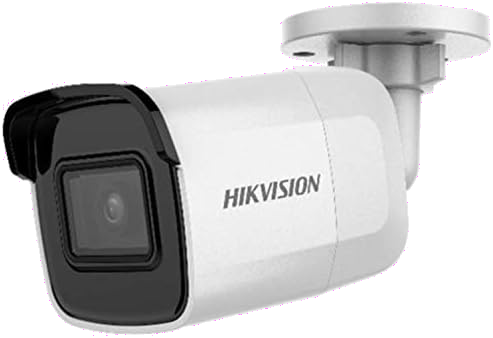
كاميرا شبكية Hikvision_DS-2CD2085G1-I بدقة 8 ميجابكسل |
معلومات أساسية عن الكاميرا
| دقة الفيديو / الصورة |
3ميجابكسل، 4 ميجابكسل، 6 ميجابكسل، 8 ميجابكسل (4K)، 1920×1080 و1280×720 حسب طراز الكاميرا |
| تسجيل صوتي |
نعم |
| معدل تحميل الصور |
1 صورة/صور - صورة واحدة كل 7 أيام |
| معدل إطارات الفيديو |
12.5معدل الإطارات في الثانية |
| رجل الليل |
يصل مداها إلى 100 قدم للطرازات الخارجية |
| تسجيل الصور / التصوير الزمني |
نعم. صورة واحدة - صورة واحدة كل 7 أيام |
| تسجيل مقطع فيديو |
غير مدعوم (يمكن دعمه باستخدام CameraFTP VSS) |
| كشف الحركة |
مدعوم |
| التسجيل المستمر |
مدعوم |
| تنسيق الفيديو المدعوم |
غير متوفر (ملف فيديو بصيغة mp4 مع CameraFTP VSS) |
| نوع الاتصال |
كابل إيثرنت |
| PoE (تشغيل الطاقة عبر الإيثرنت) |
نعم |
| داخلي / خارجي |
في الهواء الطلق |
| أقل الأسعار (اعتبارًا من 1/6/2024) |
$110 (كاميرا هيكفيجن DS-2CD1383G2-LIUF الخارجية بتقنية PoE) |
تنصل:
لا يهدف هذا المستند إلى استبدال دليل المنتج الصادر عن الشركة المصنعة. وتستند المعلومات الواردة فيه إلى معرفتنا بالطراز هيكفيجن DS-2CD1383G2-LIUF كاميرا شبكة خارجية تعمل بتقنية PoE مع البرامج الثابتة الأصلية (قبل يونيو 2024).
إذا كان إصدار البرنامج الثابت لديك أحدث من يونيو 2024، فيرجى قراءة وثيقة دليل إعداد Hikvision الأخرى.
تُقدم هيكفيجن العديد من طرازات الكاميرات وأجهزة تسجيل الفيديو الشبكية (NVR)، بما في ذلك: سلسلة AcuSense، وسلسلة ColorVu، وسلسلة DeepinView، وسلسلة Panoramic، وسلسلة Performance، وسلسلة Wireless، وسلسلة Solar-Powered، وسلسلة Value Express، وكاميرات IP PTZ، وسلسلة TandemVu Pro، وسلسلة Ultra، وسلسلة Pro، وسلسلة Value، وسلسلة Special، وسلسلة مقاومة للانفجار والتآكل، وأجهزة تسجيل الفيديو الشبكية. نعتقد أن واجهة الإعداد وخطواته متشابهة لجميع كاميرات هيكفيجن الشبكية وأجهزة NVR.
على أي حال، قد لا تكون المعلومات الواردة في هذه الوثيقة دقيقة أو محدّثة. لم نختبر الكاميرات بشكل كامل. يُرجى من المستخدمين التواصل مع الشركة المصنّعة بخصوص جميع المشاكل المتعلقة بالكاميرا، والتواصل معنا فقط بخصوص المشاكل المتعلقة بخدمة CameraFTP (الخدمة السحابية / FTP).
يرجى اتباع تعليمات الشركة المصنعة لتوصيل الكاميرا بالشبكة. تدعم العديد من طرازات كاميرات هيكفيجن الخارجية تقنية PoE، لذا ستحتاج إلى موزع PoE أو محول طاقة متوافق.
ستحتاج إلى استخدام برنامج الشركة المصنعة للعثور على عنوان IP الخاص بالكاميرا. بعد ذلك، ستحتاج إلى فتح متصفح للوصول إلى موقع إعدادات الكاميرا.
قد تحتاج إلى تنزيل تطبيق Hikvision للهواتف المحمولة لإجراء الإعداد الأولي. تتطلب الكاميرا تعيين كلمة مرور للمستخدم الافتراضي (اسم المستخدم: admin). بعد تسجيل الدخول إلى الكاميرا من خلال متصفح، سيُطلب منك تثبيت الملحق الخاص بالعرض المباشر للكاميرا.
إذا قمت بتوصيل الكاميرا بالشبكة، ولكنك لم تتمكن من العثور على عنوان IP الخاص بها، يمكنك استخدام جهاز كمبيوتر للعثور عليه. يجب أن يكون جهاز الكمبيوتر متصلاً بنفس الشبكة المحلية (LAN).
يمكنك تثبيت برنامج برنامج CameraFTP VSS على جهاز الكمبيوتر، ثم استخدامه للعثور على عنوان IP الخاص بالكاميرا.
انقر على "إضافة" لإضافة كاميرا في VSS، ثم امسح الشبكة المحلية للعثور على كاميرات IP. يرجى الاطلاع على لقطات الشاشة أدناه:
يستطيع نظام VSS تحديد عنوان IP الخاص بالكاميرا، ولكنه قد لا يتمكن من تحديد ماركة/طراز الكاميرا. لذا، عليك التحقق من كل عنوان IP يدويًا. في لقطة الشاشة أعلاه، عنوان IP الخاص بكاميرا Hikvision هو 192.168.1.64، وهو عنوان IP الافتراضي إذا كانت الشبكة الفرعية لشبكتك المحلية هي 192.168.1.*.
يرجى ملاحظة أنه إذا كنت لا ترغب في استخدام جهاز الكمبيوتر كجهاز تسجيل فيديو شبكي افتراضي، فلا تنقر على "التالي" في برنامج VSS.
الآن لديك عنوان IP الخاص بالكاميرا. الخطوة الأولى هي فتح متصفح ويب للوصول إلى واجهة الويب الخاصة بالكاميرا. في شريط عنوان المتصفح، اكتب http://Camera-IPAddress/، وستظهر لك شاشة تسجيل الدخول التالية: (إذا لم تكن متأكدًا من أيٍّ من هذه العناوين هو عنوان IP الخاص بكاميرا Hikvision، فستحتاج إلى تجربته واحدًا تلو الآخر).
قم بتسجيل الدخول باستخدام اسم المستخدم وكلمة المرور الخاصين بجهاز الكاميرا، وسيتم عرضها:
انقر على "تنزيل الملحق"، ثم أكمل تنزيل الملحق وتثبيته. بعد ذلك، ستظهر لك شاشة العرض المباشر للكاميرا كما يلي:
يمكنك بعد ذلك النقر على "التكوين" لضبط إعدادات الكاميرا.
انقر فوق "التكوين"، ثم انقر فوق "الفيديو/الصوت"، يمكنك الوصول إلى شاشة إعدادات ملف تعريف بث الفيديو كما هو موضح أدناه:
تعتمد المعايير المطلوبة على خطة اشتراكك (رخصة الكاميرا). إذا كانت الكاميرا تُحمّل اللقطات مباشرةً دون استخدام جهاز كمبيوتر، فيجب ألا تقل دقة خطة اشتراكك عن 1280×720. يُرجى ملاحظة أن دقة الصورة هي نفسها دقة فيديو البث الرئيسي. عند الترقية إلى أحدث إصدار من البرنامج الثابت (يونيو 2024)، ستدعم الكاميرا صورًا بدقة 640×480 (بناءً على دقة فيديو البث الفرعي).
لا يمكن لهذه الكاميرا تحميل مقاطع الفيديو مباشرةً، لذا فإن معدل إطارات الفيديو غير ذي صلة بتسجيل الصور السحابي. (إذا كنت تخطط لاستخدام خدمة CameraFTP VSS لتسجيل الفيديو، فيجب ألا تقل معايير الفيديو عن معايير خطة اشتراكك في الفيديو. ستقوم خدمة CameraFTP VSS بتحويل ترميز بث الفيديو وتحميل الفيديو أو الصورة بناءً على خطة اشتراكك.)
وبالمثل، فإن الحد الأقصى لمعدل البت غير ذي صلة بتحميل الصور. (إذا كنت تستخدم خدمة CameraFTP VSS لتسجيل الفيديو، فإن معدل البت الافتراضي مخصص للشبكة المحلية فقط؛ أما معدل بت التحميل فيعتمد على باقة اشتراكك). بالنسبة لتسجيل الصور/التصوير الزمني، يتحدد معدل البت بشكل أساسي من خلال معدل تحميل الصور ودقتها. عند استخدام دقة عالية ومعدل تحميل مرتفع، قد يتطلب تسجيل الصور نطاقًا تردديًا للتحميل أعلى بكثير من تسجيل الفيديو. لذا، يُرجى التأكد من أن اتصالك بالإنترنت يوفر نطاقًا تردديًا كافيًا للتحميل.
قبل ضبط إعدادات بروتوكول نقل الملفات (FTP) للكاميرا، نحتاج أولاً إلى العثور على معلومات FTP. يرجى تسجيل الدخول إلى www.cameraftp.com، ثم الانتقال إلى صفحة "كاميراتي"، والنقر على "إضافة" لإضافة كاميرا (مجلد) جديد. ستظهر لك الصفحة التالية:
أدخل اسم الكاميرا (المجلد) ووصفها وعلامتها التجارية/طرازها مع اشتراك محدد أو خطة مجانية، ثم انقر فوق "حفظ الكاميرات". سيتم إنشاء الكاميرا الجديدة:
انقر على أيقونة الإعدادات كما هو موضح في لقطة الشاشة، وسيتم عرض صفحة خصائص الكاميرا.
يمكنك العثور على معلومات بروتوكول نقل الملفات (FTP) التي يجب تهيئتها لكاميرتك (أو جهاز التسجيل الشبكي NVR). يُنصح بإدخال "ftp.cameraftp.com" كاسم لخادم FTP. في حال عدم نجاح ذلك، يمكنك استخدام عنوان IP 66.220.9.45. (أو يمكنك التحقق من إعدادات نظام أسماء النطاقات (DNS)، أو ضبط الكاميرا لاستخدام بروتوكول DHCP وإعادة تشغيلها، ثم البحث عن عنوان IP الجديد). بالنسبة لوضع نقل FTP، يُرجى اختيار الوضع السلبي (إن وُجد). بالنسبة لكلمة مرور FTP، نوصي باستخدام كلمة المرور المرتبطة بترخيص الكاميرا (أو الترخيص المجاني). بهذه الطريقة، تستخدم كل كاميرا كلمة مرور FTP مختلفة.
يمكنك أيضاً استخدام كلمة مرور حساب CameraFTP الخاص بك. في هذه الحالة، يجب عليك تحديد اسم مجلد/دليل FTP.
الآن، لنقم بضبط إعدادات بروتوكول نقل الملفات (FTP) في جهاز الكاميرا الخاص بك. يُرجى العلم أن موقع CameraFTP.com لا يستطيع ضبط إعدادات جهازك تلقائيًا، ولا يمكننا الاتصال بجهازك أو التحكم به عن بُعد. لذا، يُرجى العودة إلى واجهة إعدادات جهاز الكاميرا.
انقر على "التكوين" -> "الإعدادات المتقدمة" -> "FTP"، وستظهر لك الشاشة التالية:
يجب عليك ضبط المعلمات التالية:
- عنوان الخادم: ftp.cameraftp.com أو 66.220.9.45
- ميناء: 21
- اسم المستخدم وكلمة المرور وتأكيد كلمة المرور:
اسم المستخدم على موقع CameraFTP.com؛ يمكنك استخدام كلمة مرور حسابك على CameraFTP، ولكن يُنصح باستخدام كلمة مرور FTP المرتبطة بترخيص الكاميرا (أو الترخيص المجاني). ستحتاج إلى تسجيل الدخول إلى www.cameraftp.com وإضافة كاميرا (مجلد) أولاً.
- هيكل الدليل: احفظ في المجلد الرئيسي
- دليل الوالدين:
حدد "مخصص"، ثم أدخل اسم الكاميرا (المجلد).
- فترة حفظ الصور:
اختر 1. هذا يعني أن الكاميرا ستنشئ مجلدًا فرعيًا جديدًا وتحفظ الصور فيه كل يوم.
- تحميل صورة:
يرجى تحديد خانة الاختيار لتحميل الصور إلى خادم FTP. (ملاحظة: يجب عليك إكمال جميع الخطوات)
يرجى النقر على "حفظ" لحفظ التغييرات. ثم انقر على "اختبار" للتأكد من عملها. إذا لم تعمل، يرجى التحقق من المعلومات، والتأكد من إمكانية اتصال الكاميرا بالإنترنت. يرجى أيضًا التأكد من أن جهاز التوجيه (الراوتر) ومزود خدمة الإنترنت لا يحظران بروتوكول نقل الملفات (FTP). يمكنك اختبار ذلك باستخدام أي برنامج عميل FTP شائع، مثل FileZilla. إذا عملت الكاميرا بشكل صحيح، فهذا يعني أنها قادرة على تحميل اللقطات إلى سحابة CameraFTP. مع ذلك، لا يزال عليك ضبط خطوات أخرى لكي تتمكن الكاميرا من تحميل اللقطات إلى CameraFTP فعليًا.
إذا كنت قد طلبت خطة تسجيل تعمل بخاصية استشعار الحركة، فيجب عليك ضبط خاصية استشعار الحركة في الكاميرا. انقر على "التكوين" ثم "الحدث" ثم "الحدث الأساسي" ثم "استشعار الحركة". ستظهر لك الشاشة كما هو موضح أدناه:
- تفعيل خاصية كشف الحركة: ضع علامة في المربع
يمكنك ضبط إعدادات كشف الحركة بناءً على احتياجاتك، على سبيل المثال، رسم منطقة كشف الحركة في إعدادات المنطقة؛ وتعيين مستوى الحساسية، وما إلى ذلك. إنها ميزة خاصة بالكاميرا.
يجب عليك ضبط جدول تفعيل نظام كشف الحركة. انقر على "جدول التفعيل"، وستظهر لك الشاشة كما يلي:
عادةً، ستختار جميع الأوقات كما هو موضح في لقطة الشاشة أعلاه. يمكنك فعل ذلك بتحديد جميع الأوقات يوم الاثنين، ثم تحريك مؤشر الماوس إلى نهاية الشريط الأزرق، وبعدها يمكنك نسخ المعلومات إلى أيام أخرى من الأسبوع. انقر على "حفظ" لحفظ المعلومات.
أخيرًا، عليك ضبط طريقة الربط، أي تحديد الإجراءات التي يجب اتخاذها عند اكتشاف حركة. انقر على "طريقة الربط"، وستظهر لك الشاشة كما هو موضح أدناه:
حدد خانة الاختيار الخاصة بـ "التحميل إلى FTP...". (إذا لم يعمل FTP لأسباب نادرة، يمكنك تحديد "إرسال بريد إلكتروني" لتحميل الصور باستخدام SMTP).
لا يمكن لهذه الكاميرا تحميل سوى الصور، وليس مقاطع الفيديو. يوفر CameraFTP تطبيقات عرض تُتيح تشغيل الصور المسجلة تمامًا مثل مقاطع الفيديو. إذا كنت قد اشتركت في باقة تسجيل الفيديو، فأنت بحاجة إلى:
(1) اطلب خطة تسجيل صور/فاصل زمني جديدة وقم بإلغاء خطة الفيديو القديمة؛
أو
(2) استخدم CameraFTP VSS على جهاز كمبيوتر.
إذا كنت تستخدم VSS، فيُرجى عدم ضبط إعدادات FTP في الكاميرا. إذ يمكن لـ VSS تحميل مقاطع الفيديو إلى CameraFTP.
يتم ضبط دقة الصورة في إعدادات ملف تعريف بث الفيديو (دقة بث الفيديو الرئيسي).
إذا كنت قد طلبت خطة تسجيل الصور المستمر أو خطة تسجيل الصور بتقنية الفاصل الزمني، عليك ضبط جدول الالتقاط. انقر على "التكوين" -> "التخزين" -> "إعدادات الجدول الزمني" -> "الالتقاط" -> "جدول الالتقاط". ستظهر لك الشاشة كما هو موضح أدناه:
عادةً ما ترغب في تحديد جميع الأوقات. يمكنك تحديد جميع الأوقات ليوم الاثنين، ثم تحريك مؤشر الماوس إلى نهاية الشريط الأزرق، ثم نسخ المعلومات إلى أيام الأسبوع الأخرى. انقر فوق "حفظ".
معايير التقاط الصور للتسجيل المستمر أو التسجيل عند استشعار الحركة:
انقر فوق التكوين -> التخزين -> إعدادات الجدولة -> الالتقاط -> معلمات الالتقاط، وسترى الشاشة التالية:
إذا طلبت خطة تسجيل الصور المستمر / تسجيل الفاصل الزمني، فقم بتكوين قسم التوقيت فقط.
- تفعيل لقطة التوقيت: تحقق من ذلك
- شكل: JPEG
- الدقة: 1280x720 (بناءً على خطة خدمة CameraFTP الخاصة بك)
- جودة: واسطة
- فاصلة: x ثانية (بناءً على خطة اشتراكك)
إذا طلبت خطة تسجيل يتم تشغيلها بالحركة، فقم فقط بتكوين قسم التسجيل الذي يتم تشغيله بالحدث.
انقر على "حفظ" لحفظ الإعدادات.
لقد انتهيت للتو من إعداد كاميرا IP أو جهاز NVR الخاص بك. للتأكد من عملها بشكل صحيح، يمكنك إعادة تشغيل الكاميرا والتحقق من استمرار عملها. إذا كنت بحاجة إلى إجراء تغييرات، يمكنك تكرار الخطوات السابقة وإجراء التعديلات اللازمة. من المهم جدًا تذكر كلمة مرور جهاز الكاميرا.
إذا كنت بحاجة إلى إعداد جهاز تسجيل فيديو رقمي (NVR/DVR) من هيكفيجن، فالخطوات متشابهة. في البداية، يمكنك التعامل مع الجهاز ككاميرا IP واحدة. ما عليك سوى التأكد من أن إعدادات تسجيل الكاميرات تتوافق مع خطة اشتراكك، وطلب عدد كافٍ من تراخيص الكاميرات. سيقوم الجهاز بتحميل جميع الصور إلى مجلد واحد خاص بالكاميرا. يُرجى مراسلة فريق دعم CameraFTP عبر البريد الإلكتروني. سنقوم بإعداد الخادم لإنشاء مجلدات متعددة للكاميرات تلقائيًا لجهاز التسجيل.
بعد إعداد الكاميرا، يمكنك زيارة موقع www.cameraftp.com لمراقبة أو تشغيل اللقطات المسجلة من أي مكان. يمكنك أيضًا تنزيل تطبيق CameraFTP Viewer لأنظمة iOS و Android و Windows (و Mac).
ملاحظة: لا يمكن لكاميرات هيكفيجن تحميل مقاطع الفيديو مباشرةً إلى خادم FTP. لتحميل مقاطع الفيديو، يمكنك استخدام برنامج CameraFTP VSS على جهاز الكمبيوتر. هذه الكاميرات متوافقة مع خاصية العرض المباشر والتسجيل السحابي والتسجيل المحلي عبر VSS. عند استخدام VSS لتسجيل الفيديو، من المهم ضبط معدل الإطارات ومعدل البت بشكل صحيح في إعدادات ملف تعريف بث الفيديو.
ألا يعمل؟ يرجى قراءة دليل المستخدم الخاص بنا.
دليل استكشاف الأخطاء وإصلاحها