قم بتهيئة كاميرات الشبكة Reolink RLC-410 و411 و420 و422 بدقة 4 ميجابكسل للتسجيل السحابي والنسخ الاحتياطي والمراقبة والتشغيل
محتويات
مقدمة
الخطوة 1: قم بتوصيل الكاميرا بالشبكة وابحث عن عنوان IP
1.1 قم بتوصيل الكاميرا بالشبكة
1.2 ابحث عن عنوان IP الخاص بالكاميرا
الخطوة الثانية: تهيئة الكاميرا باستخدام أداة التهيئة عبر الإنترنت
2.1 إعداد أو إعادة تهيئة شبكة Wi-Fi
الخطوة 3. ضبط إعدادات بروتوكول نقل الملفات (FTP)
الخطوة 4. ضبط ملف تعريف بث الفيديو وخيارات تسجيل الصور/الفيديو
4.1 قم بضبط ترميز/ملف تعريف الفيديو (مثل: الدقة، معدل الإطارات، معدل البت)
4.2 ضبط تسجيل الصور/الفيديو بشكل مستمر
4.3 ضبط خاصية كشف الحركة (مطلوب)
5. عارض CameraFTP
يبدو أن شركة Reolink تُصنّع كاميرات خارجية أو قُبّبية بدقة 4 ميجابكسل أو أكثر فقط. تتميز هذه الكاميرات بمواصفات عالية الجودة، لكنها تُباع بسعر منخفض نسبيًا. تُعدّ Reolink من بين الشركات القليلة التي تدعم شبكات Wi-Fi ثنائية النطاق بتردد 2.4 جيجاهرتز و5 جيجاهرتز، كما أنها مزودة بهوائيين لضمان قوة إشارة ممتازة.
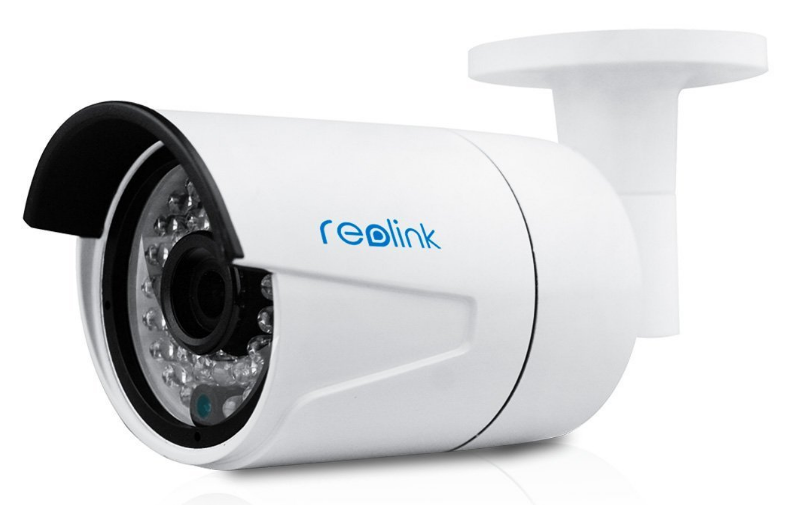
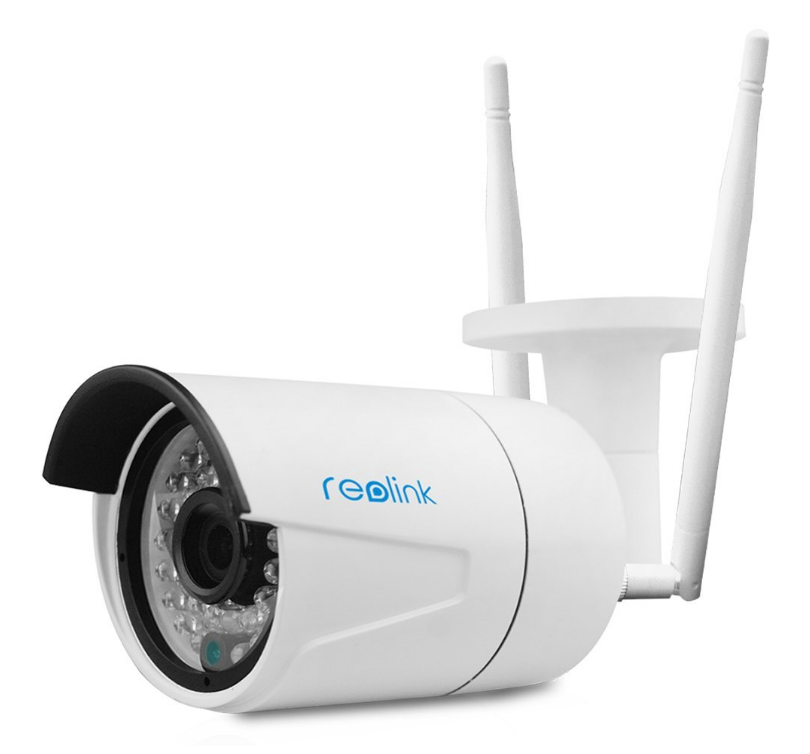
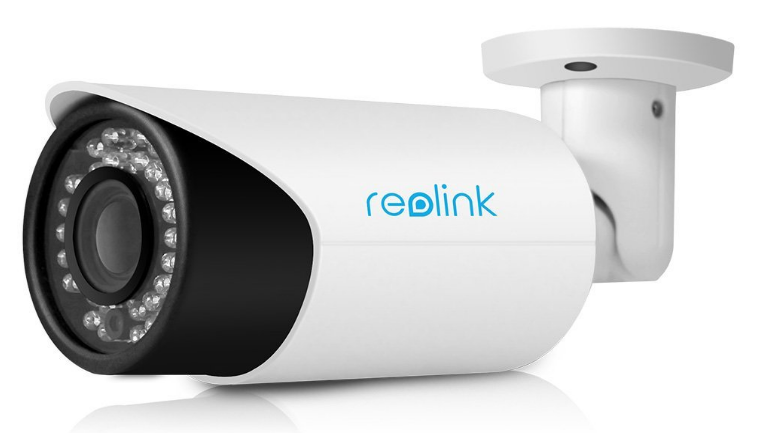
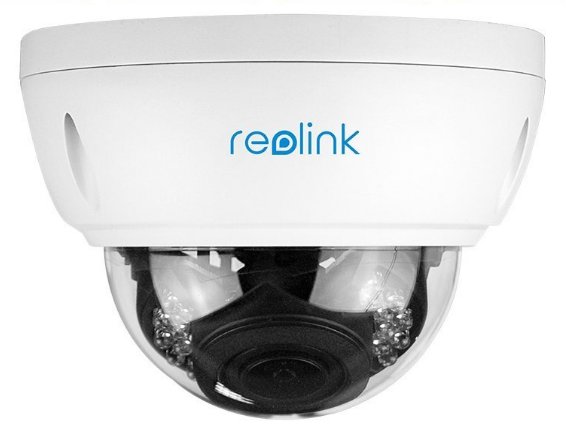
تشمل الميزات الرئيسية ما يلي:
- دقة فيديو فائقة الوضوح 4 ميجابكسل بمعدل 25 إطارًا في الثانية.
- ضغط الفيديو H.264، ويمكن تحميل مقاطع فيديو بصيغة MP4
- يدعم كل من RLC-410WS وRLC-411WS تقنية واي فاي ثنائية الوضع بتردد 2.4 جيجاهرتز/5.8 جيجاهرتز مع هوائيين، ويبلغ مدى الإشارة 300 قدم في الأماكن المفتوحة
- تدعم الطرازات غير المزودة بتقنية Wi-Fi اتصال PoE السلكي؛ بينما تدعم الطرازات المزودة بتقنية Wi-Fi الاتصال السلكي العادي
- 80 زاوية رؤية بزاوية 10 درجات ورؤية ليلية تصل إلى 100 قدم
- الميكروفون: نعم (الصوت ضمن مسافة 15 قدمًا)
معلومات أساسية عن الكاميرا
| دقة الفيديو / الصورة |
2560x1440(4MP),2304x1296(3MP),1920x1080, 1280x720, (فيديو فقط 640x360) |
| تسجيل صوتي |
مدعوم (المدى: 15 قدمًا) |
| معدل تحميل الصور |
صورة واحدة كحد أقصى. |
| معدل إطارات الفيديو |
1,2,3,...,30 معدل الإطارات في الثانية |
| رجل الليل |
66 إلى 100 قدم |
| تسجيل لقطة صورة |
مدعوم |
| تسجيل مقطع فيديو |
مدعوم |
| كشف الحركة |
نعم |
| التسجيل المستمر |
نعم. |
| تنسيق الفيديو المدعوم |
.MP4 |
| نوع الاتصال |
واي فاي + اتصال سلكي؛ أو تقنية PoE |
| PoE (تشغيل الطاقة عبر الإيثرنت) |
نعم |
| داخلي / خارجي |
في الهواء الطلق أو على قبة |
| أقل الأسعار (اعتبارًا من 15/8/2016) |
$74.99 |
| تقييم محرر CameraFTP |
8/10 (موصى به لمراقبة الصور والفيديو والصوت. المشكلة الرئيسية لتسجيل الفيديو هي: يجب أن يكون حجم ملف مقطع الفيديو 10 ميجابايت على الأقل، مما يجعله أقل دقة في الوقت الفعلي؛ بالنسبة لتسجيل الصور، يجب أن تكون دقة الصورة 1280 × 720 على الأقل).
|
ملاحظة: لا يُقصد بهذا المستند أن يحل محل دليل المنتج الصادر عن الشركة المصنعة. تستند المعلومات الواردة فيه إلى معرفتنا بكاميرا Reolink RLC-410 PoE الخارجية الشبكية بدقة 4 ميجابكسل. وقد لا تكون هذه المعلومات دقيقة أو محدثة بالكامل. يُرجى من المستخدمين التواصل مع الشركة المصنعة بخصوص جميع المشاكل المتعلقة بالكاميرا، والتواصل معنا فقط بخصوص المشاكل المتعلقة بخدمة CameraFTP (الخدمة السحابية / FTP).
معظم خطوات الإعداد المذكورة أدناه متعلقة بالكاميرا وهي بسيطة للغاية. إذا كنت قد أتممت هذه الخطوات الأساسية مسبقًا، فيمكنك تخطي الخطوتين 1 و2.
للاتصال السلكي/عبر تقنية PoE، ما عليك سوى توصيل كابل الإيثرنت. أما للاتصال عبر الواي فاي، فيمكنك توصيل كابل الشبكة أولاً ثم ضبط إعدادات الواي فاي لاحقاً.
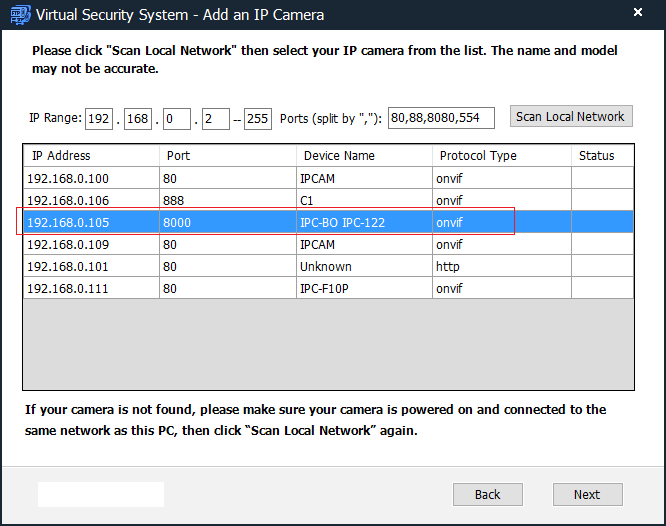
يرجى الرجوع إلى دليل الشركة المصنعة للحصول على معلومات أكثر تفصيلاً. عادةً ما ستستخدم أداة البحث عن كاميرات IP المرفقة للعثور على الكاميرا.
إذا لم يكن جهاز الكمبيوتر الخاص بك مزودًا بمحرك أقراص DVD/CD، فيمكنك تنزيل برنامج برنامج CameraFTP VSS للعثور على عنوان IP الخاص بالكاميرا.
كما هو موضح في لقطة الشاشة، يظهر اسم الجهاز عادةً على شكل IPC-BO أو IPC-122 أو أسماء مشابهة. (بعد العثور على عنوان IP الخاص بالكاميرا، يمكنك إيقاف VSS. ملاحظة: هذه الكاميرا متوافقة مع التسجيل السحابي القائم على VSS. يمكنك استخدام VSS كجهاز تسجيل فيديو شبكي (NVR) يدعم السحابة، وهو ما يتطلب جهاز كمبيوتر.)
تُعد كاميرا Reolink من بين كاميرات IP القليلة جدًا التي يمكن تهيئتها في متصفح Chrome. يمكنك استخدام Chrome أو Firefox أو Internet Explorer لتهيئتها، ما عليك سوى إدخال عنوان URL التالي:
http://IP_ADDRESS/ (مثال: http://192.168.0.105)
اسم المستخدم الافتراضي هو admin، وكلمة المرور فارغة (لا توجد كلمة مرور). (It is recommended that you change the password.)
بعد تسجيل الدخول إلى الكاميرا، قد يُطلب منك تثبيت إضافة. إذا كان الأمر كذلك، فقم بتثبيتها. وإلا، فسترى شاشة عرض الفيديو المباشر كما يلي
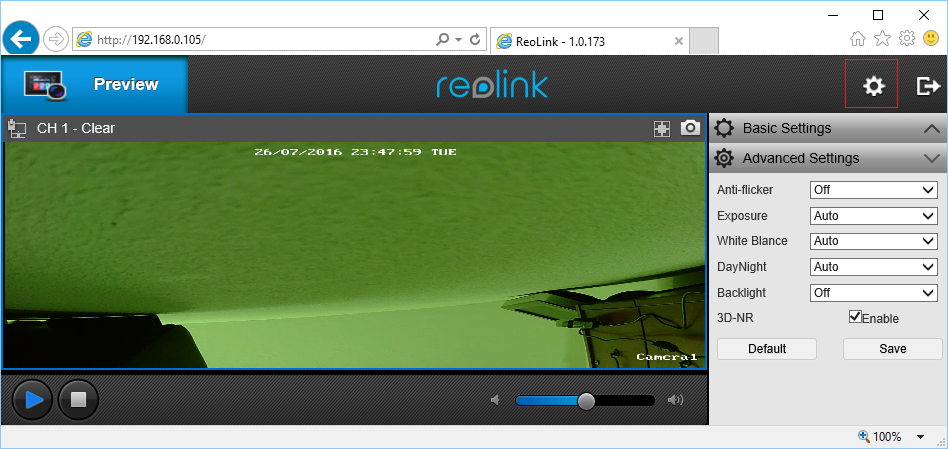
انقر على أيقونة الترس (أو الإعدادات) في الزاوية العلوية اليمنى، وسيتم عرض شاشة الإعدادات:
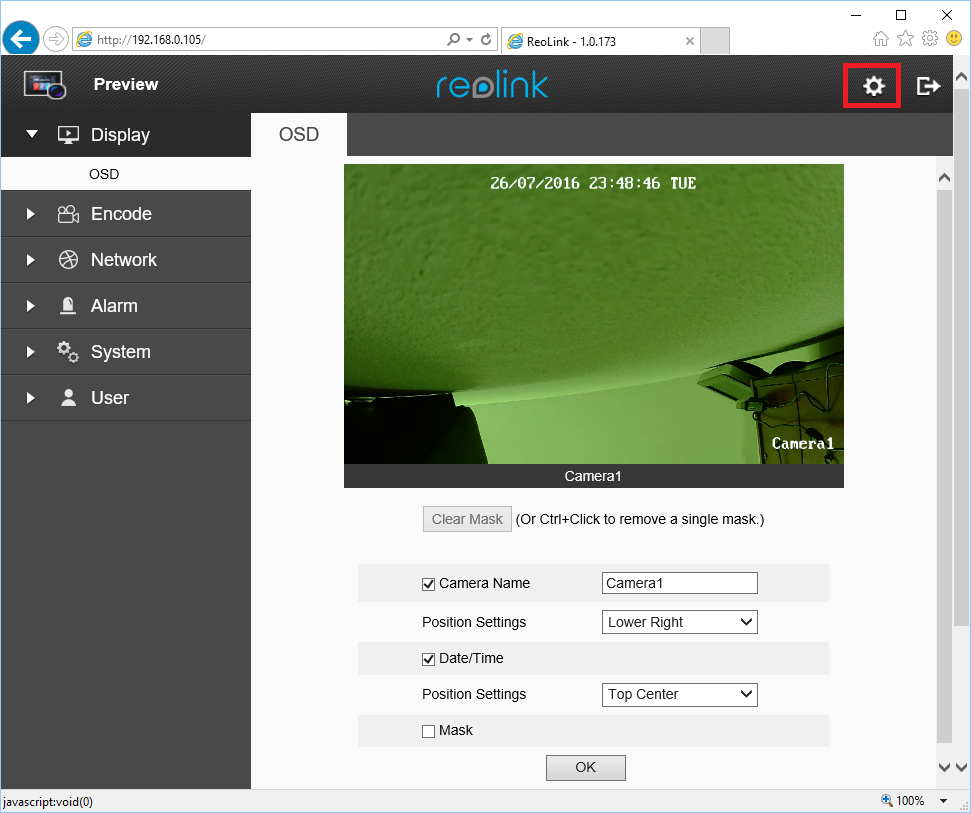
ملاحظة: في يوليو 2016، أصدرت شركة Reolink تحديثًا جديدًا للبرنامج الثابت. يتميز هذا التحديث بتحسينات ملحوظة، حيث يدعم جميع المتصفحات الرئيسية، كما تم تغيير تنسيق الفيديو من تنسيق خاص إلى تنسيق MP4. إذا لم يكن هذا التحديث متوفرًا في كاميرتك، فيُرجى التأكد من تحديثه.
مع خدمة CameraFTP، لا يلزم اتباع معظم خطوات الإعداد المعتادة. (يمكنك مراجعة هذه الخطوات في شاشات تهيئة الكاميرا للتأكد من صحة جميع الإعدادات).
إذا كنت قد قمت بالفعل بتوصيل الكاميرا بجهاز التوجيه اللاسلكي الخاص بك، فتجاوز هذه الخطوة.
وإلا، فانقر فوق علامة التبويب "الشبكة"، ثم انقر فوق "إعداد لاسلكي" لضبط إعدادات Wi-Fi الخاصة بك.
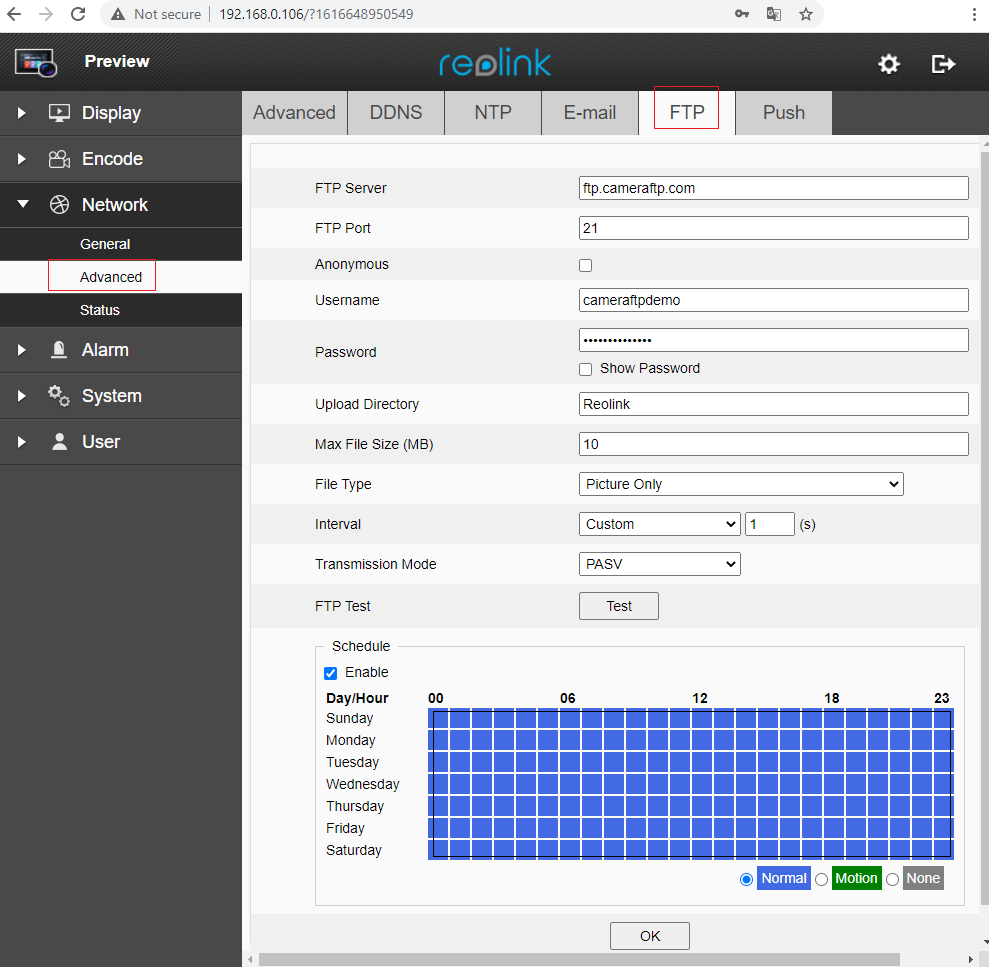
انقر فوق الشبكة --> خيارات متقدمة، ثم انقر فوق علامة تبويب FTP، وسترى الشاشة كما يلي.
إذا لم يكن لديك حساب على CameraFTP، فيرجى زيارة www.cameraftp.com والتسجيل للحصول على حساب مجاني. يُقدّم CameraFTP خدمة أساسية مجانية وفترة تجريبية مجانية لمدة 3 أيام لخدمة التسجيل السحابي. بعد ذلك، يمكنك الاشتراك اختيارياً لمواصلة استخدام خدمة التسجيل السحابي.
بافتراض أن لديك حساب CameraFTP بالفعل، فأنت بحاجة إلى إدخال المعلومات التالية:
- خادم FTP: ftp.cameraftp.com (أو IP: 66.220.9.45)
- منفذ FTP: 21
- دليل التحميل: مسار مجلد الكاميرا الخاص بك، وعادةً ما يكون اسم الكاميرا.
- الحد الأقصى لحجم الملف (ميغابايت): 10 (أدخل رقمًا صغيرًا إن أمكن؛ الحد الأدنى هو 10)
- نوع الملف: اختر "صورة فقط" لتسجيل الصور؛ أو اختر بث فيديو لتسجيله
- فاصلة:
هذا مخصص لتسجيل الصور فقط. أدخل فاصلًا زمنيًا مخصصًا بناءً على معدل تحميلك للصور.
- الحد الأقصى لحجم الملف (ميغابايت): 10 (أدخل رقمًا صغيرًا إن أمكن؛ الحد الأدنى هو 10)
- اسم المستخدم وكلمة المرور:
اسم المستخدم هو اسم المستخدم الخاص بك على موقع cameraftp.com، وكلمة المرور هي مفتاح ترخيص الكاميرا. يجب عليك إضافة الكاميرا من موقع www.CameraFTP.com أولاً. ولأغراض الاختبار، يمكنك أيضاً استخدام كلمة مرور CameraFTP الخاصة بك.
ملاحظة:
في لقطة الشاشة أعلاه، "Reolink" هو اسم المجلد، وهو نفس اسم الكاميرا التي أنشأتها على www.CameraFTP.com الموقع الإلكتروني عند إضافة كاميرا جديدة.
كما هو موضح في لقطة الشاشة أعلاه، يجب تفعيل الجدول الزمني، ثم عليك تحديد جميع الأوقات. إذا اخترت خطة تسجيل مستمر، فعليك تحديد "عادي"، ثم تحديد جميع الأوقات والنقر على "موافق". سنتحدث عن قسم الجدول الزمني لاحقًا. الآن، انقر على "موافق" لحفظ الإعدادات. بعد ذلك، عليك ضبط دقة الفيديو/الصورة.
تدعم كاميرات Reolink تسجيل الصور والفيديو. إذا اشتركت في باقة تسجيل الصور، يُرجى مراجعة صفحة إعدادات FTP لاختيار نوع الملف "صورة فقط". أما إذا اشتركت في باقة تسجيل الفيديو، فيجب عليك اختيار نوع الملف التالي: "صورة وفيديو واضحان" أو "صورة وفيديو سلسان". كما يجب عليك ضبط إعدادات تسجيل الفيديو/الصور وفقًا لباقة اشتراكك.
انقر فوق "ترميز" --> "ترميز"، وسترى الشاشة أدناه.
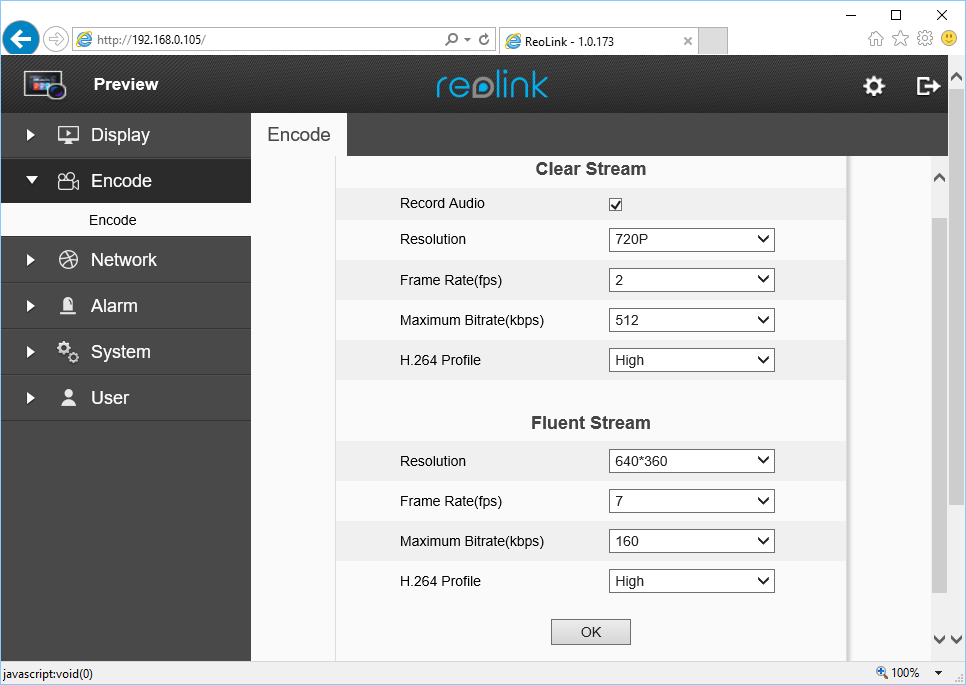
تحتاج إلى تكوين Clear Stream، الذي يدعم 5 أحجام فيديو: 2560x1440 (4 ميجابكسل)، 2304x1296 (3 ميجابكسل)، 1920x1080 و 1280x720.
يستهلك الفيديو عالي الدقة نطاقًا تردديًا كبيرًا للشبكة. نوصي باستخدام دقة 1920p و720p فقط. يمكنك ضبطه على 4 ميجابكسل إذا كنت بحاجة إلى جودة عالية جدًا ولديك نطاق ترددي كافٍ للتحميل. لتشغيل فيديو بدقة 4 ميجابكسل بأفضل جودة، ستحتاج إلى تلفزيون أو شاشة بدقة 4K. إذا كنت تستخدم شبكة Wi-Fi، فلا ننصح بضبط إعدادات الفيديو على قيم عالية جدًا، لأن اتصالات Wi-Fi قد لا تكون سريعة أو موثوقة بما يكفي للتعامل مع حجم البيانات.
يتم استخدام دفق الفيديو Fluent إذا اخترت "فيديو وصورة Fluent" كنوع الملف في صفحة إعدادات FTP. وإلا، فسيتم استخدام "دفق الفيديو العادي".
لتسجيل الفيديو، يجب أن تعتمد دقة بث الفيديو ومعدل الإطارات على الخطة التي اشتركت بها. أما لتسجيل الصور، فتكون دقة الصورة هي نفسها دقة بث الفيديو الواضح. لا يُستخدم معدل إطارات الفيديو ومعدل البت لتسجيل الصور. يتم ضبط تردد تحميل الصور في صفحة FTP.
يمكن للمستخدمين الذين لديهم جهاز تسجيل فيديو رقمي أو جهاز كمبيوتر تسجيل فيديو عالي الدقة على جهاز تسجيل فيديو رقمي محلي (أو برنامج CameraFTP VSS)، وتحميل فيديو منخفض الدقة إلى سحابة CameraFTP.
معدل البت مخصص لتسجيل الفيديو فقط. قد يكون ضبطه معقدًا بعض الشيء. فزيادة معدل البت بشكل مفرط ستؤدي إلى استهلاك كبير لعرض النطاق الترددي، مما يُبطئ شبكتك بشكل ملحوظ ويتسبب في فشل عمليات التحميل؛ بينما خفضه بشكل مفرط سيؤثر سلبًا على جودة الفيديو. يمكنك استخدام حاسبة عرض النطاق الترددي لدينا لتقدير عرض النطاق الترددي المطلوب. قم بزيارة www.cameraftp.com، وانقر على "الأسعار"، ثم قم بتخصيص خطة خدمة. انظر إلى لقطة الشاشة أدناه.
ملاحظة: لتقدير عرض النطاق الترددي، يجب ضبط عدد الكاميرات على 1.
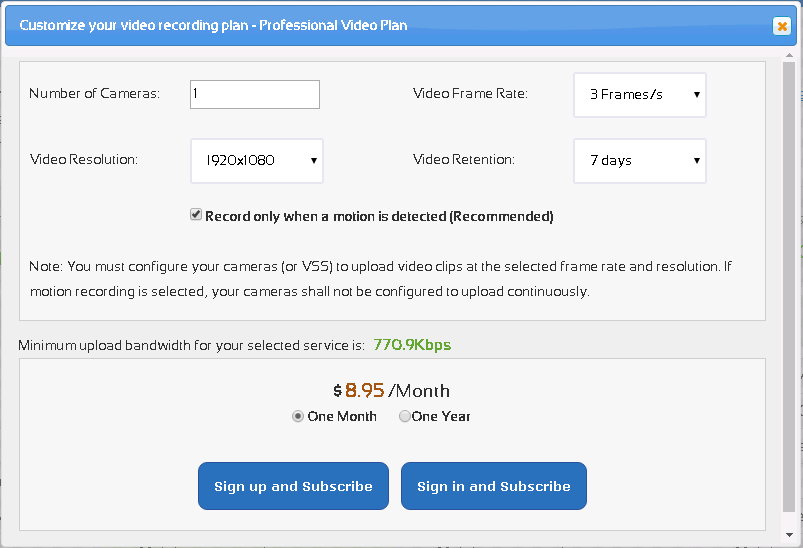
بالنسبة لخطة الفيديو بدقة 1920×1080، بمعدل 3 إطارات/ثانية، يبلغ عرض النطاق الترددي المُقدّر 770 كيلوبت/ثانية. يمكنك ضبطه على قيمة أقل من 1024 كيلوبت/ثانية. إذا تعذّر عليك ضبط دقة فيديو منخفضة، فحاول ضبط معدل بت منخفض إن أمكن.
انقر فوق "موافق" لحفظ إعدادات الفيديو.
إذا كنت قد طلبت خطة تسجيل فيديو مستمر، فكل ما عليك فعله هو ضبطها في صفحة إعدادات بروتوكول نقل الملفات (FTP). ستجد رمز لقطة شاشة في قسم بروتوكول نقل الملفات.
في قسم الجدول الزمني، فعّل خيار "تمكين" أولاً، ثم فعّل خيار "عادي"، ثم اختر الجدول الزمني للتسجيل المستمر. عند النقر المتكرر على أي خلية، سيتغير لونها بين الأزرق والأخضر والرمادي. تأكد من أن اللون أزرق للتسجيل المستمر (العادي). ستقوم كاميرات Reolink بتحميل مقاطع الفيديو أو الصور بناءً على "نوع الملف" المحدد.
لا يمكن ضبط حجم ملف الفيديو على أقل من 10 ميجابايت. قد يحتوي كل ملف فيديو على مدة تتراوح بين دقيقة واحدة و10 دقائق، وذلك حسب إعدادات الفيديو. قد يتسبب هذا في تأخير ملحوظ في تطبيق العرض. ولتجاوز هذه المشكلة، يُنصح باستخدام خاصية تسجيل الحركة وضبط حساسية الحركة على أعلى مستوى (يرجى قراءة المزيد أدناه). باستخدام خاصية تسجيل الحركة، يمكن أن يكون حجم ملف الفيديو أصغر بكثير (ويصبح العرض أقرب إلى الوقت الفعلي).
لتفعيل خطة تسجيل الحركة، عليك أولاً ضبطها في صفحة إعدادات بروتوكول نقل الملفات (FTP). في قسم "الجدول الزمني"، فعّل خيار "تمكين"، ثم فعّل خيار "الحركة". حدد جدول تسجيل الحركة، وتأكد من أن جميع خانات تسجيل الحركة مُظللة باللون الأخضر. بعد ضبط جدول تسجيل الحركة، عليك أيضاً ضبط إعدادات كشف الحركة.
هنا تحتاج إلى ضبط جدول كشف الحركة، والحساسية، ومنطقة الكشف.
انقر على "الإنذار" ثم "الحركة" كما هو موضح أدناه. (إذا لم تظهر لك علامة التبويب "عام"، فلا بأس. انتقل إلى علامة التبويب التالية.)
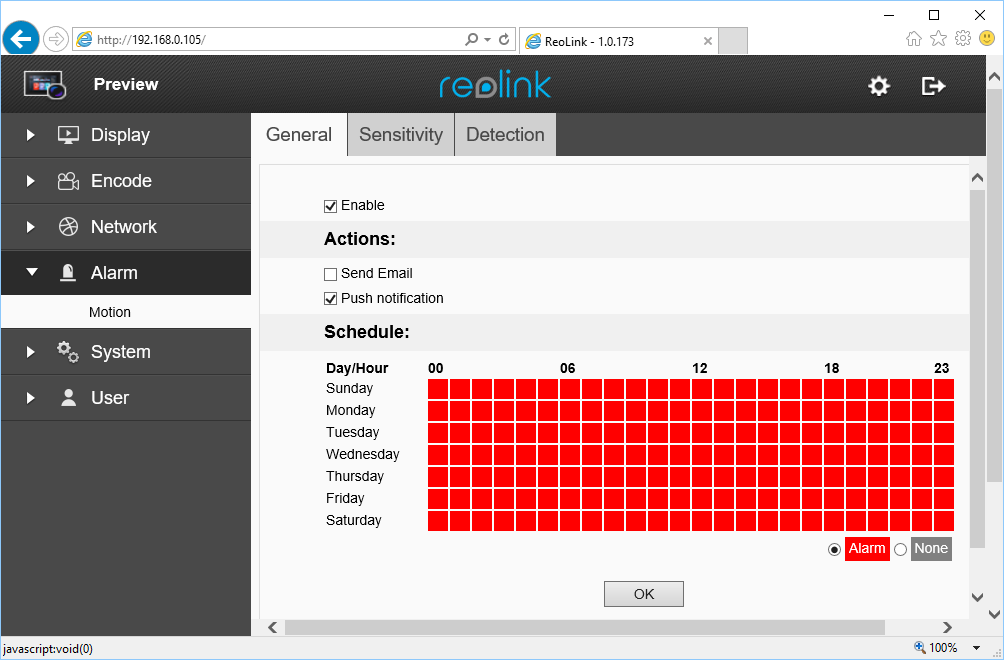
أولاً، فعّل خيار "تمكين"، ثم فعّل خيار "إنذار" وحدد جدول كشف الحركة. تأكد من أن جميع خانات جدول كشف الحركة حمراء.
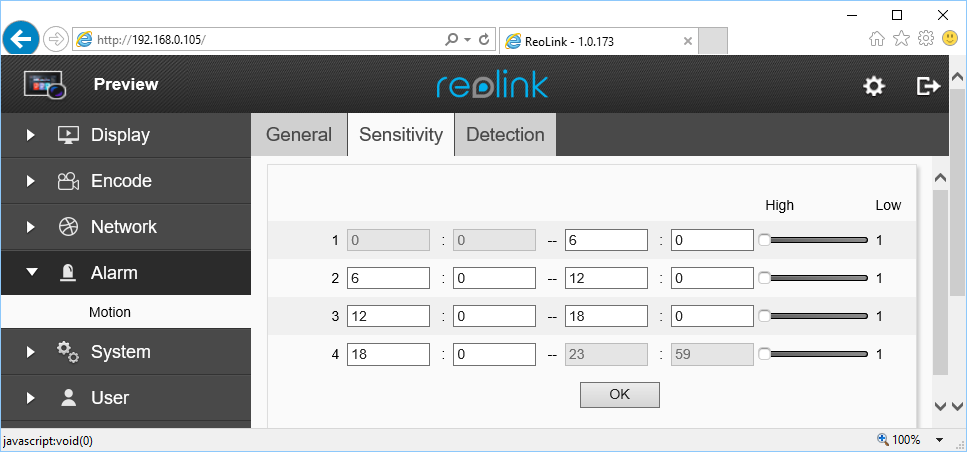
انقر على علامة تبويب "الحساسية"، ثم حدد مستوى الحساسية. عادةً ما يتم ضبطه على المستوى المتوسط طوال الوقت؛ ولكن إذا اشتركت في خطة التسجيل المستمر، يمكنك ضبط الحساسية على أعلى مستوى. بهذه الطريقة، يصبح حجم كل ملف فيديو أصغر بكثير، ويمكنك مشاهدة اللقطات المسجلة في الوقت الفعلي تقريبًا. انقر على "موافق" لحفظ التغييرات.
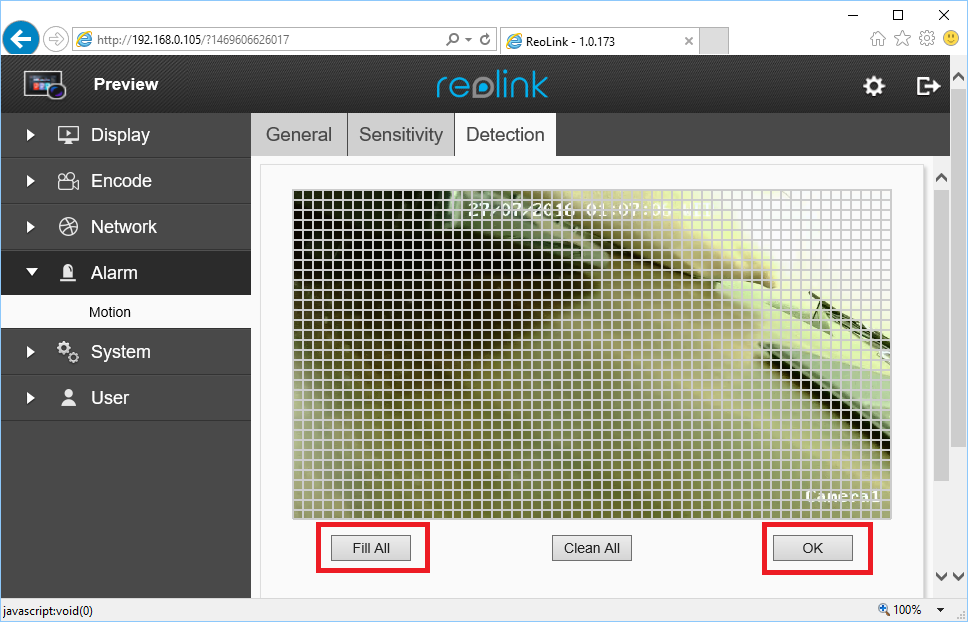
انقر على علامة التبويب "الكشف"، ثم ارسم منطقة كشف الحركة على فيديو المعاينة، وانقر على "موافق" لحفظها. انظر لقطة الشاشة أدناه:
لقد انتهيت للتو من إعداد كاميرا IP أو جهاز NVR الخاص بك!
إذا كنت بحاجة إلى إجراء تغييرات، يمكنك تشغيل برنامج CameraFTP Virtual Security System مرة أخرى للعثور على عنوان IP الخاص بالكاميرا، ثم الوصول إلى صفحات تكوين الكاميرا.
بعد إعداد الكاميرا، يمكنك زيارة موقع www.cameraftp.com لعرض أو تشغيل اللقطات المسجلة من أي مكان. يمكنك أيضًا تنزيل تطبيق CameraFTP Viewer لأنظمة iOS و Android و Windows.
ملاحظة: كاميرا Reolink IP متوافقة مع خاصية العرض المباشر والتسجيل السحابي والتسجيل المحلي عبر VSS. يمكنك استخدام VSS كجهاز تسجيل فيديو شبكي (NVR) متصل بالسحابة، وهو ما يتطلب جهاز كمبيوتر. إذا كنت ترغب في استخدام VSS مع هذه الكاميرا.
ألا يعمل؟ يرجى قراءة دليل المستخدم الخاص بنا.
دليل استكشاف الأخطاء وإصلاحها