كاميرا IP طراز: D-Link DCS-5211L
إصدار البرنامج الثابت: 1.01؛ رقم الإصدار: 1522. رابط تحديث البرامج الثابتة إلى الموقع الرسمي هو http://www.dlink.com/support/. يرجى قراءة الوثائق أدناه، أو مشاهدة فيديو دليل الإعداد الخاص بطراز D-Link آخر. خطوات الإعداد متشابهة جدًا.
الخطوة 1: إعداد الكاميرا - العثور على عنوان IP الخاص بالكاميرا
يرجى الرجوع إلى دليل الشركة المصنعة للحصول على معلومات أكثر تفصيلاً.
شغّل الكاميرا؛ وصّل الكاميرا بكابل الشبكة. ملاحظة: هذه الكاميرا ليست كاميرا IP لاسلكية.
من جهاز كمبيوتر على نفس الشبكة، أدخل قرص برنامج الكاميرا وقم بتثبيت معالج الإعداد. بعد اكتمال التثبيت، شغّل معالج الإعداد. ستظهر لك شاشة مشابهة لما يلي:
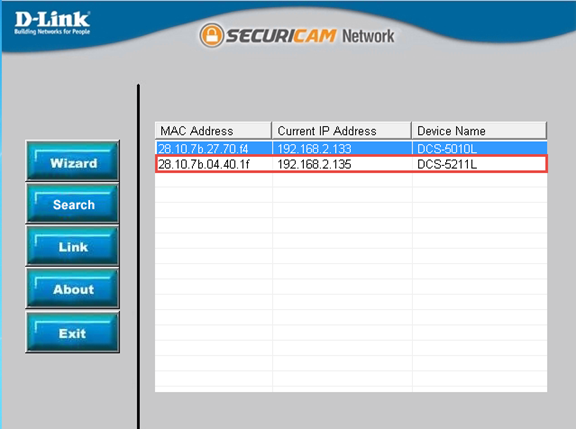
انقر على "بحث" للعثور على كاميرا D-link في نفس الشبكة.
الخطوة الثانية: تهيئة الكاميرا باستخدام أداة التهيئة عبر الإنترنت
افتح متصفح الويب وقم بالوصول إلى صفحة إعدادات الكاميرا على الرابط التالي:
http://192.168.1.135/.
(يرجى استبدال عنوان IP بعنوان IP الحقيقي الذي تم العثور عليه باستخدام أداة بحث SwannEye)، ثم قم بتسجيل الدخول إلى أداة التهيئة. وفقًا للدليل، اسم المستخدم الافتراضي هو admin وكلمة المرور فارغة. (يُنصح بتغيير كلمة المرور).
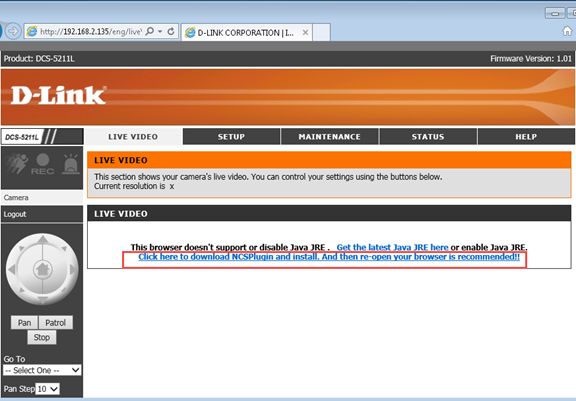
يرجى النقر على هذا الرابط "انقر هنا لتنزيل NCSPlugin وتثبيته. ثم أعد فتح متصفحك إذا لزم الأمر". سيتم تنزيل NCSPlugin، يرجى تثبيته، ثم أعد تشغيل متصفحك.
الخطوة 3: ضبط دقة الصورة
في الشاشة أعلاه، انقر فوق "الإعداد"، ثم انقر فوق "الصوت والفيديو"، وسيتم فتح الصفحة التالية.
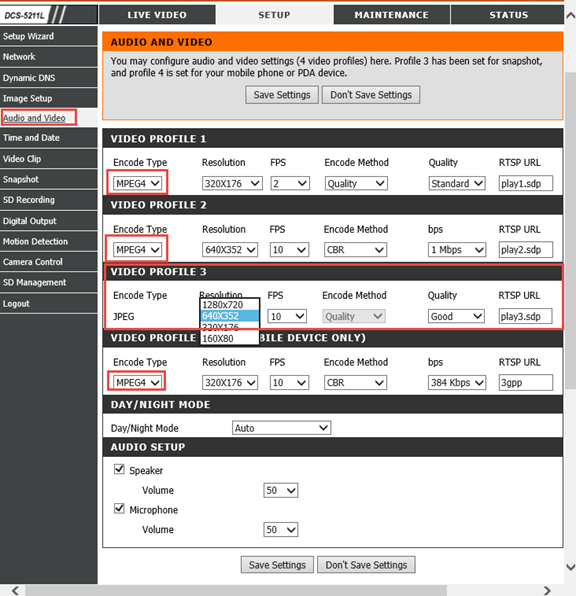
إذا كنت مشتركًا في خطة الصور على CameraFTP.com، فيرجى تعيين "ملف تعريف الفيديو 3"، ويرجى تحديد الدقة التي تتوافق مع اشتراكك في CameraFTP.
بالنسبة لمعظم المستخدمين المنزليين أو المستخدمين العاديين، فإن دقة 320 × 176 مناسبة.
للحصول على جودة صورة أفضل، يمكنك اختيار دقة 640×352. يُرجى ملاحظة أن هذا سيزيد من استهلاك النطاق الترددي ومساحة التخزين بمقدار أربعة أضعاف تقريبًا. كما أن تكلفة اشتراك CameraFTP أعلى بكثير.
إذا كنت مشتركًا في باقة الفيديو على CameraFTP.com، يُرجى اختيار أحد ملفات تعريف بث الفيديو الثلاثة التالية ("ملف تعريف بث الفيديو 1"، "ملف تعريف بث الفيديو 2"، "ملف تعريف بث الفيديو 3")، ثم تحديد الدقة ومعدل الإطارات المناسبين لاشتراكك في CameraFTP. ملاحظة: بخصوص نوع التشفير، يُنصح باستخدام MPEG4، فإذا اخترت H.264، سيتم تحميل ملف AVI إلى CameraFTP.com، ولن تتمكن معظم المتصفحات من تشغيله باستثناء Internet Explorer.
الخطوة الرابعة: إعداد خدمة CameraFTP
إذا لم يكن لديك حساب على CameraFTP.com، فيرجى زيارة www.cameraftp.com والتسجيل للحصول على حساب مجاني. يُقدّم موقع CameraFTP.com خدمة أساسية مجانية، بالإضافة إلى تجربة مجانية لمدة 3 أيام لخدمة التسجيل السحابي. بعد انقضاء هذه المدة، يُمكنك الاشتراك في خدمة مدفوعة لمواصلة استخدام خدمة التسجيل السحابي.
بافتراض أن لديك حسابًا على CameraFTP.com، وأنك مشترك في خطة الصور على Cameraftp.com، فانقر على "لقطة الشاشة" على الجانب الأيسر.
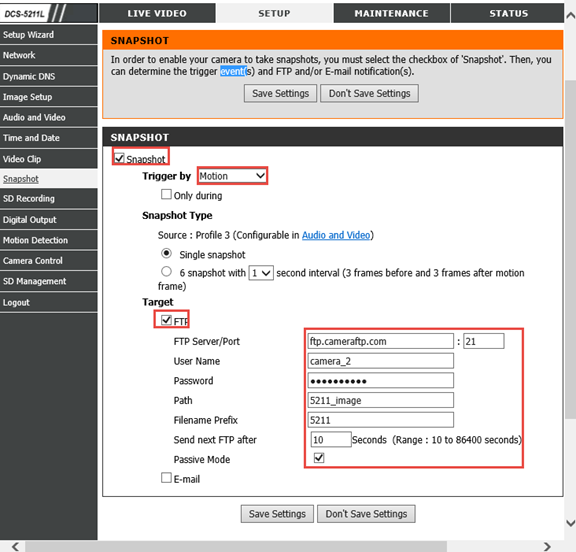
حدد خانة الاختيار "لقطة"، ويوصى باستخدام خاصية التشغيل عن طريق الحركة.
للاطلاع على معلومات حول خاصية كشف الحركة، انقر على علامة التبويب "كشف الحركة" على الجانب الأيسر، يرجى الاطلاع على الصورة أدناه.
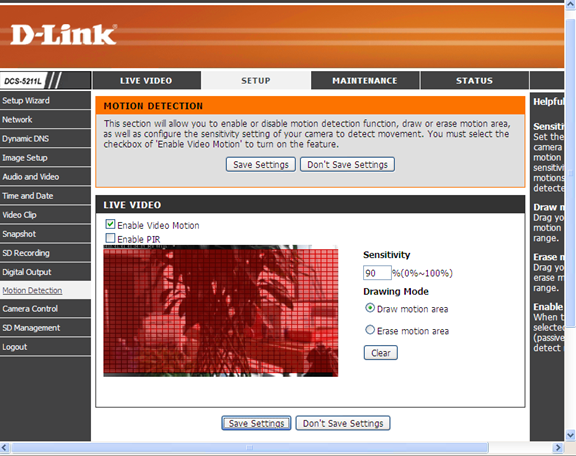
حدد خانة الاختيار "تمكين حركة الفيديو"، وارسم منطقة الحركة، ثم احفظ الإعدادات، وارجع إلى علامة التبويب "لقطة".
يرجى تحديد خانة الاختيار "FTP"، ثم إدخال المعلومات التالية.
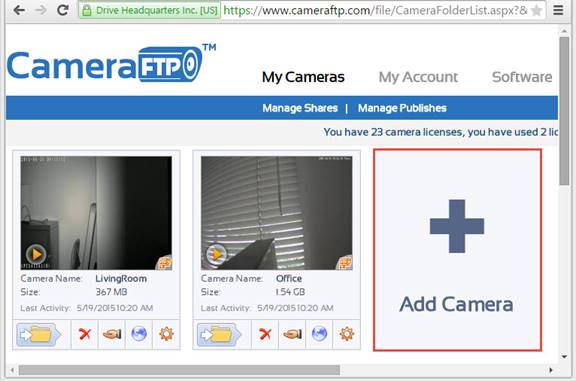
يتم إنشاء اسم الكاميرا الخاص بك على موقع www.CameraFTP.com الإلكتروني عند إضافة كاميرا جديدة. (انظر لقطة الشاشة أدناه)
إذا كنت مشتركًا في خطة تسجيل فيديو على CameraFTP.com، فيرجى الاطلاع على لقطة الشاشة أدناه.
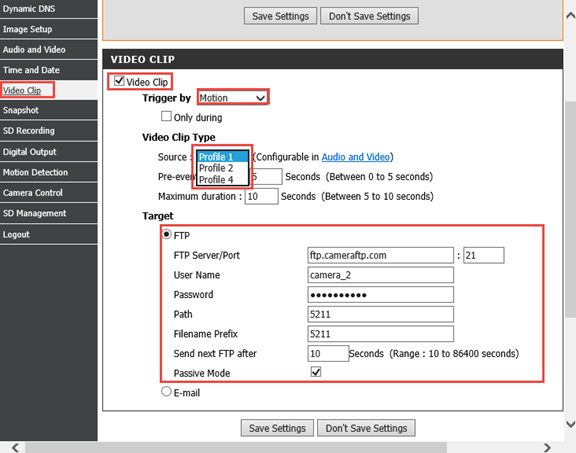
حدد خانة الاختيار "مقطع فيديو"، كما يُنصح باستخدام خاصية التشغيل عن طريق الحركة.
نوع مقطع الفيديو: بخصوص المصدر، يرجى تحديد الملف الشخصي الذي قمت بتعيينه في الخطوة 3.
الهدف: يرجى إدخال نص مطابق تقريباً للفقرة الموضحة في اللقطة.
يمكنك زيارة الموقع www.cameraftp.com لمراقبة أو تشغيل الصور المسجلة من أي مكان.