Remote Assistance - We Can Help Configure Your Device Remotely
خدمة التسجيل السحابي عبر CameraFTP متوافقة مع معظم كاميرات IP وأجهزة NVR غير الاحتكارية. لقد أعددنا أدلة إعداد للعديد من ماركات وموديلات الكاميرات. إذا لم يكن موديل كاميرتك مدرجًا، فقد يعمل مع خدمتنا. يُرجى الاطلاع على بعض أدلة الإعداد، فالخطوات متشابهة في الغالب.
قد يكون إعداد كاميرا IP أو جهاز تسجيل فيديو شبكي (NVR) للتسجيل السحابي أمرًا صعبًا إذا لم تكن لديك خبرة تقنية. للأسف، لا يمكننا إعدادها مسبقًا لأننا لا نصنع كاميرات IP. على المستخدمين إعداد أجهزتهم بأنفسهم. بالنسبة للأعضاء المشتركين أو المستخدمين الراغبين في الاشتراك، قد نتمكن من المساعدة في إعدادها عن بُعد، إذا كان الجهاز متوافقًا مع خدمتنا. لا يوجد أي مخاطرة، حيث لا يلزم الاشتراك.
يرجى الملاحظة: كاميرات IP الخاصة مقفلة مع الشركات المصنعة لها، ولا يمكن تهيئتها للعمل مع أي خدمة أو برنامج تابع لجهة خارجية. يحترم مهندسو دعم CameraFTP خصوصيتك، وسيبذلون قصارى جهدهم لمساعدتك في تهيئة جهازك. خدمة الدعم مجانية، وبقبولك لها، فإنك توافق على أنها تُقدم "كما هي" دون أي ضمانات، وتتنازل عن أي حق في تحميل DriveHQ أي مسؤولية عن أي أضرار مباشرة أو غير مباشرة أو عرضية أو تبعية قد تنجم عنها.
طريقة الدعم عن بعد رقم 1: استخدام سطح المكتب البعيد من DriveHQ
يمكن ضبط معظم كاميرات IP وأجهزة تسجيل الفيديو الشبكية (NVR) باستخدام متصفح الويب أو تطبيق سطح المكتب. في هذه الحالة، يمكننا استخدام سطح المكتب البعيد من DriveHQ للاتصال بجهاز الكمبيوتر الشخصي أو جهاز Mac الخاص بك عن بُعد. بعد ذلك، يمكننا استخدام متصفح الويب أو تطبيق سطح المكتب لضبط جهازك.
لكي يعمل هذا، عليك أولاً توصيل جهازك بالشبكة. يُفضّل أن تتمكن من معرفة عنوان IP المحلي للجهاز، ثم استخدام متصفح ويب للاتصال بالكاميرا. إذا كان الجهاز مزودًا بتطبيق سطح مكتب، فيُرجى تثبيت التطبيق واستخدامه للاتصال بجهازك.
ثم تحتاج إلى التثبيت DriveHQ Team Anywhereوهو تطبيق قوي للتحكم عن بعد في سطح المكتب، ومشاركة الشاشة، والمساعدة عن بعد.
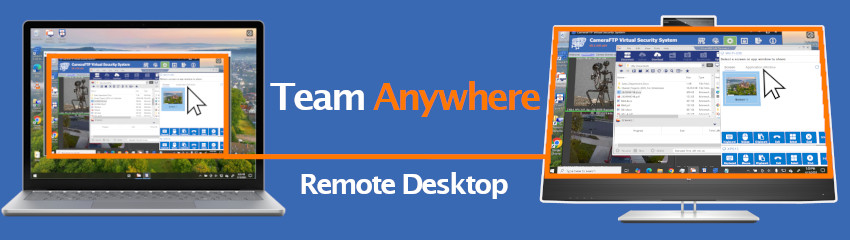
بعد تثبيت برنامج سطح المكتب البعيد من DriveHQ على جهاز الكمبيوتر الشخصي أو جهاز ماك، يرجى تشغيله ثم إرسال معرف جهازك إلينا عبر البريد الإلكتروني.
سيتمكن مهندس الدعم من الاتصال بجهاز الكمبيوتر الخاص بك في غضون ساعتين. ستحتاج إلى قبول طلب الاتصال يدويًا. إذا أرسلت لنا عبر البريد الإلكتروني مُعرّف جهازك وكلمة المرور، فسنتمكن من الاتصال بجهازك مباشرةً. خلال جلسة الاتصال عن بُعد، يمكنك التفاعل مع مهندس الدعم.
طريقة الدعم عن بُعد الثانية: اجعل جهازك قابلاً للوصول إليه عن بُعد
يمكنك جعل كاميرا IP أو جهاز NVR الخاص بك متاحًا عبر الإنترنت، مما يزيد بشكل كبير من خطر اختراق جهازك. يُنصح بتثبيت أحدث إصدار من البرنامج الثابت من الشركة المصنعة وتغيير كلمة مرور الجهاز الافتراضية. بعد الانتهاء من تهيئة الجهاز، يُنصح بجعله غير قابل للوصول إليه عبر الإنترنت مرة أخرى.
أولاً، عليك إيجاد عنوان IP المحلي للجهاز وعنوان URL للوصول إلى واجهة تكوين الجهاز. على سبيل المثال، إذا كان عنوان IP للجهاز هو 192.168.1.200، وكان عنوان URL هو:
http://192.168.1.200:8080/
يمكنك استخدام ميزة إعادة توجيه المنافذ في جهاز التوجيه الخاص بك، لإعادة توجيه حركة مرور الإنترنت الواردة من المنفذ 8080 إلى عنوان IP المحلي 192.168.1.200 والمنفذ 8080. بعد ذلك، ستحتاج إلى معرفة عنوان IP الخاص بك على الإنترنت. ما عليك سوى فتح جوجل أو بينج وكتابة: "ما هو عنوان IP الخاص بي؟". يرجى إرسال عنوان IP الخاص بك على الإنترنت وعنوان URL للوصول إلى الكاميرا عبر البريد الإلكتروني. عندها، سنتمكن من استخدام متصفح ويب للوصول إلى واجهة إعدادات الكاميرا عن بُعد. في هذه الحالة، لن نشارك الشاشة معك، وسنحتاج إلى اسم المستخدم وكلمة المرور الخاصين بجهازك لتسجيل الدخول إلى واجهة الإعدادات.