قم بتهيئة كاميرا الشبكة اللاسلكية TRENDnet (الداخلية القديمة) للتسجيل السحابي والمراقبة والتشغيل
ملاحظة: لم يتم تصميم هذه الوثيقة لتحل محل دليل المنتج الصادر عن الشركة المصنعة.
تُقدَّم هذه المعلومات كما هي بناءً على معرفتنا بنموذج TRENDnet TV-IP312WN.
قد لا تكون هذه المعلومات دقيقة أو محدّثة. يُنصح المستخدمون عمومًا بالتواصل مع الشركة المصنّعة للحصول على الدعم الفني. ملاحظة: هذا الطراز قديم جدًا ولم يعد يُنصح باستخدامه. يمكنك شراء كاميرات IP أحدث وأفضل.
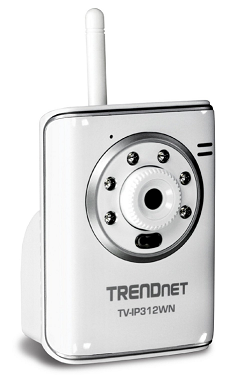
قم بتشغيل الكاميرا؛ وقم بتوصيل الكاميرا بجهاز توجيه الشبكة باستخدام كابل إيثرنت.
من جهاز كمبيوتر على نفس الشبكة، أدخل قرص برنامج الكاميرا وقم بتثبيت برنامج الإعداد. بعد اكتمال التثبيت، شغّل معالج الإعداد. ستظهر لك شاشة مشابهة لما يلي:
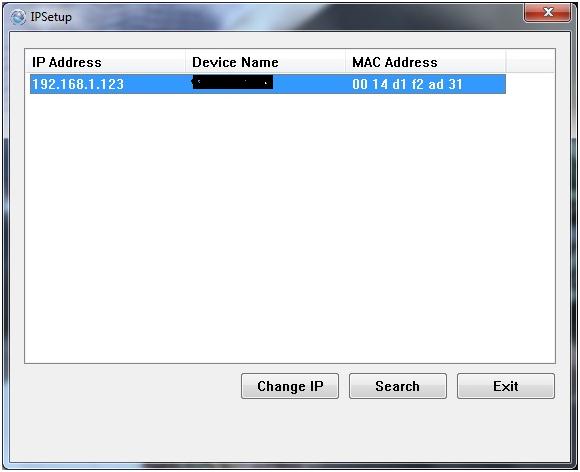
انقر على "بحث" للعثور على كاميرا الشبكة في نفس الشبكة.
افتح متصفح الويب وقم بالوصول إلى صفحة إعدادات الكاميرا على الرابط التالي:
http://192.168.1.123.
(يرجى استبدال عنوان IP بعنوان IP الحقيقي الذي تم العثور عليه باستخدام برنامج الإعداد).
لتسجيل الدخول، عليك العثور على اسم المستخدم وكلمة المرور الافتراضيين في دليل مستخدم الكاميرا.
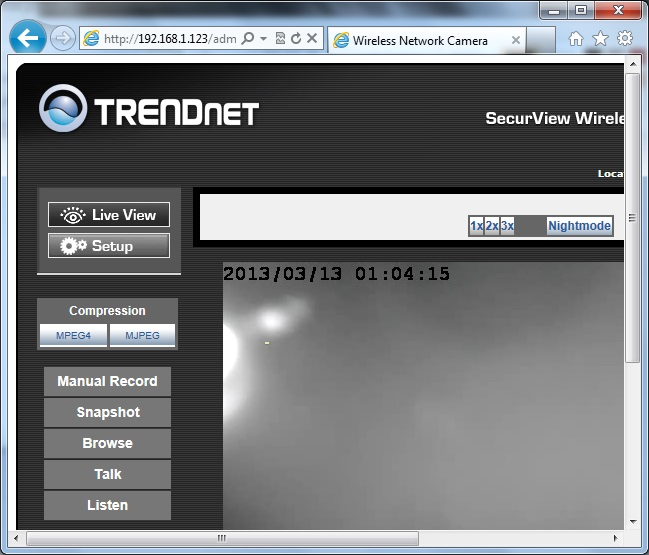
بعد تسجيل الدخول، سترى الشاشة التالية: (قد يُطلب منك تثبيت ActiveX أو Java، إذا كان الأمر كذلك، فيرجى تثبيته.)
باستخدام أداة التكوين عبر الإنترنت، يمكنك ضبط دقة الصورة. انظر إلى لقطة الشاشة أدناه. انقر على "فيديو/صوت"، ثم انقر على "فيديو"، وحدد دقة الفيديو لكل من MPEG4 وMJPEG.
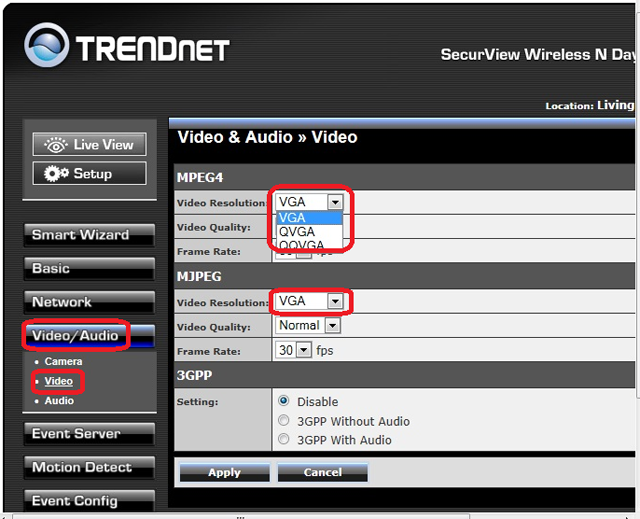
يرجى التأكد من أنها تتوافق مع اشتراكك في CameraFTP. إذا كنت مشتركًا في دقة 320×240، فاختر QVGA. أما إذا كنت مشتركًا في دقة 640×480، فاختر VGA.
بالنسبة لمعظم المستخدمين المنزليين أو المستخدمين العاديين، فإن دقة 320x240 مناسبة.
للحصول على جودة صورة أفضل، يمكنك اختيار دقة 640×480 أو أعلى (إذا كانت كاميرتك تدعمها). يُرجى ملاحظة أن هذا سيزيد من استهلاك النطاق الترددي ومساحة التخزين بمقدار أربعة أضعاف تقريبًا. كما أن تكلفة الاشتراك في CameraFTP أعلى بكثير.
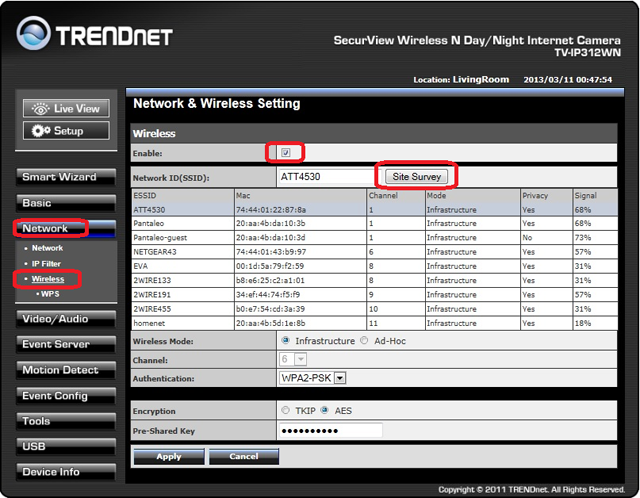
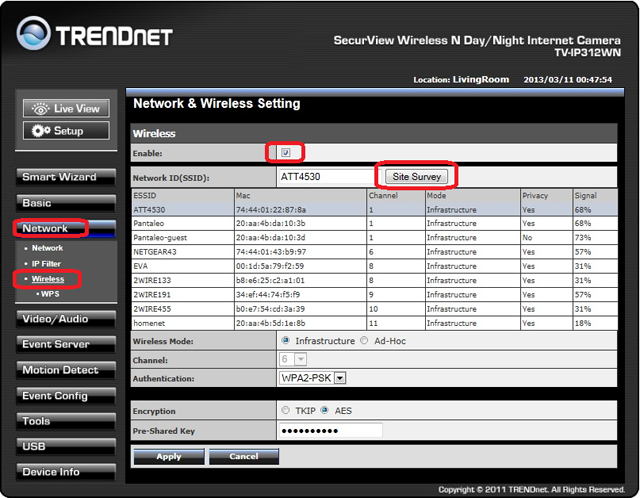
من أداة التكوين عبر الإنترنت، انقر على "الشبكة" ثم "لاسلكي"، ثم حدد خانة الاختيار "تمكين". انقر على "مسح الموقع" لعرض قائمة الشبكات اللاسلكية. اختر اسم شبكة جهاز التوجيه اللاسلكي (SSID) من القائمة، وأدخل بيانات اعتماد المصادقة الصحيحة. سيتم توصيل الكاميرا بشبكتك اللاسلكية. انظر لقطة الشاشة أدناه.
إذا لم يكن لديك حساب على CameraFTP.com، فيرجى زيارة www.cameraftp.com والتسجيل للحصول على حساب مجاني. يُقدّم موقع CameraFTP.com خدمة أساسية مجانية، بالإضافة إلى تجربة مجانية لمدة 3 أيام لخدمة التسجيل السحابي. بعد انقضاء هذه المدة، يُمكنك الاشتراك في خدمة مدفوعة لمواصلة استخدام خدمة التسجيل السحابي.
بافتراض أن لديك حسابًا على CameraFTP.com، فمن خلال أداة تهيئة الكاميرا عبر الويب، انقر على "خادم الأحداث" ثم "FTP"، ثم أدخل معلومات FTP. يرجى الاطلاع على لقطة الشاشة أدناه:
بالنسبة لقسم خادم FTP، يرجى إدخال المعلومات التالية:
- خدمة FTP: ftp.cameraftp.com (أو IP: 66.220.9.45)
- منفذ FTP: 21
- اسم مستخدم وكلمة مرور بروتوكول نقل الملفات (FTP):
اسم مستخدم FTP هو اسم مستخدم CameraFTP الخاص بك، وكلمة مرور FTP متوفرة في صفحة
إعداد كاميرات IP. (قد تعمل كلمة مرور CameraFTP الخاصة بك أيضًا).
- مجلد تحميل FTP: /اسم الكاميرا الخاصة بك
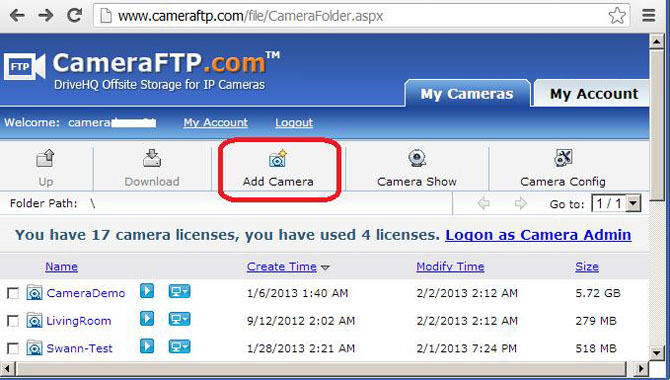
يتم إنشاء اسم الكاميرا الخاص بك على موقع www.CameraFTP.com الإلكتروني عند إضافة كاميرا جديدة. (انظر لقطة الشاشة أدناه)
انقر فوق "تطبيق"، ثم انقر فوق "اختبار" لمعرفة ما إذا كان يعمل بشكل صحيح.
إذا نجحت العملية، تهانينا! وإذا لم تنجح، فستظهر لك رسالة خطأ.
تدعم كاميرا TRENDnet كلاً من خاصية التشغيل عند استشعار الحركة وخاصية التشغيل المجدول. عند اختيار خاصية التشغيل عند استشعار الحركة، لن يتم تحميل الصور إلا عند استشعار الحركة. هذا يقلل من استهلاك النطاق الترددي، وبالتالي يقلل من احتمالية إبطاء الكاميرا لشبكتك. يُنصح باستخدام هذه الخاصية.
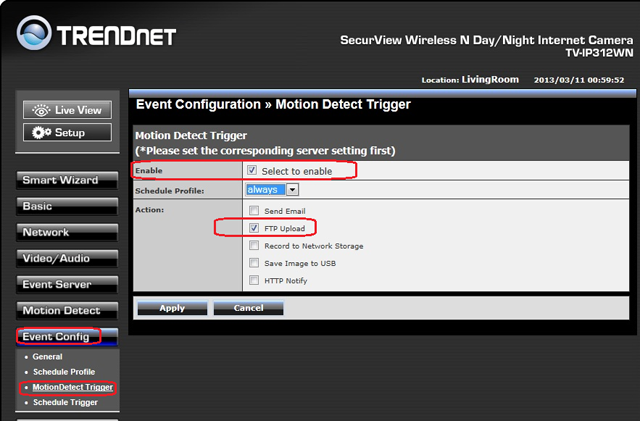
لتفعيل خاصية استشعار الحركة، يرجى الاطلاع على لقطة الشاشة أدناه. انقر على "إعدادات الحدث" ثم "استشعار الحركة"، ثم حدد خانة الاختيار "تحديد للتفعيل" و"تحميل FTP".
يمكنك أيضًا اختيار "تشغيل مُجدول". ستستمر الكاميرا في تحميل الصور خلال الفترة الزمنية المُجدولة. يمكنك اختيار ملف تعريف الجدولة الافتراضي "دائمًا". يستهلك هذا الخيار مساحة تخزين ونطاق ترددي أكبر، وقد يُبطئ اتصالك بالإنترنت لأن الكاميرا ستستمر في تحميل الصور حتى في حال عدم رصد أي نشاط. لتكوين "تشغيل مُجدول"، يُرجى الاطلاع على لقطة الشاشة أدناه:
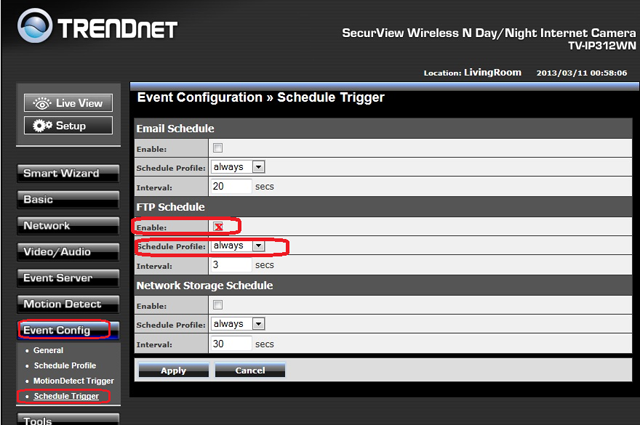
يمكنك ضبط عتبة كشف الحركة بالنقر على "كشف الحركة".
يمكنك بعد ذلك فصل كابل الإيثرنت. إذا كنت بحاجة إلى إجراء تغييرات، يمكنك تشغيل برنامج الإعداد مرة أخرى للعثور على عنوان IP الخاص بالكاميرا (لأنه قد يتغير)، ثم الوصول إلى صفحة إعدادات الكاميرا.
يمكنك زيارة موقع www.cameraftp.com لمراقبة أو تشغيل الصور المسجلة من أي مكان.
يمكنك أيضًا تنزيل تطبيق CameraFTP Viewer لأجهزة iOS و Android.
ملاحظة: لا يمكن لكاميرا TRENDnet هذه (ومعظم كاميرات TRENDnet الخارجية الأخرى) تحميل مقاطع الفيديو مباشرةً إلى خادم FTP. لتحميل مقاطع الفيديو، يمكنك استخدام CameraFTP VSS على جهاز الكمبيوتر. هذه الكاميرات متوافقة مع ميزة العرض المباشر والتسجيل السحابي والتسجيل المحلي عبر VSS. إذا كنت تستخدم VSS لتسجيل الفيديو، فمن المهم ضبط معدل الإطارات ومعدل البت الصحيحين في إعدادات ملف تعريف بث الفيديو.
ألا يعمل؟ يرجى قراءة دليل المستخدم الخاص بنا.
دليل استكشاف الأخطاء وإصلاحها