تكوين آي سباي برنامج مراقبة الفيديو لتسجيل الفيديو السحابي، وتخزين/نسخ احتياطي عبر بروتوكول نقل الملفات (FTP)، والمراقبة عن بُعد، والتشغيل
محتويات
مقدمة عن برنامج المراقبة بالفيديو iSpy
الخطوة 1: أضف كاميرا IP إلى برنامج iSpy الخاص بك
الخطوة الثانية: إنشاء حساب على موقع CameraFTP.com
الخطوة 3. ضبط إعدادات خادم FTP الخاص بـ iSpy
الخطوة 4. ضبط خيارات تسجيل الصور السحابية في iSpy
4.1 قم بتهيئة iSpy لتسجيل الصور السحابية بشكل مستمر
4.2 قم بتهيئة iSpy لتسجيل الصور السحابية عند استشعار الحركة
4.3 قم بتهيئة iSpy لتسجيل الفيديو السحابي
5. عارض CameraFTP
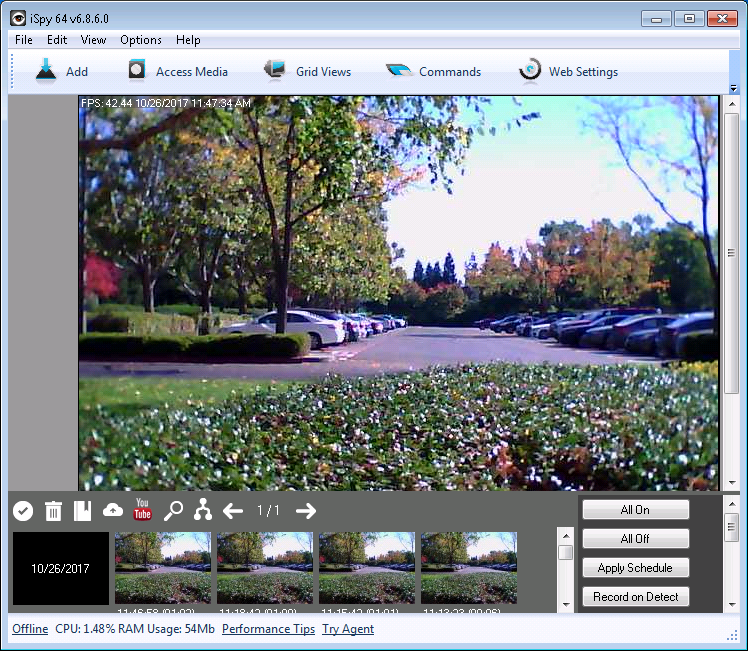
آي سباي يُعدّ iSpy تطبيقًا شائعًا مفتوح المصدر لإدارة كاميرات المراقبة وأمن الفيديو (VMS). يدعم العديد من طرازات كاميرات IP وكاميرات الويب. بالمقارنة مع CameraFTP VSS، يتميز iSpy بميزات مستقلة أكثر، ولكنه أصعب استخدامًا بعض الشيء.
CameraFTP VSS
يتميز iSpy بسهولة استخدامه، وهو مُحسَّن لتسجيل الفيديو السحابي. صُمِّم iSpy للمراقبة والتسجيل المحليين، ولكنه متوافق تمامًا مع خدمة تسجيل الصور السحابية CameraFTP. تقدم CameraFTP أكثر بكثير من مجرد خدمة النسخ الاحتياطي السحابي عبر بروتوكول FTP، فهي توفر أيضًا خدمة المراقبة السحابية مع تطبيقات عرض للهواتف المحمولة، وإشعارات الأحداث، وميزات المشاركة والنشر.
ملاحظة: لم يتم تصميم هذه الوثيقة لتحل محل دليل المنتج من بائع البرامج. تستند المعلومات المقدمة إلى معرفتنا بـ iSpy software.
قد لا تكون هذه المعلومات دقيقة أو محدّثة. يجب على المستخدمين الاتصال بمورّد البرنامج بخصوص جميع المشاكل المتعلقة ببرنامج iSpy، والاتصال بشركة CameraFTP فقط بخصوص المشاكل المتعلقة بخدمة CameraFTP (خدمة التخزين السحابي / بروتوكول نقل الملفات).
يفترض هذا المستند أن المستخدمين على دراية ببرنامج iSpy. وإلا، يُرجى زيارة موقع موقع iSpyConnect الإلكتروني وقراءة وثائق المنتج أولاً.
لا يدعم برنامج CameraFTP سوى المشاكل المتعلقة بالتسجيل السحابي. قبل قراءة التعليمات أدناه، يُرجى تنزيل برنامج iSpy وتثبيته على جهاز الكمبيوتر الخاص بك أولاً.
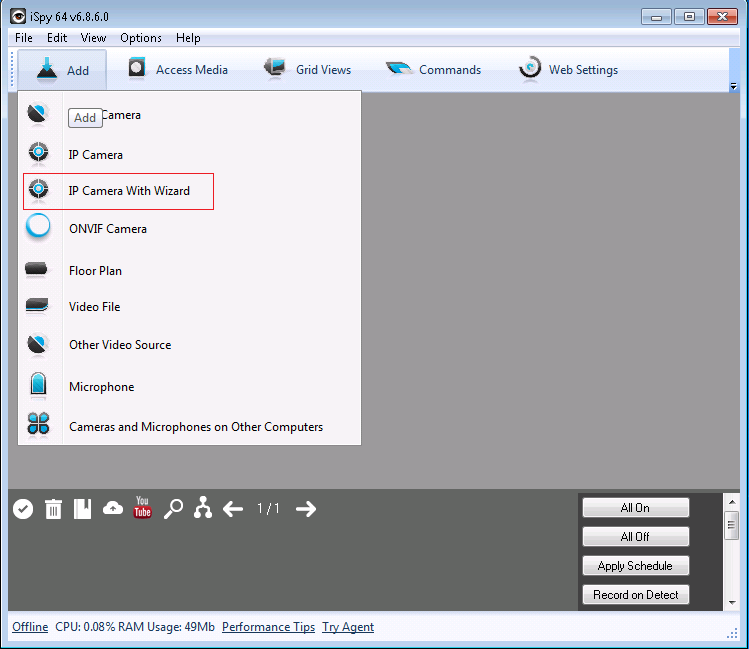
قم بتشغيل برنامج iSpy، ثم انقر فوق زر "إضافة"، ثم انقر فوق "كاميرا IP مع المعالج" كما هو موضح أدناه:
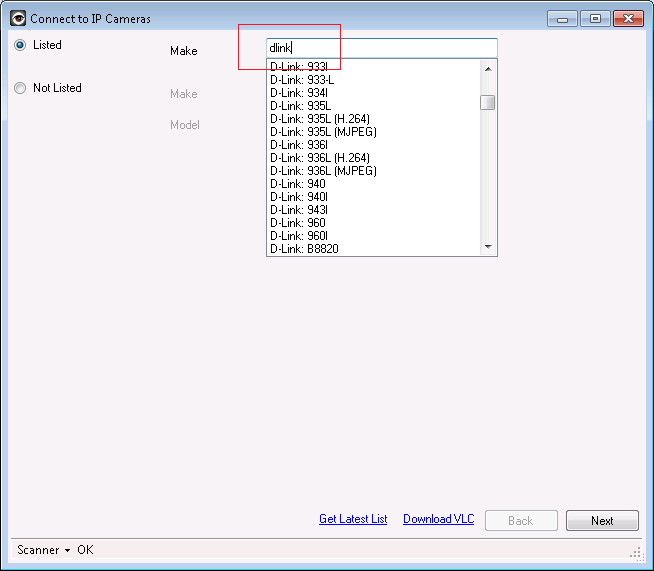
سيتم فتح نافذة "الاتصال بكاميرات IP". إذا كانت كاميرا IP الخاصة بك مدرجة، فاكتب اسم الشركة المصنعة (الماركة). سيعرض iSpy تلقائيًا قائمة بنماذج الكاميرات. حدد النموذج الصحيح لكاميرتك، ثم انقر فوق "التالي". (إذا كانت الكاميرا الخاصة بك "غير مدرجة"، فستحتاج إلى فحص HTTP/RTSP يدويًا لتحديد موقع عنوان IP الخاص بالكاميرا. لا يمكن لـ CameraFTP تقديم الدعم الفني في هذا الشأن؛ ولكن يمكنك استخدام CameraFTP VSS.)
سيطلب منك برنامج iSpy إدخال اسم المستخدم وكلمة المرور الخاصة بكاميرتك (وليس اسم المستخدم وكلمة المرور الخاصة بـ CameraFTP).
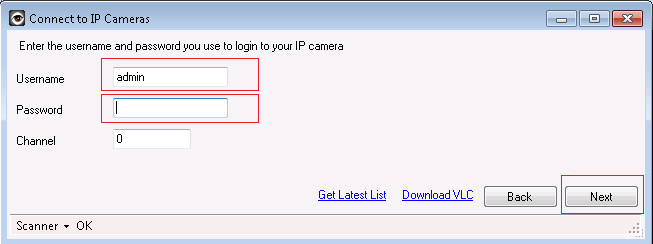
أدخل اسم المستخدم وكلمة المرور الخاصين بكاميرتك، ثم انقر على "التالي". سيعرض برنامج iSpy مربع الحوار التالي. ستحتاج إلى إدخال عنوان IP الخاص بالكاميرا ورقم المنفذ. يستطيع iSpy مسح شبكتك المحلية للعثور على عنوان IP الخاص بكاميرا IP. مع ذلك، لا تعمل هذه الميزة بكفاءة. إذا لم يتمكن من العثور على الكاميرا الخاصة بك، يمكنك استخدام أداة البحث عن الكاميرا الخاصة بالشركة المصنعة للكاميرا، أو استخدام CameraFTP VSS.
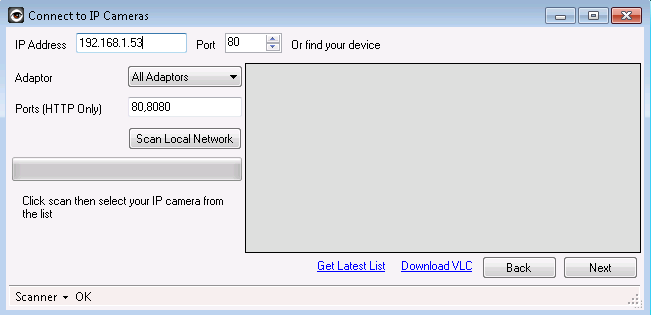
بعد إدخال عنوان IP الخاص بكاميرتك ورقم المنفذ، انقر فوق "التالي". سيعرض iSpy قائمة بعناوين URL لفيديوهات الكاميرا، وسيسألك عما إذا كنت تريد التحقق من صحة أي عنوان URL.
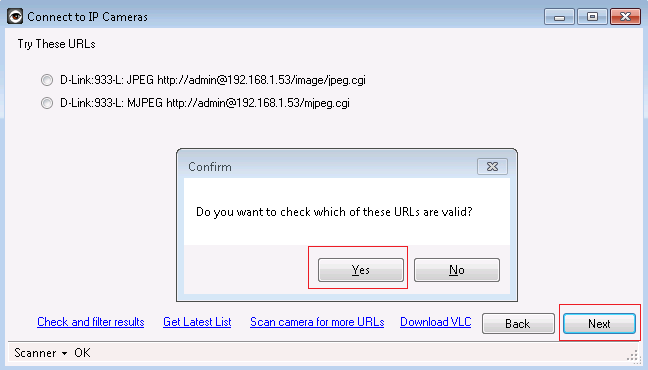
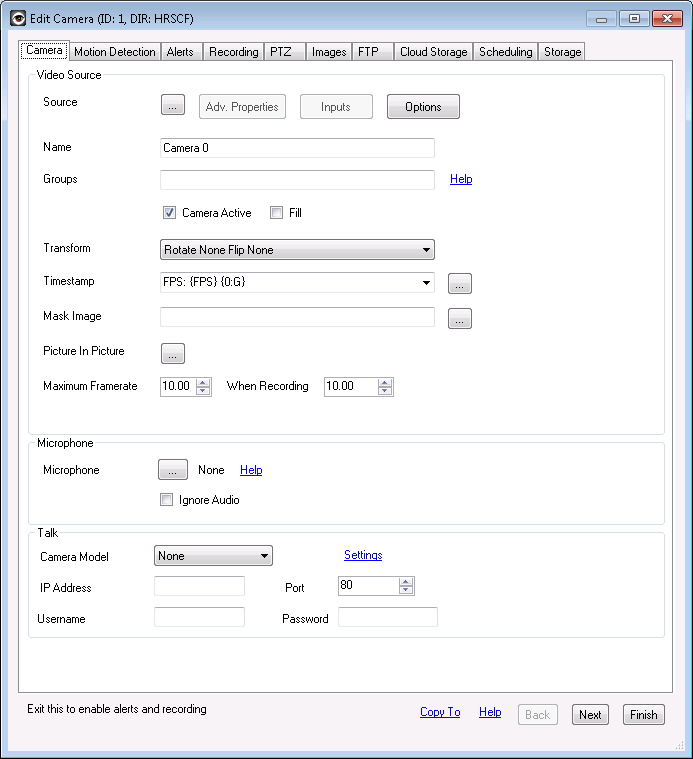
انقر فوق "نعم". سيقوم iSpy بالتحقق من عنوان URL للفيديو، ثم يعرض مربع حوار "تحرير الكاميرا" كما يلي:
إذا لم يكن لديك حساب على CameraFTP، فيرجى زيارة www.cameraftp.com والتسجيل للحصول على حساب مجاني. يُقدّم CameraFTP خدمة أساسية مجانية وفترة تجريبية مجانية لمدة 3 أيام لخدمة التسجيل السحابي. بعد انتهاء الفترة التجريبية، يُمكنك الاشتراك لمواصلة استخدام خدمة التسجيل السحابي. ملاحظة: يدعم iSpy تسجيل الصور فقط. لتسجيل الفيديو، يرجى تثبيت برنامج CameraFTP VSS.
يمكن لبرنامج iSpy إنشاء كاميرات تلقائيًا على موقع CameraFTP.com، لذلك لست بحاجة إلى إضافة الكاميرات يدويًا.
في النافذة الرئيسية لبرنامج iSpy، انقر فوق زر الإعدادات:
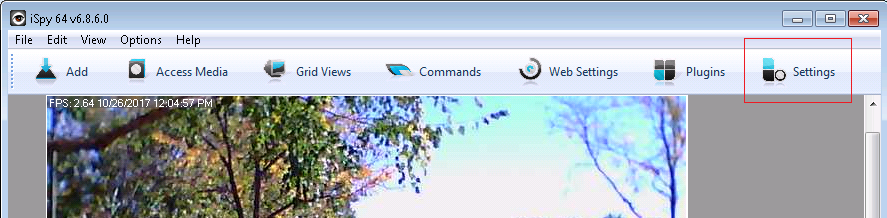
سيتم فتح مربع حوار الإعدادات. انقر فوق علامة تبويب FTP كما هو موضح أدناه، ثم انقر فوق إضافة:
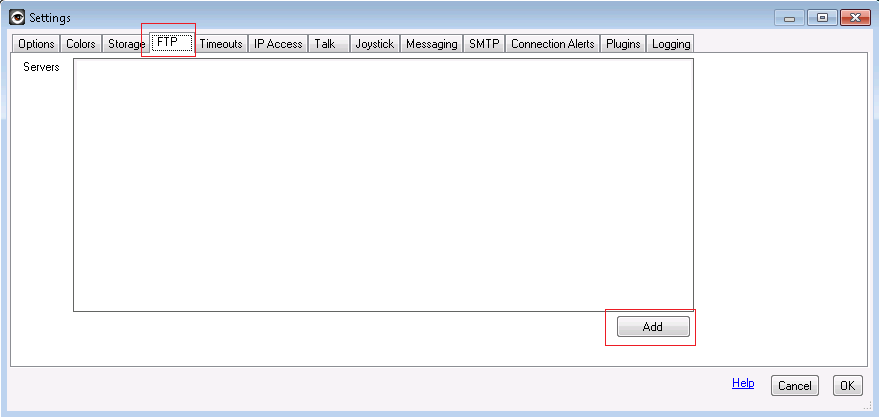
سيؤدي ذلك إلى فتح مربع حوار "محرر FTP" كما هو موضح أدناه:
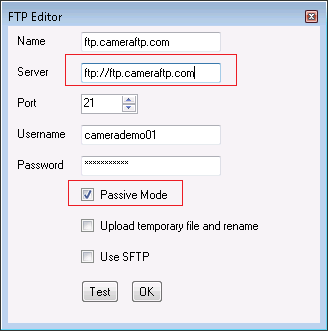
يجب تحديد خيار "الوضع السلبي" لبروتوكول نقل الملفات العادي (FTP). ولزيادة الأمان، يمكنك أيضًا تحديد خانة اختيار "استخدام بروتوكول نقل الملفات الآمن (SFTP)".
الخطوة الأولى هي اختيار خادم FTP من القائمة المنسدلة "الخادم". لقد أضفنا خادم FTP وسميناه ftp.cameraftp.com، لذا ما عليك سوى اختياره.
انقر بزر الماوس الأيمن على الكاميرا في iSpy ثم انقر على "تحرير"، سيظهر مربع حوار "تحرير الكاميرا". انقر على علامة تبويب FTP، وسترى مربع الحوار التالي:
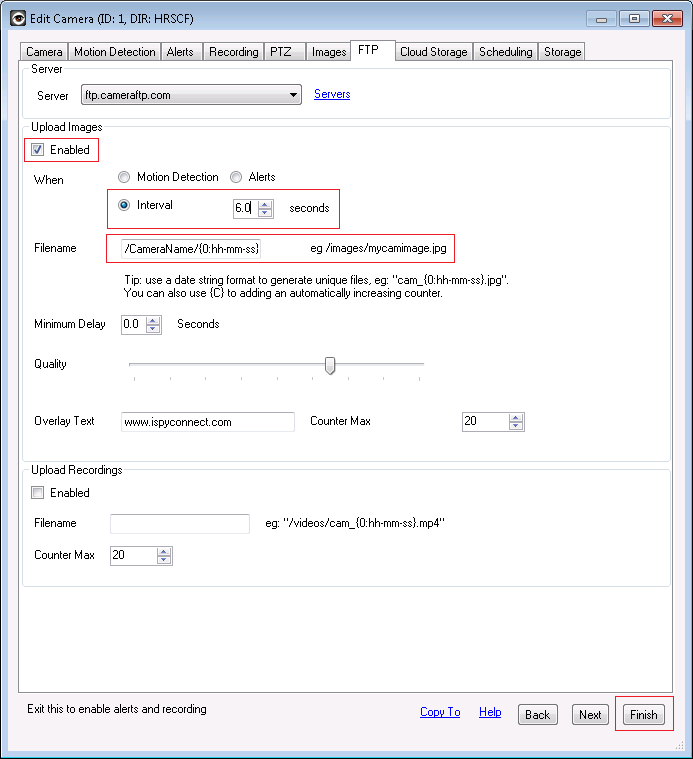
إذا اشتركتَ في باقة تسجيل الصور المستمر، يُرجى تحديد خانة "مُمكّن" أسفل "تحميل الصور"، ثم تحديد خيار "الفاصل الزمني". يجب ضبط قيمة الفاصل الزمني بناءً على باقة اشتراكك في CameraFTP. إذا اشتركتَ في باقة لتحميل صورة واحدة كل 6 ثوانٍ، فيجب ضبط الفاصل الزمني على 6 ثوانٍ. يجب تعيين "اسم الملف" كما هو موضح في لقطة الشاشة: /CameraName/{0:hh-mm-ss}
يضمن هذا تحميل الصور من هذه الكاميرا إلى مجلد الكاميرا الصحيح، وأن أسماء الملفات تحتوي على الطابع الزمني.
يجب التأكد من أن دقة الصورة المرفوعة لا تتجاوز دقة الصورة المحددة في خطة اشتراكك. للأسف، لا يدعم iSpy تغيير حجم صور الكاميرا. لتغيير دقة الصورة المرفوعة، عليك تغيير دقة الصورة/الفيديو الأصلية. يمكنك القيام بذلك من خلال تسجيل الدخول إلى واجهة إدارة الكاميرا (وليس موقع CameraFTP الإلكتروني!). بناءً على طراز الكاميرا، يمكنك محاولة ضبط ملف تعريف بث الفيديو بدقة محددة. كما يمكنك تغيير خطة اشتراكك عن طريق طلب اشتراك جديد وإلغاء اشتراكك السابق.
تتشابه خطوات تسجيل الصور المتحركة تقريبًا مع خطوات تسجيل الصور المتواصلة. في شاشة "تحرير الكاميرا -> FTP"، حدد خانة اختيار "كشف الحركة".
يجب ضبط "اسم الملف" كما هو موضح في لقطة الشاشة: /CameraName/{0:hh-mm-ss}
يتم تحديد معدل التحميل في قسم "الحد الأدنى للتأخير". إذا طلبت خطة تسجيل حركة بمعدل صورة واحدة كل 3 ثوانٍ، فإن الحد الأدنى للتأخير هو 3 ثوانٍ.
رغم أن شاشة "تعديل الكاميرا --> FTP" تبدو وكأنها تدعم تحميل الفيديو إلى السحابة/FTP، إلا أن هذه الميزة معطلة تمامًا في اختبارنا. في الواقع، حتى وإن كان بإمكانها تحميل مقاطع الفيديو إلى خادم FTP، فإن واجهة المستخدم الرسومية لا تدعم أي معلمات للفيديو.
إذا كنت بحاجة إلى تحميل مقاطع فيديو، فيرجى تثبيت برنامج CameraFTP VSS.
لقد انتهيت للتو من إعداد كاميرا IP أو جهاز NVR الخاص بك!
بعد إعداد برنامج المراقبة بالفيديو iSpy، يمكنك زيارة www.cameraftp.com لعرض أو تشغيل اللقطات المسجلة من أي مكان.
يمكنك أيضًا تنزيل تطبيق CameraFTP Viewer لأنظمة iOS و Android و Windows.
ألا يعمل؟ يرجى قراءة دليل المستخدم الخاص بنا.
دليل استكشاف الأخطاء وإصلاحها