إعداد كاميرا فيديو IP عامة لتسجيل FTP/SMTP السحابي والمراقبة عن بُعد والتشغيل
محتويات
مقدمة
الخطوة 1: قم بتوصيل الكاميرا بالشبكة وابحث عن عنوان IP الخاص بها
1.1 قم بتوصيل الكاميرا بالشبكة
1.2 ابحث عن عنوان IP الخاص بالكاميرا
الخطوة الثانية: الوصول إلى أداة تهيئة الكاميرا عبر الإنترنت
الخطوة 3: ضبط إعدادات ملف تعريف الفيديو أو الصورة
الخطوة 4: ضبط إعدادات كشف الحركة
الخطوة 5. تكوين خادم FTP/البريد الإلكتروني السحابي، ونوع الوسائط، والحدث
5.1 تكوين معلومات خادم FTP السحابي
5.2 قم بتكوين نوع الوسائط (لقطات صور أو مقاطع فيديو)
5.3 قم بتكوين حدث / إنذار / إجراء
5.4 قم بتكوين معلومات خادم SMTP/البريد الإلكتروني
6. عارض CameraFTP
أصبحت كاميرات الفيديو عبر بروتوكول الإنترنت (IP) شائعة جدًا. يمكن لمعظم طرازات الكاميرات الجديدة تحميل مقاطع الفيديو والصور عبر بروتوكولي FTP أو SMTP. يتطلب إعداد كاميرا الفيديو عبر بروتوكول الإنترنت خطوة إضافية. لحسن الحظ، وكما هو الحال مع كاميرات الجيل السابق، تتميز معظم كاميرات الفيديو عبر بروتوكول الإنترنت بواجهة إعداد متشابهة. على الرغم من أننا لا نستطيع سرد سوى عدد قليل من الطرازات المدعومة، إلا أن معظم كاميرات IP متوافقة مع خدمتنا، طالما أنها غير مرتبطة بمزود خدمة محدد. الكاميرات المرتبطة بمزود خدمة محدد تحد من خياراتك، وعادةً ما تكون الخدمة أغلى من CameraFTP.
ملاحظة:
لا يُقصد بهذا المستند أن يحل محل دليل المنتج الصادر من الشركة المصنعة. لقد اختبرنا وقارنا كاميرات من العديد من الشركات المصنعة والعلامات التجارية؛ ومع ذلك، قد تستخدم شركات تصنيع الكاميرات الأخرى واجهات مختلفة. حتى في هذه الحالات، تكون الخطوات الأساسية متشابهة عادةً. إذا كنت بحاجة إلى مزيد من الدعم بخصوص هذه الكاميرات، فيجب عليك تقديم لقطات شاشة مفصلة لصفحات إعدادات الكاميرا.
إذا كانت الكاميرا لا تدعم تقنية الواي فاي، يمكنك توصيله بسهولة بجهاز توجيه الشبكة باستخدام كابل إيثرنت.
بعد توصيل الكابل، انتظر لمدة دقيقة تقريبًا حتى تحصل الكاميرا على عنوان IP من خلال DHCP.
إذا كانت الكاميرا تدعم تقنية الواي فاي،
هناك طريقتان لتوصيل كاميرا IP بالشبكة.
- (1) إذا كان جهاز التوجيه أو الكاميرا لا يدعم تقنية WPS، فيجب عليك توصيل الكاميرا بجهاز التوجيه باستخدام كابل إيثرنت أولاً. يمكنك ضبط إعدادات Wi-Fi في صفحات إعدادات الكاميرا لاحقاً.
- (2) إذا كانت نقطة الوصول/الموجه الخاص بك تدعم WPS، فسيكون من السهل جدًا توصيل جهازك بالشبكة.
شغّل الكاميرا، ثم اضغط زر WPS على نقطة وصول Wi-Fi لمدة ثلاث ثوانٍ؛ سيبدأ زر WPS عادةً بالوميض. اضغط زر WPS على الكاميرا بسرعة خلال بضع ثوانٍ واستمر بالضغط عليه لبضع ثوانٍ أخرى حتى يتغير لون الضوء. بعد حوالي دقيقة، ستلاحظ تغير ضوء الحالة، مما يشير إلى اتصالها بجهاز التوجيه اللاسلكي.
يرجى الرجوع إلى دليل الشركة المصنعة للحصول على معلومات أكثر تفصيلاً.
هناك طريقتان للعثور على عنوان IP الخاص بالكاميرا.
(أ) استخدم برنامج الإعداد الخاص بالشركة المصنعة
- من جهاز كمبيوتر على نفس الشبكة، أدخل قرص برنامج الكاميرا وقم بتشغيل برنامج التشغيل التلقائي.
- اتبع التعليمات وستتمكن من العثور على عنوان IP الخاص بالكاميرا:
- توفر بعض الشركات المصنعة لكاميرات IP أداة بحث عن الكاميرا (أو أداة بحث عن عنوان IP)، وفي هذه الحالة، يُرجى استخدام هذه الأداة للعثور على عنوان IP الخاص بالكاميرا. سيكون الأمر سهلاً للغاية.
- إذا لم توفر الشركة المصنعة أداةً كهذه، فإنها عادةً ما توفر طرقًا أخرى، مثل إمكانية اتصال بعض الكاميرات تلقائيًا بموقع الشركة المصنعة. ما عليك سوى إدخال الرقم التسلسلي للكاميرا، وستتمكن من الوصول إلى معلوماتها الأساسية عبر الإنترنت. مع هذا الحل، توفر الشركة عادةً رابطًا إلى الإعدادات المتقدمة، وهي صفحة تكوين الكاميرا.
(ب) استخدم برنامج نظام الأمان الافتراضي (VSS) الخاص بـ CameraFTP
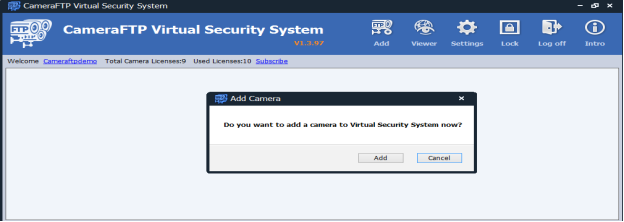
قم بتنزيل برنامج VSS من صفحة البرامج على موقع CameraFTP، ثم ثبّته وشغّله. بعد تسجيل الدخول، انقر على "إضافة" لإضافة كاميرا. انظر لقطة الشاشة أدناه:
بعد النقر على "إضافة"، حدد "كاميرا IP"، ثم ابحث عن كاميرا IP في الشبكة. بعد بضع دقائق، سينتهي VSS من البحث في الشبكة ويعرض النتائج التالية.
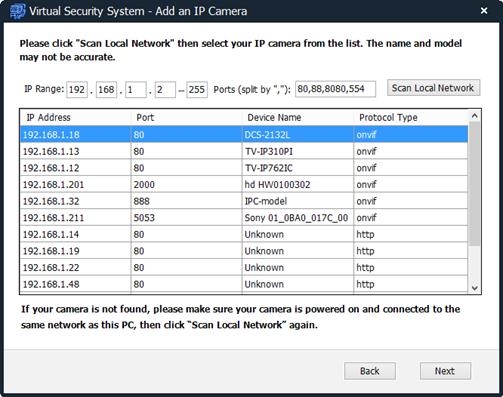
كما هو موضح أعلاه، عثرت خدمة VSS على عدة كاميرات IP في الشبكة المحلية. بالنسبة لبعض كاميرات IP، تستطيع VSS عرض أسماء الأجهزة (الطرازات). على سبيل المثال، تستطيع VSS عرض أسماء كاميرات D-Link وTrendnet.
إذا لم يعرض برنامج VSS اسم الكاميرا الخاصة بك، ولكنه عثر على بعض كاميرات IP، فيمكنك التحقق من عناوين IP هذه واحدًا تلو الآخر باستخدام متصفح الويب. بالنسبة لمعظم المستخدمين المنزليين، ستكون قائمة عناوين IP قصيرة جدًا، لذا سيكون الأمر سهلاً للغاية.
ملاحظة:
يستطيع برنامج VSS العثور على معظم كاميرات IP. مع ذلك، قد لا تكون أرقام المنافذ المعروضة أعلاه هي أرقام المنافذ المستخدمة لضبط إعدادات كاميرات IP. إذا لم يكن رقم المنفذ 80، يُرجى تجربة رقم المنفذ 80 أولاً. إذا لم ينجح ذلك، فجرّب 80.
كذلك، ليست كل عناوين IP المدرجة في القائمة كاميرات IP. قد يعرض نظام VSS أجهزة إلكترونية أخرى، مثل هواتف IP أو أجهزة توجيه الشبكة.
بمجرد العثور على عنوان IP الخاص بالكاميرا ورقم المنفذ، يمكنك تشغيل متصفح الويب وإدخال عنوان IP ورقم المنفذ الخاصين بكاميرتك. http://IP_ADDRESS:PORT_NUMBER/
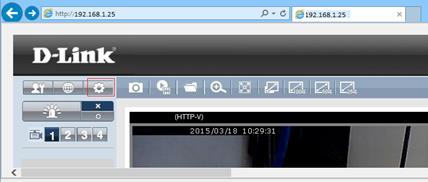
عادةً ما يتم فتح نافذة العرض المباشر أو صفحة تسجيل الدخول تلقائيًا. إذا تم فتح صفحة العرض المباشر تلقائيًا، فانقر على أيقونة الإعدادات، وسيُطلب منك تسجيل الدخول؛ وإلا، فما عليك سوى إدخال اسم المستخدم وكلمة المرور لتسجيل الدخول. يمكنك العثور على اسم المستخدم وكلمة المرور الافتراضيين في دليل المنتج.
تستخدم معظم الكاميرات اسم المستخدم "admin"؛ وغالبًا ما تكون كلمة المرور: "admin" أو "password" أو فارغة.
إذا نجحت عملية تسجيل الدخول، فسيتم توجيهك إلى صفحة تغيير كلمة المرور أو صفحة الإعدادات. إذا كنت في صفحة الإعدادات الأساسية، يمكنك النقر على "متقدم" للوصول إلى صفحة الإعدادات المتقدمة.
قد تختلف صفحات الإعداد الرئيسية للكاميرات المختلفة اختلافًا كبيرًا. فيما يلي مثال على ذلك:
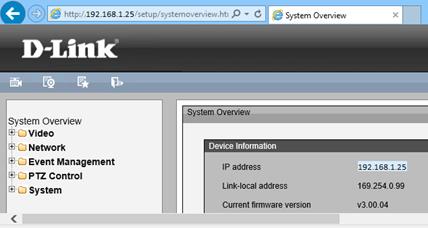
للاطلاع على صفحات الإعداد الرئيسية للكاميرات الأخرى، يرجى قراءة وثائق دليل الإعداد على موقع CameraFTP.com.
مع خدمة CameraFTP السحابية، لن تحتاج إلى معظم خطوات الإعداد المعتادة. (يمكنك مراجعة هذه الخطوات الأساسية، مثل ضبط وقت الكاميرا).
في هذه الخطوة، ستحدد دقة الفيديو، ومعدل الإطارات (fps)، ومعدل البت، وربما تحدد أيضًا معدل الإطارات الرئيسي.
إذا كنت قد طلبت خطة تسجيل الصور، عادةً ما تحتاج إلى تحديد ملف تعريف للفيديو. لن يتم استخدام معدل الإطارات في الثانية ومعدل البت في هذه الحالة. سيتم استخدام دقة الفيديو فقط لدقة لقطة الصورة.
ملاحظة:
- لا تدعم جميع كاميرات الفيديو عبر بروتوكول الإنترنت التقاط الصور؛
- بعض كاميرات IP يمكنها تحميل لقطات الصور فقط بتردد معين (على سبيل المثال صورة واحدة فقط في الثانية، أو من 1 إلى 5 صور في الثانية).
إذا كنت قد طلبت خطة تسجيل فيديو، عادةً ما يمكنك ضبطه باستخدام المعلمات التالية:
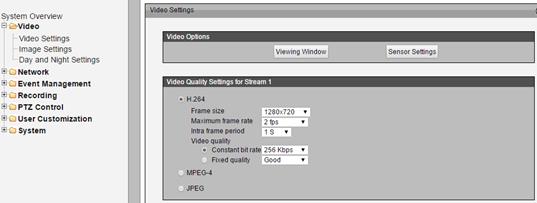
بالنسبة لنوع الفيديو/الترميز/التنسيق، اختر H.264 إن كان متوفرًا؛ وإلا، إذا وجدت MP4 أو AVI، فاختره. يدعم برنامج CameraFTP Viewer تنسيق MP4 (H.264) بشكل كامل، وهو تنسيق الفيديو الأكثر شيوعًا؛ كما يوفر دعمًا جيدًا لتنسيق AVI ودعمًا محدودًا لتنسيق MKV.
- دقة الفيديو:
يعتمد ذلك على مستوى اشتراكك في CameraFTP. يجب ألا تتجاوز الدقة المُهيأة دقة الفيديو المُشترك بها.
- أقصى معدل إطارات (fps):
يعتمد ذلك على مستوى اشتراكك. اضبطه على 4 إذا كان معدل الإطارات في الثانية في اشتراكك هو 5. لا تتجاوز مستوى اشتراك CameraFTP
- فترة الإطار الداخلي: 1, 2 أو 3 ثوانٍ.
- الفاصل الزمني للإطارات الرئيسية: عادةً ما يتم ضبطه على 2-4 أضعاف معدل الإطارات لديك.
- جودة الفيديو / معدل البت:
اضبط على معدل بت ثابت؛ أو معدل بت متغير مع أقصى معدل بت
يجب حساب الحد الأقصى لمعدل البتات على النحو التالي:
يُعدّ تحديد الحد الأقصى لمعدل البت أمرًا صعبًا بعض الشيء.
- سيؤدي ضبطه على مستوى عالٍ جدًا إلى استخدام نطاق ترددي كبير جدًا، مما يؤدي إلى إبطاء شبكتك بشكل كبير، مما يتسبب في فشل عمليات التحميل؛
- سيؤثر ضبطه على قيمة منخفضة للغاية على جودة الفيديو. يمكنك استخدام حاسبة النطاق الترددي لدينا لتقدير النطاق الترددي المطلوب. تفضل بزيارة www.cameraftp.com، وانقر على "الأسعار"، ثم خصص خطة الخدمة الخاصة بك. انظر إلى لقطة الشاشة أدناه. (ملاحظة: لتقدير عرض النطاق الترددي، يجب ضبط "عدد الكاميرات" على 1).
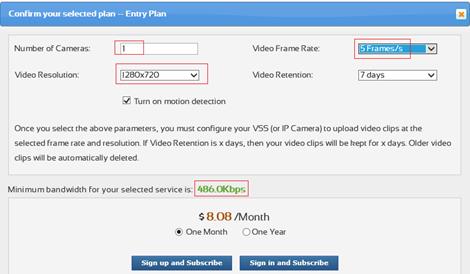
بالنسبة لخطة الفيديو بدقة 1280×720 ومعدل 5 إطارات/ثانية، يبلغ عرض النطاق الترددي المُقدّر 486 كيلوبت/ثانية. لذا يمكنك ضبطه على 512 كيلوبت/ثانية.
إذا قمت بطلب خطة مع تمكين خاصية كشف الحركة، فيجب عليك ضبط خاصية كشف الحركة.
تضع بعض الكاميرات إعداد كشف الحركة في علامة التبويب الرئيسية، بينما تضعه كاميرات أخرى في قسم الأحداث، وبعضها الآخر في قسم الإنذارات. يمكنك النقر على علامات تبويب مختلفة للعثور على خيار كشف الحركة.
بمجرد العثور على خيار كشف الحركة، قم بتفعيله. ستطلب منك العديد من الكاميرات تحديد منطقة كشف الحركة في المشهد. ارسم مستطيلاً باستخدام الماوس، ثم انقر على "حفظ". قد تحتاج أيضًا إلى ضبط مستوى حساسية الحركة.
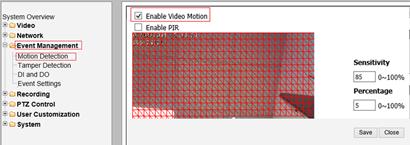
يُنصح بشدة باستخدام خاصية كشف الحركة لأنها تُقلل التكاليف بنسبة تصل إلى 50%. كما أنها تُقلل من استهلاك النطاق الترددي، وتُسهّل تشغيل التسجيلات المصورة.
ملاحظة: إذا كنت تستخدم الكاميرا لمراقبة مشهد مزدحم بحيث تستمر الكاميرا في التحميل لأكثر من 10 ساعات يوميًا، فيجب عليك الاشتراك في باقة تسجيل مستمر حتى لو قمت بتفعيل خاصية كشف الحركة. وإلا، فقد تتجاوز الكاميرا حد الاستخدام المسموح به ويتم حظرها.
إذا لم يكن لديك حساب على CameraFTP، فيرجى زيارة www.cameraftp.com والتسجيل للحصول على حساب مجاني. يُقدّم CameraFTP خدمة أساسية مجانية وفترة تجريبية مجانية لمدة 3 أيام لخدمة التسجيل السحابي. بعد ذلك، يمكنك الاشتراك اختيارياً لمواصلة استخدام خدمة التسجيل السحابي.
عادةً ما تجد خيار خادم FTP في تبويب الشبكة، ثم تبويب خادم FTP، ثم تبويب الأحداث/التنبيهات. قد تحتاج إلى النقر على عدة تبويبات للعثور على هذا الخيار. في بعض الأحيان، ستحتاج إلى النقر على زر "إضافة" لإضافة إعدادات خادم FTP، على سبيل المثال، في كاميرا D-Link، عليك النقر على "إدارة الأحداث" ثم "إعدادات الأحداث"، ثم النقر على زر "إضافة" في قسم "إعدادات الخادم" كما هو موضح أدناه.
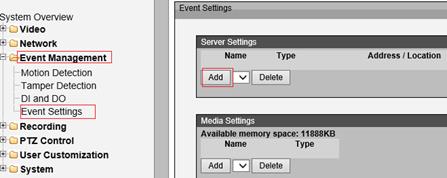
يمكنك بعد ذلك إضافة معلومات خادم FTP على النحو التالي:
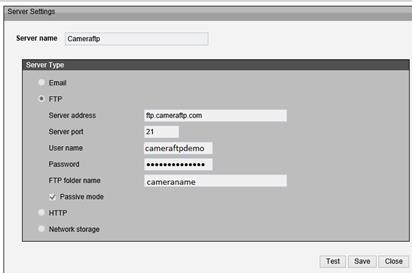
حدد خانة اختيار "FTP" (إن وجدت)، وأدخل معلومات FTP كما يلي:
- عنوان خادم FTP: ftp.cameraftp.com (أو IP: 66.220.9.45)
- منفذ خادم FTP: 21
- وضع FTP: عادةً ما يكون سلبيًا / PASV
- اسم مستخدم FTP:
نفس اسم المستخدم الخاص بك على موقع cameraftp.com؛
- كلمة مرور FTP:
كلمة مرور FTP التي أنشأها النظام والمرتبطة بمفتاح ترخيص هذه الكاميرا. يجب عليك إضافة الكاميرا أولاً على www.cameraftp.com، ثم النقر على أيقونة الترس أسفل صورة الكاميرا المصغرة للعثور على كلمة المرور. يمكنك أيضاً استخدام كلمة مرور CameraFTP المعتادة لأغراض الاختبار.
- اسم مجلد FTP / اسم الدليل / المسار:
لا حاجة لذلك إذا استخدمت كلمة مرور FTP الصحيحة؛ وإلا، فاستخدم اسم الكاميرا الذي أضفته على
www.cameraftp.com. إذا لم تقم بإنشاء اسم الكاميرا، فيُرجى تسجيل الدخول إلى
www.cameraftp.com، ثم النقر على "إضافة" في صفحة "كاميراتي".
حدد وضع FTP السلبي (هذا مهم جداً!)
بالنسبة لـ "(اسم خادم FTP)"، في معظم الحالات، تحتاج إلى إدخال ftp.cameraftp.com.
لاحظ أن بعض الكاميرات لا تقبل سوى عنوان IP كعنوان لخادم FTP. في هذه الحالة، عليك إدخال: 66.220.9.45 بدلاً من ftp.cameraftp.com
في بعض الحالات النادرة، مثل بعض كاميرات فوسكام التي تستخدم عنوان URL لبروتوكول نقل الملفات (FTP) كعنوان لخادم FTP. في هذه الحالة، ستحتاج إلى إدخال:
ftp://66.220.9.45/Camera-Name
كذلك، لا تقبل بعض كاميرات IP مُعامل اسم المجلد. في هذه الحالة، عليك فقط التأكد من استخدام كلمة مرور FTP الصحيحة (وليس كلمة مرور حساب CameraFTP الخاص بك). يمكنك أيضًا تضمين اسم المجلد في اسم المستخدم كما يلي:
اسم المستخدم: اسم المجلد
كلمة المرور هي كلمة مرور حساب CameraFTP المعتادة. (وإلا، فلا حاجة إلى اسم المجلد/الدليل/المسار).
يرجى استبدال USERNAME و foldername باسم المستخدم واسم المجلد الحقيقيين. على سبيل المثال، إذا كان اسم مستخدم CameraFTP الخاص بك هو "Mike"، واسم الكاميرا هو "backyard"، فعليك إدخال "Mike:Dbackyard" كاسم المستخدم.
انقر على "اختبار" لاختبار إعدادات بروتوكول نقل الملفات (FTP). في حال نجاح الاختبار، انقر على "حفظ".
في هذه الخطوة، ستقوم بتكوين نوع الوسائط التي يتم تسجيلها عند حدوث حدث ما. لا تتطلب جميع الكاميرات هذه الخطوة.
في حالة كاميرات D-Link، يمكنك النقر على زر "إضافة" في قسم "الوسائط" في شاشة "إدارة الأحداث". ثم ستظهر لك الشاشة التالية:
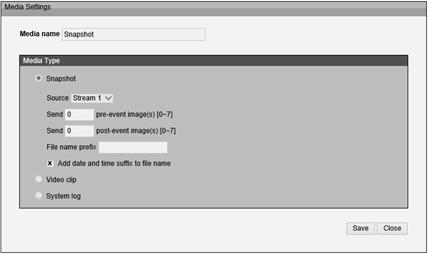
إذا كنت قد طلبت خطة تسجيل الصور، ثم لا تقم بضبط قسم مقطع الفيديو.
يتم تحديد دقة لقطة الصورة في ملف تعريف بث الفيديو (البث) 1. اعتمادًا على نوع الكاميرا، قد لا تتمكن من ضبط تردد تحميل الصور؛ بعض كاميرات IP للفيديو لا تدعم حتى تحميل الصور.
حدد زر الاختيار "لقطة الشاشة"؛
- اسم الوسيلة الإعلامية: أدخل "لقطة" أو أي اسم آخر.
- مصدر:
حدد الملف الشخصي 1 أو البث 1. سيتم ضبط دقة الصورة على حجم إطار ملف تعريف البث 1 للفيديو؛ ولن يتم استخدام معلمات الفيديو الأخرى.
- بادئة اسم الملف:
أدخل الحرف "A" أو أي بادئة أخرى. حدد أيضًا خانة الاختيار "إضافة لاحقة التاريخ والوقت إلى اسم الملف".
إذا كنت قد طلبت خطة تسجيل فيديو، يمكنك تحديد زر الاختيار "مقطع الفيديو"، انظر لقطة الشاشة أدناه:
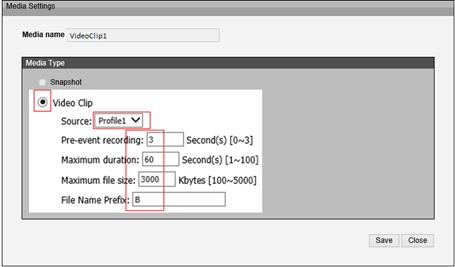
- اسم الوسيلة الإعلامية: أدخل "VideoClip1" (أو أي اسم آخر)
- مصدر: حدد الملف الشخصي 1/التدفق 1؛
- بادئة اسم الملف: "ب" أو أي بادئة أخرى.
- الحد الأقصى لحجم الملف: 5000 كيلوبايت
في هذه الخطوة، ستحدد كيفية قيام الكاميرا بتحميل الفيديو/الصورة إلى خادم FTP الخاص بـ CameraFTP. في حالة كاميرا D-Link، ستحتاج إلى إنشاء "حدث" في شاشة إدارة الأحداث. أما بالنسبة لمعظم الكاميرات الأخرى، فالأمر أسهل. ستقوم ببساطة بضبط الإعدادات:
- ما إذا كانت الكاميرا ستقوم بالتحميل بشكل مستمر (أو بناءً على جدول زمني)؛
- ما إذا كانت الكاميرا ستقوم بالتحميل بناءً على خاصية كشف الحركة؛
- أي ملف تعريف لبث الفيديو (أو بث الفيديو، أو نوع الوسائط) تريد تحميله؟ إذا كنت ترغب في تحميل لقطات شاشة، فلا يزال عليك تحديد ملف تعريف لبث الفيديو.
تتيح لك معظم الكاميرات إنشاء جدول زمني. يمكنك ضبط الكاميرا لتحميل البيانات فقط خلال فترات زمنية محددة.
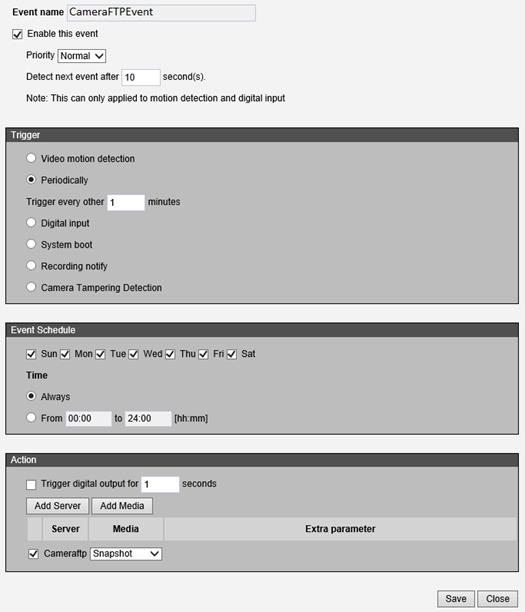
إذا قمت بطلب باقة تتضمن خاصية كشف الحركة،
ثم يجب عليك تحديد / تمكين "كشف الحركة".
إذا كنت قد طلبت خطة تسجيل مستمر، يرجى اختيار "دوري / مجدول / دائم". ملاحظة: بعض الكاميرات لا تستطيع التسجيل بشكل مستمر، على سبيل المثال، معظم كاميرات D-Link لا تستطيع التسجيل بشكل مستمر.
وأخيرًا، ستختار ملف تعريف بث الفيديو (أو الوسائط) ليتم تحميله إلى خادم FTP الخاص بـ CameraFTP.
إذا كانت كاميرتك/جهاز التسجيل الرقمي لا يدعم التحميل عبر بروتوكول نقل الملفات (FTP)، يمكنك تجربة التحميل عبر بروتوكول SMTP/البريد الإلكتروني. تستطيع معظم كاميرات IP/أجهزة التسجيل الرقمي إرسال لقطات الصور/مقاطع الفيديو عبر البريد الإلكتروني (SMTP). غالبًا ما تعجز خوادم البريد الإلكتروني العادية عن استيعاب حجم كاميرات المراقبة، فضلًا عن عدم دعمها للعرض المباشر، والتشغيل، وإشعارات الأحداث، والحذف التلقائي (بعد عدد معين من الأيام)، وغيرها من ميزات الأمان المتقدمة للمنازل والشركات. تم تحسين خدمة CameraFTP للتحميل عبر البريد الإلكتروني بشكل كامل للمراقبة السحابية، حيث يمكنها حفظ الصور/مقاطع الفيديو تلقائيًا في نفس وحدة تخزين FTP السحابية.
لاستخدام ميزة تحميل البريد الإلكتروني، يجب عليك تسجيل الدخول إلى www.cameraftp.com وإنشاء كاميرا جديدة أولاً؛ ثم انقر فوق رمز الترس الموجود أسفل الصورة المصغرة للكاميرا للحصول على معلومات التكوين التفصيلية.
عادةً ما تجد خيار خادم SMTP (البريد الإلكتروني) في علامة تبويب الشبكة، ثم علامة تبويب خادم البريد الإلكتروني/SMTP، ثم علامة تبويب الأحداث/التنبيهات. قد تحتاج إلى النقر على علامات تبويب مختلفة للعثور على هذا الخيار. في بعض الأحيان، ستحتاج إلى النقر على زر إضافة/إضافة خادم لإضافة خادم SMTP (البريد الإلكتروني):
يمكنك بعد ذلك إضافة معلومات خادم SMTP (البريد الإلكتروني) على النحو التالي:
- اسم خادم SMTP/البريد الإلكتروني: c.drivehq.com
- عنوان البريد الإلكتروني للمرسل:
cftp_USERNAME_CAMERAID@Z.com
يجب استبدال اسم المستخدم ومعرف الكاميرا باسم المستخدم ومعرف الكاميرا الحقيقيين. يمكنك العثور على عنوان البريد الإلكتروني الصحيح من خلال تسجيل الدخول إلى موقع CameraFTP.com، ثم الانتقال إلى صفحة "كاميراتي"، ثم النقر على أيقونة الترس أسفل الكاميرا.
- عنوان البريد الإلكتروني للمستلم:
cftp_USERNAME_CAMERAID@Z.com أو cftp_USERNAME_CAMERAID@c.drivehq.com
- اسم مستخدم SMTP:
نفس اسم المستخدم الخاص بك على موقع cameraftp.com؛
- كلمة مرور SMTP:
نفس كلمة مرورك على موقع cameraftp.com؛
- منفذ خادم SMTP: 465 (مع استخدام بروتوكول SSL، وهو أمرٌ مُوصى به)، أو 25
- SSL:
اختر SSL للمنفذ 465؛ لا تستخدم SSL للمنفذ 25.
ملاحظة: إذا لم تسمح لك الكاميرا/جهاز التسجيل الرقمي بإدخال اسم خادم البريد الإلكتروني (SMTP)، فيمكنك اختيار خادم بريد إلكتروني تدعمه الكاميرا. يجب عليك استخدام اسم المستخدم وكلمة المرور وعنوان البريد الإلكتروني للمرسل ومنفذ SMTP وخيار SSL لهذا الخادم. يجب أن يكون عنوان البريد الإلكتروني للمستلم هو: cftp_USERNAME_CAMERAID@c.drivehq.com
يجب استبدال اسم المستخدم ومعرف الكاميرا باسم المستخدم ومعرف الكاميرا الحقيقيين. يمكنك العثور على عنوان البريد الإلكتروني الصحيح من خلال تسجيل الدخول إلى موقع CameraFTP.com، ثم الانتقال إلى صفحة "كاميراتي"، ثم النقر على أيقونة الترس أسفل الكاميرا.
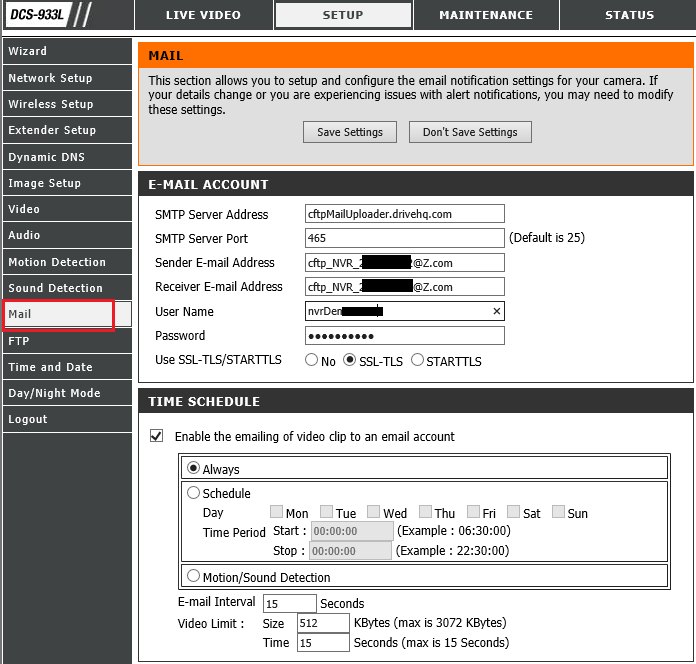
مثال على صفحة تكوين SMTP لكاميرا مراقبة (D-link 933L)
انقر على "اختبار" لاختبار إعدادات البريد الإلكتروني. في حال نجاح الاختبار، انقر على "حفظ".
إذا كانت الكاميرا تعمل بتقنية الواي فاي، يمكنك فصل كابل الإيثرنت لاستخدام الواي فاي. في حال رغبتك بإجراء تغييرات، يمكنك إعادة تشغيل برنامج الإعداد للعثور على عنوان IP الخاص بالكاميرا (إذ قد يتغير مع بروتوكول DHCP)، ثم الوصول إلى صفحات الإعدادات المتقدمة للكاميرا.
بعد إعداد الكاميرا، يمكنك زيارة موقع www.cameraftp.com للمراقبة المباشرة أو تشغيل اللقطات المسجلة من أي مكان.يمكنك أيضًا تنزيل تطبيق CameraFTP Viewer لأنظمة iOS و Android و Windows.
ألا يعمل؟ يرجى قراءة دليل المستخدم الخاص بنا.
دليل استكشاف الأخطاء وإصلاحها