قم بتهيئة كاميرا TP-Link TL-SC3230 IP للتسجيل السحابي والمراقبة عن بُعد والتشغيل
محتويات
مقدمة
الخطوة 1: قم بتوصيل الكاميرا بالشبكة وابحث عن عنوان IP
الخطوة الثانية: الوصول إلى أداة تهيئة الكاميرا عبر الإنترنت
الخطوة 3. ضبط إعدادات بروتوكول نقل الملفات (FTP)
الخطوة 4. ضبط إعدادات ملف تعريف بث الفيديو
الخطوة 5. ضبط إعدادات الحدث (اكتشاف الحدث، الجدول الزمني)
5.1 ضبط إعدادات اكتشاف الأحداث
5.2 إعداد جدول الأحداث
6. عارض CameraFTP
كاميرا TP-Link TL_SC3230 هي كاميرا IP سلكية منخفضة التكلفة بدقة 1.3 ميجابكسل (1280×1024 بكسل) للفيديو والصوت. تتميز بجودة فيديو ممتازة، إلا أنها لا تدعم تقنية Wi-Fi أو الرؤية الليلية، ولا يمكنها تحميل الصور. إذا كنت تحتاج فقط إلى مراقبة الفيديو والصوت خلال النهار، أو إذا كان المكان مضاءً باستمرار، فستكون هذه الكاميرا خيارًا مثاليًا.
بالمقارنة مع كاميرات IP الأخرى، يمكن لهذا الطراز من TP-Link تسجيل مقاطع فيديو بصيغة AVI بشكل مستمر أو بناءً على كشف الحركة. بينما تقتصر العديد من كاميرات IP الأخرى على تحميل مقاطع الفيديو بناءً على كشف الحركة فقط.
معلومات أساسية عن الكاميرا
| دقة الفيديو / الصورة |
1280x1024، 640x480، 320x240 |
| تسجيل صوتي |
مدعوم |
| معدل تحميل الصور |
غير متوفر. (غير مدعوم) |
| معدل إطارات الفيديو |
? |
| رجل الليل |
غير مدعوم |
| تسجيل لقطة صورة |
غير مدعوم |
| تسجيل مقطع فيديو |
مدعوم |
| كشف الحركة |
مدعوم |
| التسجيل المستمر |
مدعوم |
| تنسيق الفيديو المدعوم |
.avi |
| نوع الاتصال |
كابل إيثرنت |
| PoE (تشغيل الطاقة عبر الإيثرنت) |
لا |
| داخلي / خارجي |
داخلي |
| أقل الأسعار (اعتبارًا من 1/8/2015) |
$42 |
ملاحظة: لا يهدف هذا المستند إلى استبدال دليل المنتج الصادر عن الشركة المصنعة. تستند المعلومات الواردة فيه إلى معرفتنا بطراز TP-Link TL-SC3230. قد لا تكون هذه المعلومات دقيقة أو محدّثة. يجب على المستخدمين الاتصال بالشركة المصنّعة بخصوص جميع المشاكل المتعلقة بالكاميرا، والاتصال بنا فقط بخصوص المشاكل المتعلقة بخدمة CameraFTP (خدمة التخزين السحابي / FTP).
الخطوتان الأوليان أدناه تتعلقان بالكاميرا وهما بسيطتان للغاية. إذا كنت قد أتممت هاتين الخطوتين الأساسيتين من قبل، فيمكنك تخطي الخطوتين 1 و2. يمكن تهيئة خدمة CameraFTP في 3 خطوات فقط (أي الخطوات 3 و4 و5).
شغّل الكاميرا وقم بتوصيلها بجهاز التوجيه باستخدام كابل إيثرنت. في غضون دقيقة تقريبًا، ستحصل الكاميرا على عنوان IP عبر بروتوكول DHCP.
للعثور على عنوان IP الخاص بالكاميرا، ستحتاج إلى برنامج الإعداد الخاص بالشركة المصنعة. من جهاز كمبيوتر على نفس الشبكة، أدخل قرص برنامج الكاميرا، ثم شغّل برنامج التثبيت. بعد اكتمال التثبيت، شغّل برنامج TP-Link IP Search المُثبّت، وسيفتح أداة للبحث عن كاميرات TP-Link:
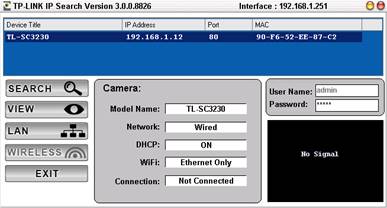
تقوم الأداة تلقائيًا بالبحث عن كاميرات TP-Link في نفس الشبكة. إذا عثرت على كاميرا، فستعرض عنوان IP ورقم المنفذ في الشاشة أعلاه.
سيؤدي النقر المزدوج على عنوان جهاز الكاميرا في أداة البحث عن عناوين IP إلى فتح متصفح ويب (يوصى باستخدام Firefox/Chrome لهذه الكاميرا) والوصول إلى صفحة تكوين الكاميرا على الرابط التالي:
http://IP_ADDRESS/ (مثال: http://192.168.1.12)
يمكنك أيضًا إدخال عنوان URL يدويًا باستخدام عنوان IP الصحيح. سيتم عرض شاشة العرض المباشر كما هو موضح أدناه:
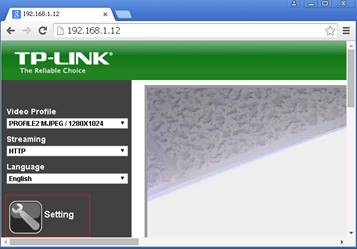
انقر على زر الإعدادات، وسيطلب منك تسجيل الدخول:
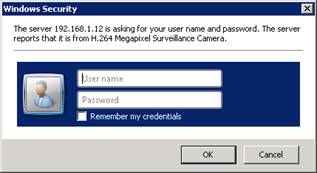
اسم المستخدم الافتراضي هو: admin، وكلمة المرور هي أيضاً admin. يُنصح بتغيير كلمة المرور.
بعد تسجيل الدخول، ستظهر لك شاشة الإعداد الرئيسية:
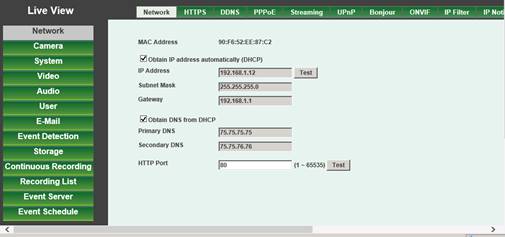
مع خدمة CameraFTP، لن تحتاج إلى معظم خطوات الإعداد المعتادة. يمكنك مراجعة هذه الخطوات، على سبيل المثال، انقر على النظام -> التاريخ والوقت لضبط وقت الكاميرا.
سجّل الدخول إلى أداة التكوين عبر الويب، ثم انقر على "خادم الأحداث" ثم "خادم FTP"؛ ستظهر لك الشاشة كما هو موضح أدناه. إذا لم يكن لديك حساب على CameraFTP، فيُرجى زيارة www.cameraftp.com والتسجيل للحصول على حساب مجاني. يُقدّم موقع CameraFTP تجربة مجانية للتسجيل السحابي لمدة ثلاثة أيام. بعد انقضاء هذه المدة، ستحتاج إلى الاشتراك في الخدمة المدفوعة لمواصلة استخدام خدمة التسجيل السحابي.
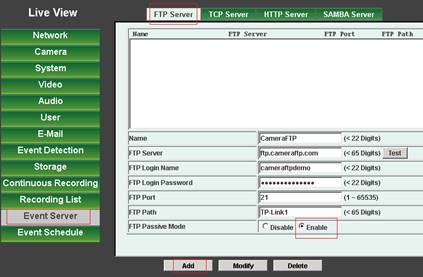
بافتراض أن لديك حساب CameraFTP بالفعل، فأنت بحاجة إلى إدخال المعلومات التالية:
- الاسم: أي اسم، على سبيل المثال cameraftp
- FTP: ftp.cameraftp.com (أو IP: 66.220.9.45)
- منفذ FTP: 21
- وضع FTP السلبي: تفعيل (هذا مهم جداً!)
- اسم المستخدم / كلمة المرور: اسم مستخدم FTP هو اسم مستخدم CameraFTP الخاص بك، وكلمة مرور FTP متوفرة في صفحة إعداد كاميرات IP. (قد تعمل كلمة مرور CameraFTP الخاصة بك أيضًا).
- مسار FTP:
اسم الكاميرا الذي أنشأته على موقع
www.CameraFTP.com الإلكتروني عند إضافة كاميرا جديدة.
انقر على "اختبار" للتحقق من الإعدادات. في حال نجاح العملية، انقر على "إضافة" لحفظ الإعدادات.
تدعم هذه الكاميرا تحميل الفيديو فقط. لذا، إذا كنت قد اشتركت في باقة تسجيل الصور، فيجب عليك تسجيل الدخول إلى www.cameraftp.com، والاشتراك في باقة تسجيل فيديو جديدة، وإلغاء باقة تسجيل الصور.
إذا اشتركت في باقة تسجيل فيديو، يمكنك النقر على تبويب "الفيديو" ثم "ملف تعريف بث الفيديو" كما هو موضح أدناه. ما عليك سوى ضبط دقة ملف تعريف بث الفيديو لتتوافق مع باقة اشتراكك. معدل البت هو EVBR. على سبيل المثال، إذا اشتركت في خدمة فيديو بدقة 640×480 ومعدل 5 إطارات في الثانية، فاختر ملف تعريف الفيديو 3 كما هو موضح في لقطة الشاشة. غيّر الجودة إلى 80.
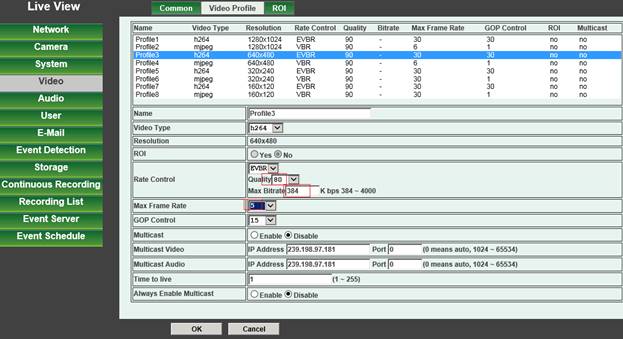
يُعدّ تحديد الحد الأقصى لمعدل نقل البيانات أمرًا دقيقًا بعض الشيء. فزيادة هذا المعدل بشكل كبير ستؤدي إلى استهلاك نطاق ترددي واسع، مما يُبطئ شبكتك بشكل ملحوظ ويتسبب في فشل عمليات التحميل؛ بينما سيؤدي خفضه بشكل كبير إلى التأثير سلبًا على جودة الفيديو. يمكنك استخدام حاسبة النطاق الترددي لدينا لتقدير النطاق الترددي المطلوب. قم بزيارة موقع www.cameraftp.com، وانقر على "الأسعار"، ثم قم بتخصيص خطة خدمة. انظر إلى لقطة الشاشة أدناه.
ملاحظة: لتقدير عرض النطاق الترددي، يجب ضبط عدد الكاميرات على 1.
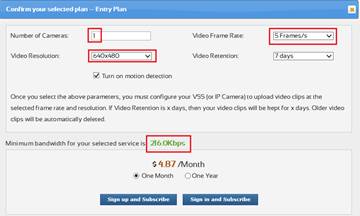
بالنسبة لخطة فيديو بدقة 640×480، بمعدل 5 إطارات/ثانية، يبلغ عرض النطاق الترددي المُقدّر 216 كيلوبت/ثانية. وبما أن هذه الكاميرا لا تدعم عرض نطاق ترددي أقل من 384 كيلوبت/ثانية، يمكنك ضبطه على أدنى قيمة.
انقر فوق "موافق" لحفظ إعدادات ملف تعريف بث الفيديو.
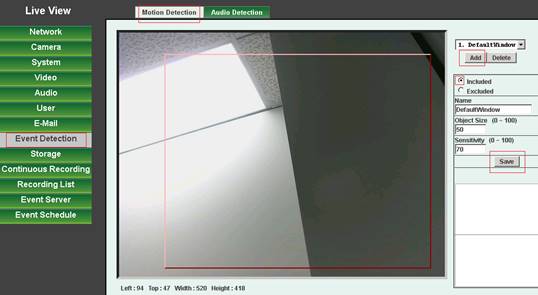
انقر على "اكتشاف الأحداث" ثم "اكتشاف الحركة"؛ ستظهر لك الشاشة كما هو موضح أدناه. حدد خانة "مضمن"، وأدخل اسمًا، واضبط حجم الكائن على 5 والحساسية على 90، ثم انقر على "إضافة". يمكنك بعد ذلك رسم مستطيل في المشهد لمنطقة اكتشاف الحركة. (في اختباراتنا، كانت هذه الصفحة بها بعض المشاكل في متصفح إنترنت إكسبلورر. يُنصح باستخدام متصفح فايرفوكس). عند الانتهاء، انقر على "حفظ".
انقر على "جدول الأحداث" ثم "الإعدادات"، وسترى الشاشة أدناه.
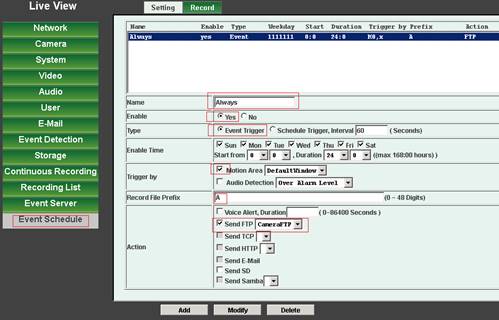
أدخل القيم التالية:
- الاسم: "دائماً" أو أي اسم آخر.
- تفعيل: نعم.
- بادئة ملف السجل: "أ" أو أي قيمة أخرى.
- فعل: إرسال FTP [CameraFTP]]
إذا كنت قد طلبت خطة تسجيل يتم تفعيلها عند استشعار الحركة، ثم يجب عليك تحديد زر الاختيار "تشغيل الحدث" ومربع الاختيار "منطقة الحركة".
عليك أيضًا تحديد ملف تعريف بث الفيديو الذي تريد تسجيله. انقر فوق علامة التبويب "تسجيل" كما هو موضح أدناه:
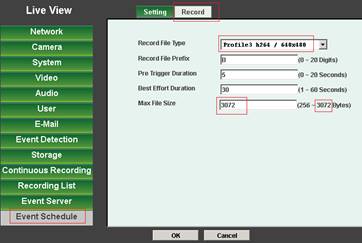
في القائمة المنسدلة "نوع ملف التسجيل"، حدد ملف تعريف دفق الفيديو الذي قمنا بتكوينه مسبقًا. (في هذا المثال، الملف التعريفي 3، وهو بدقة 640 × 480 ومعدل 5 إطارات في الثانية).
ملاحظة: يجب تغيير الحد الأقصى لحجم الملف إلى 3072، وإلا فقد يكون مقطع الفيديو قصيرًا جدًا. يوجد خطأ مطبعي في هذه الصفحة. 3072 تعني 3072 كيلوبايت، وليس 3072 بايت.
أيضًا، إذا كنت تستخدم الكاميرا لمراقبة مشهد مزدحم بحيث تقوم الكاميرا بالتحميل لأكثر من 10 ساعات يوميًا، فيجب عليك الاشتراك في خطة تسجيل مستمر حتى لو قمت بتفعيل خاصية كشف الحركة هنا، وإلا فقد تتجاوز الكاميرا حد الاستخدام ويتم حظرها
إذا كنت قد طلبت خطة خدمة فيديو مستمرة, يمكنك ضبط ذلك في جدول الأحداث -> شاشة الإعدادات كما هو موضح أدناه.
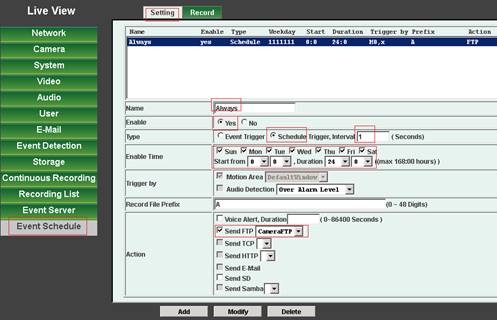
- الاسم: أدخل كلمة "دائماً" أو أي اسم آخر.
- تفعيل: نعم.
- يكتب: تحقق من "مشغل الجدولة، الفاصل الزمني ثانية واحدة".
- تفعيل الوقت: حدد جميع الأيام والساعات كما هو موضح في لقطة الشاشة أعلاه.
- بادئة ملف السجل: أدخل الحرف "A" أو أي بادئة أخرى.
- فعل: حدد "إرسال FTP"، ثم اختر CameraFTP.
انقر على "إضافة" (أو "تعديل") لحفظها. ستقوم الكاميرا بتحميل مقاطع الفيديو إلى CameraFTP بفواصل زمنية مدتها ثانية واحدة فقط.
يتم تحديد طول كل مقطع فيديو في الشاشة التالية: (انقر فوق جدول الأحداث -> تسجيل)
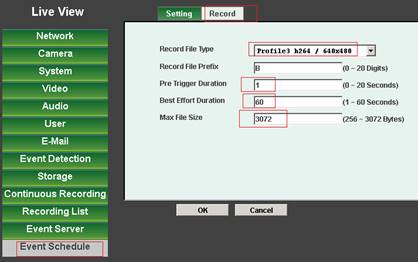
أولاً، عليك اختيار ملف تعريف بث الفيديو الذي يتوافق مع خطة اشتراكك في CameraFTP. في هذا المثال، هو الملف التعريفي 3 (640×480، 5 إطارات في الثانية).
بالنسبة لبادئة ملف السجل، يمكنك إدخال "B" أو أي بادئة أخرى.
نظرياً، يجب ضبط مدة ما قبل التشغيل على 1 لأن الفاصل الزمني للفيديو ثانية واحدة فقط. قد يحدث تأخير في الكاميرا أحياناً، وقد تفوتها بضع ثوانٍ. لذا يمكنك ضبط مدة ما قبل التشغيل على 5 ثوانٍ.
أفضل مدة للجهد هي 60 ثانية.
يجب ضبط الحد الأقصى لحجم الملف على 3072 (أي 3072 كيلوبايت. واجهة الويب بها خطأ مطبعي وهو 3072 بايت).
انقر على "موافق" لحفظ الإعدادات. ستقوم الكاميرا بتحميل مقاطع فيديو مدتها 60 ثانية بشكل مستمر.
ملاحظة: بمجرد إعداد هذا الإعداد، وإذا قمت بإجراء تغييرات، فيجب عليك إعادة تشغيل الكاميرا.
لقد انتهيت للتو من إعداد كاميرا IP أو جهاز NVR الخاص بك!
بعد إعداد الكاميرا، يمكنك زيارة موقع www.cameraftp.com للمراقبة المباشرة أو تشغيل اللقطات المسجلة من أي مكان. يمكنك أيضًا تنزيل تطبيق CameraFTP Viewer لأنظمة iOS و Android و Windows.
إذا كانت الكاميرا تعمل، يمكنك إعادة تشغيلها للتأكد من استمرار عملها بعد إعادة التشغيل. إذا كنت بحاجة إلى إجراء تغييرات، يمكنك تشغيل "أداة البحث عن عنوان IP" مرة أخرى للعثور على عنوان IP الخاص بالكاميرا (إذ قد يتغير)، ثم الوصول إلى صفحة إعدادات الكاميرا.
ألا يعمل؟ يرجى قراءة دليل المستخدم الخاص بنا.
دليل استكشاف الأخطاء وإصلاحها