حل كاميرات المراقبة التلفزيونية الرقمية/الشبكية القائم على بروتوكول CameraFTP VSS
محتويات
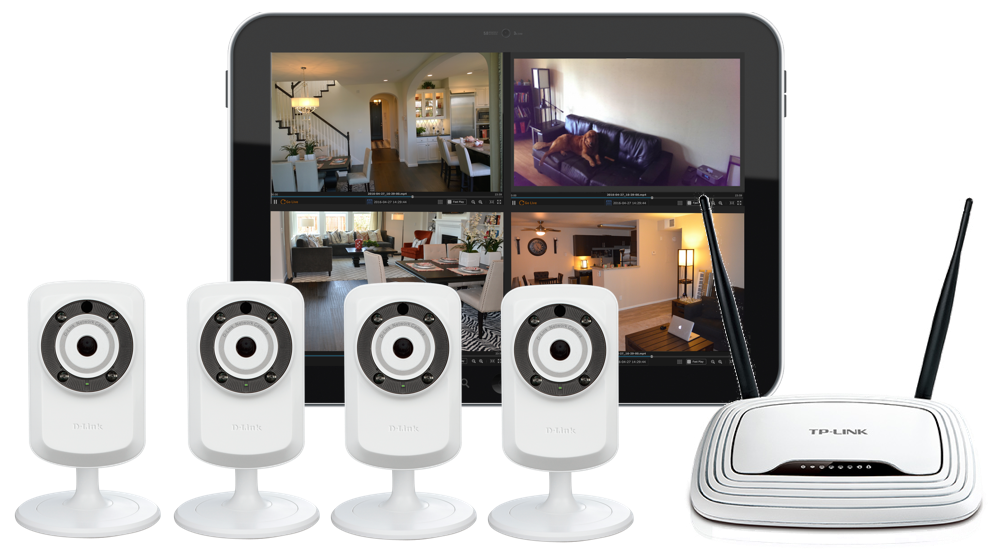
حول كاميرا FTP VSS-based CCTV DVR/NVR
1. مزايا حلول VSS CCTV DVR/NVR
2. تكوين أجهزة VSS DVR/NVR
2.1 جهاز تسجيل فيديو شبكي بتقنية VSS للمنزل والمكاتب الصغيرة (جهاز تسجيل فيديو شبكي من 2 إلى 5 قنوات)
2.2 جهاز تسجيل فيديو رقمي VSS NVR للمنازل الكبيرة أو المكاتب متوسطة الحجم / متاجر البيع بالتجزئة (من 6 إلى 12 قناة DVR)
2.3 نظام VSS المتقدم لتسجيل الفيديو الشبكي لمراقبة المواقع الكبيرة (من 12 إلى 20 قناة أو أكثر)
3. VSS NVR للمراقبة متعددة المواقع والإدارة عن بعد
4. VSS NVR لمثبتي وموزعي كاميرات المراقبة
5. تعليمات الإعداد
5.1 قم بتنزيل برنامج CameraFTP VSS وقم بإعداد جهاز تسجيل الفيديو الشبكي VSS NVR
6. استخدام خدمة VSS لبروتوكول CameraFTP
6.1 قم بتغيير إعدادات الكاميرا أو بث الفيديو
6.2 حذف الكاميرا من VSS وجميع اللقطات المسجلة
6.3 الوصول إلى اللقطات المسجلة محليًا
6.4 غيّر العرض المباشر وقم بقفل البرنامج
6.5 قم بالوصول إلى صفحة إعدادات VSS
7. عارض CameraFTP
8. مشاركة أو نشر الكاميرات
الملحق: جهاز تسجيل الفيديو الشبكي VSS القائم على كاميرا الويب
1. استخدام كاميرات الويب ككاميرات IP
2. قم بتوصيل كاميرات IP و/أو الأجهزة المحمولة بدون جهاز كمبيوتر
بإمكان برنامج برنامج نظام الأمان الافتراضي (VSS) الخاص بـ CameraFTP تحويل جهاز الكمبيوتر إلى نظام DVR/NVR قوي مزود بتقنية السحابة لكاميرات المراقبة. VSS مجاني ومتكامل بسلاسة مع خدمة المراقبة السحابية الخاصة بـ CameraFTP.
لا يُعد نظام VSS بديلاً منخفض التكلفة لأجهزة التسجيل الرقمي التقليدية فحسب، بل يمكن إعداده كنظام NVR أكثر تطوراً وقابلية للتوسع. وبحسب الأجهزة التي تختارها، يمكن تهيئته على النحو التالي:
- 2 إلى جهاز تسجيل فيديو شبكي بخمس قنوات للمنزل والمكاتب الصغيرة؛
- 6 إلى 12 قناة للمنازل الكبيرة والمكاتب / متاجر البيع بالتجزئة متوسطة الحجم؛
- أكثر من 12 قناة للمواقع الكبيرة.
يمكن لجهاز VSS NVR تسجيل البيانات محليًا وعلى السحابة. وتسهل ميزة الخدمة السحابية عليك القيام بما يلي:
- يمكنك عرض أو إدارة مئات الكاميرات باستخدام متصفح أو تطبيقاتنا على الهاتف المحمول؛
- قم بتعيين الكاميرات للمستخدمين الفرعيين لمنحهم صلاحية الوصول الكاملة؛
- مشاركة الكاميرات مع المستخدمين الفرعيين، أو مستخدمي CameraFTP الآخرين، أو غير الأعضاء الذين لديهم حق الوصول للعرض فقط؛
- انشر كاميراتك ليراها الجميع
يُعدّ CameraFTP VSS DVR/NVR حلاً برمجياً وخدمياً متكاملاً، حيث يُمكنك تخصيصه بالكامل وفقاً لميزانيتك واحتياجاتك الأمنية. يتوفر لديك خيارات واسعة من أجهزة الكمبيوتر المحمولة وكاميرات IP وخطط الخدمات السحابية. وبذلك، يُقدّم هذا النظام الحل الأمثل من حيث التكلفة للمستهلكين، بالإضافة إلى الحل الأكثر تطوراً وقابلية للتوسع للشركات الكبرى ومزودي خدمات المراقبة وموزعي CameraFTP.
بالمقارنة مع أجهزة تسجيل الفيديو الرقمية التقليدية (NVR)، يتميز جهاز VSS NVR بالمزايا التالية:
- المرونة وقابلية التوسع:
- معظم أجهزة التسجيل الرقمي (DVR) لا يمكنها الاتصال إلا بعدد محدد مسبقًا من الكاميرات، على سبيل المثال، جهاز تسجيل رقمي بأربع قنوات لا يمكنه الاتصال إلا بأربع كاميرات. لإضافة المزيد من الكاميرات، يجب ترقية جهاز التسجيل الرقمي.
- يُمكن لبرنامج VSS NVR إضافة المزيد من الكاميرات بسهولة. ويقتصر ذلك فقط على قدرة معالجة جهاز الكمبيوتر الخاص بك ومواصفات الكاميرا (يتميز برنامج VSS بكفاءة عالية للغاية؛ وعادةً ما يدعم العديد من الكاميرات).
- لا احتكار للبائعين
- معظم أجهزة التسجيل الرقمي لا تعمل إلا مع كاميرات من نفس الشركة المصنعة. وهذا يسمح لهم بفرض أسعار باهظة على كاميراتهم، مما يخلق نموذجاً مشابهاً لنموذج الطابعات وخراطيش الحبر.
- يتيح لك نظام VSS NVR استخدام أي كاميرات IP، بل يمكنك دمج كاميرات IP مختلفة. ستجد أفضل الكاميرات في فئتها بأقل الأسعار.
- سهولة التركيب والتوصيل
- معظم الكاميرات المتوافقة مع نظام التسجيل الرقمي (DVR) هي كاميرات أساسية، أي أنها لا تحتوي على أي قدرة معالجة مدمجة. يجب توصيلها بنظام التسجيل الرقمي باستخدام كابلات فيديو محورية من نوع BNC. يتطلب هذا عادةً فني توصيل أسلاك محترف.
- يُتيح لك جهاز تسجيل الفيديو الشبكي VSS الاختيار من بين العديد من كاميرات IP اللاسلكية وكاميرات PoE، بل ويمكنك استخدام كاميرات الويب USB. كما أنه يُسهّل عملية التوصيل بشكل كبير، وعادةً ما يمكنك القيام بذلك بنفسك.
- التسجيل السحابي (يعني أمانًا أفضل)
- معظم أنظمة التسجيل الرقمي (DVR) لا تستطيع تسجيل البيانات إلا محلياً، وهو ما يُعدّ أقل أماناً من التسجيل الخارجي. علاوة على ذلك، يصعب تشغيل اللقطات المسجلة محلياً من موقع بعيد.
- يُمكن لجهاز VSS NVR تسجيل البيانات محليًا وعلى السحابة. كما يُمكنك تسجيل البيانات بدقة ومعدلات إطارات مختلفة، مما يوفر أفضل جودة للعرض المحلي وأعلى مستوى من الأمان مع استهلاك منخفض لعرض النطاق الترددي للتسجيل/التشغيل السحابي.
- أجهزة أفضل
- تستخدم أنظمة التسجيل الرقمي عادةً معالجات محمولة منخفضة الطاقة ذات ذاكرة وصول عشوائي صغيرة، ولا يتضمن العديد منها وحدة تخزين محلية. وبمقارنة مواصفات الأجهزة، نجد أن سعر جهاز التسجيل الرقمي العادي أقل بكثير من سعر أرخص حاسوب محمول.
- يعتمد نظام VSS NVR على جهاز كمبيوتر مكتبي أو محمول. فهو لا يتميز فقط بتكوين أجهزة أفضل، بل يتضمن أيضًا شاشة عرض، ووحدة تخزين محلية، ولوحة مفاتيح، ولوحة لمس (فأرة)، وكاميرا ويب، وبطارية احتياطية، ومحول واي فاي، ومنافذ USB متعددة، وما إلى ذلك.
- برامج أفضل وتعدد استخدامات أكبر
- تستخدم أنظمة تسجيل الفيديو الرقمي عادةً نظامًا مدمجًا محدود الميزات. ورغم بساطته، إلا أنه يفتقر إلى الميزات القوية التي يوفرها الحاسوب الشخصي، مثل نقل الملفات إلى جهاز تخزين خارجي باستخدام منفذ USB أو الشبكة، وإدارة اللقطات المسجلة محليًا، وعرض الكاميرات عن بُعد، وما إلى ذلك.
- جهاز VSS NVR بسيط كجهاز DVR عادي، ولكنه بفضل اعتماده على نظام تشغيل الكمبيوتر، يوفر ميزات متقدمة للغاية. برنامجنا ليس فقط أكثر قوة، بل قابل أيضاً لإضافة المزيد من الميزات مستقبلاً. (ويمكنك استخدامه كجهاز كمبيوتر محمول!).
- سهولة الحمل
- عادة ما يتم توصيل أجهزة التسجيل الرقمي بالكاميرات باستخدام كابلات الفيديو المحورية BNC؛ وعادة ما يتم تثبيت الكاميرات، لذلك لا يمكنك نقل الأجهزة بسهولة بمجرد إعدادها.
- جهاز تسجيل الفيديو الشبكي VSS سهل الحمل بالكامل. يمكنك نقل جهاز الكمبيوتر المحمول والكاميرات بسهولة لأنها عادةً ما تكون متصلة عبر شبكة Wi-Fi. كما أن نقلها إلى منزل جديد أمر في غاية السهولة.
- الجودة (تستطيع تلبية أي متطلبات)
- تقتصر أجهزة التسجيل الرقمي على عدد قليل من طرازات الكاميرات. بالنسبة للمستخدمين المنزليين، غالبًا ما تكون جودة الكاميرات مبالغًا فيها، مما يؤدي إلى ارتفاع التكلفة. أما بالنسبة للشركات الكبيرة التي تتطلب أفضل جودة (مثل مواقع البناء الضخمة)، فإن هذه الكاميرات غالبًا ما تكون غير كافية.
- تتيح لك تقنية VSS NVR اختيار كاميرات منخفضة التكلفة للمراقبة المنزلية، واختيار كاميرات عالية الجودة لمراقبة المواقع الكبيرة.
- تكلفة منخفضة
- بمجرد النظر إلى جهاز تسجيل الفيديو الرقمي أو صوره، يمكنك بسهولة ملاحظة أن أجهزة تسجيل الفيديو الرقمي ليست مصممة بشكل أنيق:
 علاوة على ذلك، قد تكون هذه الأنظمة باهظة الثمن. فنظام تسجيل فيديو رقمي بثماني قنوات قد يكلف بسهولة أكثر من 699 دولارًا أمريكيًا، وهو لا يدعم تقنية الواي فاي. كما أنه لا يحتوي على شاشة عرض، ولا تدعم كاميراته أيضًا تقنية الواي فاي.
- باستخدام VSS NVR، لدعم 8 كاميرات، ما عليك سوى جهاز كمبيوتر منخفض المواصفات
إنتل بنتيوم N3540 @ 2.16GHz وذاكرة وصول عشوائي 4 جيجابايت. يمكنك شراء حاسوب محمول كهذا بحوالي 300 دولار؛ ويمكنك شراء 6 كاميرات IP تدعم تقنية Wi-Fi بحوالي 300 دولار. لذا، التكلفة متقاربة. وبما أن كاميرا IP عادةً ما تكون أغلى من كاميرا DVR، فإذا كنت تحتاج إلى عدد أقل من الكاميرات، فسيكون نظام VSS NVR أقل تكلفة؛ أما إذا كان لديك حاسوب محمول/شخصي قديم، فستكون التكلفة أقل بكثير!
يُعدّ برنامج CameraFTP VSS عالي الكفاءة. حتى مع معالجات منخفضة الأداء مثل Intel Celeron أو Atom، يمكنه عادةً تشغيل 5 كاميرات. أما مع معالجات Intel Core i3 أو i5 أو i7، فيمكنه تشغيل ما بين 12 إلى 24 كاميرا IP! يعتمد العدد الفعلي للكاميرات أيضًا على إعدادات الفيديو لديك (مثل دقة الفيديو ومعدل الإطارات).
فيما يلي التكوين الموصى به لجهاز تسجيل الفيديو الشبكي (NVR) بتقنية VSS للمنزل والمكاتب الصغيرة:
- جهاز كمبيوتر شخصي/محمول
- استخدم جهاز كمبيوتر/لابتوب قديم يعمل بأي إصدار من نظام التشغيل ويندوز، بما في ذلك ويندوز إكس بي
- اشترِ جهاز كمبيوتر محمول بأقل من 200 دولار (بسعر يبدأ من 160 دولارًا!). من فضلك قم بزيارة هذا الرابط للمزيد من التفاصيل.
- 2 أو المزيد من كاميرات D-Link أو Amcrest أو Foscam أو Wansview IP المزودة بخاصية الرؤية الليلية (40-100 دولار/كاميرا)،
مقارنة مع جهاز تسجيل فيديو رقمي/جهاز تسجيل فيديو شبكي مماثل:
| الميزات |
مسجل فيديو شبكي متطور بتقنية VSS |
جهاز تسجيل فيديو رقمي/شبكي عادي |
| التكلفة الإجمالية للنظام |
$300 |
$200 جهاز تسجيل فيديو رقمي + كاميرات بقيمة 120 دولارًا = $320
إضافة القرص الصلب ستكلف مبلغاً إضافياً $100 |
| كمية التخزين |
12جيجابايت - 450 جيجابايت |
غير مشمول عادة |
| إعداد النظام |
سهل |
سهل |
| شاشة عرض مرفقة |
نعم (مع جهاز كمبيوتر محمول) |
لا (يجب توصيله بجهاز تلفزيون أو شاشة!) |
| دعم الواي فاي |
نعم |
لا (غالباً) |
| التركيب / التوصيلات الكهربائية |
لا حاجة للتوصيلات الكهربائية، يمكنك تركيبها بنفسك |
يلزم تركيب احترافي |
| التسجيل المحلي |
نعم |
نعم |
| التسجيل السحابي |
نعم |
لا |
| عرض مباشر قائم على السحابة |
نعم |
لا (غالباً) |
| تشغيل قائم على السحابة |
نعم |
لا (غالباً) |
| رسوم مراقبة السحابة |
ابتداءً من 50 دولارًا سنويًا
(رخصتان للكاميرا، 640x480، 1 إطار في الثانية، الاحتفاظ بالبيانات لمدة 7 أيام، كشف الحركة) |
غير متوفر
(لا يدعم عادةً التخزين السحابي. يمكن للمتسللين إتلاف التخزين المحلي بسهولة) |
فيما يلي التكوين الموصى به لجهاز تسجيل الفيديو الشبكي (NVR) بتقنية VSS للمنازل الكبيرة أو المكاتب/المتاجر متوسطة الحجم:
- جهاز كمبيوتر قديم يعمل بأي إصدار من نظام التشغيل ويندوز، بما في ذلك ويندوز إكس بي (معالج بنتيوم رباعي النواة، وذاكرة وصول عشوائي 3-4 جيجابايت). أو يمكنك شراء جهاز كمبيوتر محمول بأقل من 300 دولار. انقر على هذا الرابط لمزيد من التفاصيل.
- 6 كاميرات IP من نوع D-Link أو Amcrest أو Foscam أو Wansview مزودة بخاصية الرؤية الليلية (40-100 دولار/كاميرا)
مقارنة مع جهاز تسجيل فيديو رقمي/جهاز تسجيل فيديو شبكي مماثل:
| الميزات |
مسجل فيديو شبكي متطور بتقنية VSS |
جهاز تسجيل فيديو رقمي/شبكي عادي |
| التكلفة الإجمالية للنظام |
$600
(حاسوب محمول بقيمة 300 دولار + كاميرات IP لاسلكية بقيمة 300 دولار) |
$300 جهاز تسجيل فيديو رقمي + كاميرات بقيمة 300 دولار = $600
تكلفة القرص الصلب إضافية $100 |
| كمية التخزين |
500جيجابايت |
غير مشمول عادة |
| إعداد النظام |
سهل |
سهل |
| شاشة عرض مرفقة |
نعم (مع جهاز كمبيوتر محمول) |
لا (يجب توصيله بجهاز تلفزيون / شاشة!) |
| دعم الواي فاي |
نعم |
لا (غالباً) |
| التركيب / التوصيلات الكهربائية |
لا حاجة للتوصيلات الكهربائية، يمكنك تركيبها بنفسك |
يلزم تركيب احترافي |
| التسجيل المحلي |
نعم |
نعم |
| التسجيل السحابي |
نعم |
لا |
| عرض مباشر قائم على السحابة |
نعم |
لا (غالباً) |
| تشغيل قائم على السحابة |
نعم |
لا (غالباً) |
| رسوم مراقبة السحابة |
$137.50/سنة
(6 تراخيص كاميرات، 640x480، 1 إطار في الثانية، الاحتفاظ بالبيانات لمدة 7 أيام، كشف الحركة) |
غير متوفر
(لا يدعم عادةً التخزين السحابي. يمكن للمتسللين إتلاف التخزين المحلي بسهولة) |
لمراقبة موقع كبير يحتوي على أكثر من 12 كاميرا، تكون التكوينات الموصى بها كما يلي:
- جهاز كمبيوتر احتياطي يعمل بأي إصدار من نظام ويندوز، بما في ذلك ويندوز إكس بي! (معالج إنتل كور آي 3 أو أعلى، ذاكرة وصول عشوائي 4-6 جيجابايت، قرص صلب 1 تيرابايت). أو يمكنك شراء كمبيوتر محمول بسعر حوالي 400 دولار. انقر على هذا الرابط لمزيد من التفاصيل.
- 12 كاميرات IP من نوع D-Link أو Amcrest أو Foscam أو Wansview مزودة بخاصية الرؤية الليلية (40-100 دولار/كاميرا).
مقارنة مع جهاز تسجيل فيديو رقمي/جهاز تسجيل فيديو شبكي مماثل:
| الميزات |
مسجل فيديو شبكي متطور بتقنية VSS |
جهاز تسجيل فيديو رقمي/شبكي عادي |
| التكلفة الإجمالية للنظام |
$964
(حاسوب محمول بقيمة 400 دولار، وكاميرا IP بقيمة 564 دولارًا) |
$750 جهاز تسجيل فيديو رقمي (يشمل 8 كاميرات) + كاميرات بقيمة 240 دولارًا = $990 |
| كمية التخزين |
1تيرابايت |
1تيرابايت |
| إعداد النظام |
سهل |
سهل |
| شاشة عرض مرفقة |
نعم (مع جهاز كمبيوتر محمول) |
لا (يجب توصيله بجهاز تلفزيون / شاشة!) |
| دعم الواي فاي |
نعم |
لا (غالباً) |
| التركيب / التوصيلات الكهربائية |
لا حاجة للتوصيلات الكهربائية، يمكنك تركيبها بنفسك |
يلزم تركيب احترافي |
| التسجيل المحلي |
نعم |
نعم |
| التسجيل السحابي |
نعم |
لا |
| عرض مباشر قائم على السحابة |
نعم |
لا (غالباً) |
| تشغيل قائم على السحابة |
نعم |
لا (غالباً) |
| رسوم مراقبة السحابة |
270 دولارًا فقط سنويًا
(12 رخصة كاميرا، الاحتفاظ لمدة 7 أيام، 640 × 480، 1 إطار في الثانية، كشف الحركة) |
غير متوفر
(لا يدعم عادةً التخزين السحابي. يمكن للمتسللين إتلاف التخزين المحلي بسهولة) |
عندما تحتاج إلى مراقبة العديد من المواقع، يصبح من الصعب إدارة أجهزة التسجيل الرقمية العادية:
- يصعب الوصول إلى الجهاز لأنهم موجودون في مواقع مختلفة؛
- من الصعب الوصول إلى البيانات المسجلة من موقع مركزي؛
- من الصعب تحديد حقوق الوصول إلى الكاميرا لمستخدمين مختلفين.
يتميز جهاز VSS NVR بميزة كبيرة على أجهزة DVR التقليدية بفضل تكامله السلس مع خدمة المراقبة السحابية CameraFTP. يمكنك ضبط جميع الكاميرات ضمن حساب واحد، أو حسابات فرعية متعددة. كما يمكن لمدير النظام منح مستخدمين مختلفين صلاحية الوصول إلى كاميرات مختلفة.
إذا كنت بحاجة إلى الوصول الكامل إلى VSS عن بُعد، يمكنك بسهولة إعداد سطح المكتب البعيد للوصول إلى الكمبيوتر من أي مكان.
على الرغم من أن جهاز تسجيل الفيديو الشبكي بتقنية VSS لا يتطلب تركيبًا احترافيًا للمستخدمين المنزليين، إلا أن الاستعانة بفني متخصص قد يضيف قيمةً لهم؛ أما مستخدمو الأعمال التجارية، فغالبًا ما يحتاجون إلى تركيب احترافي على أي حال. يتميز جهاز VSS بسهولة تركيبه مقارنةً بأجهزة تسجيل الفيديو الشبكية التقليدية، كما يوفر ميزات وقيمة أفضل لعملائك.
يمكنك أيضًا استخدام VSS لمراقبة المواقع "النائية" (الأماكن التي لا يوجد بها اتصال فعلي بالإنترنت، مثل مواقع البناء). عندما لا يتوفر اتصال فعلي بالشبكة، لا تعمل أجهزة التسجيل الرقمي التقليدية عادةً. مع VSS NVR، نظرًا لاستخدامه جهاز كمبيوتر، يمكنك توصيله بشبكة الجوال باستخدام محول 4G. علاوة على ذلك، يمكنك تهيئة جهاز الكمبيوتر الخاص بك كنقطة وصول Wi-Fi بحيث يمكن لكاميرات IP الاتصال مباشرةً بجهاز الكمبيوتر الخاص بك دون الحاجة إلى نقطة وصول Wi-Fi
أولاً وقبل كل شيء، عليك الاستعداد للأجهزة بناءً على القسم 2.
بعد ذلك، عليك تحديد ما إذا كنت ترغب في تثبيت كاميرات IP الخاصة بك. يعتمد حل VSS NVR على شبكة Wi-Fi. طالما كانت إشارة Wi-Fi قوية، يمكنك وضع كاميراتك في أي مكان. على عكس نظام DVR/NVR التقليدي، لست مضطرًا لتثبيت كاميرات IP الخاصة بك. يمكنك تغيير مواقع كاميراتك في أي وقت. إذا انتقلت إلى منزل/شقة جديدة، فمن السهل جدًا نقل النظام.
سواء قررت تركيب كاميرات IP الخاصة بك أم لا، يجب أن يكون التركيب الفعلي هو الخطوة الأخيرة حيث تحتاج إلى التأكد من أن كل شيء يعمل بشكل جيد أولاً.
أولاً، قم بتنزيل وتثبيت برنامج
برنامج CameraFTP VSS من الموقع www.cameraftp.com. هذه الخطوة سهلة للغاية. يرجى التأكد من امتلاكك حساب CameraFTP في هذه المرحلة.
الآن، شغّل برنامج VSS، وسجّل الدخول باستخدام اسم المستخدم وكلمة المرور الخاصين بك في CameraFTP، ثم انقر على زر "إضافة" لإضافة الكاميرات إلى VSS. ستظهر لك الشاشة التالية:
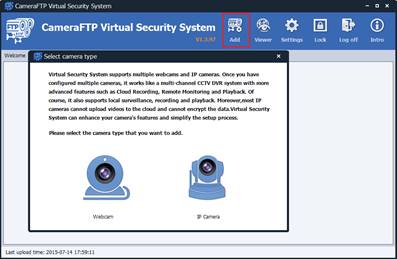
يمكنك إضافة كاميرا ويب أو كاميرا IP.
إذا لم تكن قد اشتريت أي كاميرات IP، أو إذا كنت ترغب فقط في استخدام كاميرا ويب، فانقر على أيقونة كاميرا الويب. ستظهر لك الشاشة التالية.
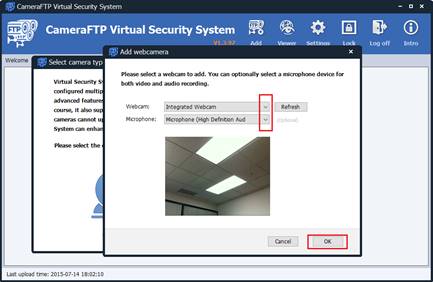
إذا كان جهاز الكمبيوتر الخاص بك متصلاً بكاميرات ويب متعددة، فستتمكن من اختيار كاميرا ويب، ويمكنك أيضاً اختيار ميكروفون، لتسجيل الفيديو والصوت معاً. (ملاحظة: يمكنك إضافة كاميرات ويب متعددة إلى VSS، ولكن يجب القيام بذلك واحدة تلو الأخرى).
بعد اختيار كاميرا الويب، انقر فوق "موافق". ستظهر لك نافذة "إعدادات الكاميرا":
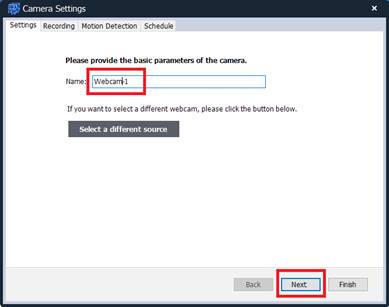
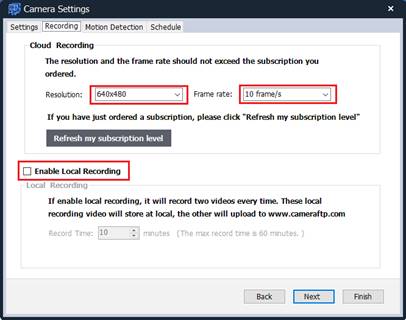
في هذه الخطوة، ما عليك سوى إدخال اسم الكاميرا والنقر على "التالي". في الشاشة التالية، ستحتاج إلى ضبط دقة الفيديو ومعدل الإطارات.
ملاحظة: إذا كان لديك حساب تجريبي مجاني، فإن دقة الفيديو محدودة بـ 320×240 بكسل، ومعدل الإطارات محدود بإطار واحد في الثانية. أما في حال عدم وجود حساب تجريبي، فسيقوم نظام VSS بتقييد الحد الأقصى للدقة ومعدل الإطارات بناءً على خطة اشتراكك. إذا كنت ترغب في إضافة كاميرات متعددة، يُرجى التأكد من طلب تراخيص كافية للكاميرات من الموقع www.cameraftp.com.
إذا كنت قد طلبت اشتراكًا جديدًا أو قمت بترقية اشتراكك، فيجب عليك النقر فوق زر "تحديث مستوى اشتراكي" لتحديث معلومات اشتراكك.
بعد تحديد الدقة ومعدل الإطارات، انقر التالي. الخطوة التالية هي اختيار ما إذا كنت تريد تفعيل خاصية كشف الحركة في الفيديو.
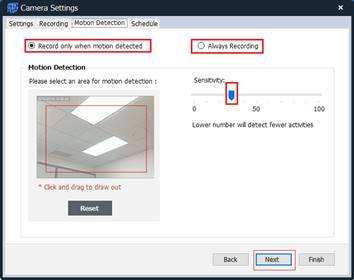
إذا اخترتَ خطة تسجيل تعمل عند استشعار الحركة، فعليك تحديد خانة "التسجيل فقط عند استشعار الحركة". كما عليك تحديد مستوى الحساسية، حيث سيؤدي المستوى المنخفض إلى رصد عدد أقل من الأنشطة. يمكنك أيضًا، إن رغبت، تحديد منطقة استشعار الحركة برسم مستطيل في معاينة المشهد.
إذا قمت بطلب خطة تسجيل مستمر، فيمكنك تحديد "التسجيل الدائم".
ملاحظة: لمن يترددون في تفعيل خاصية كشف الحركة، ننصح بشدة بتفعيلها. فهي تُخفّض تكلفة الخدمة بنسبة تصل إلى 50%، كما أنها لا تُحمّل أي مقاطع فيديو عند عدم وجود أي حركة. هذا يُقلّل من استهلاك النطاق الترددي ويُسهّل مراجعة التسجيلات. يُرجى العلم أنه في حال استخدام الكاميرا لمراقبة مكان مزدحم بحيث تُسجّل لأكثر من 10 ساعات يوميًا، فسيتعين عليك الاشتراك في باقة التسجيل المستمر حتى مع تفعيل خاصية كشف الحركة.
انقر فوق "التالي" لضبط جداول التسجيل.
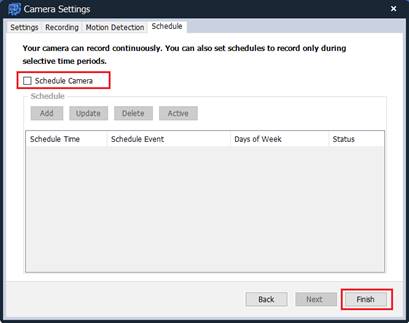
بالنسبة لمعظم المستخدمين، يمكنك ببساطة النقر فوق "إنهاء" وسيتم إضافة الكاميرا الخاصة بك.
إذا كنت ترغب في أن تسجل الكاميرا خلال فترات زمنية محددة فقط، فيمكنك تحديد خانة "جدولة الكاميرا". سيؤدي ذلك إلى تقليل حجم الفيديو المُحمّل وعدم استهلاك أي بيانات من الشبكة عندما لا تقوم الكاميرا بالتحميل. يمكنك إضافة جدول بسهولة بالنقر على زر "إضافة". انظر لقطات الشاشة أدناه:
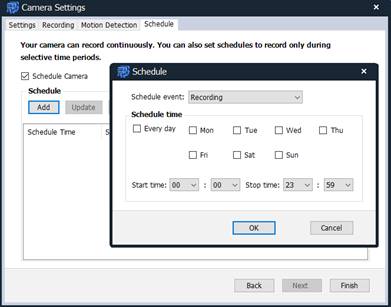
بعد الانتهاء من إضافة الجداول، انقر فوق "إنهاء"، وسيتم إضافة الكاميرا إلى VSS. سترى عرضًا مباشرًا للمشهد الذي تتم مراقبته.
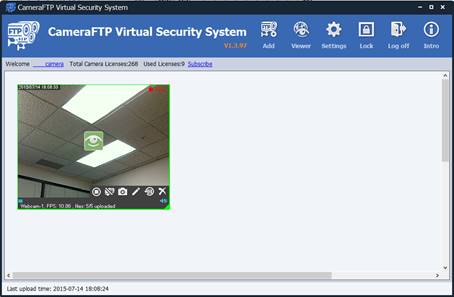
قم بتحريك مؤشر الماوس فوق الكاميرا، ويمكنك الوصول إلى شريط الأدوات، والذي يسمح لك بما يلي: إيقاف الكاميرا، تعطيل التسجيل، التقاط صورة سريعة، تعديل معلومات الكاميرا ومصدرها، عرض اللقطات المسجلة أو حذف الكاميرا.
إضافة كاميرا IP إلى نظام VSS أسهل من إعداد كاميرا IP مستقلة. كل ما عليك فعله هو توصيل الكاميرا بالشبكة؛ ولا توجد أي خطوات تهيئة أخرى مطلوبة. لمعرفة كيفية توصيل كاميرا IP بالشبكة، يُرجى قراءة دليل الشركة المصنعة للكاميرا، أو اتباع الإرشادات العامة التالية:
في شاشة إضافة الكاميرا، انقر فوق "كاميرا IP"، وسترى الشاشة التالية.
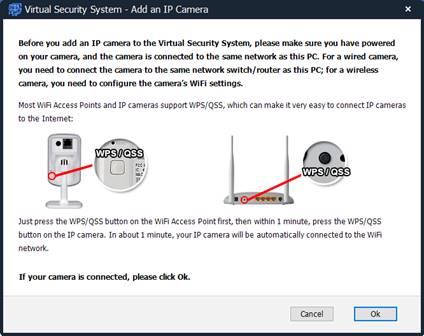
إذا لم تكن الكاميرا متصلة بالشبكة، يُرجى قراءة المعلومات الظاهرة على هذه الشاشة أو دليل الكاميرا لمزيد من التفاصيل حول كيفية توصيلها. إذا كنت قد قمت بتوصيلها بالفعل، فانقر على "موافق". سيبدأ برنامج VSS تلقائيًا بفحص شبكتك المحلية بحثًا عن كاميرات IP. إذا لم يتم العثور على الكاميرا، فتأكد من تشغيلها وتوصيلها بنفس شبكة هذا الكمبيوتر. قد تحتاج أحيانًا إلى النقر على "فحص الشبكة المحلية" عدة مرات للعثور على الكاميرا. يمكنك أيضًا تجربة برنامج الشركة المصنعة للبحث عنها.
بعد أن ينتهي برنامج VSS من فحص الشبكة، سيعرض قائمة بكاميرات IP "المحتملة" على النحو التالي:
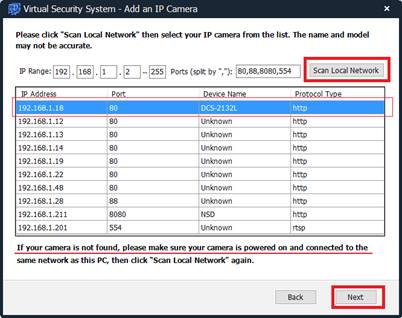
نظراً لكثرة طرازات كاميرات IP، قد لا يتمكن نظام VSS من تحديد اسم العلامة التجارية ورقم الطراز. وقد يصنف بعض أجهزة الشبكة الأخرى خطأً على أنها "كاميرات محتملة". إذا لم تتمكن من تحديد عنوان IP الخاص بالكاميرا، يمكنك إيقاف تشغيلها، ثم مسح الشبكة وتسجيل القائمة أولاً؛ ثم تشغيل الكاميرا، والانتظار لمدة دقيقة، ثم مسح الشبكة مرة أخرى. سيكون عنوان IP الجديد في القائمة هو عنوان الكاميرا.
يدعم VSS طريقتين للعثور على كاميرات IP/أجهزة تسجيل الفيديو الرقمية على الشبكة: (1) مسح عناوين IP والمنافذ. هذه الطريقة غير فعالة وغير دقيقة. (2) استخدام بروتوكول ONVIF. إذا كانت كاميرا IP تدعم ONVIF، فيمكن العثور عليها بسرعة أكبر وبمعلومات أكثر دقة.
تدعم معظم كاميرات IP/أجهزة التسجيل الرقمية الجديدة بروتوكول ONVIF. مع ذلك، تتطلب بعض طرازات كاميرات IP من المستخدمين تفعيل بروتوكولي ONVIF وRTPS يدويًا. على سبيل المثال:
هيكفيجن و
فوسكام.
حدد الكاميرا وانقر على "التالي"، وسيُطلب منك إدخال اسم المستخدم وكلمة المرور الخاصة بالكاميرا.
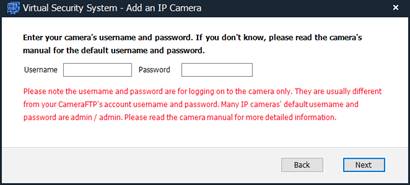
إذا لم تقم بتغيير كلمة مرور الكاميرا من قبل، فيمكنك عادةً إدخال اسم المستخدم وكلمة المرور الافتراضيين للكاميرا هنا والنقر فوق "التالي".
ملاحظة: قد تتطلب بعض كاميرات الطرازات الجديدة تغيير كلمة المرور قبل التمكن من الوصول إليها. إذا كانت كلمة المرور الصحيحة تقصير
إذا لم ينجح اسم المستخدم وكلمة المرور، فستحتاج إلى الوصول مباشرةً إلى صفحة إعدادات الكاميرا عن طريق إدخال العنوان التالي في متصفح الويب:
http://IP_ADDRESS:PORT_NUMBER/
أو استخدم برنامج الشركة المصنعة لتغيير اسم المستخدم وكلمة المرور الافتراضيين. ولزيادة الأمان، يُنصح بتغيير اسم المستخدم وكلمة المرور الافتراضيين.
إذا كانت الكاميرا متوافقة، فسيكون بإمكان VSS العثور على قائمة بتدفقات الفيديو المدعومة كما هو موضح أدناه:
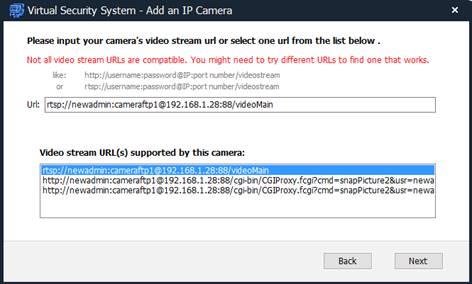
قد تختلف كاميرات IP المختلفة اختلافًا كبيرًا في بث الفيديو. بعض الكاميرات تدعم عدة بثوث فيديو. عليك اختيار بث الفيديو المناسب بالاطلاع على عنوان URL، حيث يحتوي عادةً على معلومات مفيدة حول نوع البث. إذا لم تكن متأكدًا، فقد تحتاج إلى تجربة عدة بثوث فيديو واختيار البث الذي يعمل (أو الأفضل أداءً).
إذا كان بث الفيديو المحدد يعمل بشكل جيد، فإن خطوات الإعداد المتبقية سهلة للغاية. يُرجى مراجعة قسم "إضافة كاميرا ويب" إذا كانت لديك أي أسئلة. الفرق الوحيد هو أنه يمكنك أيضًا تفعيل التسجيل المحلي.
يمكنك إضافة عدة كاميرات ويب وكاميرات IP إلى VSS. بعد ذلك، ستتمكن من مشاهدة كاميراتك مباشرةً. كما سيقوم VSS بتحميل اللقطات المسجلة إلى خدمة CameraFTP السحابية.
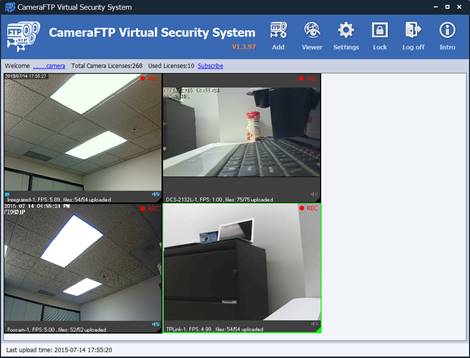
يُعدّ برنامج VSS سهل الاستخدام للغاية، خاصةً إذا أضفت إليه كاميرات. عادةً، لا تحتاج إلى القيام بأي شيء، فالبرنامج مصمم للعمل تلقائيًا دون تدخل بشري. إذا احتجتَ إلى إدارة كاميرا، يمكنك تحريك مؤشر الماوس فوق نافذة العرض المباشر للكاميرا، وسيظهر شريط الأدوات. يمكنك إيقاف الكاميرا أو تعديلها أو حذفها، أو تعطيل التسجيل، أو التقاط صورة، أو عرض اللقطات المسجلة محليًا، أو عرض الكاميرا من السحابة (باستخدام متصفح).
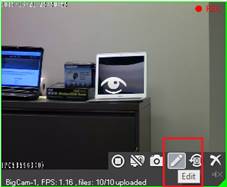
تدعم معظم كاميرات IP بثّات فيديو متعددة. عادةً ما تكون هذه البثوث بدقة ومعدل إطارات ومعدل بت وتنسيق ترميز مختلفين. عند إضافة كاميرا IP، عليك اختيار بث فيديو. إذا كان يعمل بشكل صحيح، فلا مشكلة. إذا لم يكن كذلك، يمكنك تجربة بث فيديو آخر. للقيام بذلك، مرر مؤشر الماوس فوق نافذة العرض المباشر للكاميرا، ثم حدد "تحرير" كما هو موضح أدناه:
سيؤدي ذلك إلى فتح نافذة إعدادات الكاميرا كما هو موضح أدناه:
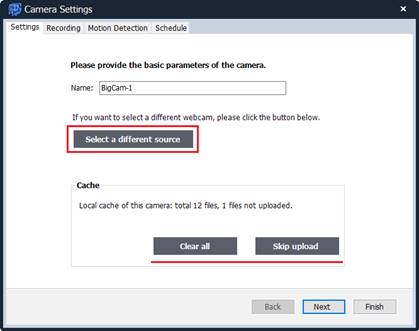
في هذه الشاشة، يمكنك اختيار مصدر فيديو (بث) مختلف. انقر على الزر، وسيتم عرض قائمة ببث الفيديو التي تدعمها كاميرا IP المحددة. ملاحظة: قد تختلف قائمة بث الفيديو اختلافًا كبيرًا بين الكاميرات.
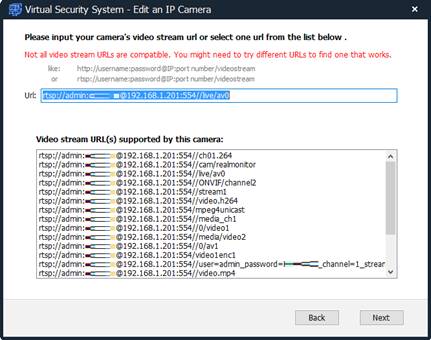
أحيانًا يكون رابط بث الفيديو واضحًا، وأحيانًا أخرى لا. قد تحتاج إلى تجربة عدة روابط فيديو للتأكد من توافقها مع VSS. بعد اختيار رابط جديد، يُرجى الانتظار من بضع ثوانٍ إلى دقيقة واحدة حتى يتصل VSS به.
يمكن تغيير المعايير الأخرى بسهولة في علامات التبويب "التسجيل" و"كشف الحركة" و"الجدولة". يُرجى الرجوع إلى قسم "إضافة كاميرا IP" لمزيد من التفاصيل.
لحذف كاميرا، عليك إدخال كلمة مرورك الآمنة. هذه ميزة أمان فريدة من نوعها في CameraFTP، وتوفر حماية أقوى بكثير من التسجيل المحلي وخدمات التسجيل السحابي الأخرى.
يرجى ملاحظة أن التسجيل المحلي غير آمن، إذ يمكن للمتسلل سرقة الكاميرا أو إتلافها بسهولة، بالإضافة إلى البيانات المسجلة. مع ذلك، قد يكون التسجيل السحابي غير آمن أيضًا إذا تمكن المتسلل من حذف بياناتك من السحابة (إذا كان خبيرًا تقنيًا). عندما يتمكن المتسلل من الوصول المادي إلى جهاز الكمبيوتر الخاص بك، فهناك احتمال أن يتمكن من اختراقه وحذف البيانات الموجودة في السحابة، وهذا ينطبق على معظم خدمات التخزين السحابي الأخرى وجميع خوادم FTP العادية.
يتطلب برنامج CameraFTP كلمة مرور ثانية (تُسمى "كلمة المرور الآمنة") لحذف الملفات أو الكاميرات. كلمة المرور الآمنة هي نفسها كلمة مرورك العادية افتراضيًا. يُنصح بتغيير كلمة المرور الآمنة. في حال نسيانها، يُرجى التواصل مع دعم CameraFTP، حيث يُمكننا إعادة تعيينها لتكون مماثلة لكلمة مرورك العادية. بما أن كلمة المرور الآمنة لا تُحفظ في الكاميرا أو نظام VSS، فلن يتمكن أي مخترق من حذف التسجيلات حتى لو تمكن من اختراق كلمة مرور حسابك على CameraFTP.
انقر على زر "عرض اللقطات على محرك الأقراص المحلي" كما هو موضح أدناه:
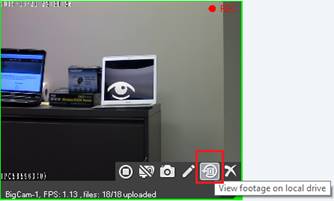
سيعرض قائمة بمقاطع الفيديو المسجلة على القرص الصلب الخاص بك:
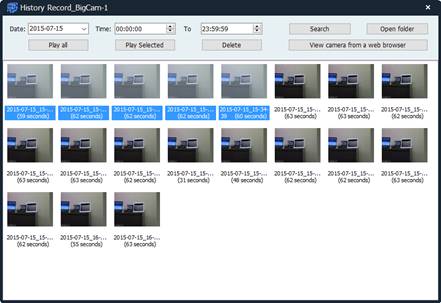
يمكنك البحث عن مقاطع الفيديو بناءً على الفاصل الزمني، أو النقر المزدوج لتشغيل مقطع فيديو. كما يمكنك تشغيل عدة مقاطع فيديو، أو تشغيل جميع مقاطع الفيديو واحدًا تلو الآخر.
إذا كنت بحاجة إلى الوصول مباشرةً إلى مجلد تخزين الفيديو المحلي، فانقر فوق زر "فتح المجلد"، والذي سيفتح نافذة مستكشف Windows كما يلي:
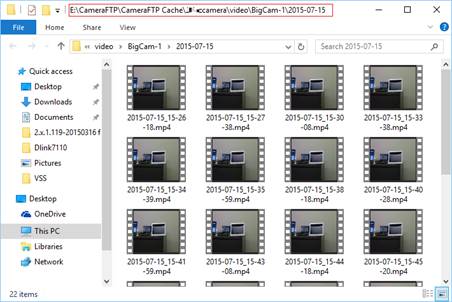
باستخدام مستكشف الملفات في نظام ويندوز، يمكنك بسهولة نسخ ولصق اللقطات المسجلة من هذا الكمبيوتر إلى كمبيوتر آخر أو قرص تخزين خارجي. ملاحظة: لستَ بحاجة إلى إدخال كلمة مرور لحذف الملفات المسجلة محليًا. (مع العلم أن ملفاتك المحلية قد تُحذف أو تُتلف في أي وقت من قِبل أي متطفل).
تتيح لك ميزة VSS تعديل نافذة العرض المباشر للكاميرا كما تشاء. ما عليك سوى النقر بزر الفأرة الأيمن على مساحة فارغة، وستتمكن من تغيير حجم نافذة العرض المباشر. كما يمكنك تحريك نافذة العرض المباشر أو تغيير حجمها يدويًا.
لتعزيز الأمان، يمكن قفل VSS لمنع المستخدمين الآخرين من العبث به. لقفله، انقر ببساطة على زر القفل في شريط الأدوات. ستظهر لك بعد ذلك نافذة الحوار التالية:
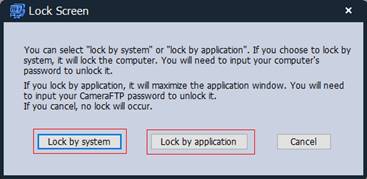
توجد طريقتان للقفل:
- يتم قفل النظام بواسطة نظام التشغيل. في هذه الحالة، ستعرض شاشة الكمبيوتر نافذة تسجيل دخول النظام (ويمكن إيقاف تشغيل الشاشة بواسطة نظام التشغيل). سيستمر VSS في العمل في الخلفية.
- قفل التطبيق. في هذه الحالة، سيعرض برنامج VSS نوافذ العرض المباشر لكاميراتك بملء الشاشة. ستُخفى جميع أزرار شريط الأدوات وتُعطّل الوظائف حتى يتمكن المستخدم من فتح القفل بإدخال كلمة مرور CameraFTP الخاصة بك. النافذة التالية مثال على البرنامج وهو مقفل (يمكنك عرض عدة كاميرات في هذه النافذة).:
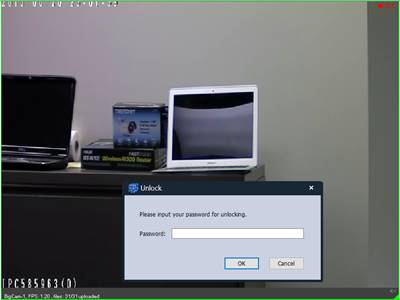
انقر على "الإعدادات" في شريط الأدوات الرئيسي، وسترى الشاشة التالية.
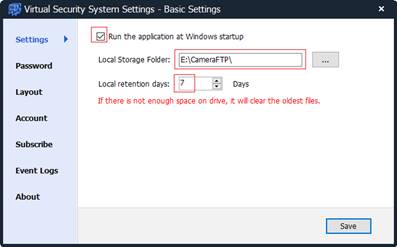
في هذه الشاشة، يمكنك تحديد ما إذا كان سيتم تشغيل خدمة VSS تلقائيًا بعد تسجيل الدخول. كما يمكنك اختيار موقع تخزين للتسجيلات المحلية. يتم ضبط مدة الاحتفاظ المحلية لتكون مماثلة لمدة الاحتفاظ السحابية. في هذا الإعداد، إذا كانت مساحة التخزين المحلية ممتلئة، فسيتم حذف أقدم الملفات أولًا. وإلا، فسيتم حذف التسجيلات المحلية بناءً على مدة الاحتفاظ المحلية.
ميزة أخرى قد تكون مفيدة هي سجل الأحداث. عادةً لا تحتاج إلى استخدامها. ولكن، إذا لم يكن نظام VSS موثوقًا، يمكنك تفعيل ميزة "تمكين سجل الأحداث". يمكنك الاطلاع على الأحداث المسجلة في السجل. إذا وجدت أي أخطاء أو استثناءات، يُرجى النقر على "إرسال سجلات الأحداث إلى الدعم".
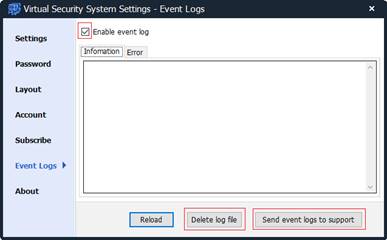
بعد إضافة كاميراتك إلى VSS، يمكنك عرضها مباشرةً داخل البرنامج. يمكنك عرض البث المباشر بأحجام مختلفة، أو تغيير حجم نافذة العرض يدويًا. كما يمكنك النقر على زر "قفل" ثم اختيار "قفل حسب التطبيق". سيؤدي ذلك إلى عرض البث المباشر للكاميرا بملء الشاشة، مما يمنع المستخدمين الآخرين من العبث بالبرنامج.
بفضل التكامل السلس بين جهاز VSS NVR وخدمة CameraFTP السحابية، يمكنك بسهولة مشاهدة أو تشغيل تسجيلات كاميراتك من أي مكان. ما عليك سوى تسجيل الدخول إلى www.cameraftp.com من متصفح الويب، أو تنزيل تطبيقات العرض الخاصة بنا للهواتف الذكية (آيفون، أندرويد، وويندوز).
اعرض بعض لقطات الشاشة هنا
على موقع CameraFTP.com، يمكنك مشاركة الكاميرات مع مستخدمين آخرين. ولا يمكن لأي مستخدم الوصول إلا إلى الكاميرات التي شاركتها معه.
بالنسبة للشركات الكبيرة وموزعي CameraFTP، يُمكنكم إنشاء عدة حسابات فرعية. إذا كنتم ترغبون في منح مستخدم صلاحية إدارة كاميرات مُحددة بالكامل، يُمكنكم إضافة الكاميرات إلى الحساب الفرعي مباشرةً. أما إذا كنتم ترغبون في منح مستخدم فرعي صلاحية عرض كاميرا مُعينة فقط، فيُمكنكم إضافة الكاميرا إلى حسابكم الرئيسي ومشاركتها مع المستخدم الفرعي. عند تسجيل دخول المستخدم الفرعي، سيظهر له قائمة بالكاميرات المُشاركة معه.
إذا كنت لا تمانع أن يشاهد أي شخص كاميرتك، فيمكنك نشرها.
بفضل حل CameraFTP السحابي، يمكنك إعداد آلاف الكاميرات باستخدام مئات أجهزة تسجيل الفيديو الشبكية (VSS NVR) في مواقع مختلفة، وإدارتها جميعًا من خلال حساب مجموعة واحد (أو حساب موزع). هذا غير ممكن مع حلول تسجيل الفيديو الرقمي التقليدية.
لا يتطلب نظام VSS NVR كاميرا IP لاسلكية، بل ولا حتى كاميرا IP أصلاً. يمكنك البدء باستخدام كاميرا ويب مدمجة أو أي كاميرا ويب USB ككاميرا IP. إذا رغبت، يمكنك توصيل كابل تمديد USB طويل في منزلك. بهذه الطريقة، يمكنك وضع عدة كاميرات في مواقع مختلفة. كاميرات الويب USB أرخص (أقل من أو تساوي 10 دولارات) وسهلة التركيب للغاية مع نظام VSS؛ فتوصيل كابلات تمديد USB أسهل عادةً من توصيل كابلات الطاقة أو كابلات الفيديو.
لكن كاميرات الويب لها بعض العيوب:
- لا توجد كاميرات ويب تدعم تقنية الواي فاي. عادةً ما يتم تزويد كاميرات الويب بالطاقة عبر كابل USB. لذا، ستحتاج إلى توصيل كابلات USB إذا كنت بحاجة إلى عدة كاميرات.
- هناك عدد قليل من كاميرات الويب التي تدعم الرؤية الليلية.
إذا كانت الأضواء مضاءة دائمًا في المشهد الذي تراقبه، أو إذا كنت ترغب فقط في التسجيل خلال النهار، فإن كاميرات الويب ستعمل بشكل جيد للغاية.
يمكنك توصيل كاميرا IP أو جهاز محمول مباشرةً ببرنامج CameraFTP دون الحاجة إلى جهاز كمبيوتر. أما مسألة ما إذا كان ينبغي عليك فعل ذلك أم لا، فهي تشبه مسألة "ما إذا كان عليك شراء نظام مراقبة DVR/CCTV أم شراء عدة كاميرات IP فقط".
قد يكون كلا الحلين فعالاً. هناك بعض الاختلافات، وعادةً ما يُحسّن نظام VSS الخدمة:
- يدعم التسجيل المحلي جودة فيديو أعلى دون الحاجة إلى اتصال إنترنت فائق السرعة. هل تحتاج إلى ميزة التسجيل المحلي؟ إذا كانت الإجابة بنعم، فننصحك باستخدام جهاز تسجيل الفيديو الشبكي بتقنية VSS.
يدعم نظام VSS NVR التسجيل المحلي والتسجيل السحابي. ويمكن ضبط إعدادات التسجيل المحلي والتسجيل السحابي بمعايير مختلفة. بهذه الطريقة، يمكنك الحصول على أفضل جودة تسجيل عبر التخزين المحلي، وفي الوقت نفسه، تحقيق مستوى أعلى من الأمان عبر التسجيل السحابي الخارجي، دون القلق بشأن استهلاك نطاق ترددي كبير أو دفع رسوم خدمة باهظة.
- هل تحتاج إلى عرض مباشر محلي كما هو الحال في أنظمة كاميرات المراقبة؟ تعرض العديد من المتاجر عروضًا مباشرة على شاشة عرض. إذا كان الأمر كذلك، فيمكنك استخدام جهاز تسجيل الفيديو الشبكي (NVR) بتقنية VSS.
- هل تستطيع كاميرا IP الخاصة بك تحميل مقاطع فيديو بتنسيق مدعوم؟
- ملاحظة: لا تستطيع جميع كاميرات الفيديو عبر بروتوكول الإنترنت تحميل مقاطع الفيديو. حتى كاميرات D-link 932 و Hikvision و Trendnet الشهيرة لا تستطيع تحميل مقاطع الفيديو.
يمكن لـ VSS إضافة ميزة تحميل الفيديو بصيغة MP4 لكاميرات IP هذه.
- هل يمكنك ضبط إعدادات كاميرا IP الخاصة بك بناءً على معايير الخطة التي اشتركت بها؟
- لا تدعم جميع كاميرات IP هذه المعايير. على سبيل المثال، يمكن لكاميرات D-link ضبط معدل الإطارات على 4 إطارات في الثانية، ولكن ليس 5 إطارات في الثانية؛ كما أنها لا تدعم التسجيل المستمر.
- أخيرًا، بالنسبة لطرازات كاميرات IP المدعومة، تُعد إضافة كاميرا إلى VSS أسهل بكثير من ضبط إعداداتها. إذا لم تكن لديك خبرة كافية في ضبط إعدادات كاميرات IP، فسيكون استخدام VSS خيارًا أفضل.
من ناحية التكلفة، إذا كان لديك جهاز كمبيوتر/لابتوب قديم، فإن استخدام VSS NVR لا يضيف أي تكلفة.
- لابتوب HP Stream بشاشة 11.6 بوصة (معالج Intel Celeron، ذاكرة 2 جيجابايت، قرص SSD بسعة 32 جيجابايت، لون أزرق أفقي) يتضمن اشتراك Office 365 Personal لمدة عام واحد
- كمبيوتر محمول ASUS EeeBook مقاس 11.6 بوصة (معالج Intel Bay Trail-T رباعي النواة Z3735 بسرعة 1.33 جيجاهرتز، وذاكرة وصول عشوائي 2 جيجابايت، وذاكرة تخزين eMMC سعة 32 جيجابايت) يتضمن Microsoft Office 365 (أزرق داكن)
- توشيبا - كمبيوتر محمول Satellite 15.6 بوصة - معالج Intel Celeron - ذاكرة 4 جيجابايت - قرص صلب 500 جيجابايت - أسود فاحم (الموديل: C55-B5101 رقم المنتج: 5346014)
أو
اشتر هذا الكمبيوتر المحمول مقابل 300 دولار، مع ذاكرة وصول عشوائي 4 جيجابايت، وقرص صلب 500 جيجابايت، ومعالج Intel Pentium رباعي النواة) مقابل حوالي 300 دولار.
لابتوب HP بشاشة لمس 15.6 بوصة - معالج Intel Core i3 - ذاكرة 6 جيجابايت - قرص صلب 750 جيجابايت - لون أسود عرق السوس $399
لابتوب أسوس - شاشة 15.6 بوصة - معالج إنتل كور i3 - ذاكرة 6 جيجابايت - قرص صلب 500 جيجابايت - أسود مطفي $399
لابتوب HP - شاشة 15.6 بوصة - معالج Intel Core i3 - ذاكرة 6 جيجابايت - قرص صلب 500 جيجابايت - أسود $330
ديل - إنسبايرون، لابتوب بشاشة لمس 15.6 بوصة - معالج إنتل كور i5-5200U (بمعدل 3500 نقطة) - ذاكرة 4 جيجابايت - قرص صلب 500 جيجابايت - أسود $449
ديل - إنسبايرون 5000 سيريز، لابتوب بشاشة 15.6 بوصة - معالج إنتل كور i7-5500U (بمعدل 3900 نقطة) - ذاكرة 6 جيجابايت - قرص صلب 1 تيرابايت - أسود $549