配置 WansView NCM621W(室外)、NCM620W(室内 PTZ)有线/Wi-Fi 摄像机,实现云端录像、监控和回放
内容
介绍
步骤 1:将摄像头连接到网络并查找 IP 地址
1.1 将摄像头连接到网络
1.2 查找摄像头的 IP 地址
步骤 2:使用基于 Web 的配置工具配置摄像头
2.1 设置或重新配置 Wi-Fi
步骤 3. 配置 FTP 设置
步骤 4. 配置视频流配置文件和图像/视频录制选项
4.1 配置视频/图像设置(分辨率、帧速率、比特率)
4.2 配置视频或图像录制
4.3 配置运动检测
5. CameraFTP 查看器
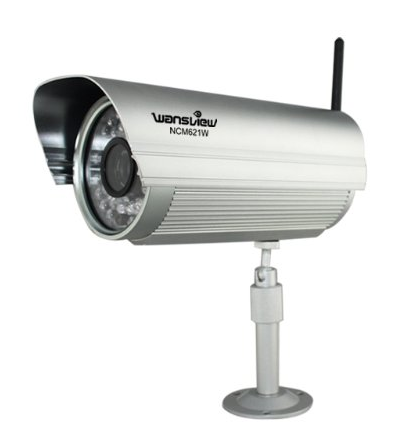
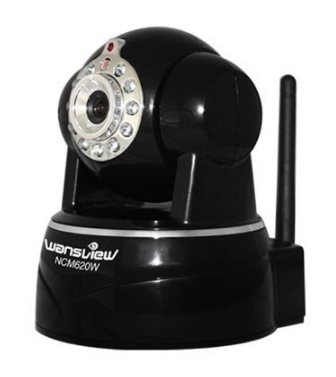
Wansview NCM621W(室外)和 NCM620W(室内 PTZ)高清 720P 网络摄像机兼容 CameraFTP 云录像服务。这些摄像机可以录制 .AVI 格式的视频片段,该格式与 Microsoft Windows Media Player 和 Internet Explorer 兼容。录制的视频也可以在 CameraFTP Viewer 应用程序中播放。
 |
 |
| Wansview NCM621W 户外高清720 |
Wansview NCM620W PTZ 720P |
其主要特点包括:
- 超高清 720P 视频分辨率,最高可达 30 fps(正常视角)。
- H.264视频压缩
- 极其可靠的WiFi连接。支持IEEE802.11b/g/n 150Mbps
- 支持有线和无线连接,但不支持 PoE 供电
- 通过 WPS 轻松配置 WiFi
- 移动侦测结合云端视频录制到FTP服务器
- 红外LED灯,夜视距离可达75英尺,支持24小时监控
相机基本信息
| 视频/图像分辨率 |
1280x720、640x360、320x180 |
| 录音 |
不 |
| 图片上传频率 |
1 每 5 至 86400 秒拍摄一张图像 |
| 视频帧速率 |
1,2,3,...,30 帧率 |
| 夜视 |
室外最高可达 75 英尺,室内 PTZ 最高可达 24 英尺 |
| 图像快照记录 |
支持 |
| 视频片段录制 |
已支持。 |
| 运动检测 |
支持基于图像和视频片段的录制 |
| 连续记录 |
当运动灵敏度设置为 100 时,支持视频录制。图像录制频率为 1 帧/5 秒或更低 |
| 支持的视频格式 |
.AVI |
| 连接类型 |
Wi-Fi 和以太网线;支持 WPS |
| PoE(以太网供电) |
不 |
| 室内/室外 |
户外的 |
| 最低价格(截至2016年7月1日) |
新款上市 |
| CameraFTP 编辑评分(截至 2016 年 7 月 1 日) |
新款上市。 |
注意: 本文档并非旨在取代制造商提供的产品手册。所提供的信息基于我们对 Wansview NCM621W(室外)和 NCM620W(室内 PTZ)摄像机的了解。信息可能不准确或并非完全最新。用户如有任何摄像机相关问题,请联系制造商;仅当遇到与 CameraFTP(云服务/FTP)相关的问题时,才可联系我们。
以下大部分设置步骤都与相机相关,而且非常简单。如果您之前已经完成过这些基本步骤,则可以跳过步骤 1 和 2。
如果您想使用有线连接,只需连接以太网线即可。此外,还有几种方法可以将网络摄像头连接到您的 Wi-Fi 网络。请阅读产品手册以获取详细说明。
(1)如果您的 Wi-Fi 路由器不支持 WPS,您可以先使用以太网线将摄像头连接到路由器。之后您可以在摄像头的设置页面中配置 Wi-Fi 设置。对于仅支持 Wi-Fi 的摄像头,您必须使用制造商提供的移动应用程序将其连接到网络。
(2)如果您的 Wi-Fi 接入点/路由器支持 WPS,那么将您的设备连接到网络就非常容易。
打开相机,然后按住 Wi-Fi 接入点(路由器)上的 WPS 按钮 3 秒钟;WPS 按钮通常会开始闪烁。接下来,快速按下相机上的 WPS 按钮。大约 1 分钟后,您会看到状态指示灯发生变化,表明相机已连接到无线路由器。
请参阅制造商手册以获取更多详细信息。通常,您需要运行随附的 IP 摄像头搜索工具来查找摄像头。
如果您的电脑没有 DVD/CD 驱动器,那么您可以下载 CameraFTP VSS 软件 来查找摄像头的 IP 地址。
(找到摄像头的IP地址后,即可停止/卸载VSS。注意:此摄像头兼容基于VSS的云录像功能。您可以将VSS用作支持云功能的NVR,这需要一台PC。)
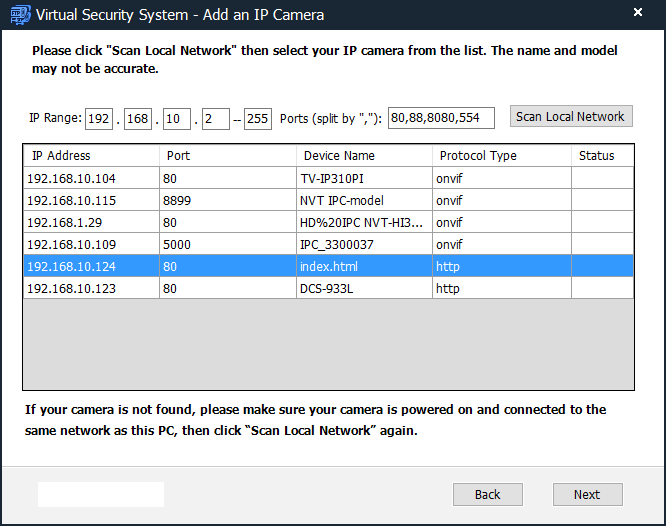
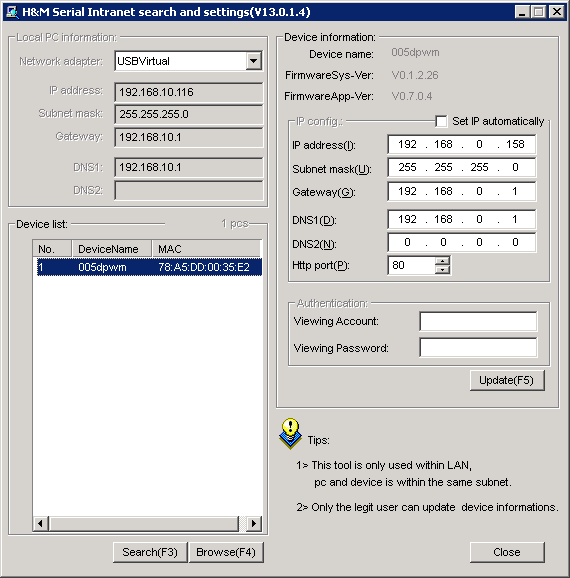
部分 Wansview IP 摄像机(例如 NCM620W)使用静态 IP 地址作为默认 IP 地址。如果默认静态 IP 地址与电脑不在同一子网(例如,摄像机的默认 IP 地址为 192.168.0.168,而电脑的 IP 地址为 192.168.1.101),则 VSS 将无法找到摄像机。在这种情况下,您必须使用制造商提供的 IP 地址查找工具找到摄像机,然后将其更改为使用动态 IP 地址(DHCP)。在下面的屏幕截图中,您需要勾选“自动设置 IP 地址”。
大多数网络摄像头不支持 Chrome 浏览器,包括这款摄像头。如果您还没有安装 Firefox 浏览器,请先下载。启动 Firefox 浏览器,然后访问:
http://IP_ADDRESS/(例如:http://192.168.1.2)
默认用户名是 admin,密码是 123456。 (建议您更改密码。)
登录摄像头后,请安装插件:
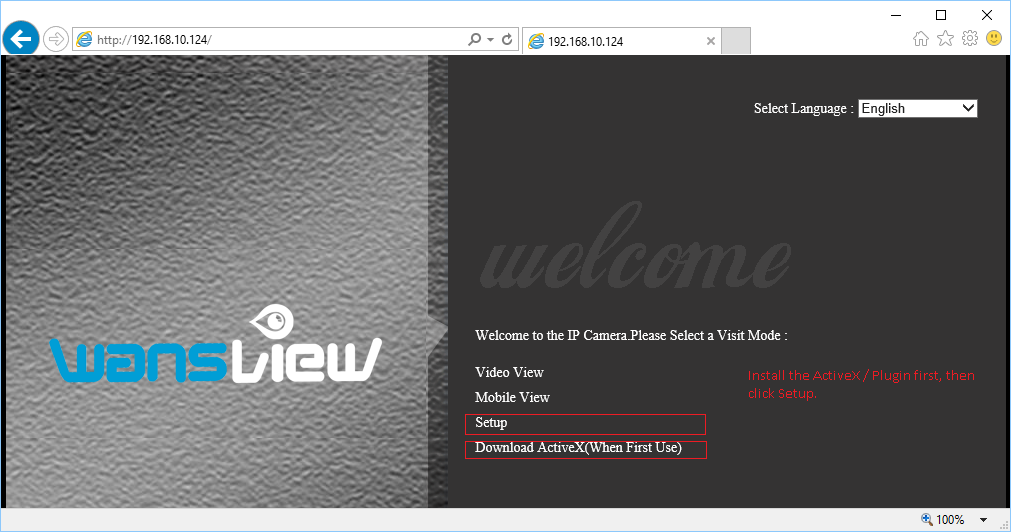
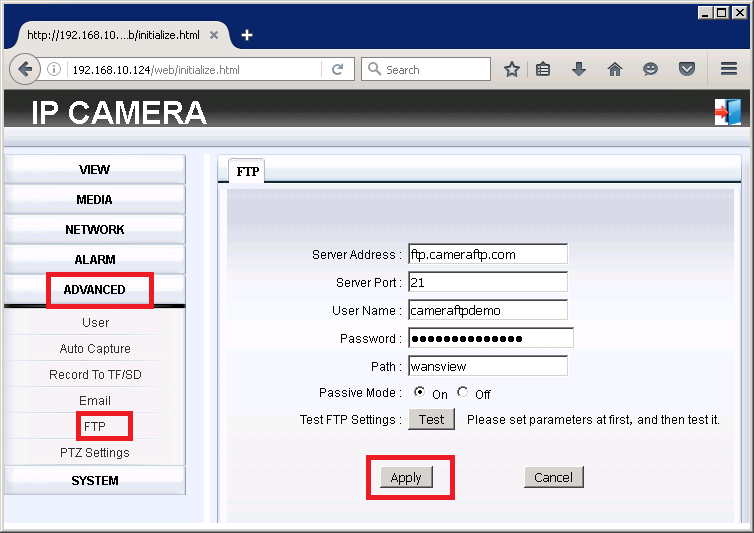
点击“设置”,您将看到设置主界面。点击“高级”,然后点击“FTP”,您可以输入FTP信息,如下图所示。
使用 CameraFTP 的服务,大多数常规设置步骤都不需要。(您可以在“相机配置”屏幕中检查这些步骤,以确保所有配置都正确无误。)
如果您已经将摄像头连接到无线路由器,则跳过此步骤。
否则,请点击“网络”选项卡,然后点击“Wi-Fi”。在 Wi-Fi 设置屏幕中,点击“搜索”查找 Wi-Fi 网络列表,然后选择一个进行连接。系统会提示您输入无线密码,完成后,点击“保存”。
如果 Wi-Fi 配置成功,您可以稍后拔掉网线。
点击“高级”->“FTP”,即可看到如上所示的屏幕。 如果您还没有 CameraFTP 帐户,请访问 www.cameraftp.com 并注册一个免费帐户。 CameraFTP 提供免费基础服务和 3 天免费云录制服务试用。之后,您可以选择订阅以继续使用云录制服务。
假设您已经拥有一个 CameraFTP 帐户,那么您需要输入以下信息:
- FTP服务器: ftp.cameraftp.com(或 IP:66.220.9.45)
- 港口: 21
- 被动模式: 在
- FTP路径: 您的相机文件夹路径(即相机名称)。
- 用户名/密码:
FTP 用户名是您的 CameraFTP 用户名,FTP 密码可在
配置网络摄像机 页面中找到。 (您的 CameraFTP 密码也可能有效)。
注意:
在上面的截图中,Wansview 是文件夹名称,这与您在 www.CameraFTP.com 网站上添加新摄像头时创建的摄像头名称相同。
点击“保存”以保存设置。之后,您需要配置视频/图像分辨率。
根据您的订阅套餐,您需要配置视频设置或图像快照设置。请勿同时配置这两项设置,否则您需要购买两份单独的相机许可证。
在“视频和音频”选项卡中,单击“视频”,请参见下面的屏幕截图。
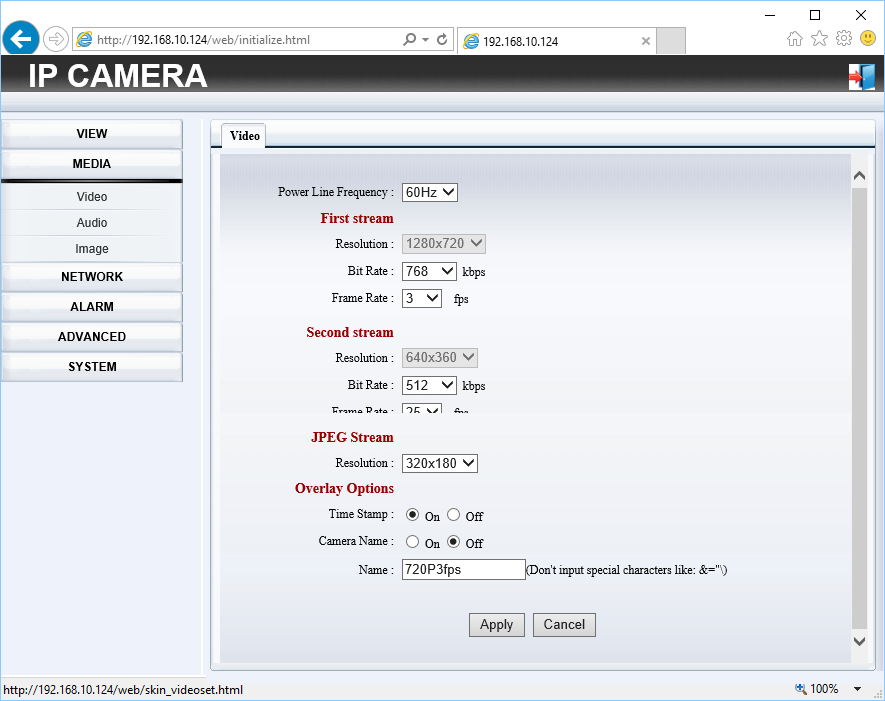
似乎只需要配置第一个流,它支持 1280x720。
分辨率和帧速率应根据您订阅的套餐进行设置;
比特率设置起来有点讲究。设置得太高会占用过多带宽,从而显著降低网络速度,导致上传失败;设置得太低则会影响视频质量。您可以使用我们的带宽计算器来估算所需的带宽。 访问 www.cameraftp.com 网站,点击“定价”,然后自定义服务计划。请参见下方屏幕截图。
注意:估算带宽时,摄像头数量应设置为 1。
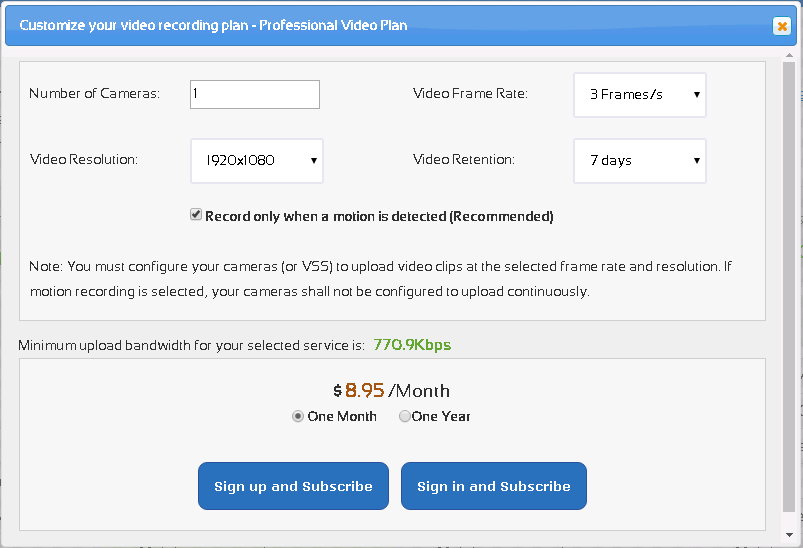
对于 1280x720、3 帧/秒的视频方案,估计带宽为 495Kbps。您可以将其设置为 512Kbps。
如果您订购了图像录制方案, 那么您只需选择正确的视频分辨率即可。图像快照的分辨率将与第一流视频的分辨率相同。
点击“保存”以保存视频设置。
如果您订购了图像录制方案,则应将报警操作配置为“将图片保存到 FTP 服务器”。否则,请勾选“将视频保存到 FTP 服务器”。请勿同时勾选这两个复选框,否则您需要购买两台摄像机的许可证。
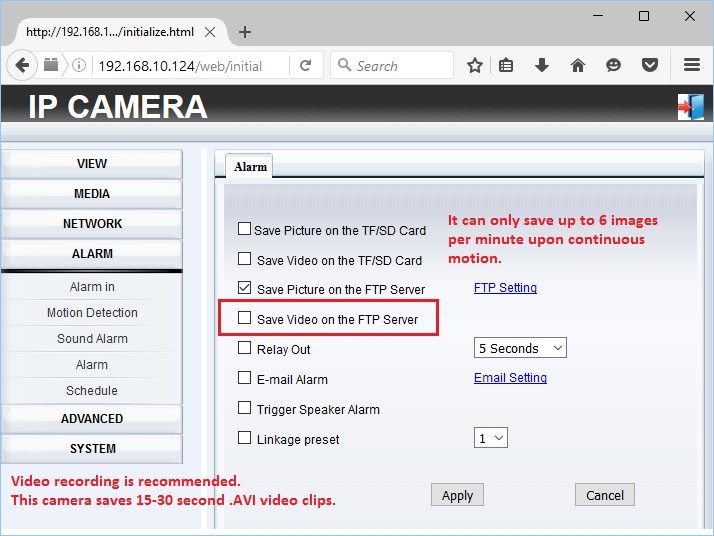
- “将图片保存到FTP服务器”选项会将图像快照录制到FTP服务器。每次检测到移动,都会在3秒内触发上传2-3张图片。连续事件会触发连续录制,但每分钟最多只能录制6张图片。显然,对于这款摄像头来说,视频录制是更好的选择。
-
“将视频保存到 FTP 服务器”选项会将视频片段录制到 FTP 服务器。每次运动事件可录制 15 至 30 秒的视频片段。连续事件将触发连续视频录制,每 15 秒录制一个视频片段。视频格式为 .AVI,兼容 Internet Explorer、Windows Media Player 以及 CameraFTP Viewer 等应用程序。
对于图像录制方案,您只能选择每 10 秒录制 1 张 1280x720 分辨率的图像,并开启移动侦测功能。对于连续录制方案,您可以设置为每 5 秒上传 1 张图像,或更低频率:
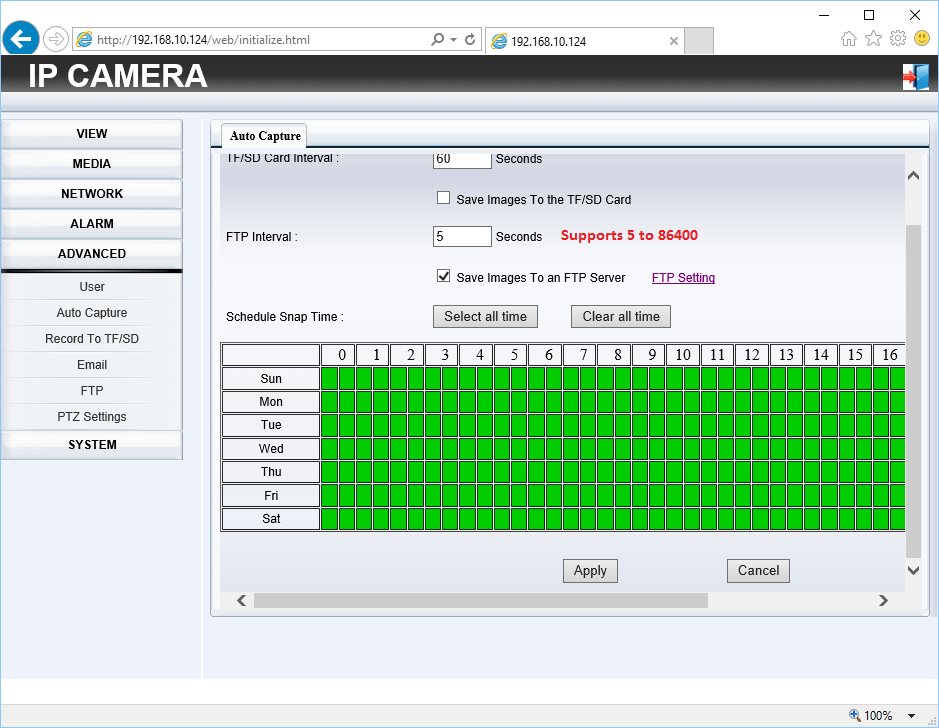
视频录制方面,默认情况下只能设置移动侦测触发录制。但是,您可以将移动侦测灵敏度设置为 100,以实现近乎连续的录制。
点击“报警”选项卡 -> “移动侦测”,如下图所示。
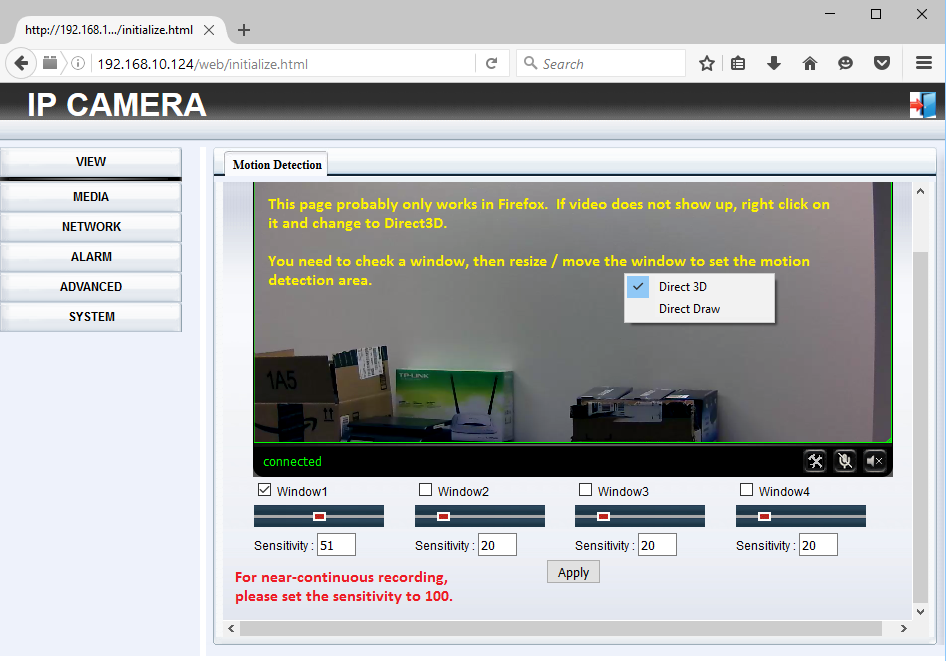
只需绘制一个矩形并设置运动灵敏度即可。对于运动触发录制方案,请将其设置为 50;对于连续录制方案,请将其设置为 100。
您还需要设置报警时间表。点击“报警”-->“时间表”,然后选择开启移动侦测的时间。(通常只需点击“选择所有时间”即可)。
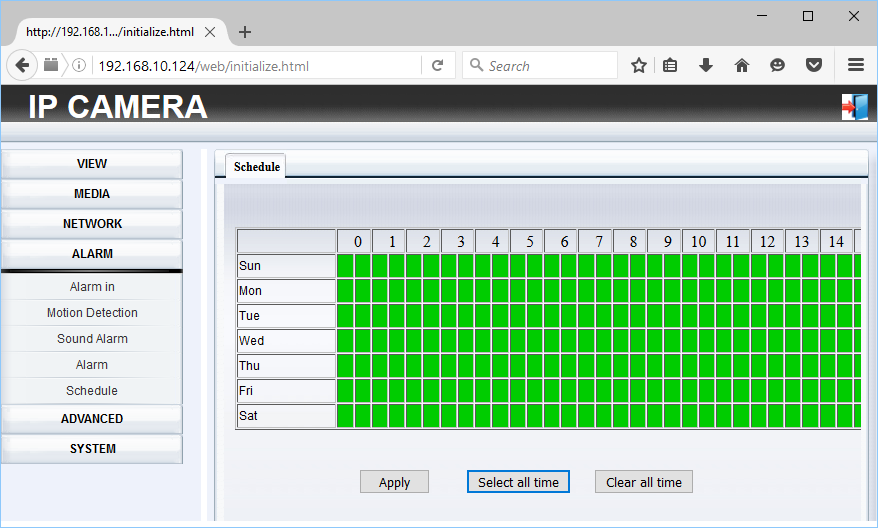
点击“保存”以保存更改。
注意: 请勿同时配置视频录制和图像录制。否则将被视为占用两个摄像头许可证!
您已完成IP摄像机或NVR的配置!
如果想使用 Wi-Fi,可以断开以太网线。如果需要进行更改,可以再次运行 CameraFTP 虚拟安全系统程序来查找摄像头的 IP 地址(因为 IP 地址可能会随 DHCP 而改变),然后访问摄像头的配置页面。
相机设置完成后,您可以访问 www.cameraftp.com,从任何地方查看或回放您录制的视频。 您还可以下载适用于 iOS、Android 和 Windows 的 CameraFTP Viewer 应用。
无法正常运行?请阅读我们的
故障排除指南。