配置通用图像录制IP摄像机,实现FTP/SMTP云录制、监控和回放
注意: 本文档并非旨在取代制造商提供的产品手册。每款网络安全摄像头都有其独特的配置界面和设置步骤,但大多数步骤大同小异。本文档提供一些关于如何使用 CameraFTP 服务配置 IP 摄像头的通用信息。通常情况下,用户应联系制造商寻求技术支持。
许多低端IP摄像机无法上传视频片段。要上传视频片段,摄像机通常需要支持H.264(甚至H.265)视频压缩格式。低端IP摄像机的性能不足以处理这种压缩格式。使用CameraFTP的服务,它们无需上传真正的视频片段。如果您的摄像机可以连续上传图像快照,那么CameraFTP Viewer就可以像播放视频一样播放这些录制的图像(没有音频)。
如果您需要真正的视频/音频录制,可以在 PC 上使用 CameraFTP VSS 软件。
VSS 可以连接到摄像机的视频流,将其编码为基于 H.264 的 .MP4 视频片段,并将其上传到 CameraFTP。
打开摄像机;使用以太网线将摄像机连接到网络路由器。
在同一网络的另一台电脑上,插入摄像机的软件光盘并安装安装程序。安装完成后,运行安装向导。您将看到如下屏幕:
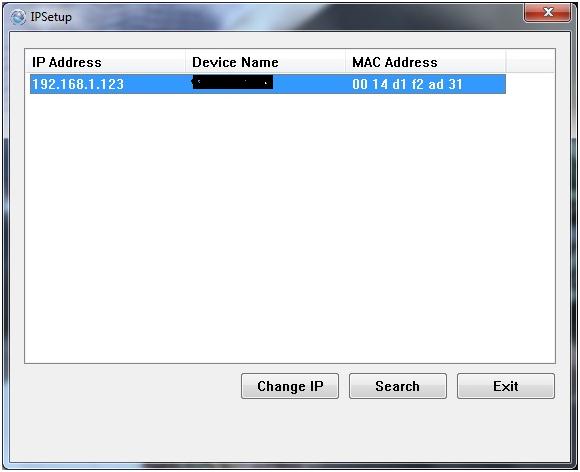
点击“搜索”查找同一网络中的网络摄像头。
如果找不到厂商提供的光盘,通常可以从他们的网站下载。您也可以安装 CameraFTP VSS 软件来查找摄像头的 IP 地址。
打开网页浏览器,访问摄像头的配置页面:
http://192.168.1.123/。
(请将 IP 地址替换为使用 SwannEye 搜索工具找到的真实 IP 地址),要登录,您需要在相机的用户手册中找到默认用户名和密码。
使用摄像机的网页版配置工具,点击“视频”选择图像分辨率。(参见上面的屏幕截图)。 请确保它与您的 CameraFTP 订阅匹配。
如果监控的区域非常小,320x240 可能就足够了。
大多数家庭用户选择 640x480 或更高分辨率,例如 1280x720 和 1920x1080。为了监控大型户外建筑工地,许多企业使用全高清 1080P 或 3MP 至 4MP 的摄像头。请注意,这将显著增加带宽和存储空间的使用;因此,CameraFTP 的订阅费用也会更高。
在摄像机的网页版配置工具中,找到“无线设置”,然后点击“站点勘测”或“扫描”。在列表中选择您的无线路由器的 SSID,并输入正确的身份验证凭据。您的摄像机将连接到您的无线网络。
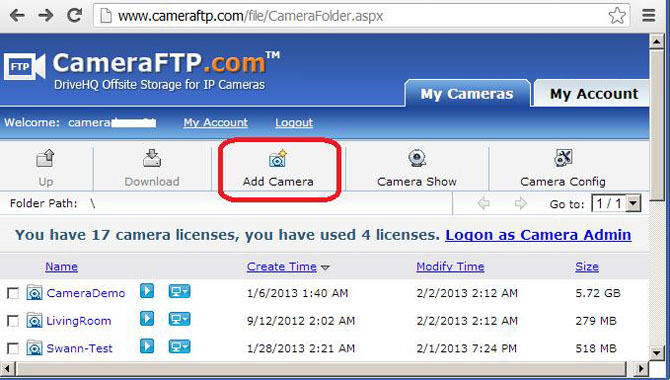
如果您还没有 CameraFTP 帐户,请访问 www.cameraftp.com 并注册一个免费帐户。 CameraFTP 提供免费基础服务和 3 天免费云录制服务试用。之后,您可以选择订阅以继续使用云录制服务。假设您已拥有 CameraFTP 帐户,第一步是在 CameraFTP.com 网站上创建(添加)摄像头。
大部分摄像机配置需要在摄像机/DVR上完成,而不是通过CameraFTP.com。在摄像机的浏览器配置工具中(注意:不是在CameraFTP.com上!),点击“FTP”选项卡(或“事件服务器”/“事件配置”选项卡,具体取决于摄像机的配置界面),找到可以输入FTP信息的地方。下面的屏幕截图只是一个示例(以D-Link 932L为例)。不同摄像机的用户界面可能差异很大。
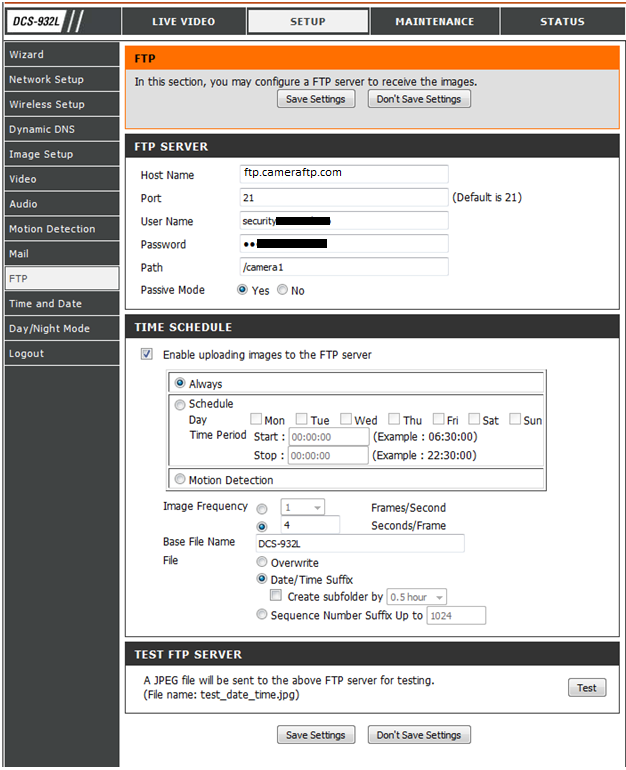
您需要启用向 FTP 服务器上传图片的功能。
请输入以下FTP信息:
您的相机名称是在 www.CameraFTP.com 网站上添加新相机时创建的。 (请参见下方截图)。如果您的相机不支持 FTP 文件夹路径,则必须使用与相机许可证密钥关联的 FTP 密码作为 FTP 密码,或者使用“USERNAME:Dfoldername”作为用户名。
许多相机都有一个“测试”按钮。点击“测试”,它将连接到FTP服务器并在选定的FTP目录中创建一个测试文件。
如果成功,恭喜;如果失败,您或许可以找到错误信息。有些摄像头不会显示错误信息,而是会在设备的状态页面或错误日志页面中记录错误信息。
如果您的摄像头/DVR不支持FTP上传,您可以尝试SMTP/电子邮件上传。大多数IP摄像头/DVR都可以通过电子邮件(SMTP)发送图像快照/视频片段。普通电子邮件服务器通常无法承受监控摄像头的负载,更不用说它们无法支持实时查看、回放、事件通知、自动删除(x天后)以及其他高级家庭/商业安防功能。CameraFTP电子邮件上传功能针对云监控进行了全面优化,它可以自动将图像/视频保存到同一个FTP云存储中。
要使用电子邮件上传功能,您必须先登录 www.cameraftp.com 并创建一个新相机;然后点击相机缩略图下方的齿轮图标,查看详细的配置信息。
SMTP(电子邮件)服务器选项通常位于“网络”选项卡、“电子邮件/SMTP 服务器”选项卡或“事件/警报”选项卡中。您可能需要点击不同的选项卡才能找到该选项。有时,您需要点击“添加/添加服务器”按钮来添加 SMTP(电子邮件)服务器:
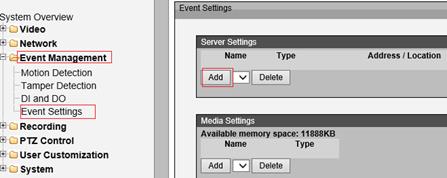
然后,您可以按如下方式添加 SMTP(电子邮件)服务器信息:
- SMTP/电子邮件服务器名称: c.drivehq.com
- 发件人电子邮件地址:
cftp_USERNAME_CAMERAID@Z.com
用户名和相机ID必须替换为真实的用户名和相机ID。您可以通过登录CameraFTP.com网站,进入“我的相机”页面,然后点击相机下方的齿轮图标来找到准确的电子邮件地址。
- 收件人电子邮件地址:
cftp_USERNAME_CAMERAID@Z.com / cftp_USERNAME_CAMERAID@c.drivehq.com
- SMTP 用户名:
与您的 cameraftp.com 用户名相同;
- SMTP密码:
与您的 cameraftp.com 密码相同;
- SMTP 服务器端口: 465 (建议使用 SSL),或 25
- SSL:
端口 465 选择 SSL;端口 25 不使用 SSL。
注意:如果摄像机/DVR 不允许您输入电子邮件 (SMTP) 服务器名称,您可以选择摄像机支持的电子邮件服务器。您必须使用该电子邮件服务器的用户名、密码、发件人电子邮件地址、SMTP 端口和 SSL 选项。收件人电子邮件地址必须为: cftp_USERNAME_CAMERAID@c.drivehq.com.
用户名和相机ID必须替换为真实的用户名和相机ID。您可以通过登录CameraFTP.com网站,进入“我的相机”页面,然后点击相机下方的齿轮图标来找到准确的电子邮件地址。
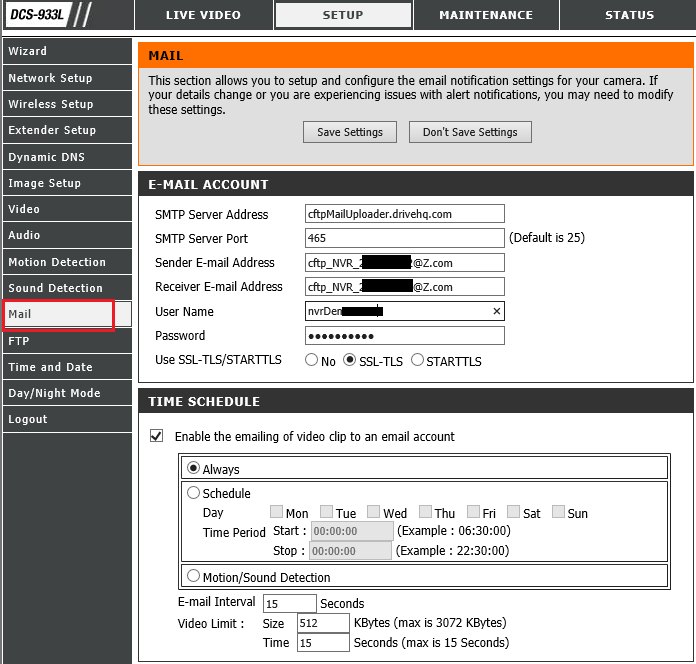
安全摄像头(D-link 933L)SMTP 配置页面示例
许多相机都有一个“测试”按钮。点击“测试”,它将连接到SMTP服务器并在相机文件夹中创建一个测试文件。
如果成功,恭喜;如果失败,您或许可以找到错误信息。有些摄像头不会显示错误对话框,而是将错误信息记录在设备的状态页面或错误日志页面中。
CameraFTP 订阅与以下参数相关联:(1)图像或视频录制;(2)图像(视频)分辨率;(3)上传频率(图像录制)或帧速率(视频录制);(4)连续录制或运动触发录制;(5)保留天数。
如果您使用 CameraFTP VSS 软件或使用移动安全摄像头应用程序,则无需担心录制参数。
使用普通 IP 摄像机/DVR 时,您必须正确配置这些参数,但保留天数除外,该参数由 CameraFTP 服务器处理。
关于运动检测:
大多数网络摄像头都支持移动侦测功能。这可以降低带宽占用,从而减少摄像头拖慢网络速度的可能性。建议开启此功能。
- 在上面的例子中,如果您选中“始终”单选按钮,摄像头将持续向 CameraFTP 站点上传图像。这将占用更多存储空间和带宽。即使没有检测到任何活动,摄像头也会持续上传图像,因此也可能会降低您的互联网连接速度。
- 如果您选中“移动侦测”单选按钮(建议选中), 只有当摄像头检测到某些运动活动(事件)时,才会上传图像。
- 许多摄像头还允许您配置运动检测阈值。
然后您可以拔掉以太网线。如果需要进行更改,您可以再次运行“IP 摄像头工具”来查找摄像头的 IP 地址(因为 IP 地址可能会更改),然后访问摄像头的配置页面。
您可以访问 www.cameraftp.com,从任何地方监控或回放您录制的图像。
您还可以下载适用于 iOS、Android 和 Windows 的 CameraFTP 查看器应用程序。
无法正常运行?请阅读我们的
故障排除指南。