配置 Lorex N910 系列 NVR / IP 摄像机,实现云录像、备份、监控和回放
内容
介绍
步骤 1. 将 Lorex NVR 连接到网络;访问配置界面
步骤 2. 设置视频/图像分辨率、帧速率和比特率
步骤 3. 配置 FTP/SFTP 设置
步骤 4. 配置 Lorex 移动侦测或连续录制选项
步骤五:配置 Lorex NVR 系统以连接多个摄像头
附录 1. CameraFTP 查看器
Lorex是知名的安防摄像头和网络录像机(NVR)系统品牌,以提供一系列高质量的家用和商用安防产品而闻名。他们提供各种IP摄像头、模拟摄像头和无线摄像头以及网络录像机/数字录像机(NVR/DVR)。
Lorex深受希望自行搭建和管理安防系统的用户欢迎。大多数Lorex IP摄像机和NVR都支持FTP、SFTP和SMTP协议,可直接将图像或视频上传到云端。它们也支持ONVIF和RTSP协议,因此具有良好的兼容性
CameraFTP VSS
用于云录制/备份。
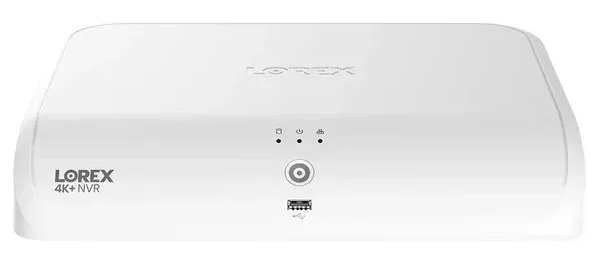
免责声明: 本文档并非旨在取代 产品手册 以上信息来自制造商。我们基于对“Lorex N910 NVR”型号的了解提供这些信息。我们相信这些信息也适用于许多其他Lorex IP摄像机和NVR。
信息可能不准确或未及时更新。用户如有任何设备相关问题,请联系制造商;仅当遇到与 CameraFTP(云服务/FTP/SFTP/SMTP)相关的问题时,才联系我们。
前两步与设备相关。您可以使用制造商提供的工具和文档将设备连接到网络。如果NVR已连接到网络,则可以跳过这两步。
使用以太网线将NVR(摄像头)连接到网络路由器或交换机。对于NVR,您可以连接显示器并直接进行配置。对于IP摄像头,您需要找到设备的IP地址,然后使用网页浏览器进行配置。您也可以使用Lorex的桌面程序或移动应用程序来配置设备。详细信息请参阅设备的产品手册。
Lorex N910 NVR 拥有众多功能。您可以访问 访问产品页面并阅读产品手册 获取有关如何配置设备的详细信息。
该系统包含两条视频流:主视频流和子视频流。主视频流是针对本地录制优化的高质量视频流。子视频流是针对云端录制优化的低分辨率视频流。您可以根据自身需求和所订购的订阅计划自定义这些视频流的视频质量设置。
配置录制质量:
1. 在实时显示界面中,右键单击打开快速菜单,然后单击主菜单。
2. 点击“设备”,然后点击“录制设置”。从侧边栏点击“录制设置”选项卡。
注意:如果您更改视频分辨率,设置将自动应用,无需点击“保存”按钮。摄像头可能会重启,您需要重新登录。
视频录制时,所选视频流分辨率和帧速率应根据您所订阅的服务套餐而定。(视频帧速率和比特率不适用于图像/延时摄影录制。)
比特率仅用于视频录制。视频分辨率/帧速率越高,通常需要的比特率也越高。设置过高可能会降低网络速度或导致上传失败;设置过低则会影响视频质量。您可以使用我们的带宽计算器来估算所需带宽。 访问 www.cameraftp.com 网站,点击“定价”,然后自定义服务计划。请参见下方屏幕截图。
注意:估算带宽时,摄像头数量应设置为 1。
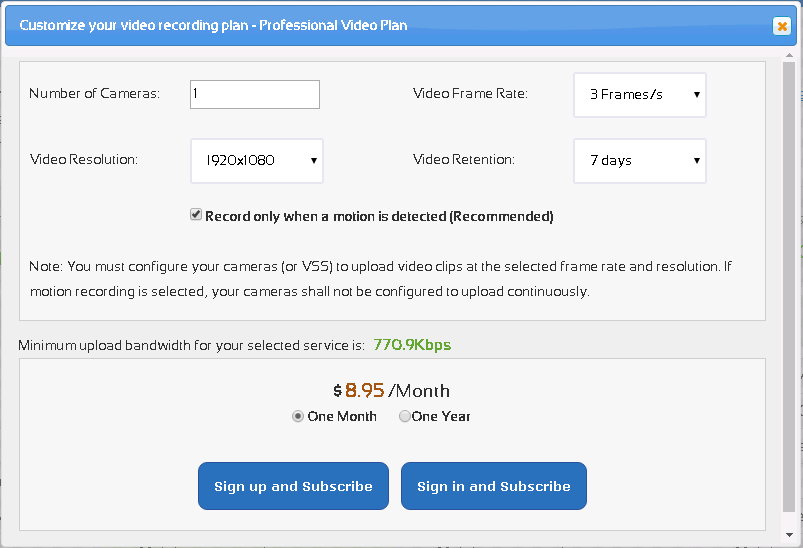
对于 1920x1080、3 帧/秒的视频方案,预计带宽为 770Kbps。您可以将其设置为小于 1024Kbps 的值。如果您无法设置较低的视频分辨率,则应尽可能设置较低的比特率。我们可以为您制定一个特殊的方案。
点击“确定”保存设置。
Lorex NVR/摄像机可以将视频片段或图像快照录制到CameraFTP云端。您需要配置FTP设置:
1. 在实时显示界面中,右键单击打开快速菜单,然后单击主菜单。
2. 点击“系统”,然后点击“存储”。从侧面板点击“FTP”选项卡。
3. 勾选“启用”以允许 FTP 连接,并选择 FTP 或 SFTP。SFTP 连接更安全,也更容易被防火墙规避。
4. 配置以下 FTP/SFTP 设置:
• 匿名用户:已禁用。
• 文件大小:请输入录制文件的长度(以分钟为单位)。建议输入 1 分钟。
• 摄像机:选择一个通道来设置 FTP 录制首选项。
• 当前日期:选择星期几来配置 FTP 录制设置,或者选择“全部”以应用于一周中的所有日期。
• 图片上传间隔:输入快照之间的间隔时间(以秒为单位)。此选项仅适用于需要录制图像的情况。如果您的上传频率为每 x 秒 1 张图片,则上传频率为每秒 1/x 张图片。
• 摄像机:选择一个通道来设置快照首选项;或者您可以将其应用于所有摄像机。
5. 点击“应用”保存更改
点击“监控”->“FTP”,您可以看到如下屏幕。
如果您还没有 CameraFTP 账号,请打开一个新的浏览器窗口/标签页,访问 www.cameraftp.com 并注册一个免费/试用账号。CameraFTP 提供免费的基础服务,还包含 3 天的云录制服务免费试用。
假设您拥有 CameraFTP 帐户,请登录 www.cameraftp.com 网站。转到“我的摄像头”页面,点击“添加”按钮添加摄像头。请参见以下屏幕截图:
如果您有多个可用的相机许可证,请选择一个正确的许可证与此相机配合使用。按照上图所示,输入相机(文件夹)名称、描述和型号信息。点击“保存”。这会将一个相机文件夹添加到您的 CameraFTP 帐户。点击“我的相机”返回“我的相机”页面,您将看到如下所示的新相机文件夹:
点击相机缩略图下方的设置图标,将显示相机属性页面,如下所示:(可能需要向下滚动)
现在,返回您的NVR(摄像头)设备的FTP配置页面,并按如下方式输入FTP信息:
您也可以将 NVR/摄像头配置为使用 SMTP 上传;但基于 FTP/SFTP 的上传效率更高。
如果您订购了连续录制方案,则需要设置连续录制时间表。
如果您订购了移动侦测录像套餐,则需要配置设备,使其在检测到移动时上传录像。您需要配置移动侦测设置、事件和事件(移动侦测)计划。请按照产品手册中的说明进行操作。
一个网络录像机 (NVR) 系统通常包含多个摄像头(通道)。您可以尝试分别配置每个摄像头(通道)。虽然可行,但这会耗费大量重复工作。如果您为所有摄像头(通道)订购了相同的订阅套餐,则无需分别配置每个摄像头。您可以将 NVR 配置为将所有摄像头(通道)的视频上传到 CameraFTP 上的同一个摄像头文件夹。然后,您只需发送电子邮件给 CameraFTP 的客户支持团队。我们可以配置服务器,使其自动将视频分门别类地保存到不同的摄像头文件夹中。
您已完成IP摄像机或NVR的配置!
NVR/摄像头设置完成后,您可以登录 www.cameraftp.com 从任何地方查看或回放摄像头录像。 您还可以下载适用于 iOS、Android 和 Windows 的 CameraFTP Viewer 应用。
注意: Lorex NVR/IP摄像机支持RTSP(以及ONVIF?)。它可能兼容基于CameraFTP的VSS实时查看、云录制和本地录制功能。 如果您已经拥有 Lorex NVR,则无需 VSS。否则,您可以启用 使用搭载VSS的PC作为云录像NVR。VSS 支持随时随地进行双向实时视频和音频查看/通话。
无法正常运行?请阅读我们的
故障排除指南。