配置 D-Link DCS-7110 PoE 室外 IP 摄像头,实现云录制、远程监控和回放
内容
配置 D-Link DCS-7110 PoE 室外 IP 摄像头,实现云录制、远程监控和回放
介绍
步骤 1:将摄像头连接到网络并查找其 IP 地址
1.1 将摄像头连接到网络
1.2 查找摄像头的 IP 地址
步骤 2:访问摄像机的基于 Web 的配置工具
步骤 3. 配置视频或图像流设置
步骤 4. 配置移动侦测设置
步骤 5. 配置事件(例如 FTP 服务器、媒体类型和事件)
5.1 配置 FTP 服务器信息
5.2 配置媒体类型(图像快照或视频片段)
5.3 配置事件
6. CameraFTP 查看器
D-Link DCS-7110 是一款多功能室外网络摄像机。
相机基本信息
| 视频/图像分辨率 |
1920x1080、1280x800、1280x720、640x480、320x240 |
| 录音 |
不 |
| 图片上传频率 |
1 仅图片 |
| 视频帧速率 |
|
| 夜视 |
最远可达15米,或50英尺 |
| 图像快照记录 |
支持,但每秒仅支持 1 张图片 |
| 视频片段录制 |
支持。(但连续录制功能尚未完全支持) |
| 运动检测 |
支持基于图像和视频片段的录制 |
| 连续记录 |
连续录制功能尚未完全支持 |
| 支持的视频格式 |
.MP4 |
| 连接类型 |
以太网线;支持 PoE |
| PoE(以太网供电) |
是的 |
| 室内/室外 |
户外的 |
| 最低价格(截至2015年7月4日) |
$249.99 |
注意: 本文档并非旨在取代制造商提供的产品手册。所提供的信息基于我们对 D-Link DCS-7110 型号的了解,可能并不准确或完全最新。用户如有任何与摄像头相关的问题,请联系制造商;仅当遇到与 CameraFTP(云服务/FTP)相关的问题时,才联系我们。
前两步与相机相关,非常简单。如果您之前已经完成过这些基本步骤,则可以跳过步骤 1 和 2。
这款摄像头支持 PoE(以太网供电),需要搭配 PoE 交换机使用。您只需连接以太网线,无需电源适配器。将摄像头连接到网络非常简单,只需使用以太网线将摄像头连接到 PoE 交换机即可。等待约 1 分钟,摄像头将通过 DHCP 获取 IP 地址。
更多详细信息请参阅“制造商手册”。
要查找摄像头的 IP 地址,您需要运行制造商提供的设置程序。在同一网络下的电脑上,插入摄像头的软件光盘并运行自动运行程序。按照向导操作,您应该能够找到摄像头的 IP 地址。如有任何疑问,请参阅制造商的设置手册或我们的 D-Link 2132L 设置指南。
找到摄像头的 IP 地址后,您可以启动网络浏览器并输入摄像头的 IP 地址。 http://IP_ADDRESS/
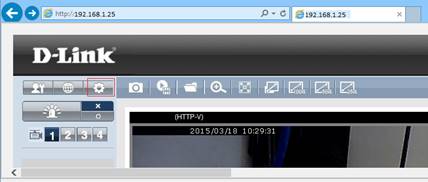
进入配置页面后,点击“设置”图标并输入您的登录凭据。如果登录成功,将进入如下所示的“设置”主页面:
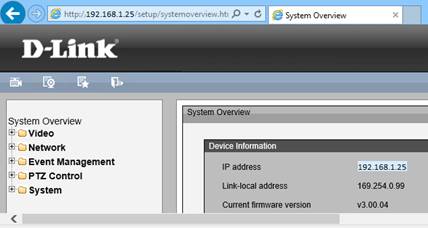
使用 CameraFTP 的云服务,大多数常规设置步骤都不需要。(您可以随时查看这些步骤,例如点击“系统”设置摄像头时间。)
点击“视频”->“视频设置”(如下图所示)。您可以配置视频和图像分辨率;对于视频,您还可以配置视频帧速率和比特率。您只需配置流 1 的视频质量设置。
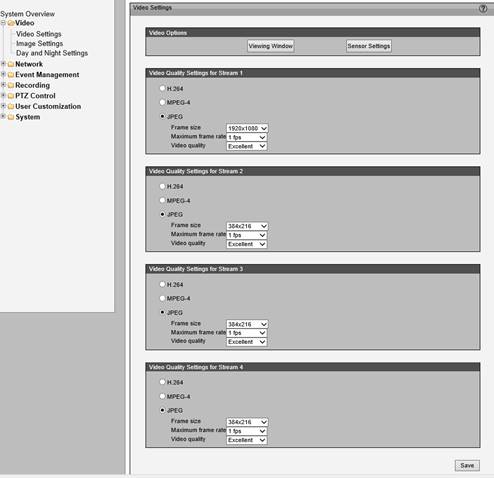
如果您订购了图像录制方案, 那么,您只需要修改帧大小这个参数。这款相机无法指定基于图像的录制上传频率,它始终使用每秒 1 帧的上传频率。
如果您订购了视频录制套餐, 请按如下方式配置:
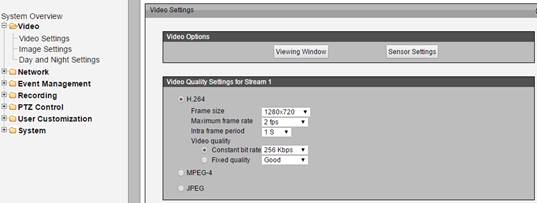
选择 H.264;
比特率设置起来有点讲究。设置得太高会占用过多带宽,从而显著降低网络速度,导致上传失败;设置得太低则会影响视频质量。您可以使用我们的带宽计算器来估算所需的带宽。 访问 www.cameraftp.com 网站,点击“定价”,然后自定义服务套餐。请参见下方截图。(注意:估算带宽时,“摄像头数量”应设置为 1。)
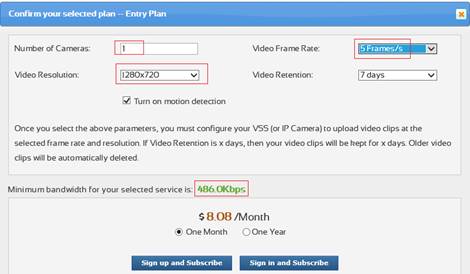
对于 1280x720、5 帧/秒的视频方案,预计带宽为 486Kbps。因此,您可以将其设置为 512Kbps。
点击“保存”以保存视频流设置。
如果您订购的套餐启用了移动侦测功能,则必须配置移动侦测功能。
点击“事件管理”->“移动侦测”,您将看到如下屏幕:
点击下图所示的“移动侦测”。勾选“启用视频移动侦测”复选框。然后您可以绘制移动侦测区域并点击“保存”。
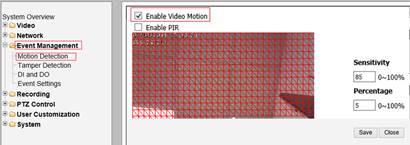
强烈建议启用移动侦测功能,因为它能降低成本并显著减少带宽/存储空间的使用。此外,启用移动侦测功能还能更轻松地回放已存储的视频片段。如果禁用移动侦测功能,您的摄像头将持续向 CameraFTP 服务器上传视频
请注意:如果您使用摄像头监控繁忙场景,导致摄像头每天上传视频超过 10 小时,即使您开启了移动侦测功能,也应该选择连续录制方案。您可以设置视频上传的时间表。
如果您没有 CameraFTP 帐户,请访问 www.cameraftp.com 并注册一个免费试用帐户。CameraFTP 提供 3 天免费试用,之后您需要订购订阅服务。
假设您在 CameraFTP 上拥有一个帐户,现在点击“事件管理”->“事件设置”,然后点击“服务器设置”部分中的“添加”按钮,如下图所示。
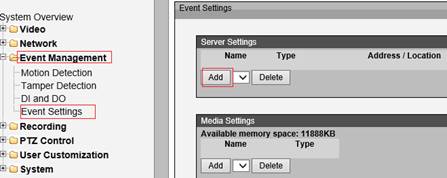
然后您可以按如下方式添加 FTP 服务器信息:
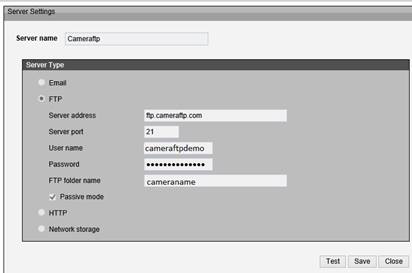
选中“FTP”复选框,并按如下方式输入FTP信息:
点击“测试”按钮测试FTP设置。如果测试成功,请点击“保存”。
在此步骤中,我们将配置事件触发时要录制的媒体类型。
在“事件管理”屏幕中,单击“媒体”部分中的“添加”按钮。您将看到以下屏幕:
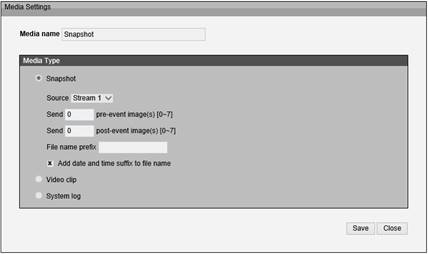
如果您订购了图像录制方案, 那么就不要配置视频剪辑部分。
图像快照的分辨率在视频流 1 中定义。此型号相机无法设置图像上传频率。
选中“快照”单选按钮;
- 媒体名称: 输入“快照”或任何其他名称。
- 来源: 选择流 1。图像分辨率将设置为视频流 1 的帧大小;其他视频参数将不使用。
- 文件名前缀: 输入“A”或其他任何前缀。同时选中“在文件名中添加日期和时间后缀”复选框。
点击“保存”以保存媒体类型。
如果您订购了视频录制套餐, 您可以勾选“视频剪辑”单选按钮,请参见以下屏幕截图:
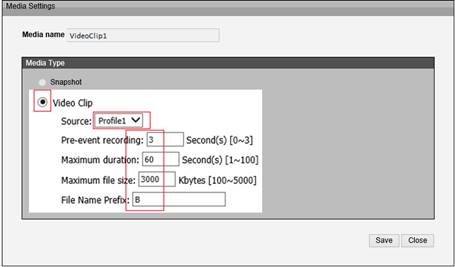
- 媒体名称: 输入“VideoClip1”(或任何名称)
- 来源: 选择 Profile1;
- 文件名前缀: “B”或其他任何前缀。
- 最大文件大小: 5000 千字节
点击“保存”以保存媒体类型。
在“活动管理”屏幕中,点击“媒体”部分下方“活动设置”部分的“添加”按钮。您将看到如下所示的“添加活动”页面:
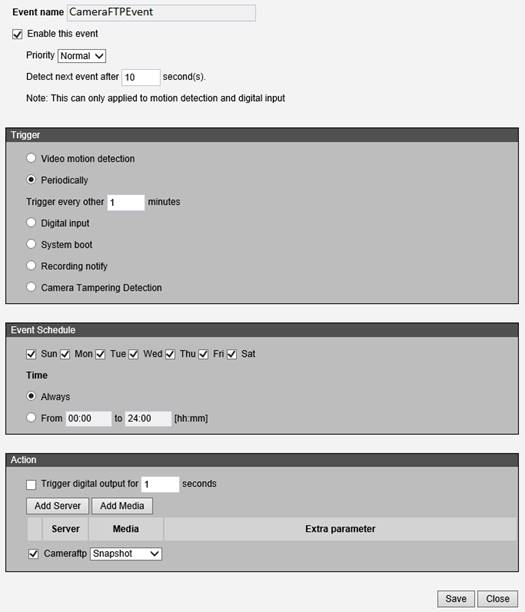
- 事件名称: 输入任意事件名称,例如 CameraFTPEvent。
- 启用此事件: 检查一下
延迟 2 秒后再检测下一个事件。
如果您订购了动作触发录制套餐,
那么您必须勾选“视频运动检测”复选框。
如果您订购了连续录制套餐, 您可以勾选“周期性”复选框。注意:此摄像头只能每 1 分钟触发一次周期性事件,因此并非真正意义上的连续录制。
活动日程 部分:
请选择“始终”,除非您想排除某些日期或时间段。
在操作部分:
选中“CameraFTP”复选框(该复选框在您添加 FTP 服务器时配置);
如果您订购了图像录制方案, 然后从下拉框中选择“快照”媒体。相机将把图像快照上传到 ftp.cameraftp.com。
请注意,此摄像头不支持“上传频率”设置,始终以每秒 1 帧的速度上传图像。图像分辨率在“视频流 1”中定义。
如果您订购了视频录制套餐, 你只需要选择“VideoClip1”作为媒体即可。
点击“保存”以保存事件设置。
就这些。您无需配置录制部分(该部分仅用于本地录制)。
您可以访问 www.cameraftp.com 网站,随时随地查看或回放您录制的视频。 您还可以下载适用于 iOS 和 Android 的 CameraFTP Viewer 应用。