配置 TRENDnet TV-IP762IC 无线日夜网络摄像机,实现云录制、远程监控和回放
内容
介绍
步骤 1:将摄像头连接到网络并查找其 IP 地址
1.1 将摄像头连接到网络
1.2 找到摄像头的 IP 地址
步骤 2:访问摄像机的基于 Web 的配置工具
2.1 基本设置步骤
2.2 设置或重新配置 Wi-Fi
步骤 3:配置视频/音频配置文件。
步骤 4:配置移动侦测
步骤 5. 配置操作(例如 FTP 和视频/图像录制设置)
5.1 配置视频/音频录制
5.2 配置图像快照录制
6. CameraFTP 查看器
TREENDnet TV-IP762IC 是一款低成本的无线日夜型网络摄像机,支持图像快照和视频/音频录制。它专为室内使用而设计,支持 1280x720 的图像和视频分辨率,并支持移动侦测(和音频侦测)。
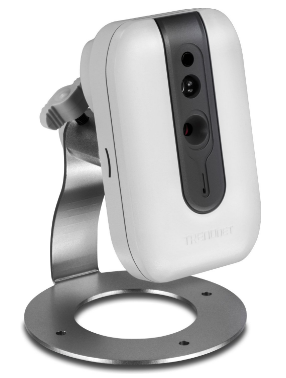
相机基本信息
| 视频/图像分辨率 |
1280x720、640x352、320x176 |
| 录音 |
支持 |
| 图片上传频率 |
1 如果连续录制,帧速率为每秒 1 帧,最高可达每天 1 帧。开启移动侦测功能后,帧速率为每秒 1 帧,最高可达每 2 秒 1 帧 |
| 视频帧速率 |
1, 2, 3, 5, 6, 10, 15, 30 |
| 夜视 |
最高可达 16 英尺 |
| 图像快照记录 |
支持 |
| 视频片段录制 |
支持。(每个片段最长10秒。) |
| 运动检测 |
支持基于图像和视频片段的录制 |
| 连续记录 |
连续视频片段录制尚未完全支持;连续图像录制完全支持。 |
| 支持的视频格式 |
.MP4 和 AVI 格式(CameraFTP 推荐使用 .MP4 格式) |
| 连接类型 |
Wi-Fi 和以太网线;支持 WPS |
| PoE(以太网供电) |
不 |
| 室内/室外 |
室内的 |
| 最低价格(截至2015年7月31日) |
$59.99 |
注意: 本文档并非旨在取代制造商提供的产品手册。所提供的信息基于我们对 TRENDnet 型号产品的了解 TV-IP762IC。 信息可能不准确或未及时更新。所有相机相关问题,用户应联系制造商;仅当遇到与 CameraFTP(即云服务/FTP)相关的问题时,才联系我们。
前两步与摄像头相关,非常简单。如果您已完成这些基本步骤,则可以跳过下面的步骤 1 和 2。CameraFTP 服务只需 3 个步骤即可配置完成(即步骤 3、4 和 5)。
将IP摄像头连接到Wi-Fi网络有两种方法。
(1)如果您的Wi-Fi路由器不支持WPS,则需要先使用以太网线将摄像头连接到路由器。之后您可以在摄像头的设置页面中配置Wi-Fi设置。
(2)如果您的 Wi-Fi 接入点/路由器支持 WPS(或 QSS),则很容易将您的设备连接到网络。
打开摄像头,电源指示灯呈蓝色常亮。按住 Wi-Fi 接入点上的 WPS 按钮三秒钟(WPS 按钮通常会开始闪烁),然后迅速按下摄像头上的 WPS 按钮并按住几秒钟,直到 WPS 指示灯亮起。大约一分钟后,您会看到摄像头的电源指示灯变为绿色常亮(WPS 指示灯熄灭),表示已连接到无线路由器。
如果您的摄像头已连接到 Wi-Fi 路由器,或者您已使用以太网线将摄像头连接到路由器,则可以运行制造商提供的设置程序来查找摄像头的 IP 地址。在同一网络中的电脑上,插入摄像头的软件光盘并运行设置向导。您将看到如下所示的屏幕:
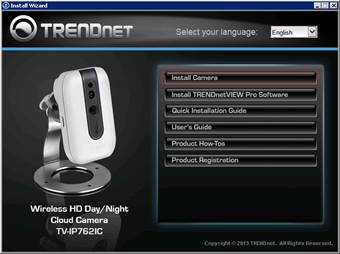
点击“安装摄像头”,然后按照屏幕上的说明操作。几页之后,程序将开始搜索摄像头——请等待搜索完成。如果找到您的摄像头,则会显示以下屏幕:
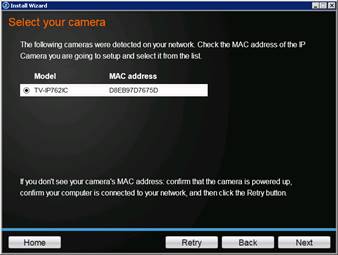
点击“下一步”。系统会提示您更改默认密码(默认密码为admin)。:
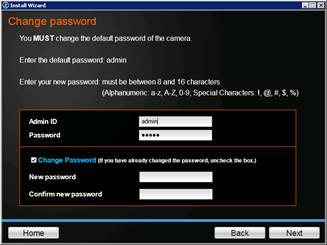
出于安全考虑,您应该更改默认密码。点击 下一页 要继续执行设置向导,您将能够完成初始设置。
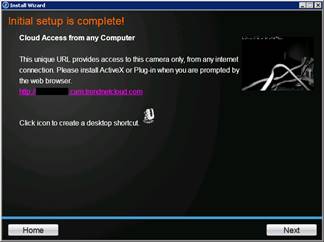
点击上方屏幕中的网址,将打开如下所示的网页浏览器窗口。
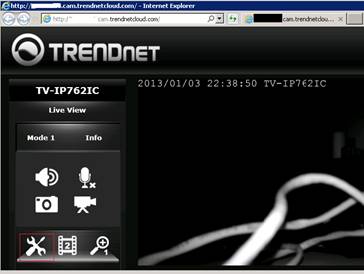
点击上图所示的“设置”图标,即可进入下图所示的基本设置页面:
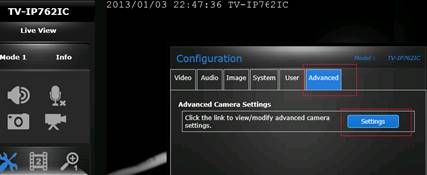
点击“高级”->“设置”,将打开一个新的浏览器窗口(标签页),如下图所示。这次,URL 部分中的主机名是摄像头的 IP 地址。
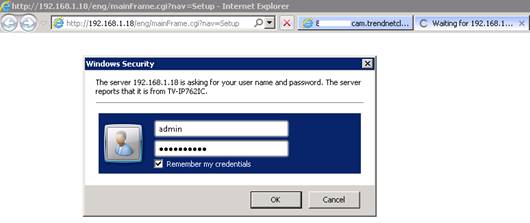
如果您知道摄像头的 IP 地址,则可以通过访问以下网址直接访问配置页面:
http://IP_ADDRESS/
在上图中,使用用户名“admin”和更新后的密码登录。(默认用户名和密码均为admin。)如果按照上述步骤操作,则会直接进入实时预览页面。
注意: 如果您在未更改默认密码的情况下使用其他工具查找摄像头的 IP 地址,登录后系统会要求您接受协议,然后请更改密码。之后,摄像头将重启,您就可以使用新密码登录了。
登录后,摄像头默认显示实时画面。系统可能会提示您安装 ActiveX 控件、插件或 Java 程序,这些是必需的。如果摄像头无法正常工作,您可以尝试使用其他浏览器(例如 IE 或 Firefox。根据我们的测试,该插件在 Chrome 浏览器中无法正常工作)。
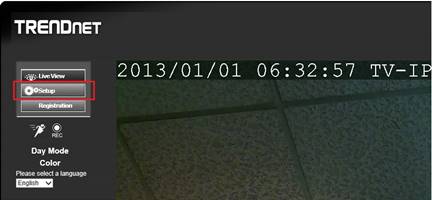
在实时预览窗口中,单击“设置”按钮进入主设置页面:
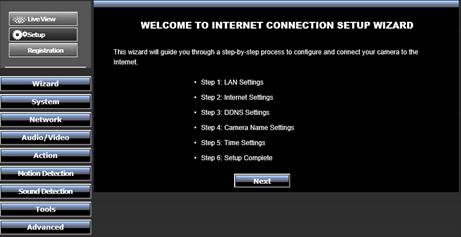
如果您之前没有设置过这台相机,可以按照向导快速完成基本设置。通常只需点击一下即可 下一页 每个步骤都适用。请参见以下屏幕截图:
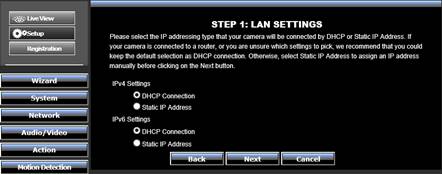
基本设置步骤 1:局域网设置。通常情况下,您将使用默认的 DHCP 选项。因此,请单击“下一步”。
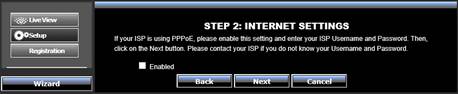
基本设置步骤 2:网络设置。您的 IP 摄像头已连接到无线路由器,因此无需执行此步骤。只需单击“下一步”即可。
基本设置步骤 3:DDNS 设置。只需单击“下一步”。
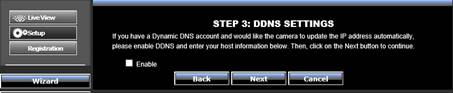
注意:如果您使用 CameraFTP 服务,则无需 DDNS 服务。您可以登录 CameraFTP 帐户,在线查看或回放您的摄像头录像。您还可以下载我们适用于 iOS、Android 和 Windows 的移动查看器应用程序。
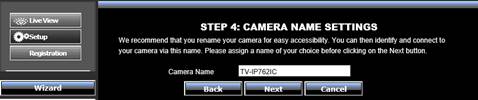
基本设置步骤 4:您可以直接点击“下一步”。CameraFTP 服务不会使用此摄像头名称。CameraFTP 上的摄像头名称应与用于存储录制视频的云文件夹名称相同。
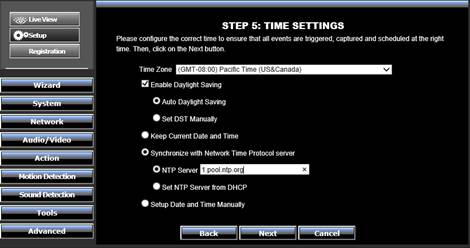
基本设置步骤 5:此步骤不会直接影响您与 CameraFTP 的服务。但是,它会影响您录制的图像/视频上显示的时间。您可以手动更新时间,或与公共时间服务器同步。您可以输入 NTP 服务器名称:
0.pool.ntp.org、1.pool.ntp.org 或 2.pool.ntp.org。完成后,单击“下一步”。
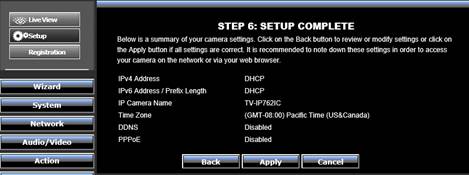
基本设置步骤 6:点击“应用”保存更改。摄像头将重启,大约需要一分钟。重新连接摄像头后,它将默认显示相同的设置主页面。请勿再次运行向导。
如果您已经将摄像头连接到无线路由器,则跳过此步骤。
否则,点击“网络”选项卡,然后点击“无线设置”,您将看到如下屏幕。
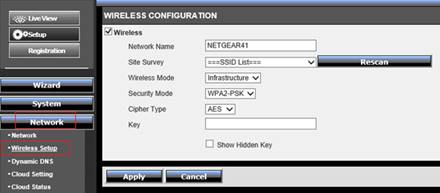
点击 重新扫描 查找所有可用的 Wi-Fi 连接,然后选择您的连接。输入无线密钥,完成后,点击“应用”。
如果 Wi-Fi 配置成功,您可以稍后拔掉网线。由于这可能会导致 IP 地址更改,请等待所有设置步骤完成后再进行操作。
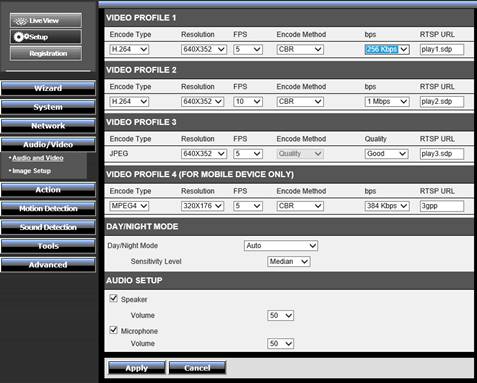
这款摄像头能够录制不同尺寸、格式和帧速率的图像/视频。您需要创建一个与您订购的订阅计划相匹配的个人资料。
要配置您的视频/音频/图像配置文件,请点击“音频/视频”选项卡,然后点击“音频和视频”。
如果您订购了我们的图像服务:
您只需配置视频配置文件 3 (JPEG),并根据您的 CameraFTP 订阅选择正确的图像分辨率。上传频率(或帧速率,FPS)在“操作”选项卡中配置。
如果您订购了视频/音频服务:
您只需按如下方式配置视频流配置文件 1:
- 编码类型: H.264
- 分辨率和帧率: 根据您的 CameraFTP 订阅级别进行配置。
- 编码方法: CBR(即恒定比特率)。
bps值有点难把握。设置得太低可能会影响视频质量,而设置得太高则可能导致网络拥塞。 请使用我们的带宽计算器来估算您的带宽:
打开一个新的浏览器窗口,访问 www.cameraftp.com,点击“定价”,然后自定义服务计划。 您可以在下方看到屏幕截图。您可以调整参数并查看预估带宽。 注意:估算带宽时,摄像头数量应为 1。
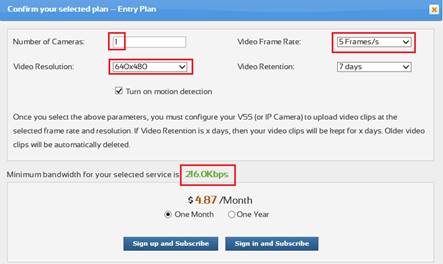
在上面的例子中,您可以将 bps 设置为 256Kbps。
这款摄像头支持移动侦测触发和定时触发两种模式。如果您选择移动侦测触发,摄像头只会在检测到移动时才上传图像/视频。这样可以降低带宽占用,避免摄像头拖慢您的网络速度。我们推荐您使用此功能。
如果您订购的套餐包含移动侦测功能,则必须配置移动侦测。对于此型号的摄像机,强烈建议您在视频监控套餐中启用移动侦测功能,因为连续录像功能存在缺陷(每分钟只能录制 10 秒)。如需连续录像,建议您订购我们的图像服务套餐。
点击“移动侦测”选项卡,勾选“启用视频移动侦测”复选框;然后您需要定义移动侦测触发区域。只需绘制一个移动区域,然后点击“应用”即可。
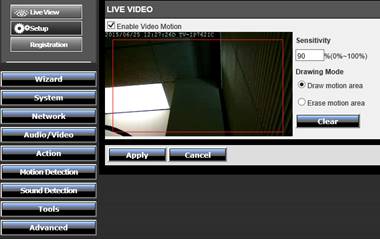
此步骤仅设置摄像头如何检测运动。摄像头是否根据运动检测结果上传视频将在步骤 5 中进行配置。
如果您还没有 CameraFTP.com 帐户,请访问 www.cameraftp.com 并注册一个免费帐户。 CameraFTP.com 提供免费基础服务和 3 天免费云录制服务试用。3 天后,您可以订购付费订阅以继续使用云录制服务。
注册后,请登录 www.cameraftp.com,进入“我的摄像头”页面,点击“添加”将摄像头添加到您的帐户,请参见下面的屏幕截图。
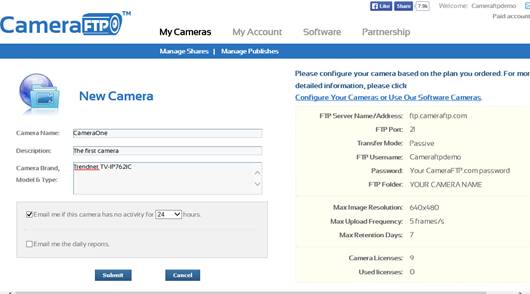
相机名称将用作 FTP 帐户中的文件夹名称。
如果您订购了视频/音频服务,请点击“操作”->“视频剪辑”(如下图所示)。否则,请跳过此步骤。
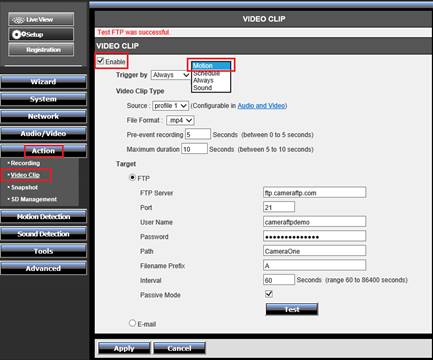
勾选“启用”复选框。
如果您订购了启用移动侦测功能的套餐,则表示您已订购了启用移动侦测功能的套餐,
那么您必须选择“运动触发”。否则,您可以选择“始终触发”。此摄像头只能录制 10 秒的视频片段,最短录制间隔为 60 秒。因此,不建议进行连续录制。
请在 FTP 服务器部分输入以下信息:
点击“应用”,然后点击“测试”查看是否正常工作。此摄像头应根据视频流配置文件 1 上传视频片段。
如果您订购了图像服务,其配置与视频服务非常相似。请参见下方截图。否则,请跳过此步骤。
点击操作 -> 快照:
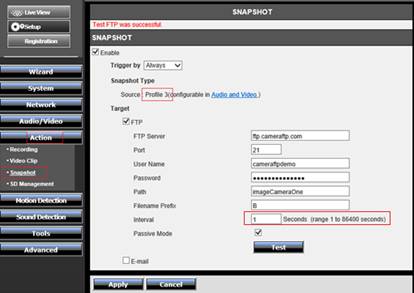
勾选“启用”复选框,并根据您的 CameraFTP 订阅选择“触发方式”(请参阅视频服务部分)。FTP 服务器信息与上述相同。您可以阅读上一节或查看上面的屏幕截图。
主要区别在于间隔时间;图像快照服务的最小间隔时间为 1 秒,即每秒拍摄 1 张图片。如果您订购的是每 2 秒拍摄 1 张图片的套餐,则间隔时间应设置为 2 秒。
如果选择“运动触发”,则只能选择 1 秒或 2 秒作为间隔。
如果选择“始终触发”,则可以将间隔设置为 1 秒到 86400 秒(即一天)。
点击“应用”,然后点击“测试”检查是否运行正常。如果运行正常,就完成了!
注意: 请勿同时启用图像快照和视频剪辑功能,否则会超出使用限制。
如果想使用 Wi-Fi,可以断开以太网线。如果需要更改设置,可以再次运行设置程序查找摄像头的 IP 地址(因为 IP 地址可能会随 DHCP 而改变),然后访问摄像头的“高级配置”页面。
摄像机设置完成后,您可以访问 www.cameraftp.com,从任何地方实时监控或回放录制的视频。 你也可以 下载 CameraFTP 查看器应用程序 适用于 iOS、Android 和 Windows 系统。
无法正常运行?请阅读我们的
故障排除指南。