网络摄像机型号:D-Link DCS-5211L
固件版本:1.01;内部版本号:1522。 固件升级到官方网站的链接是 http://www.dlink.com/support/。 请阅读以下文档,或观看其他 D-Link 型号的设置指南视频。设置步骤非常相似。
步骤 1:设置摄像头 – 查找摄像头的 IP 地址
更多详细信息请参阅制造商手册。
打开摄像头;使用网线连接摄像头。注意:此款网络摄像头并非无线网络摄像头。
在同一网络的另一台电脑上,插入摄像机的软件光盘并安装安装向导。安装完成后,运行安装向导。您将看到如下屏幕:
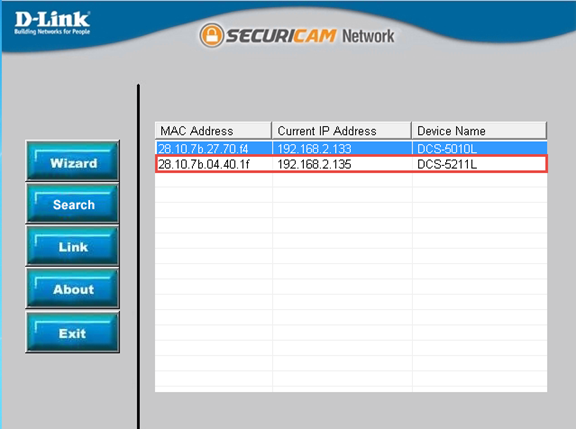
点击“搜索”查找同一网络中的 D-link 摄像头。
步骤 2:使用基于 Web 的配置工具配置摄像头
打开网页浏览器,访问摄像头的配置页面:
http://192.168.1.135/.
(请将 IP 地址替换为使用 SwannEye 搜索工具找到的真实 IP 地址),登录配置工具。根据手册,默认用户名是 admin,密码为空。(建议您更改密码。)
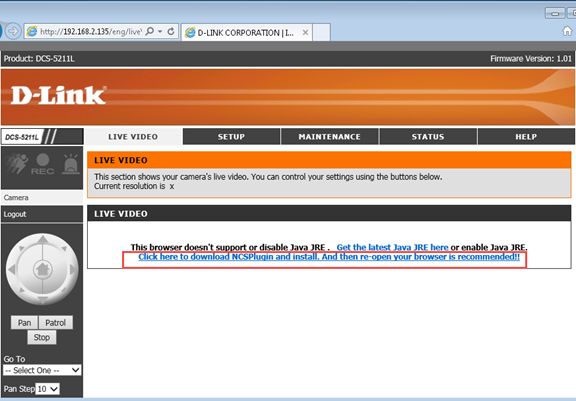
请点击此链接“点击此处下载 NCSPlugin 并安装。然后建议重新打开浏览器。”,它将下载 NCSPlugin,请安装,然后重启浏览器。
步骤 3:设置图像分辨率
在上图中,点击“设置”,然后点击“音频和视频”,即可打开以下页面。
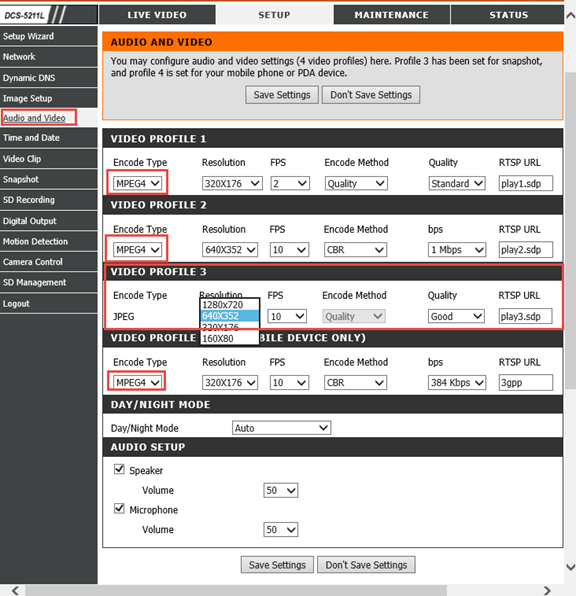
如果您在 CameraFTP.com 上订阅了图像套餐,请设置“视频配置文件 3”,请选择与您的 CameraFTP 订阅相匹配的分辨率。
对于大多数家庭用户或普通用户来说,320x176 分辨率就足够了。
为了获得更佳的图像质量,您可以选择 640x352 分辨率。请注意,这将使带宽和存储空间使用量增加约 4 倍。CameraFTP 的订阅费用也会显著增加。
如果您在 CameraFTP.com 订阅了视频套餐,请选择以下三种视频流配置文件之一(“视频流配置文件 1”、“视频流配置文件 2”、“视频流配置文件 3”),并选择与您的 CameraFTP 订阅相匹配的分辨率和帧率。注意:关于编码类型,建议选择 MPEG4。如果您选择 H.264,则会将 avi 文件上传到 CameraFTP.com,除 IE 浏览器外,大多数浏览器都无法播放。
步骤 4:设置 CameraFTP 服务
如果您还没有 CameraFTP.com 帐户,请访问 www.cameraftp.com 并注册一个免费帐户。 CameraFTP.com 提供免费基础服务和 3 天免费云录制服务试用。3 天后,您可以订购付费订阅以继续使用云录制服务。
假设您在 CameraFTP.com 上拥有一个帐户,并且您在 CameraFTP.com 上订阅了图像计划,那么点击左侧的“快照”。
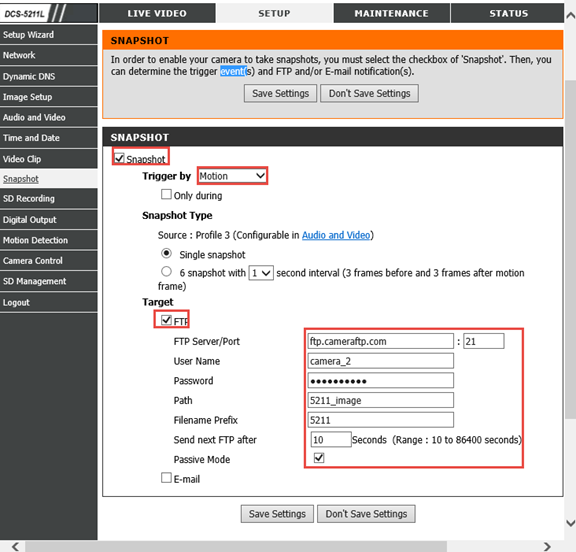
勾选“快照”复选框,建议使用“动作触发”。
关于移动侦测功能,请点击左侧的“移动侦测”选项卡,请参见下图。
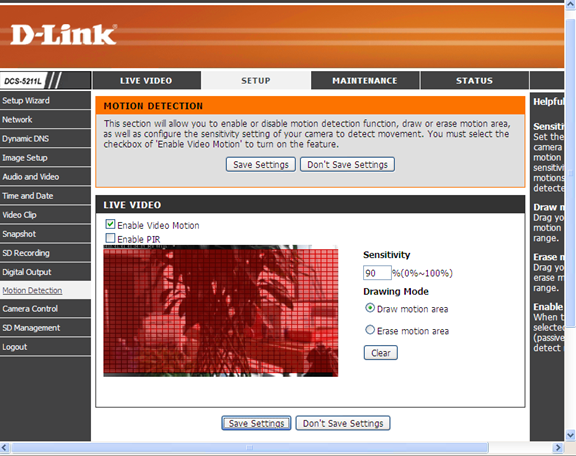
选中“启用视频运动”复选框,绘制运动区域,然后保存设置,返回“快照”选项卡。
请勾选“FTP”复选框,并输入以下信息。
您的相机名称是在 www.CameraFTP.com 网站上添加新相机时创建的。 (见下方截图)
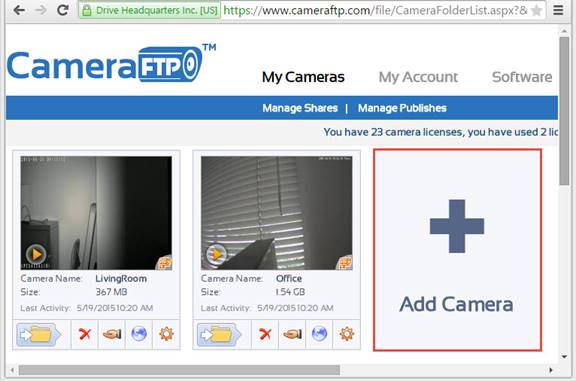
如果您在 CameraFTP.com 上订阅了视频录制套餐,请查看下面的屏幕截图。
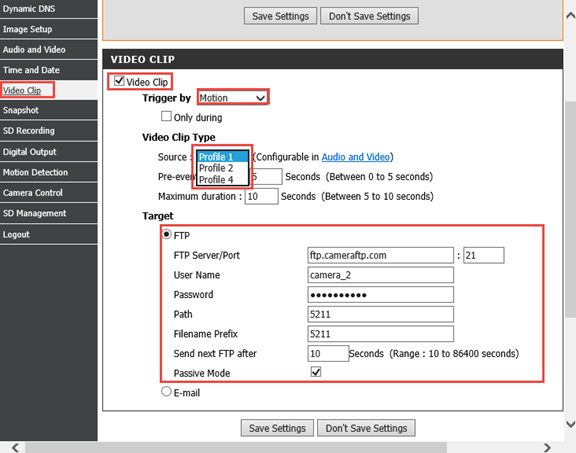
勾选“视频片段”复选框,建议同时启用“运动触发”功能。
视频片段类型:关于来源,请选择您在步骤 3 中设置的配置文件。
目标:请输入与截图段落所述内容几乎相同的内容。
您可以访问 www.cameraftp.com 从任何地方监控或回放您录制的图像。