配置 Wanscam PTZ、室内、室外摄像机,实现云录制、监控和回放
内容
介绍
步骤 1:将摄像头连接到网络并查找 IP 地址
1.1 将摄像头连接到网络
1.2 查找摄像头的 IP 地址
步骤 2:使用基于 Web 的配置工具配置摄像头
2.1 设置或重新配置 Wi-Fi
步骤 3. 配置 FTP 设置
步骤 4. 配置视频流配置文件和图像/视频录制选项
4.1 配置视频/图像设置(分辨率、帧速率、比特率)
4.2 配置视频或图像录制
4.3 配置运动检测
5. CameraFTP 查看器
Wanscam 网络摄像机通常兼容 CameraFTP 云录像服务。请注意,Wanscam 与 Wansview 不同。一般来说,我们认为 Wansview 比 Wanscam 更适合云录像。我们测试的摄像机型号 JW0004 比较老旧,仅支持 640x480 分辨率的图像录制。较新的型号可能增加了 H.264 视频录制功能。
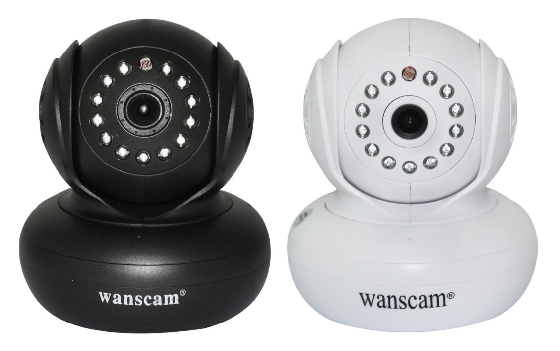
其主要特点包括:
- 支持 640x480 视频分辨率,最高可达 30 fps。
- 双向音频,遥控云台旋转,室内使用
- 极其可靠的WiFi连接。支持IEEE802.11b/g/n 150Mbps
- 支持有线和无线连接,但不支持 PoE 供电
- 通过网线和网页浏览器轻松配置 WiFi
- 移动侦测结合云端图像录制到FTP服务器
- 以最大每秒 1 帧的频率连续将图像记录到 FTP 服务器
- 本身不支持 H.264 视频/音频录制,但可以通过 CameraFTP VSS 提供支持。
- 红外LED灯,夜视距离可达30英尺,支持24小时监控
相机基本信息
| 视频/图像分辨率 |
640x480,320x240 |
| 录音 |
否。(通过 CameraFTP VSS 支持) |
| 图片上传频率 |
1 图像或更低频率 |
| 视频帧速率 |
1,2,3,...,25 帧率 |
| 夜视 |
最远可达 30 英尺 |
| 图像快照记录 |
支持 |
| 视频片段录制 |
不支持。(可通过 CameraFTP VSS 支持) |
| 运动检测 |
支持 |
| 连续记录 |
支持图像录制 |
| 支持的视频格式 |
不适用 |
| 连接类型 |
Wi-Fi 和以太网线 |
| PoE(以太网供电) |
不 |
| 室内/室外 |
室内的 |
| 最低价格(截至2016年7月1日) |
新款上市 |
注意: 本文档并非旨在取代制造商提供的产品手册。所提供的信息基于我们对 Wanscam JW0004 型号摄像头的了解,可能并不准确或完全最新。用户如有任何摄像头相关问题,请联系制造商;仅当遇到与 CameraFTP(云服务/FTP)相关的问题时,才联系我们。
以下大部分设置步骤都与相机相关,而且非常简单。如果您之前已经完成过这些基本步骤,则可以跳过步骤 1 和 2。
如果您想使用有线连接,只需连接以太网线即可。此外,还有几种方法可以将网络摄像头连接到您的 Wi-Fi 网络。请阅读产品手册以获取详细说明。
(1)您可以先使用以太网线将摄像头连接到路由器。之后,您可以在摄像头的配置页面中配置 Wi-Fi 设置。
请参阅制造商手册以获取更多详细信息。通常,您需要运行随附的 IP 摄像头搜索工具来查找摄像头。
如果您的电脑没有 DVD/CD 驱动器,那么您可以下载 CameraFTP VSS 软件 来查找摄像头的 IP 地址。
(找到摄像头的IP地址后,即可停止/卸载VSS。注意:此摄像头兼容基于VSS的云录像功能。您可以将VSS用作支持云功能的NVR,这需要一台PC。)
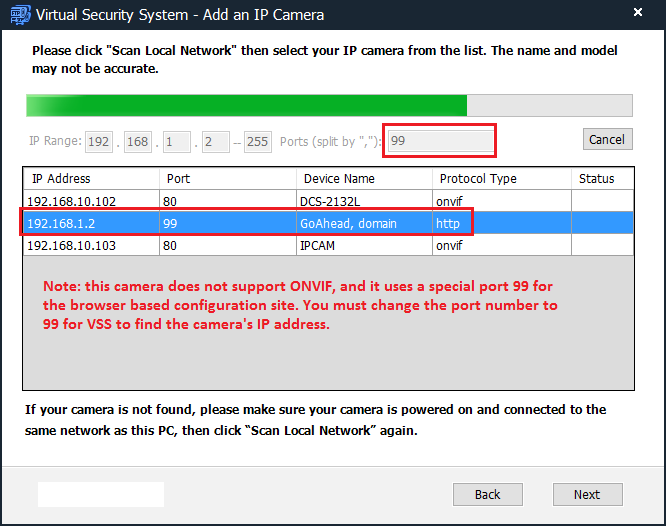
要让 CameraFTP VSS 定位到这台摄像机,您必须手动输入端口号 99。新型号的摄像机可能已经支持 ONVIF。
大多数网络摄像头不支持 Chrome 浏览器,包括这款摄像头。如果您还没有安装 Firefox 浏览器,请先下载。启动 Firefox 浏览器,然后访问:
http://IP_ADDRESS:99/(例如:http://192.168.1.2)
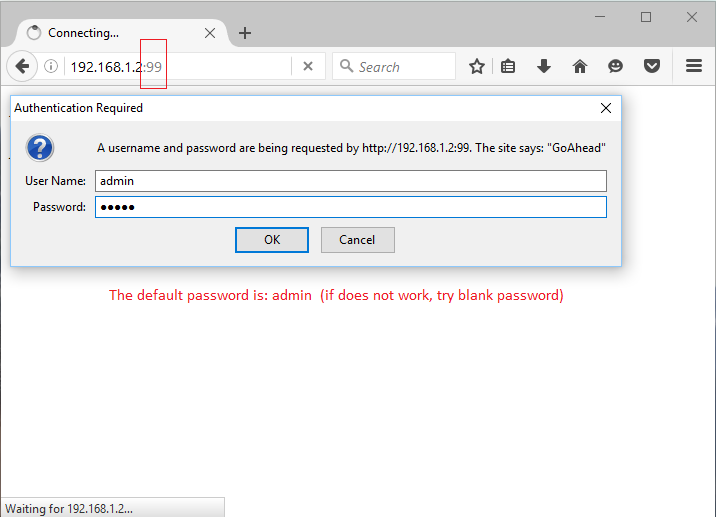
默认用户名是 admin,密码是 admin。 (建议您更改密码。)
登录摄像头后,请安装插件:
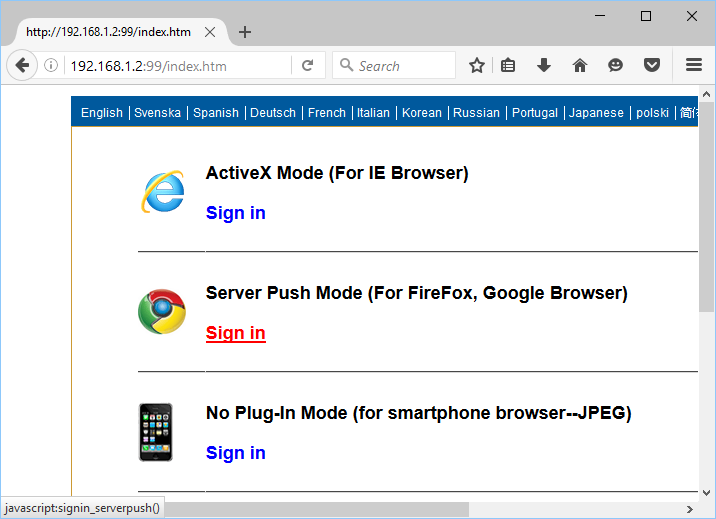
点击“登录”,即可显示实时画面:
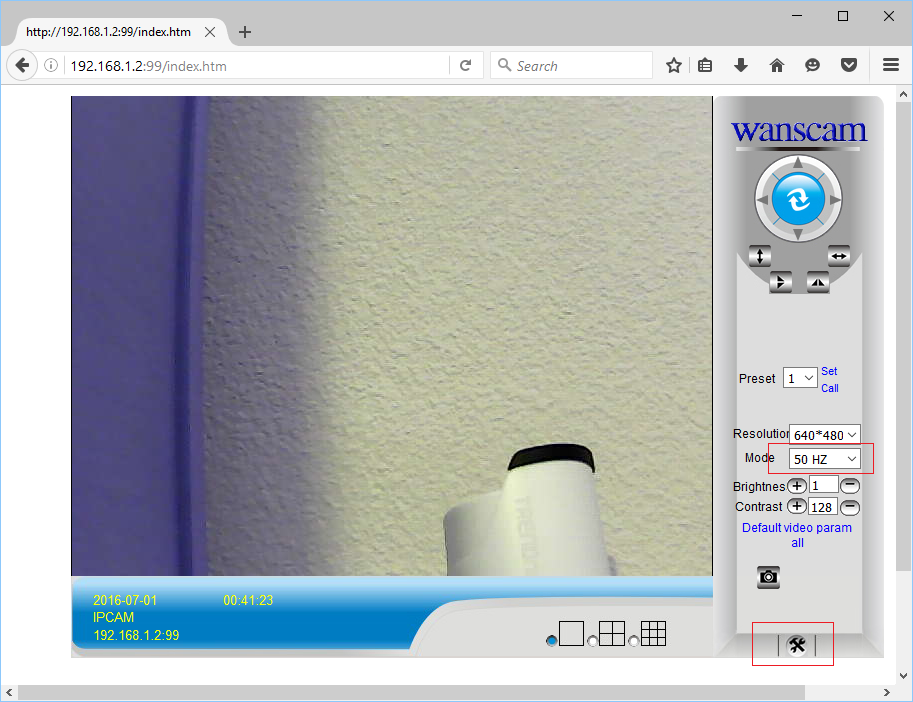
点击“设置”,您将看到“设置主屏幕”。
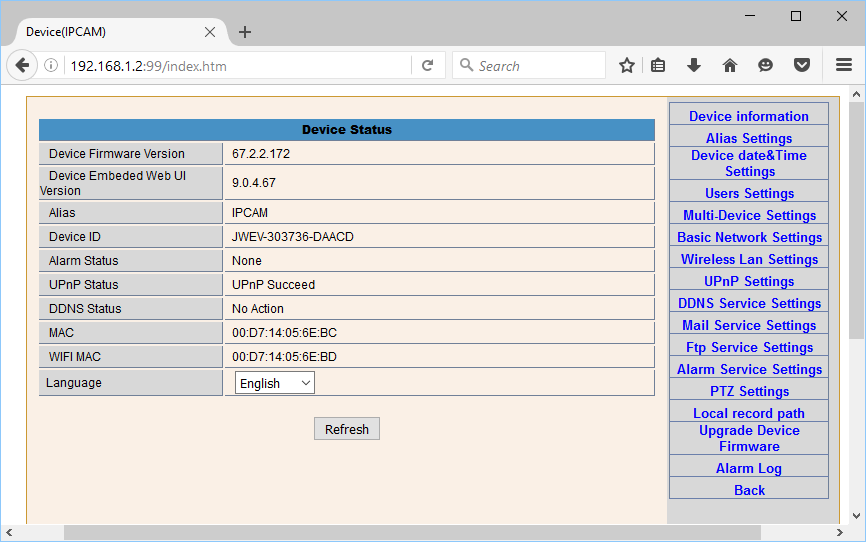
使用 CameraFTP 的服务,大多数常规设置步骤都不需要。(您可以在“相机配置”屏幕中检查这些步骤,以确保所有配置都正确无误。)
如果您已经将摄像头连接到无线路由器,则跳过此步骤。
否则,点击“无线局域网设置”,您将看到如下屏幕。
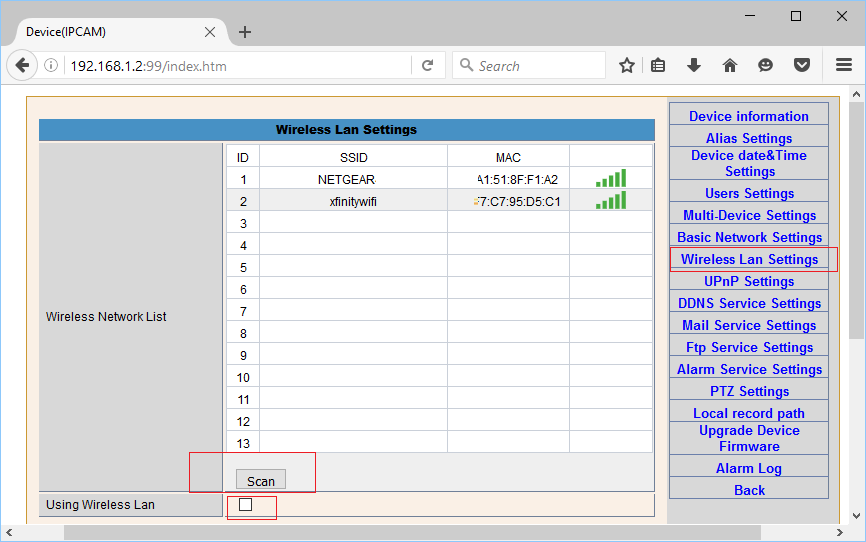
点击“扫描”查找所有可用的 Wi-Fi 路由器,然后选择要连接的路由器。系统会提示您输入无线密码,完成后点击“保存”。
如果 Wi-Fi 配置成功,您可以稍后拔掉网线。
点击 FTP 服务设置,您可以输入如下截图所示的 FTP 信息。
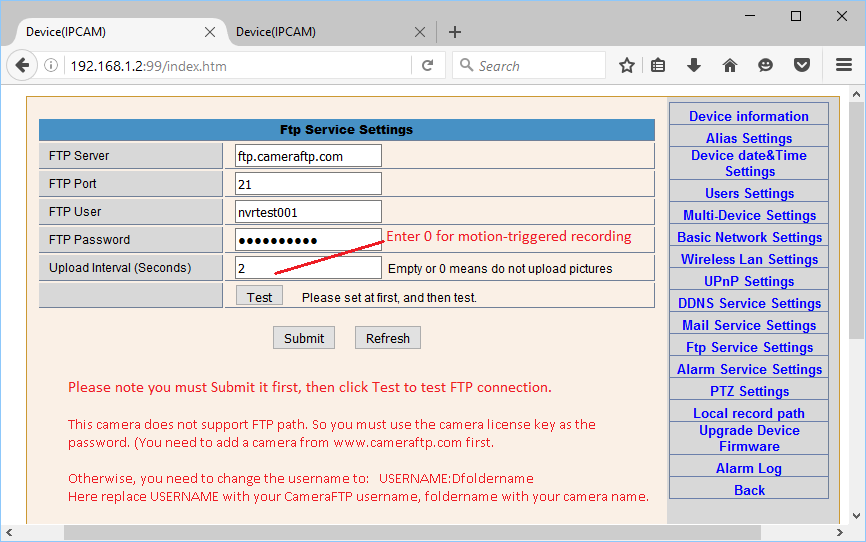
如果您还没有 CameraFTP 帐户,请访问 www.cameraftp.com 并注册一个免费帐户。 CameraFTP 提供免费基础服务和 3 天免费云录制服务试用。之后,您可以选择订阅以继续使用云录制服务。
假设您已经拥有一个 CameraFTP 帐户,那么您需要输入以下信息:
注意:
如果使用相机许可证密钥作为密码,则必须先从 www.cameraftp.com 添加相机,然后将许可证密钥分配给新创建的相机。否则,您可以使用 USERNAME:Dfoldername 作为用户名。 “foldername”与您在 www.CameraFTP.com 网站上添加新相机时创建的相机名称相同。
点击“提交”保存设置。之后,您需要配置视频/图像分辨率。
如果您订购了移动侦测图像录制方案,则需要配置报警服务设置,将图像上传到 FTP 服务器。您需要勾选“移动侦测布防”选项,设置移动侦测灵敏度和报警布防时间(设置时间表,通常为“全选”)。您还需要选择报警间隔。
上传间隔应根据您的订阅级别设置。此摄像头可以以每秒 1 张图片或更低的频率上传。
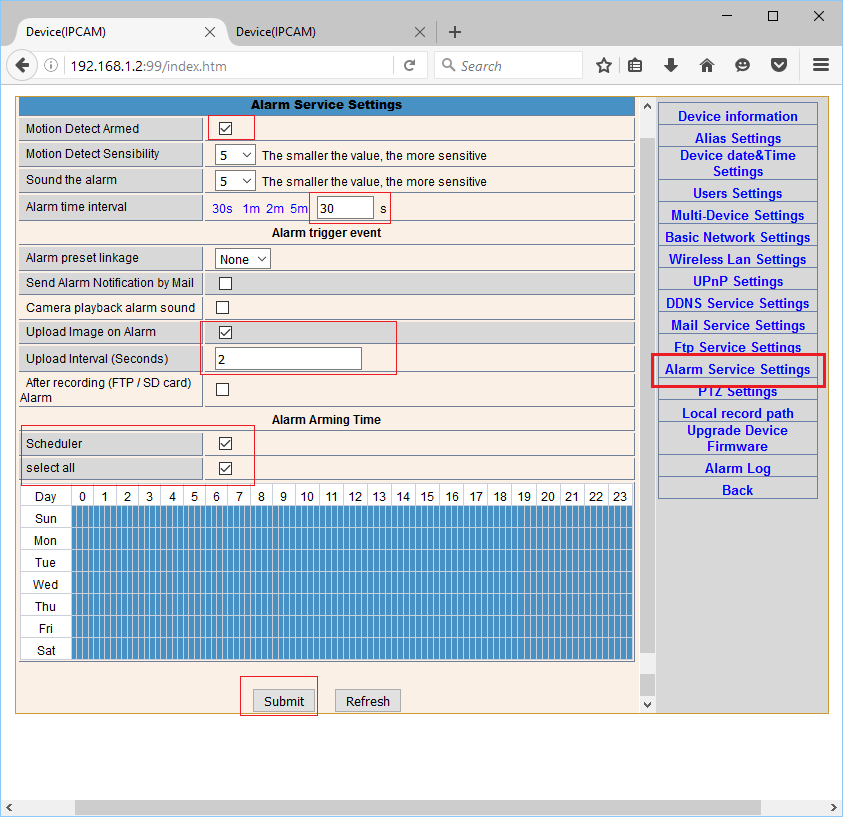
如需连续录制图像,您可以根据您的订阅级别在 FTP 设置界面中设置上传间隔。请勿同时启用连续录制和移动侦测录制选项。
点击“保存”以保存更改。
注意: 请勿同时配置视频录制和图像录制。否则将被视为占用两个摄像头许可证!
您已完成IP摄像机或NVR的配置!
如果想使用 Wi-Fi,可以断开以太网线。如果需要进行更改,可以再次运行 CameraFTP 虚拟安全系统程序来查找摄像头的 IP 地址(因为 IP 地址可能会随 DHCP 而改变),然后访问摄像头的配置页面。
相机设置完成后,您可以访问 www.cameraftp.com,从任何地方查看或回放您录制的视频。 您还可以下载适用于 iOS、Android 和 Windows 的 CameraFTP Viewer 应用。
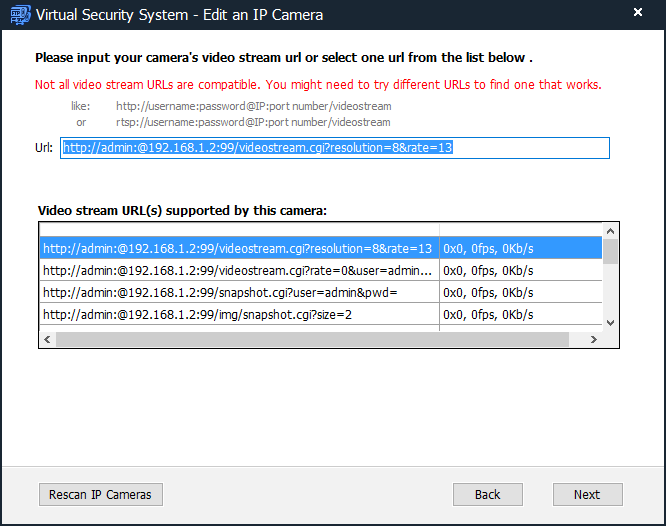
注意: 这款摄像机兼容基于VSS的实时预览、云端录制和本地录制。您可以将VSS用作支持云端的NVR,这需要一台PC。如果您想将VSS与这款摄像机配合使用,则需要选择以下视频流:
无法正常运行?请阅读我们的
故障排除指南。