发布 IP 摄像头并将其嵌入您的网页
1. 发布IP摄像头画面——直播实时视频和录制视频
2. 获取已发布摄像头的静态链接;将 IP 摄像头/网络摄像头视频流嵌入网页
3. 永久发布/存储一段视频片段
4. 使用 API 获取最后一张摄像头图像的 URL 并将其嵌入网页中
5. 使用 API 获取更多相机图像 URL 并将其嵌入到您的网页中
如果您已将摄像头配置为将视频上传到 CameraFTP 云端,那么将该摄像头发布为静态 URL 访问就非常简单。默认情况下,所有摄像头都是私有的,其他用户无法查看。要允许其他用户查看您的摄像头,您可以使用“共享”或“发布”功能。
分享功能专为 与少数特定人员共享您的摄像头 设计。
发布功能旨在创建静态摄像头 URL,以便与互联网上的所有用户共享。您可以将摄像头嵌入到自己的网页中。
我们制作了关于发布相机功能的详细文档和教程视频。请阅读文档或观看教程视频。
如果您还有其他问题,我们可以尝试远程协助您使用 DriveHQ 远程桌面。
1. 发布IP摄像头画面 - 直播实时视频和录制视频
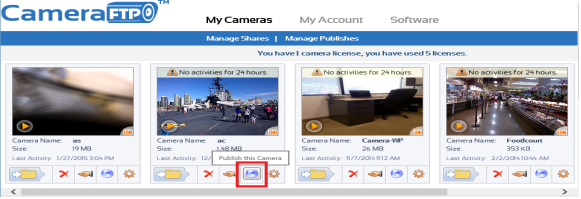
要发布摄像头,您可以登录 www.CameraFTP.com,然后转到“我的摄像头”页面,您将在该页面看到您的摄像头列表。找到要发布的摄像头,然后单击“发布”图标,如下图所示:
你将被要求:
- 请输入共享名称/描述。
- 请阅读并接受发布协议。(请确保您拥有发布权限,且拍摄场景适合公开观看。滥用我们的服务将导致您的帐户被禁用。)
- 是否将您的摄像头添加到 CameraFTP 摄像头图库。如果您希望更多人查看您的摄像头,请选择此项。
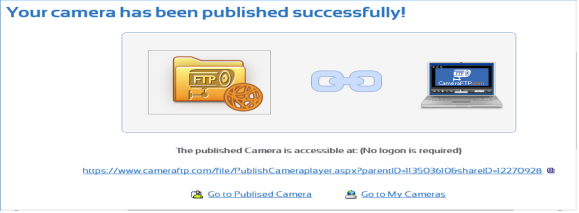
点击“发布”按钮,您的摄像头将立即发布。发布 URL 如下图所示:
如果您想查看已发布的摄像头列表,或者需要删除某个已发布的摄像头,只需在“我的摄像头”页面点击“管理已发布摄像头”即可。请参见以下屏幕截图:
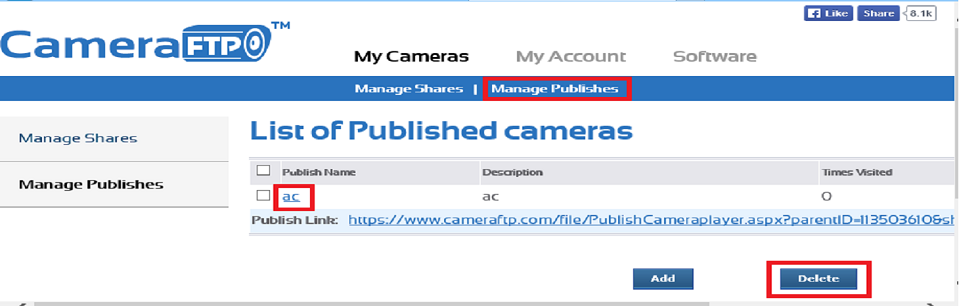
管理已发布的摄像头/获取发布 URL
发布摄像头后,您可以将发布 URL 通过电子邮件发送给其他用户,或将其添加到您自己的网页中。任何用户都可以访问发布 URL 并启动摄像头查看器,如下图所示:
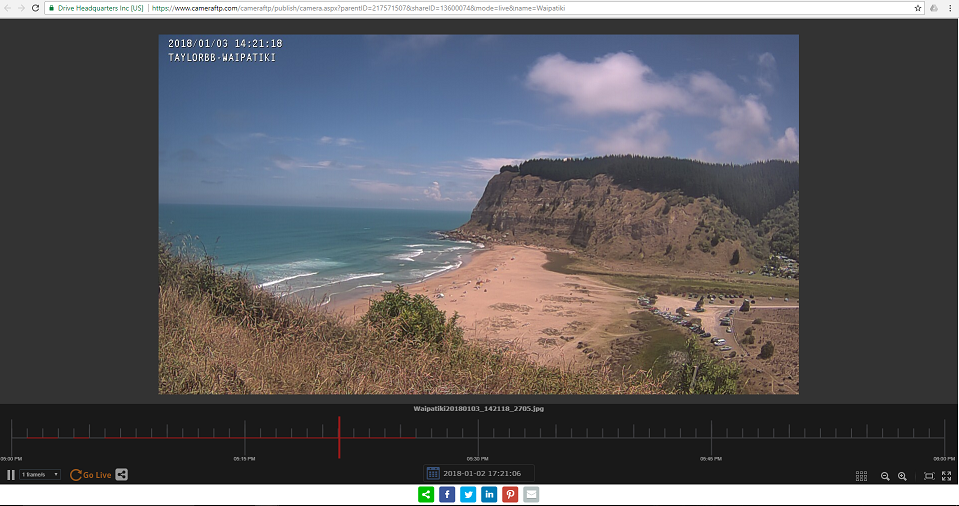
非嵌入式/常规 CameraFTP 查看器
如果您同意将您的摄像头添加到 CameraFTP 摄像头库中,则 CameraFTP 用户可以使用 CameraFTP 查看器应用程序(适用于 iOS、Android 和 Windows) 查看您的摄像头。
无需 CameraFTP 帐户即可查看已发布的摄像头。
用户还可以访问 www.CameraFTP.com 并点击 公共摄像头。
下面显示的是 CameraFTP 发布的 IP 摄像头图库的屏幕截图:
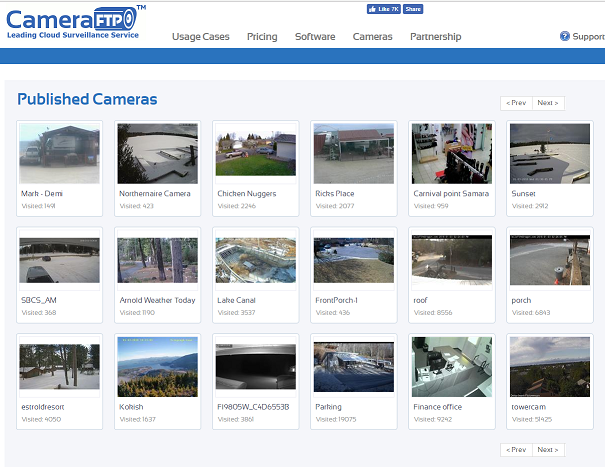
CameraFTP 已发布 IP 摄像头列表/图库
2. 获取已发布摄像头的静态链接;将 IP 摄像头/网络摄像头视频流嵌入网页
您可以将已发布的相机作为 iframe 嵌入到您自己的网页中。 在“管理我的发布”页面,您可以找到嵌入式发布 URL。请参见以下屏幕截图:
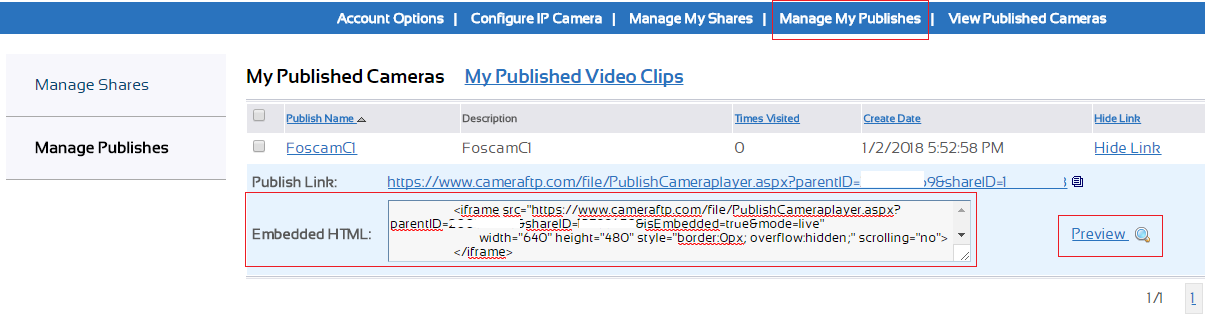
用于嵌入已发布摄像头的代码/URL格式如下:
                    <iframe src="https://www.cameraftp.com/zh-Hans/file/PublishCameraplayer.aspx?parentID=CAMERA-ID&shareID=SHARE-ID&isEmbedded=true&mode=live"
                            width="640" height="480" style="border:0px; overflow:hidden; scrolling="no">
                    </iframe>
为了使摄像头画面能够完美适配您的网页,嵌入式摄像头播放器的界面比常规/非嵌入式摄像头播放器更加简洁。您还可以调整播放器的大小和播放模式。如果您不希望用户选择较早的播放时间,请在 URL 中设置“mode=live”;否则,请从 URL 中移除“mode=live”,这样用户就可以选择较早的播放时间来回放录制的视频。
3. 永久发布/存储一段视频片段
常规发布功能可以发布摄像头画面,包括实时视频(图像)和根据保留天数录制的视频片段。超过保留期限的视频文件将自动删除。
如果您想永久保存某些录制片段,可以在它们被删除之前将其下载到本地计算机。
您还可以发布一段时间内的视频片段。发布视频片段后,您可以在 CameraFTP.com 网站上查看。
当您发布一段视频片段时,系统将自动创建一个关联的 DriveHQ 帐户。
DriveHQ是一家值得信赖的云存储/云IT服务提供商. 您发布的视频片段将自动保存到您关联的 DriveHQ 帐户中。只要您的 DriveHQ 帐户保持激活状态,或者您订购了 DriveHQ 会员资格,这些文件就不会自动删除。
您可以在“管理我的发布”页面管理您已发布的视频片段,如下所示:
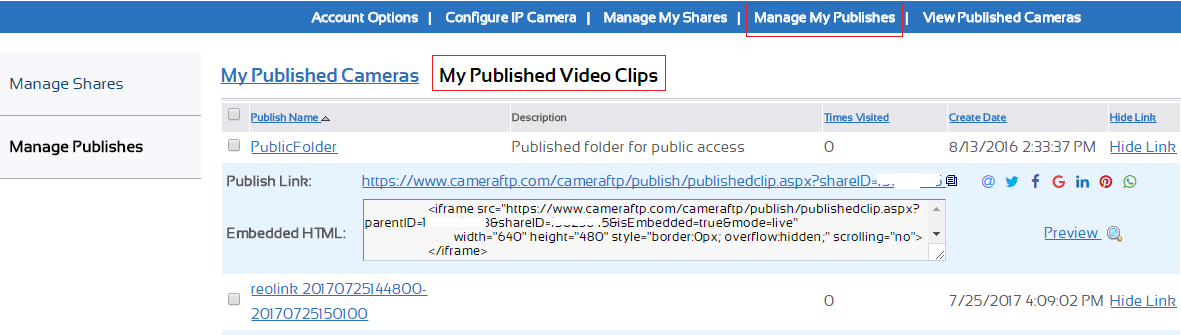
您可以从我的账户详情页面登录您关联的DriveHQ帐户。只需点击关联的DriveHQ用户名即可。
4. 用于获取最后一张摄像头图像 URL、自动刷新并将其嵌入网页的 API
许多网站管理员都使用过简单的摄像头发布方案,并且希望继续使用:他们不想在 iframe 中嵌入功能齐全的摄像头查看器,而是希望在网页中嵌入快照图像,然后使用脚本每隔几秒自动刷新一次图像快照。这种方案不支持摄像头回放。但是,如果目标仅仅是让其他用户查看实时画面,那么这不失为一个好办法。CameraFTP 支持此功能。为此,建议您的摄像头上传图像快照。(上传视频片段也可以,因为 CameraFTP 可以从视频片段中提取图像)。您仍然需要先发布摄像头,然后使用以下静态 URL 获取 IP 摄像头/网络摄像头的最新图像:
https://cameraftpapi.drivehq.com/api/Camera/GetCameraThumbnail.ashx?parentID=XXX&shareID=YYY
其中 XXX 和 YYY 应与您相机的发布 URL 中的值相同。请参见以下屏幕截图:
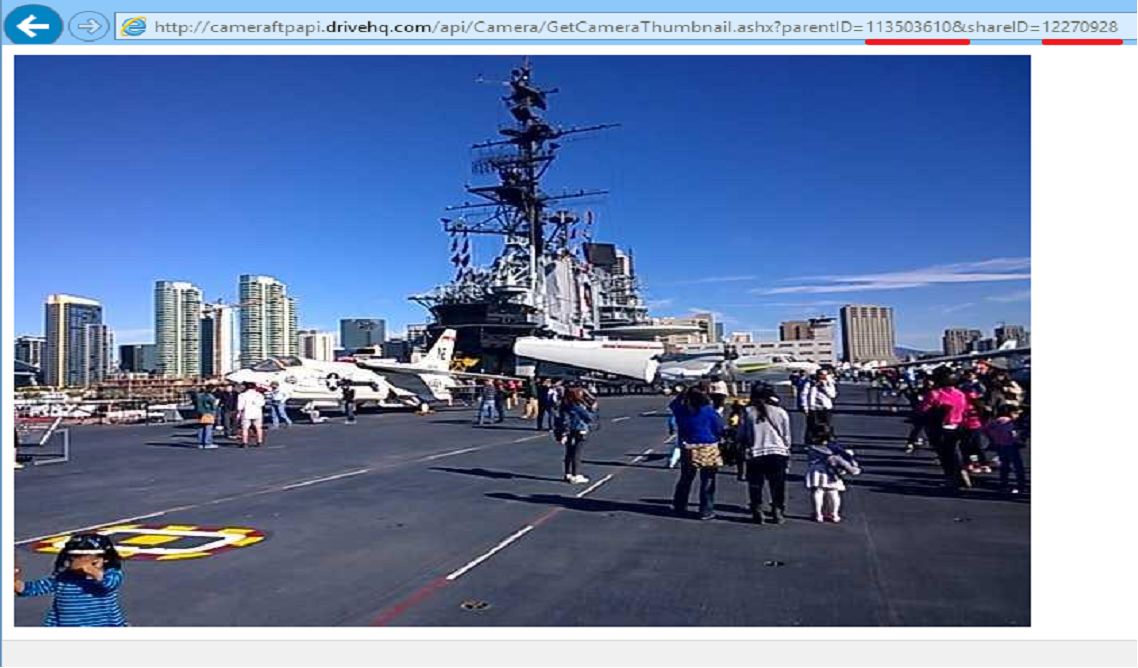
要实现图像自动刷新,您需要编写一个脚本。下面提供了一个简单的示例:
5. 用于获取已发布相机更多图像 URL 并将其嵌入网页的 API
GetLastCameraImage API 已扩展,支持更多参数。您可以根据图像索引或时间获取更多图像 URL。
https://cameraftpapi.drivehq.com/api/Camera/GetLastCameraImage.aspx?parentID=CAMERA-ID&shareID=SHARE-ID&index=INDEX&width=WIDTH&height=HEIGHT
https://cameraftpapi.drivehq.com/api/Camera/GetLastCameraImage.aspx/parentIDCAMERA-ID/shareIDSHARE-ID/indexINDEX/widthWIDTH/heightHEIGHT
例如:
https://cameraftpapi.drivehq.com/api/Camera/GetLastCameraImage.aspx/shareID12270928/index0
如果您有天气摄像头并想将其发布到 Weather Undergroud 等第三方网站上,则可能需要以“.jpg”结尾的发布 URL。 在这种情况下,请使用以下发布 URL:
https://cameraftpapi.drivehq.com/api/Camera/LastImageaspx/shareIDSHARE-ID/indexINDEX/randomname.jpg
e.g.:
https://cameraftpapi.drivehq.com/api/Camera/LastImageaspx/shareID13862329/randomname.jpg
支持的参数:
index:整数,表示最后一幅第 n 幅图像
高度:整数,相机图像的高度
宽度:整数,相机图像的宽度
时间:UTC 时间(YYYY-MM-DD hh:mm:ss)。链接到指定时间的相机图像。如果该时间没有图像,则返回下一张图片。
minutes:整数。指向指定分钟数前的摄像头图像的链接。如果该时间点没有图像,则返回下一张图片。
同一个发布 URL 也可以用于其他网站,例如 Lookr.com,这是一个用于托管实时网络摄像头/IP 摄像头的网站。
为了获得最佳性能,CameraFTP 可能会将图像缓存 1 分钟。因此,如果图像在 1 分钟内没有刷新,这是正常现象。如果您需要更频繁地刷新图像,建议使用常规的发布 URL。
如果您不想公开您的摄像头,但仍想通过类似的 URL 获取最新的摄像头图像,则需要使用我们的登录 API。如需了解更多详细信息,请发送电子邮件至 CameraFTP 客服邮箱。