使用 Axis P3354(P、Q 和 M 系列)网络摄像机和 CameraFTP VSS 软件作为基于云的闭路电视网络录像机系统
内容
介绍
步骤 1:将摄像头和电脑连接到同一网络;找到摄像头的 IP 地址
步骤 2:访问摄像机的基于 Web 的配置工具
2.1 添加 ONVIF 媒体配置文件
2.2 创建 ONVIF 用户帐户以连接到摄像机的视频流
3. 将 CameraFTP VSS 与 Axis 摄像机/DVR 配合使用
附录 1:进行更改;CameraFTP 查看器
Axis Communications 的 P、Q 和 M 系列 IP 摄像机兼容 CameraFTP VSS 软件,可将 PC 用作 CCTV NVR 系统。我们将以 Axis P3354 为例进行说明。Axis P3354(P 系列)网络摄像机是一款中端 IP 摄像机,在性能和价格之间取得了良好的平衡。Axis 支持高清至 4K 分辨率、宽动态范围 (WDR) 和 PoE 供电,并提供室内和室外型号。
Axis网络摄像机非常可靠,拥有最先进的固件和功能。所有Axis M、P和Q系列IP摄像机均支持基于云的图像和视频录制,包括连续录制和移动侦测录制,可通过FTP、SFTP或SMTP协议进行传输。您无需使用CameraFTP VSS软件。
将 CameraFTP VSS 与 Axis 摄像机/NVR 结合使用有几个优势:
- 它的工作原理与普通网络录像机 (NVR) 类似;VSS 可以将实时摄像头视频显示在您的电脑屏幕上;
- 它可以将视频录制到本地硬盘或云端;
- 配置摄像头稍微容易一些,可以省去不少步骤;
- 它支持实时观看,延迟极低。
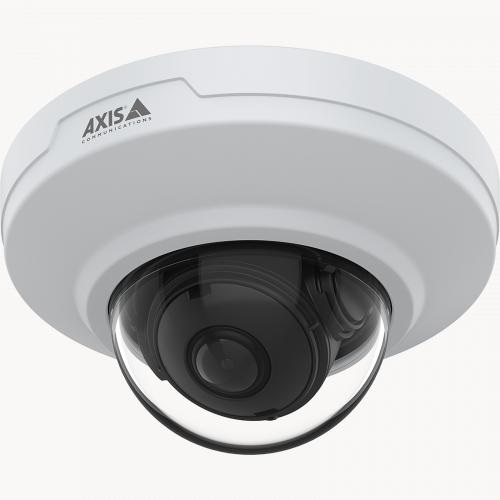
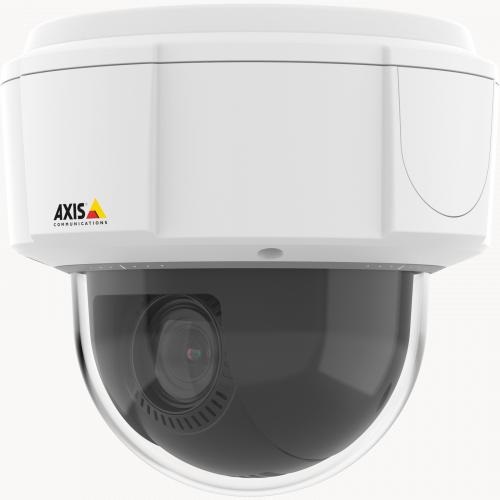
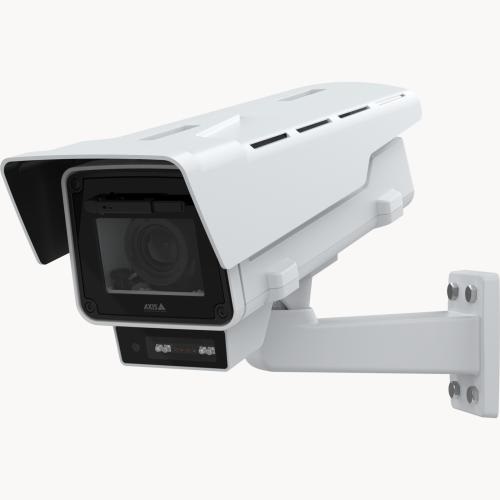
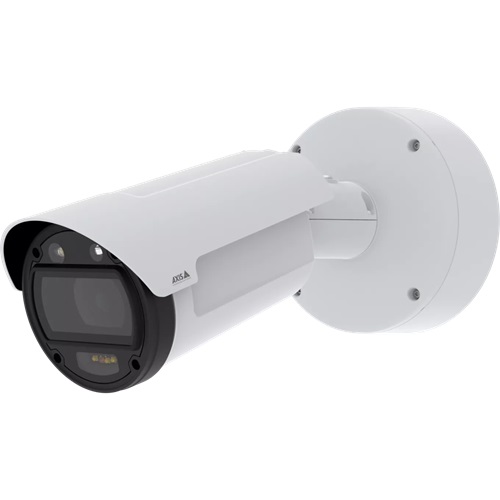
Axis P3354 网络摄像机基本信息
| 视频/图像分辨率 |
1280x960、1280x720、800x600、640x480、640x400、640x360、480x360、320x240 |
| 录音 |
不 |
| 图片上传频率 |
1 每小时10张图像到每秒10张图像 |
| 视频帧速率 |
1-30 帧/秒 |
| 夜视 |
不,但支持低光照条件下的宽动态范围 (WDR) 设置 |
| 图像快照记录 |
支持 |
| 视频片段录制 |
支持 |
| 运动检测 |
支持基于图像和视频片段的录制 |
| 连续记录 |
是的 |
| 支持的视频格式 |
.MKV |
| 连接类型 |
以太网线 |
| PoE(以太网供电) |
是的 |
| 室内/室外 |
室内的 |
| 最低价格(截至2024年6月18日) |
$100 |
注意: 本文档并非旨在取代 Axis 产品手册。所提供的信息基于我们对 Axis P3354(P 系列和 Q 系列)网络摄像机的了解,可能并不准确或已过时。用户应就所有摄像机相关问题联系制造商,仅就 CameraFTP 相关问题(例如云服务/FTP)联系我们。我们推测以下 Axis 摄像机型号与我们的服务兼容:AXIS P32、P39、Q35、Q36 半球摄像机系列,P9117-PV 角摄像机,Q9216-SLV 摄像机,Q9307-LV;P13、Q16 盒式摄像机系列;AXIS P14、Q17、Q18 枪式摄像机系列;AXIS Q87 双光谱 PTZ 摄像机系列,AXIS P56、Q60、Q61、Q62、Q63、Q86、V59 PTZ 摄像机系列:
这款摄像头是PoE摄像头,您需要一台PoE交换机。无需电源适配器,只需用网线将摄像头连接到PoE交换机即可。摄像头连接后即可通电,并自动连接到网络,通过DHCP获取本地IP地址。
您还需要一台安装了 CameraFTP VSS 软件的电脑。该电脑必须与 Axis IP 摄像机(或 NVR)连接到同一局域网。
现在你可以使用
CameraFTP VSS 软件
要查找摄像头的 IP 地址,请启动 CameraFTP VSS,点击“添加”->“IP 摄像头”->“在本地网络中查找 IP 摄像头”,它会自动扫描本地网络中已连接的 IP 摄像头。请参见以下屏幕截图:
设备名称显示为 Axis P3354。对于某些 Axis IP 摄像机型号,设备信息可能不太清晰。如果遇到这种情况,您可以逐个检查每个 IP 地址。(或者您可以断开摄像机连接,搜索网络并记录 IP 地址列表;然后重新连接摄像机并再次搜索网络。新的 IP 地址应该就是摄像机的 IP 地址。)
Axis 摄像机/NVR 与 VSS 兼容;但您需要使用摄像机的 Web 管理界面进行配置,这非常简单。现在我们已经找到了摄像机的 IP 地址。打开 Web 浏览器并输入 URL:
https://IP地址/
它会显示登录页面,如果设备尚未设置密码,则会显示设置密码页面:
设置设备根账户的密码,或登录设备,将显示如下所示的实时视图页面:
点击“设置”开始设置摄像头。如果您之前没有设置过此摄像头,可以快速按照基本设置步骤完成基本设置(例如设置摄像头的日期和时间)。这些步骤与 CameraFTP 的服务无关,并非必需。
ONVIF(开放网络视频接口论坛)是一个开放的行业标准,它实现了不同厂商的IP摄像机、NVR和软件之间的互操作性。当使用CameraFTP VSS连接Axis摄像机/NVR时,需要添加一个“ONVIF媒体配置文件”,该配置文件是一个视频流配置文件,VSS可以通过ONVIF访问该配置文件。
点击“视频”->“ONVIF 媒体配置文件”,然后点击“添加”(或选择现有配置文件并点击“修改”),请参见以下屏幕截图:
您可以根据您的订阅套餐调整视频分辨率和帧速率。通常情况下,选择的分辨率和帧速率应高于您所订购的订阅套餐。如果您的电脑配置较低或摄像头数量较多,请尝试使用较低的分辨率和/或帧速率。编码格式请选择 H.264。
要使 CameraFTP VSS 连接到摄像机的视频流,您需要在摄像机设备上创建一个 ONVIF 用户帐户。请点击“系统选项”->“ONVIF”,请参见以下屏幕截图:
点击“添加”(或“修改”),它将显示:
选择“媒体用户”,然后单击“确定”完成用户帐户添加。
CameraFTP VSS 软件
可以将PC用作闭路电视DVR系统。它可以将实时摄像头视频显示在电脑屏幕上,同时将视频/图像录制到云端(以及本地磁盘)。Axis IP摄像头/NVR与CameraFTP VSS软件兼容。使用CameraFTP VSS连接Axis IP摄像头比直接从摄像头上传视频更易于设置;CameraFTP VSS支持任意参数的图像和视频录制;它还比普通IP摄像头或NVR拥有更强大的功能。缺点是需要一台PC,并且CameraFTP VSS必须始终运行。(PC成本低。您可以使用旧PC,或者购买一台新PC,价格低于300美元;一台PC/笔记本电脑可以支持多个摄像头或网络摄像头。)
Axis IP 摄像机支持标准的 ONVIF 协议。(请确保您已为设备添加了 ONVIF 用户帐户。请参阅上一章。)
现在启动 CameraFTP VSS 软件,点击“添加”添加摄像头,然后点击“IP 摄像头”。接着点击“扫描本地网络”查找同一本地网络中的 IP 摄像头。VSS 可以利用 ONVIF 协议快速找到 IP 摄像头。请参见以下屏幕截图:
选择 Axis IP 摄像机,然后单击“下一步”。CameraFTP VSS 将显示登录对话框。请输入我们之前添加到摄像机设备的 ONVIF 用户信息。
单击“下一步”。CameraFTP VSS 将搜索摄像头的视频流 URL,并将结果显示如下:
它找到了两个 RTSP 视频 URL。这些是我们之前添加到设备的 ONVIF 媒体配置文件。您可以在“视频”->“ONVIF 媒体配置文件”中更改分辨率和帧速率。您可以根据您的订阅套餐选择视频流 URL。通常,所选视频流的分辨率和帧速率应高于您订购的订阅套餐。(选择分辨率和帧速率较低的视频流可以降低 CPU 和本地网络使用率。)
剩余步骤均为标准步骤。只需单击“下一步”,然后按照向导完成添加摄像机的操作即可。摄像机将按如下方式添加到 VSS 中:
如果需要进行更改, 您可以打开VSS的主窗口,将鼠标移到摄像机实时画面上,然后单击弹出工具栏中的“编辑”图标:
- 选择其他视频源;
- 将相机与不同的相机许可证绑定(如果您订购了订阅服务);
- 编辑移动侦测设置;
- 设置录制时间表。
添加摄像头后,VSS 大约需要 1 分钟才能上传第一个视频或图像。不过,您可以立即从任何位置观看实时视频(带音频)。
您可以通过登录 www.cameraftp.com 使用基于浏览器的查看器,或者下载适用于 iOS、Android 和 Windows 的 CameraFTP Viewer 应用程序。
所有查看器均支持随时随地进行实时查看和回放。此外,它们还支持与摄像头进行视频通话。
无法正常运行?请阅读我们的 故障排除指南。