配置海康威视 (DS-2CD1383G2-LIUF) 8MP 网络摄像机,用于云录像、备份、监控和回放
内容
步骤 1:将摄像头连接到网络并查找其 IP 地址
步骤 2. 访问摄像机的基于 Web 的配置工具
步骤 3. 配置视频流配置文件
步骤 4. 配置 FTP 设置
步骤 5. 配置移动侦测和快照
5.1 配置运动检测
5.2 配置图像快照设置
步骤 6. NVR 配置和 CameraFTP 查看器
海康威视是全球最大的安防摄像头制造商之一,拥有众多摄像头/DVR型号。其许多摄像头专为户外使用而设计,支持2048x1536、1920x1080、1280x720以及最高8MP(4K)分辨率的图像/视频。大多数海康威视摄像头和NVR都支持将图像快照上传或备份到云端FTP服务器,非常适合图像录制或延时录像。大多数海康威视摄像头/NVR都兼容多种网络协议 CameraFTP VSS.
CameraFTP VSS 该软件可将PC用作功能强大的CCTV NVR系统。它可以连接到海康威视IP摄像机/NVR的视频流,在PC屏幕上显示实时视频,同时将视频录像存储到云端或本地硬盘。
 |
 |
 |
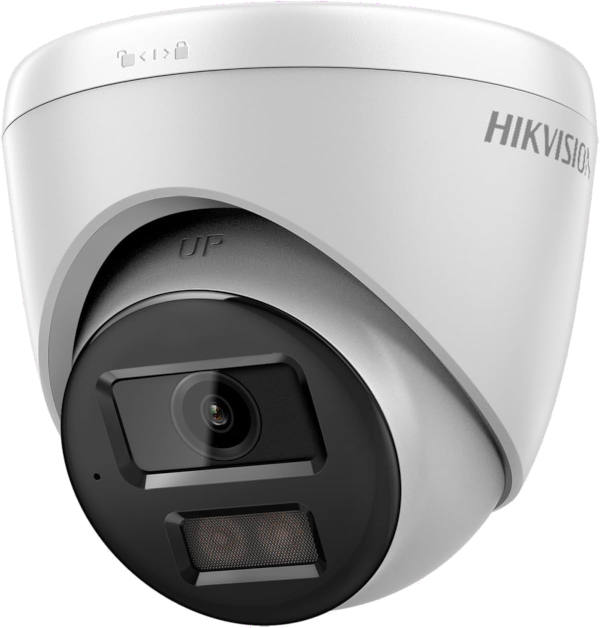
| 海康威视 DS-2CD1383G2-LIUF,8MP PoE 网络摄像机 |
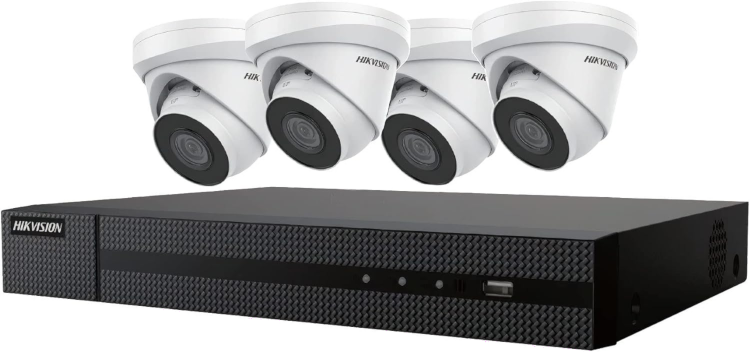
海康威视网络录像机(NVR)及网络摄像机 |
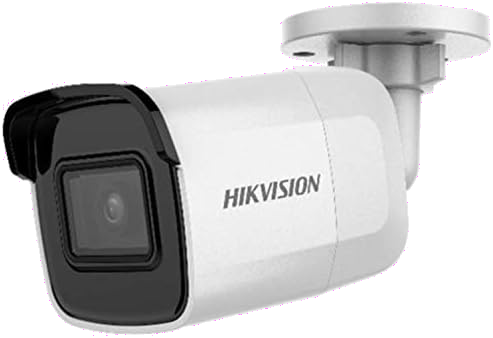
海康威视 DS-2CD2085G1-I,800万像素网络摄像机 |
相机基本信息
| 视频/图像分辨率 |
3根据相机型号不同,支持 MP、4MP、6MP、8MP(4K)、1920x1080 和 1280x720 分辨率 |
| 录音 |
是的 |
| 图片上传频率 |
1 图片/张数 - 1 张/7 天 |
| 视频帧速率 |
12.5帧率 |
| 夜视 |
户外型号可达 100 英尺 |
| 图像/延时拍摄 |
是的。1 张图片/秒 - 1 张图片/7 天 |
| 视频片段录制 |
不支持 (可支持 CameraFTP VSS) |
| 运动检测 |
支持 |
| 连续记录 |
支持 |
| 支持的视频格式 |
不适用 (.mp4,带 CameraFTP VSS 压缩) |
| 连接类型 |
以太网线 |
| PoE(以太网供电) |
是的 |
| 室内/室外 |
户外的 |
| 最低价格(截至2024年6月1日) |
$110 (海康威视 DS-2CD1383G2-LIUF PoE 室外摄像机) |
免责声明:
本文档并非旨在取代制造商提供的产品手册。所提供的信息基于我们对该型号产品的了解 海康威视 DS-2CD1383G2-LIUF 采用原厂固件的 PoE 室外网络摄像头(2024 年 6 月之前)。
如果您的固件版本晚于 2024 年 6 月,请阅读另一份海康威视设置指南文档。
海康威视拥有众多摄像机和网络录像机(NVR)型号,包括:AcuSense系列、ColorVu系列、DeepinView系列、全景系列、高性能系列、无线系列、太阳能系列、超值系列、IP云台摄像机、TandemVu Pro系列、Ultra系列、Pro系列、Value系列、Special系列、防爆防腐蚀系列、防爆系列、防腐蚀系列以及网络录像机。我们相信所有海康威视网络摄像机和NVR的设置界面和步骤都大同小异。
总之,本文档中的信息可能不准确或未及时更新。我们尚未对相机进行全面测试。用户如有任何相机相关问题,请联系制造商;仅当遇到与 CameraFTP(云服务/FTP)相关的问题时,才联系我们。
请按照制造商的说明将摄像机连接到网络。许多海康威视户外摄像机都支持 PoE 供电。因此,您需要一个 PoE 交换机或兼容的电源适配器。
您需要使用制造商提供的软件来查找摄像头的IP地址。之后,您需要打开浏览器访问摄像头的配置网站。
您可能需要下载海康威视移动应用程序进行初始配置。摄像头需要您为默认用户(用户名:admin)设置密码。通过浏览器登录摄像头后,系统会提示您安装插件以进行实时查看。
如果您已将摄像头连接到网络,但找不到摄像头的 IP 地址,可以使用电脑查找。电脑必须连接到同一网络(局域网)。
您可以在电脑上安装 CameraFTP VSS 软件,然后使用它来查找摄像头的 IP 地址。
您需要点击“添加”按钮在VSS中添加摄像头,然后扫描本地网络以查找本地网络中的IP摄像头。请参见以下屏幕截图:
VSS可以找到摄像机的IP地址,但可能无法找到摄像机的品牌/型号。您需要手动检查每个IP地址。在上面的截图中,海康威视摄像机的IP地址是192.168.1.64,如果您的本地网络子网是192.168.1.*,则这是默认IP地址。
请注意,如果您不想将 PC 用作虚拟 NVR,则不要在 VSS 软件中单击“下一步”。
现在您已经获得了摄像头的IP地址。第一步是打开网页浏览器访问摄像头的Web界面。在浏览器地址栏中输入http://摄像头-IP地址/,您将看到以下登录界面:(如果您不确定哪个是海康威视摄像头的IP地址,您需要逐个尝试。)
使用相机设备的用户名和密码登录,它将显示:
点击“下载插件”,然后完成插件的下载和安装。之后,将显示如下所示的摄像头实时画面:
然后您可以点击“配置”来配置摄像头。
点击“配置”,然后点击“视频/音频”,即可访问如下所示的视频流配置文件设置屏幕:
需要输入的参数取决于您的订阅套餐(摄像机许可证)。如果摄像机无需通过电脑即可直接上传视频,则您的订阅套餐分辨率不应低于 1280x720。请注意,图像分辨率与主码流视频分辨率相同。如果您升级到最新版本固件(2024 年 6 月),则支持 640x480 图像(取决于您的子码流视频分辨率)。
此款摄像头无法直接上传视频片段,因此视频帧率与云端图像录制无关。(如果您计划使用 CameraFTP VSS 进行视频录制,则视频参数不能低于您的视频订阅套餐的参数。CameraFTP VSS 会根据您的订阅套餐对视频流进行转码,并上传视频或图像。)
同样,最大比特率与图像上传无关。(如果您使用 CameraFTP VSS 进行视频录制,则默认比特率仅适用于本地网络;上传比特率取决于您的服务套餐。)对于图像/延时摄影录制,比特率主要取决于您的图像上传频率和图像分辨率。在高分辨率和高上传频率下,图像录制可能需要比视频录制更高的上传带宽。请确保您的互联网连接具有足够的上传带宽。
在配置摄像机的 FTP 设置之前,我们需要先找到 FTP 信息。请登录 www.cameraftp.com,然后进入“我的摄像机”页面,点击“添加”添加新的摄像机(文件夹)。页面将显示如下内容:
输入相机(文件夹)名称、描述和品牌/型号,并注明具体的订阅或免费套餐,然后点击“保存相机”。新相机将创建完成:
点击屏幕截图所示的设置图标,将显示“相机属性”页面。
您可以找到需要配置到您的摄像机(或网络录像机)的 FTP 信息。建议 FTP 服务器名称输入“ftp.cameraftp.com”。如果此地址无效,您可以使用 IP 地址 66.220.9.45。(或者您可以检查 DNS 设置,或将摄像机配置为使用 DHCP 并重启摄像机,然后查找新的 IP 地址)。FTP 传输模式请选择“被动”(如果此选项可用)。FTP 密码建议使用与摄像机许可证(或免费许可证)关联的 FTP 密码。这样,每台摄像机都可以使用不同的 FTP 密码。
您也可以使用 CameraFTP 帐户密码。如果使用密码,则必须配置 FTP 文件夹/目录名称。
现在,让我们来配置您相机设备的FTP信息。请注意,CameraFTP.com无法自动配置您的设备。我们无法远程连接或控制您的设备。因此,请返回相机设备的配置界面。
点击“配置”->“高级设置”->“FTP”,您将看到以下屏幕:
您需要设置以下参数:
- 服务器地址: ftp.cameraftp.com 或者 66.220.9.45
- 港口: 21
- 用户名、密码和确认密码:
在 CameraFTP.com 上的用户名;您可以使用 CameraFTP 帐户密码,但建议使用与您的相机许可证(或免费许可证)关联的 FTP 密码。您需要先登录 www.cameraftp.com 并添加相机(文件夹)。
- 目录结构: 保存到父目录中
- 父目录:
选择“自定义”,然后输入相机(文件夹)名称。
- 图片存档间隔:
选择 1。这意味着相机每天都会创建一个新的子文件夹并将图像保存到该文件夹中。
- 上传图片:
请勾选复选框以将图片上传到FTP服务器。(注意:您必须完成所有步骤)
请点击“保存”按钮保存更改。然后点击“测试”按钮检查是否有效。如果无效,请核实信息,并检查摄像头是否可以连接到互联网。同时,请确认您的路由器和网络服务提供商 (ISP) 没有阻止 FTP 连接。您可以使用任何常用的 FTP 客户端程序进行测试,例如 FileZilla。如果测试正常,则表示摄像头可以将视频上传到 CameraFTP 云端。但是,您仍然需要配置其他步骤,才能使摄像头真正将视频上传到 CameraFTP。
如果您订购了移动侦测录像套餐,则必须配置摄像机的移动侦测功能。点击“配置”->“事件”->“基本事件”->“移动侦测”。您将看到如下屏幕:
您可以根据需要设置运动检测设置,例如在区域设置中绘制运动检测区域;设置灵敏度级别等。这是相机特有的功能。
您需要设置移动侦测布防计划。点击“布防计划”,您将看到如下屏幕:
通常情况下,您需要选择所有时间,如上图所示。具体操作方法是:先选择星期一的所有时间,然后将鼠标移至蓝色条的末尾,即可将信息复制到一周中的其他日期。点击“保存”按钮保存信息。
最后,您需要配置联动方式,也就是检测到运动事件时要执行的操作。点击“联动方式”,您将看到如下屏幕:
勾选“上传到 FTP...”复选框。(如果由于某些罕见原因 FTP 无法工作,您可以勾选“发送电子邮件”以使用 SMTP 上传图像)。
此摄像头只能上传图像快照,不能上传视频片段。CameraFTP 提供查看器应用程序,可以像播放视频一样播放录制的图像快照。如果您订购了视频录制套餐,则需要……:
(1)订购新的图像/延时拍摄计划,并取消旧的视频计划;
或者
(2) 在PC上使用CameraFTP VSS。
如果您使用VSS,请不要在摄像机中配置FTP。VSS可以将视频片段上传到CameraFTP。
图像分辨率在视频流配置文件设置中设置(主流视频的分辨率)。
如果您订购了连续图像录制或延时录制套餐, 您需要设置录制计划。点击“配置”->“存储”->“计划设置”->“录制”->“录制计划”。屏幕将显示如下内容:
通常情况下,您需要选择所有时间。您可以先选择星期一的所有时间,然后将鼠标移到蓝色条的末尾,再将信息复制到一周中的其他日期。点击“保存”。
连续或运动触发图像记录的采集参数:
点击“配置”->“存储”->“计划设置”->“捕获”->“捕获参数”,您将看到以下屏幕:
如果您订购了连续图像录制/延时录制方案,则只需配置时间部分。
- 启用计时快照: 检查一下
- 格式: JPEG
- 分辨率: 1280x720(取决于您的 CameraFTP 服务套餐)
- 质量: 中等的
- 间隔: x 秒(根据您的订阅计划而定)
如果您订购的是移动侦测触发录制方案,则只需配置事件触发部分。
点击“保存”以保存设置。
您已完成IP摄像头或网络录像机的配置。为确保其正常工作,您可以重启摄像头并检查其是否仍然有效。如果需要进行更改,您可以重复上述步骤并根据需要进行修改。请务必记住摄像头设备的密码。
如果您需要配置海康威视的NVR/DVR,步骤类似。初始阶段,您可以将NVR/DVR视为单个IP摄像机。您只需确保摄像机的录制参数符合您的服务套餐,并订购足够的摄像机许可证即可。NVR会将所有图像上传到一个摄像机文件夹中。请发送电子邮件至CameraFTP支持团队。我们将配置服务器,使其自动为NVR创建多个摄像机文件夹。
相机设置完成后,您可以访问 www.cameraftp.com,从任何地方监控或回放录制的视频。 您还可以下载适用于 iOS、Android 和 Windows(以及 Mac)的 CameraFTP Viewer 应用程序。
注意: 海康威视摄像机无法直接将视频片段上传到FTP服务器。要上传视频片段,您可以使用PC上的CameraFTP VSS软件。这些摄像机兼容基于VSS的实时预览、云录制和本地录制功能。如果您使用VSS进行视频录制,请务必在视频流配置文件设置中设置正确的视频帧率和比特率。
无法正常运行?请阅读我们的
故障排除指南。