远程协助 - 我们可以远程协助您配置设备
CameraFTP 云录像服务兼容大多数非专有 IP 摄像机和 NVR。我们已为许多摄像机品牌和型号编写了设置指南文档。如果您的型号未列出,它也可能与我们的服务兼容。请阅读几份设置指南文档,步骤通常类似。
如果您不熟悉技术,配置用于云录制的IP摄像头或NVR可能会比较困难。很遗憾,我们无法预先配置,因为我们不生产IP摄像头。用户需要自行配置设备。对于付费会员或有意订阅服务的用户,如果设备与我们的服务兼容,我们可以提供远程配置协助。您无需订阅服务,因此无需承担任何风险。
请注意: 专有IP摄像头由其制造商独家开发,无法配置与任何第三方服务或软件兼容。CameraFTP支持工程师尊重您的隐私,并将尽力协助您配置设备。此支持服务免费。接受此服务即表示您同意其“按原样”提供,不提供任何担保,并放弃追究DriveHQ因该服务而导致的任何直接、间接、附带或衍生性损害的责任。
远程支持方法 1:使用 DriveHQ远程桌面
大多数IP摄像机和网络录像机(NVR)都可以通过网页浏览器或桌面应用程序进行配置。如果是这样,我们可以使用DriveHQ远程桌面远程连接到您的PC或Mac电脑。 然后我们可以使用网页浏览器或桌面应用程序来配置您的设备。
要实现此功能,首先需要将设备连接到网络。理想情况下,您可以找到设备的本地 IP 地址;然后使用网页浏览器连接到摄像头。如果设备附带桌面应用程序,请安装该应用程序并使用它来连接到您的设备。
然后你需要安装 DriveHQ Team Anywhere它是一款功能强大的远程桌面、屏幕共享和远程协助应用程序。
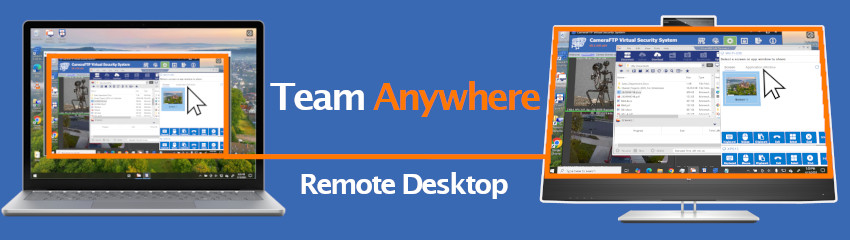
在您的 PC 或 MAC 上安装 DriveHQ远程桌面 后,请运行它,然后将您的设备 ID 通过电子邮件发送给我们。
支持工程师会在几个小时内连接到您的电脑。您需要手动接受连接请求。如果您通过电子邮件将设备 ID 和密码发送给我们,我们就可以直接连接到您的设备。远程会话期间,您可以与支持工程师进行交流。
远程支持方法二:使您的设备可远程访问
您可以将您的IP摄像头或网络录像机(NVR)设置为可从互联网访问。这将显著增加设备被黑客攻击的风险。建议您安装厂商提供的最新固件并更改默认设备密码。完成设备配置后,建议再次将其设置为无法从互联网访问。
首先,您需要找到设备的本地 IP 地址和访问设备配置界面的 URL。例如,如果设备的 IP 地址是 192.168.1.200,URL 是:
http://192.168.1.200:8080/
您可以使用路由器的端口转发功能,将目标端口为 8080 的入站互联网流量转发到本地 IP 地址 192.168.1.200 和端口 8080。然后,您还需要找到您的互联网 IP 地址。只需打开 Google 或 Bing,输入“我的 IP 地址是什么”即可。请将您的互联网 IP 地址和摄像头访问 URL 通过电子邮件发送给我们。之后,我们可以使用网页浏览器远程访问您摄像头的配置界面。在这种情况下,我们不会与您共享屏幕,我们需要您设备的用户名和密码才能登录到其配置界面。