配置 Reolink RLC-410、411、420 和 422 4MP 网络摄像机,实现云录制、备份、监控和回放
内容
介绍
步骤 1:将摄像头连接到网络并查找 IP 地址
1.1 将摄像头连接到网络
1.2 查找摄像头的 IP 地址
步骤 2:使用基于 Web 的配置工具配置摄像头
2.1 设置或重新配置 Wi-Fi
步骤 3. 配置 FTP 设置
步骤 4. 配置视频流配置文件和图像/视频录制选项
4.1 配置视频编码/配置文件(例如:分辨率、帧速率、比特率)
4.2 配置连续图像/视频录制
4.3 配置移动侦测(必填)
5. CameraFTP 查看器
Reolink似乎只生产400万像素以上的室外或半球型摄像头。这些摄像头都拥有非常高端的规格,但售价却相当低廉。Reolink是极少数支持双频Wi-Fi(2.4G和5G)网络的厂商之一,并且配备了两根天线,信号强度极佳。
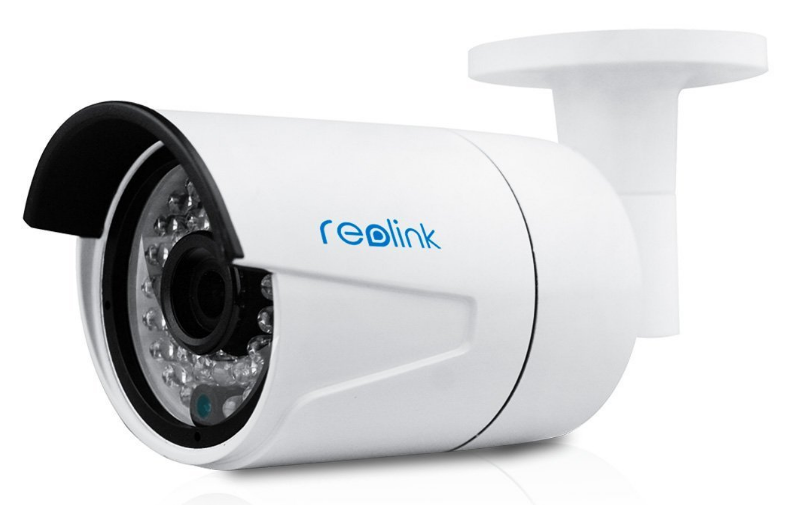
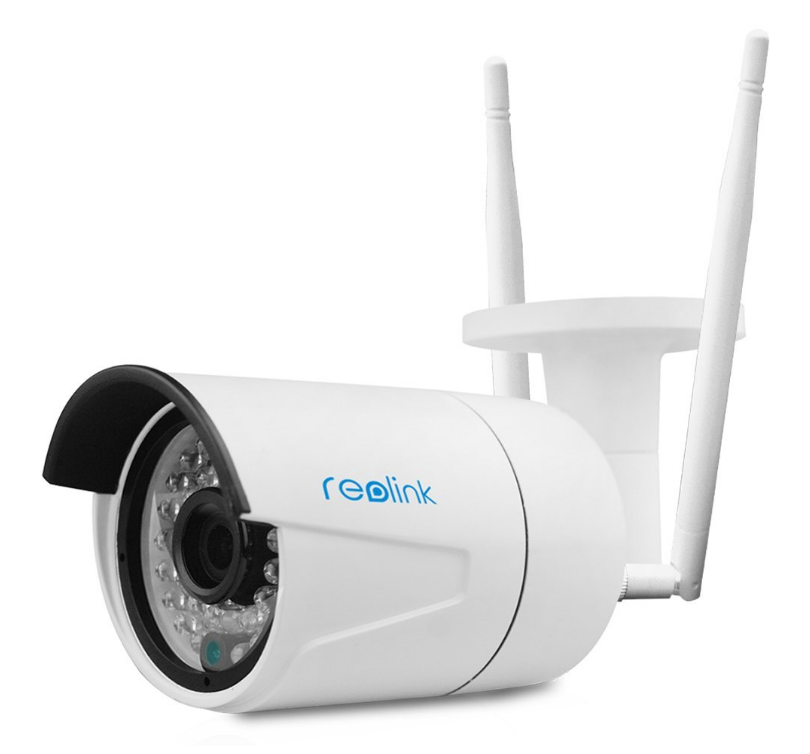
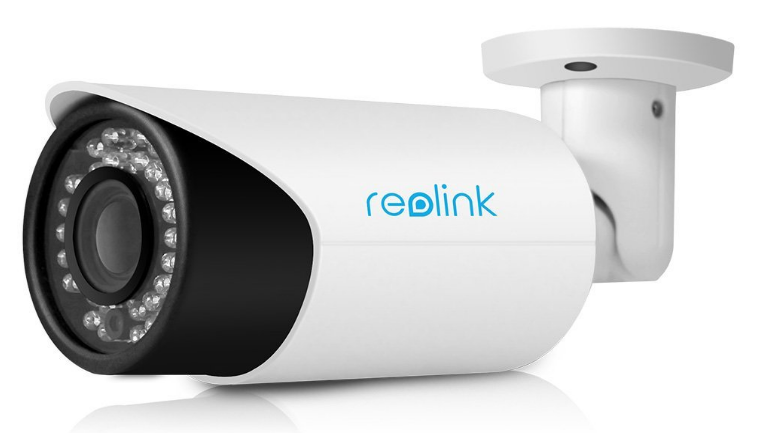
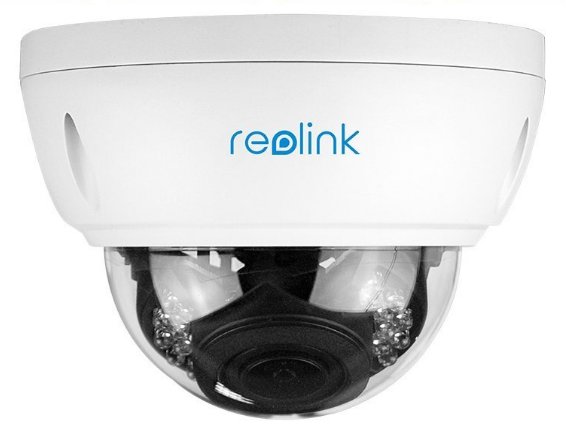
主要特点包括:
- 超高清 4MP 视频分辨率,帧速率 25 fps。
- H.264视频压缩,可以上传.MP4视频片段
- RLC-410WS 和 RLC-411WS 支持 2.4G/5.8G 双模 WiFi,配备 2 根天线,空旷环境下信号覆盖范围可达 300 英尺
- 非Wi-Fi型号支持有线PoE连接;Wi-Fi型号支持普通有线连接
- 80 可视角度为 1 度,夜视距离可达 100 英尺
- 麦克风:有(15英尺内可听见声音)
相机基本信息
| 视频/图像分辨率 |
2560x1440(4MP)、2304x1296(3MP)、1920x1080、1280x720、(640x360 仅限视频) |
| 录音 |
支持范围:15 英尺 |
| 图片上传频率 |
最高可达每秒 1 张图片。 |
| 视频帧速率 |
1,2,3,...,30 帧率 |
| 夜视 |
66 至100英尺 |
| 图像快照记录 |
支持 |
| 视频片段录制 |
支持 |
| 运动检测 |
是的 |
| 连续记录 |
是的。 |
| 支持的视频格式 |
.MP4 |
| 连接类型 |
Wi-Fi + 有线;或 PoE |
| PoE(以太网供电) |
是的 |
| 室内/室外 |
户外或穹顶 |
| 最低价格(截至2016年8月15日) |
$74.99 |
| CameraFTP 编辑评分 |
8/10 (推荐用于图像、视频和音频监控。视频录制的主要问题是:视频片段文件大小必须至少为 10MB,导致实时性较差;图像录制方面,图像分辨率必须至少为 1280x720)。
|
注意: 本文档并非旨在取代制造商提供的产品手册。所提供的信息基于我们对 Reolink RLC-410 PoE 室外 4MP 网络摄像机的了解,可能并不准确或完全最新。用户如有任何摄像机相关问题,请联系制造商;仅当遇到与 CameraFTP(云服务/FTP)相关的问题时,才联系我们。
以下大部分设置步骤都与相机相关,而且非常简单。如果您之前已经完成过这些基本步骤,则可以跳过步骤 1 和 2。
对于有线/PoE连接,您只需连接以太网线即可。对于Wi-Fi连接,您可以先连接网线,然后再配置Wi-Fi。
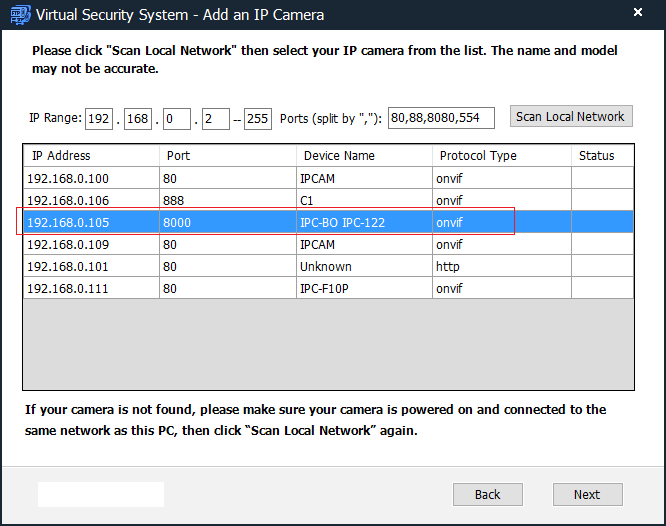
请参阅制造商手册以获取更多详细信息。通常,您需要运行随附的 IP 摄像头搜索工具来查找摄像头。
如果您的电脑没有 DVD/CD 驱动器,那么您可以下载 CameraFTP VSS 软件 来查找摄像头的 IP 地址。
如屏幕截图所示,设备名称通常显示为 IPC-BO、IPC-122 或其他类似名称。(找到摄像机的 IP 地址后,即可停止 VSS 服务。注意:此摄像机兼容基于 VSS 的云录像功能。您可以将 VSS 用作支持云功能的 NVR,这需要一台 PC。)
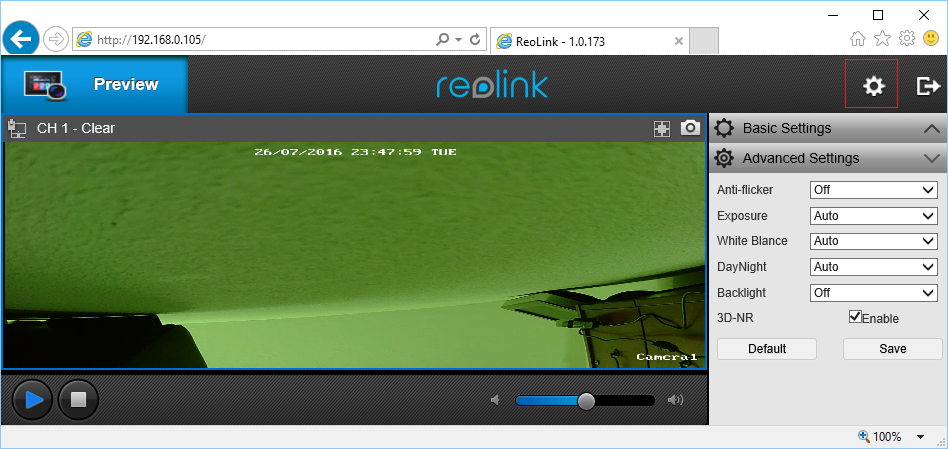
Reolink是极少数可以在Chrome浏览器中配置的IP摄像头之一。您可以使用Chrome、Firefox或Internet Explorer进行配置,只需输入以下网址即可:
http://IP地址/(例如 http://192.168.0.105)
默认用户名是 admin,密码为空(没有密码)。 (建议您更改密码。)
登录摄像头后,您可能需要安装插件。如果需要,请安装。否则,您将看到如下所示的视频实时画面
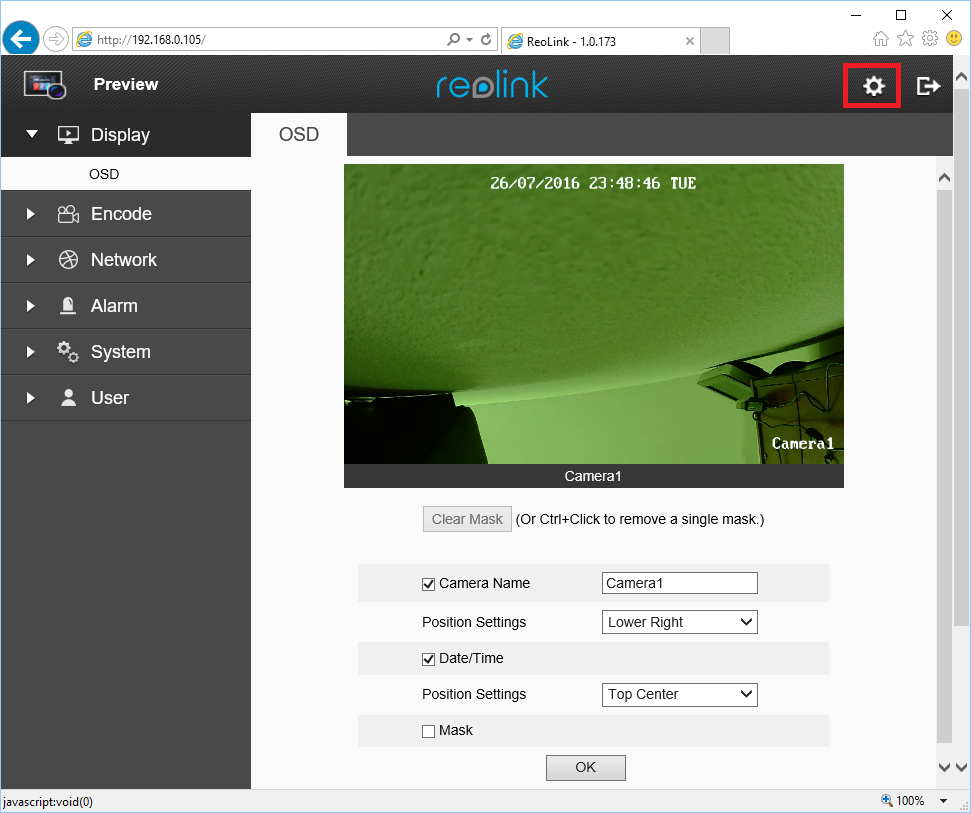
点击右上角的齿轮(或设置)图标,即可显示设置屏幕:
注意:Reolink 于 2016 年 7 月发布了新版固件。新固件性能显著提升,支持所有主流浏览器,视频格式也从专有格式更改为 .MP4 格式。如果您的相机尚未安装此版本固件,请务必进行升级。
使用 CameraFTP 的服务,大多数常规设置步骤都不需要。(您可以在“相机配置”屏幕中查看这些步骤,以确保所有配置都正确无误。)
如果您已经将摄像头连接到无线路由器,则跳过此步骤。
否则,单击“网络”选项卡,然后单击“无线设置”来配置您的 Wi-Fi 设置。
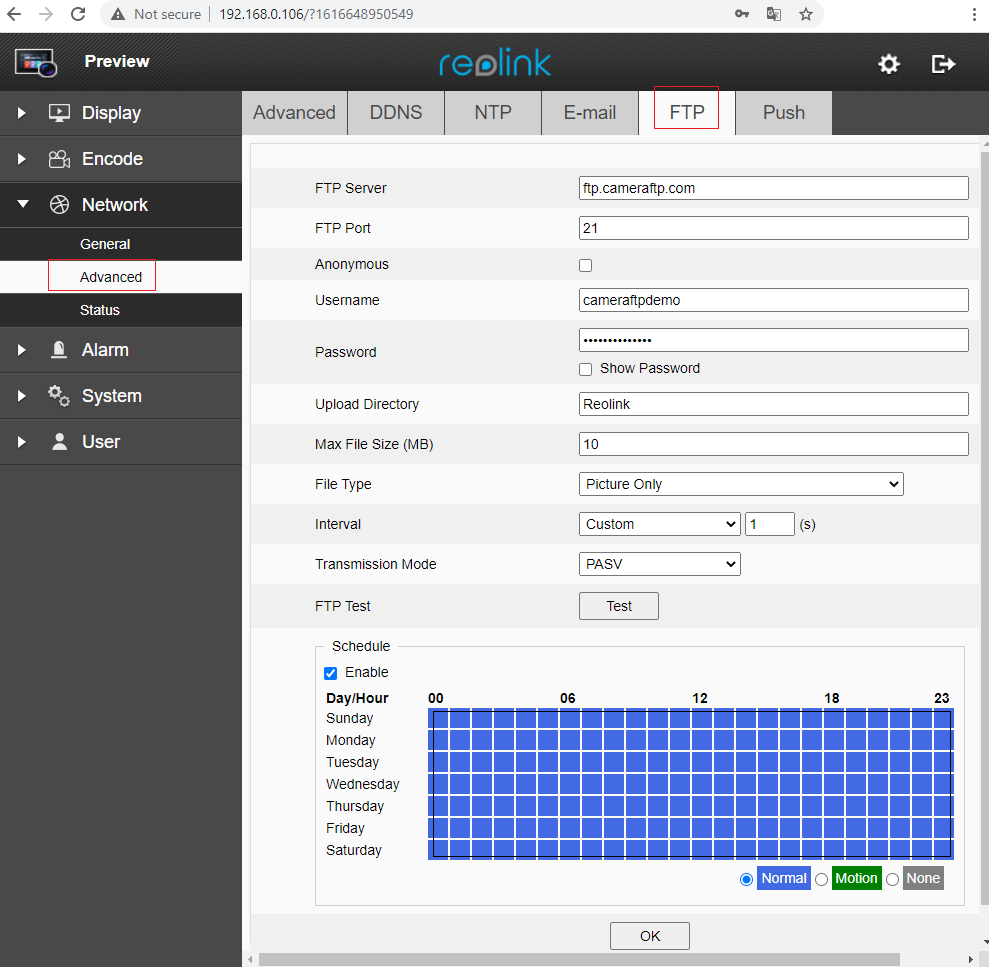
点击“网络”-->“高级”,然后点击“FTP”选项卡,您可以看到如下屏幕。
如果您还没有 CameraFTP 帐户,请访问 www.cameraftp.com 并注册一个免费帐户。 CameraFTP 提供免费基础服务和 3 天免费云录制服务试用。之后,您可以选择订阅以继续使用云录制服务。
假设您已经拥有一个 CameraFTP 帐户,那么您需要输入以下信息:
注意:
在上面的截图中,“Reolink”是文件夹名称,与您创建的相机名称相同 www.CameraFTP.com 当您添加新摄像头时,网站会显示相关信息。
如上图所示,您需要启用定时录制功能,并选择所有时间段。如果您订购的是连续录制方案,则需要勾选“普通”,然后选择所有时间段并点击“确定”。我们稍后会详细介绍定时录制设置。现在,点击“确定”保存设置。之后,您需要配置视频/图像分辨率。
Reolink 摄像机支持图像和视频录制。如果您订购了图像录制套餐,请在 FTP 配置页面将文件类型选择为“仅图像”。如果您订购了视频录制套餐,则需要选择以下文件类型:“清晰视频和图像”或“流畅视频和图像”。您还需要根据您的订阅套餐配置视频/图像录制参数。
点击“编码”→“编码”,您将看到如下屏幕。
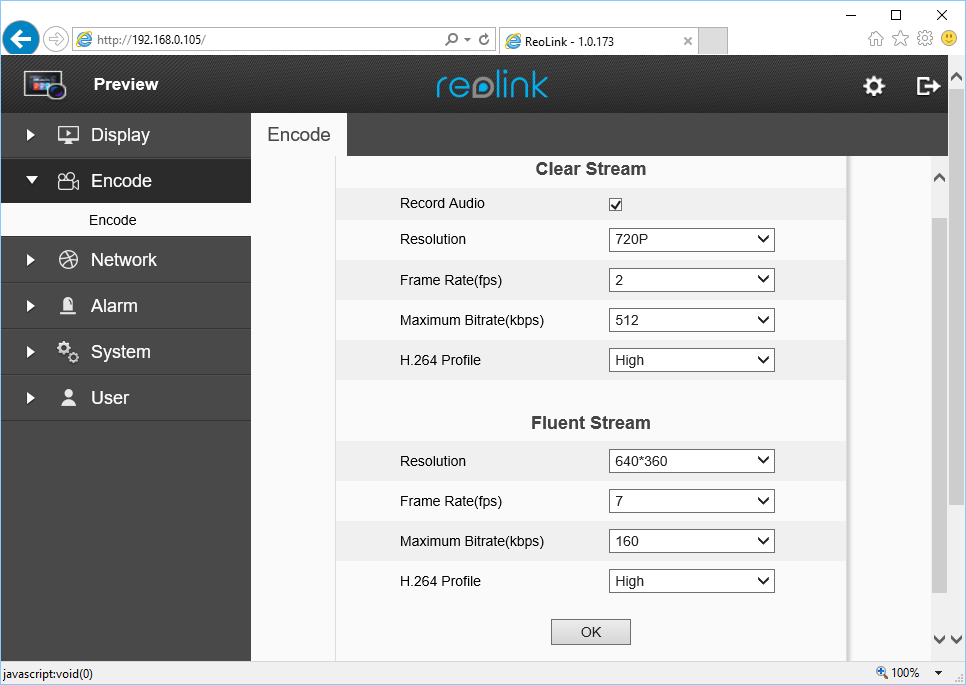
您需要配置清晰流,它支持 5 种视频尺寸:2560x1440(4MP)、2304x1296(3MP)、1920x1080 和 1280x720。
高分辨率视频会占用大量网络带宽。我们建议仅使用 1920P 和 720P 分辨率。如果您对画质要求极高且上传带宽充足,当然也可以设置为 4MP。要以最佳画质播放 4MP 视频,您需要一台 4K 电视或显示器。如果您使用 Wi-Fi,我们不建议将视频参数设置得过高,因为 Wi-Fi 连接的速度和稳定性可能不足以应对如此高的流量。
如果您在 FTP 配置页面中选择了“Fluent 视频和图像”作为文件类型,则会使用 Fluent 视频流。否则,将使用“清晰视频流”。
视频录制时,所选视频流分辨率和帧速率应根据您订阅的套餐而定。图像录制时,图像分辨率与“清晰视频流”的分辨率相同。图像录制不使用视频帧速率和比特率。图像上传频率在 FTP 页面中配置。
拥有 DVR 或 PC 的用户可以将高分辨率视频录制到本地 DVR(或 CameraFTP VSS 软件),并将低分辨率视频上传到 CameraFTP 云端。
比特率仅用于视频录制。设置比特率需要注意一点:设置过高会占用过多带宽,从而显著降低网络速度,导致上传失败;设置过低则会影响视频质量。您可以使用我们的带宽计算器来估算所需带宽。 访问 www.cameraftp.com 网站,点击“定价”,然后自定义服务计划。请参见下方屏幕截图。
注意:估算带宽时,摄像头数量应设置为 1。
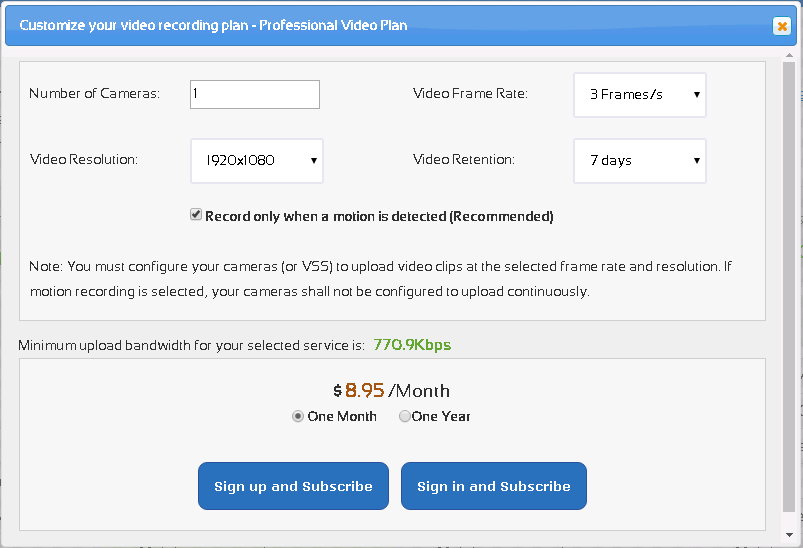
对于 1920x1080、3 帧/秒的视频方案,预计带宽为 770Kbps。您可以将其设置为小于 1024Kbps 的值。如果无法设置较低的视频分辨率,则应尽可能设置较低的比特率。
点击“确定”保存视频设置。
如果您订购了连续视频录制方案,只需在 FTP 设置页面进行配置即可。FTP 设置部分提供了一个 截屏 文件。
在“日程安排”部分,先勾选“启用”,再勾选“正常”,然后选择连续录制的日程安排。如果持续点击某个单元格,颜色会在蓝色、绿色和灰色之间循环变化。请确保颜色为蓝色,以启用连续(正常)录制。Reolink 摄像头会根据所选的“文件类型”上传视频片段或图像。
视频文件大小不能小于 10MB。根据您的视频参数,每个视频片段文件可能包含 1 到 10 分钟的视频。这可能会导致查看器应用程序出现较长的延迟。一种解决方法是使用移动侦测录制并将移动侦测灵敏度设置为最高(详情请见下文)。使用移动侦测录制,每个视频片段文件可以更小(并且更加实时)。
要设置移动侦测录像计划,您需要先在 FTP 设置页面中进行配置。在“计划”部分,先勾选“启用”,再勾选“移动侦测”。同样,您需要选择移动侦测录像的计划。确保所有单元格都显示为绿色,表示已启用移动侦测录像。设置好移动侦测录像计划后,您还必须配置移动侦测设置。
您需要在此处配置移动侦测计划、灵敏度和侦测区域。
点击“警报”-->“移动侦测”,如下图所示。(如果您没有看到“常规”选项卡,没关系,直接跳到下一个选项卡即可。)
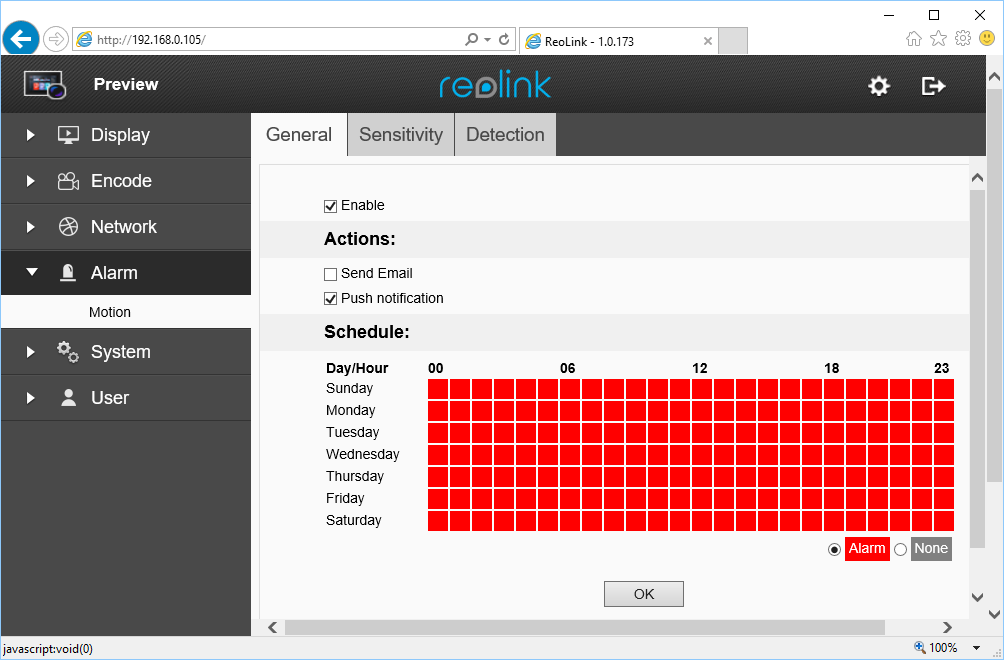
首先,勾选“启用”,然后勾选“报警”,并选择移动侦测计划。确保所有移动侦测计划的单元格都显示为红色。
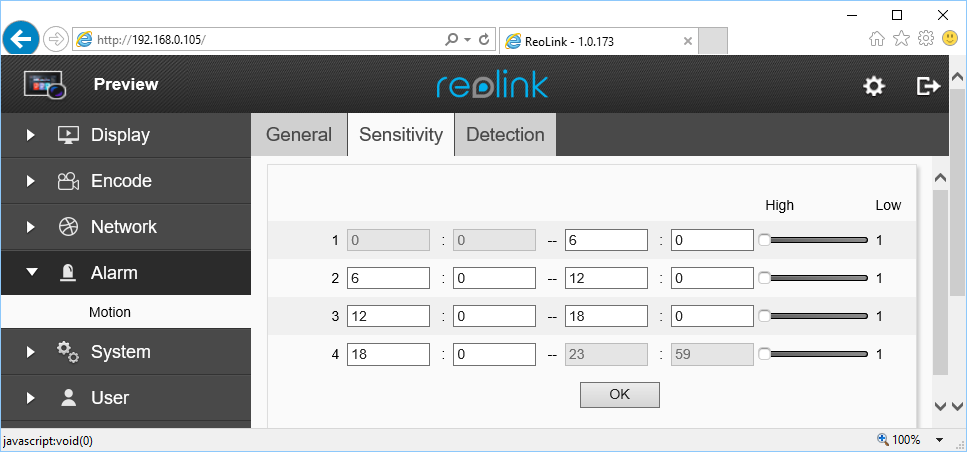
点击“灵敏度”选项卡,然后选择灵敏度级别。通常情况下,您应该始终将其设置为中等级别;但如果您订购了连续录制套餐,则可以将灵敏度设置为最高级别。这样,每个视频片段文件都会小得多,而且您可以近乎实时地查看录制的画面。点击“确定”保存更改。
点击“检测”选项卡,然后在预览视频上绘制运动检测区域,点击“确定”保存。请参见下方屏幕截图:
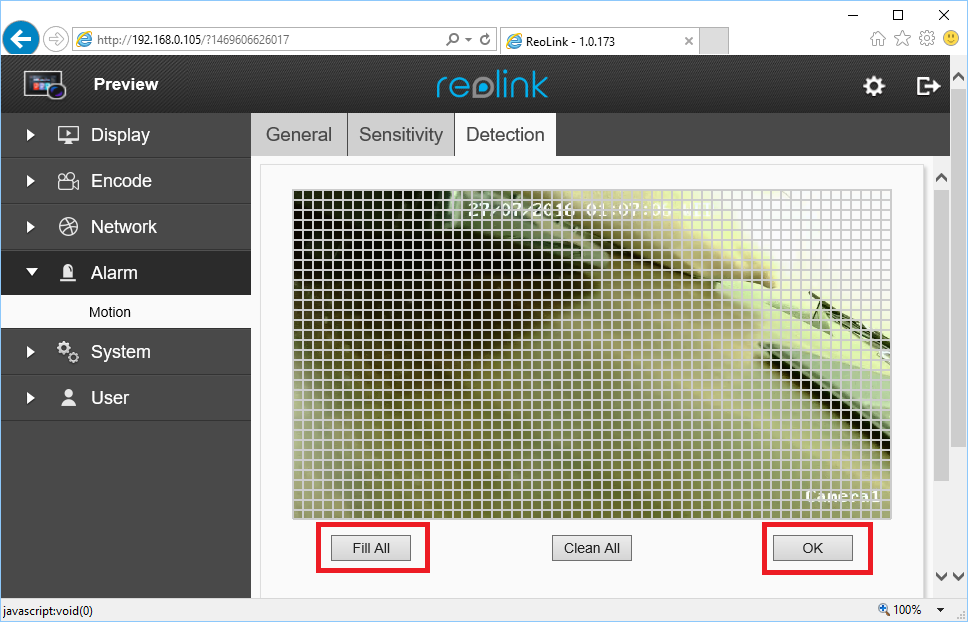
您已完成IP摄像机或NVR的配置!
如果需要进行更改,您可以再次运行 CameraFTP 虚拟安全系统程序来查找摄像机的 IP 地址,然后访问摄像机的配置页面。
相机设置完成后,您可以访问 www.cameraftp.com,从任何地方查看或回放您录制的视频。 您还可以下载适用于 iOS、Android 和 Windows 的 CameraFTP Viewer 应用。
注意: Reolink IP 摄像机兼容基于 VSS 的实时预览、云录制和本地录制。您可以将 VSS 用作支持云功能的 NVR,但这需要一台 PC。如果您想将此摄像机与 VSS 配合使用,请执行以下操作。
无法正常运行?请阅读我们的
故障排除指南。