配置通用视频IP摄像头,实现FTP/SMTP云录制、远程监控和回放
内容
介绍
步骤 1:将摄像头连接到网络并查找其 IP 地址
1.1 将摄像头连接到网络
1.2 查找摄像头的 IP 地址
步骤 2:访问摄像机的基于 Web 的配置工具
步骤 3. 配置视频或图像配置文件设置
步骤 4. 配置移动侦测设置
步骤 5. 配置云 FTP/电子邮件服务器、媒体类型和事件
5.1 配置云 FTP 服务器信息
5.2 配置媒体类型(图像快照或视频片段)
5.3 配置事件/警报/操作
5.4 配置 SMTP/电子邮件服务器信息
6. CameraFTP 查看器
视频IP摄像机正变得越来越普及。大多数新型摄像机都可以通过FTP或SMTP上传视频片段和图像快照。配置视频IP摄像机需要额外一个步骤。幸运的是,与上一代IP摄像机一样,大多数视频IP摄像机的配置界面都比较相似。虽然我们只能列出部分支持的型号,但大多数IP摄像机都与我们的服务兼容,只要它们没有被特定服务提供商锁定。被特定服务提供商锁定的摄像机会限制您的选择,而且这类服务通常比CameraFTP更贵。
注意:
本文档并非旨在取代制造商提供的产品手册。我们测试并比较了多家制造商和品牌的相机;然而,其他相机制造商可能使用不同的界面。即使如此,基本步骤通常也类似。如果您需要更多关于这些相机的支持,则必须提供相机配置页面的详细屏幕截图。
如果相机不支持Wi-Fi, 您可以使用以太网线轻松地将其连接到网络路由器。
连接好电缆后,请等待大约一分钟,直到摄像头通过 DHCP 获取 IP 地址。
如果相机支持Wi-Fi,
将IP摄像头连接到网络有两种方法。
- (1)如果路由器或摄像头不支持WPS,则需要先使用以太网线将摄像头连接到路由器。之后可以在摄像头的设置页面中配置Wi-Fi设置。
- (2)如果您的接入点/路由器支持 WPS,那么将您的设备连接到网络就非常容易。
打开相机,按住 Wi-Fi 接入点上的 WPS 按钮三秒钟;WPS 按钮通常会开始闪烁。几秒钟内快速按下相机上的 WPS 按钮,并按住几秒钟,直到指示灯发生变化。大约一分钟后,您会看到状态指示灯发生变化,表示相机已连接到无线路由器。
更多详细信息请参阅制造商手册。
有两种方法可以找到摄像头的 IP 地址。
(a)使用制造商的设置程序
- 在同一网络中的一台电脑上,插入摄像机的软件光盘并运行自动运行程序。
- 按照向导操作,您应该能够找到摄像头的 IP 地址:
- 一些网络摄像机厂商会提供摄像机搜索工具(或IP地址搜索工具),如果有,请使用该工具查找摄像机的IP地址。这应该非常简单。
- 如果制造商不提供此类工具,通常也会提供其他方法,例如,某些相机可以自动连接到制造商的网站。您只需输入相机的序列号,即可在线访问相机的基本信息。通过这种方式,他们通常会提供一个指向“高级设置”(即相机配置页面)的链接。
(b)使用 CameraFTP 的虚拟安全系统 (VSS) 软件
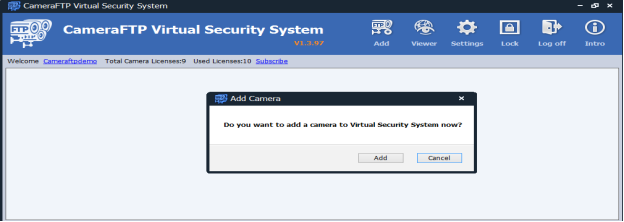
从 CameraFTP 的软件页面下载 VSS,安装并运行它。登录后,点击“添加”按钮添加摄像头。请参见下方截图:
点击“添加”后,选择“IP摄像头”,然后在网络中搜索IP摄像头。几分钟后,VSS将完成网络搜索并显示以下结果。
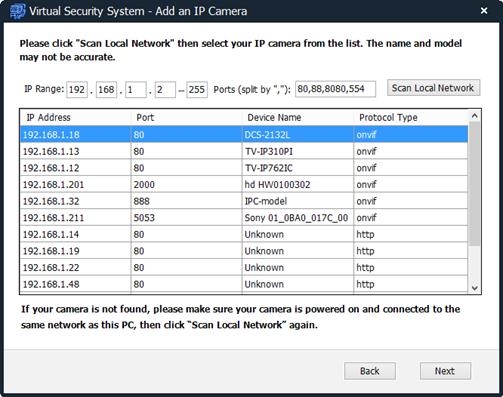
如上图所示,VSS 在本地网络中检测到了多台 IP 摄像机。对于部分 IP 摄像机,VSS 可以显示设备名称(型号)。例如,VSS 可以显示 D-Link 和 Trendnet 摄像机的名称。
如果 VSS 没有显示您的摄像头名称,但找到了一些 IP 摄像头,您可以使用网页浏览器逐个查看这些 IP 地址。对于大多数家庭用户来说,IP 地址列表会很短,因此应该很容易操作。
注意:
VSS可以找到大多数IP摄像机。但是,上面显示的端口号可能并非配置IP摄像机时使用的端口号。如果端口号不是80,请先尝试其他端口号。如果仍然无法连接,再尝试端口号80。
此外,列表中并非所有IP地址都对应IP摄像头。VSS也可能显示其他电子设备,例如IP电话或网络路由器。
找到摄像头的 IP 地址和端口号后,您可以启动网络浏览器并输入摄像头的 IP 地址和端口号。 http://IP地址:端口号/
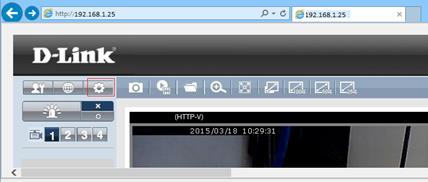
通常情况下,它会默认显示实时预览窗口或登录页面。如果默认显示实时预览页面,请点击“设置”图标,系统会提示您登录;否则,只需输入您的用户名和密码即可登录。默认用户名和密码可在产品手册中找到。
大多数摄像头使用 admin 作为用户名;密码通常是:admin、password 或留空。
登录成功后,将跳转到修改密码页面或设置页面。如果您当前位于基本设置页面,可以点击“高级”进入高级设置页面。
不同相机的主要设置页面可能大相径庭。以下是一个示例:
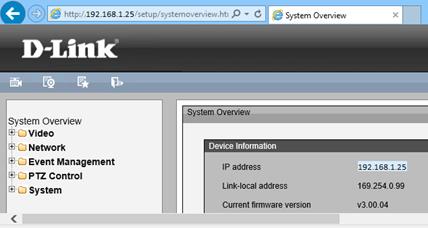
对于其他相机的主要设置页面,请阅读 CameraFTP.com 上的设置指南文档。
使用 CameraFTP 的云服务,大多数常规设置步骤都不需要。(您可以随时查看这些基本步骤,例如设置摄像头时间)
在此步骤中,您将定义视频的分辨率、fps(每秒帧数)、比特率,并且可能还需要定义关键帧速率。
如果您订购了图像录制方案, 通常情况下,您仍然需要设置视频配置文件。在这种情况下,帧速率和比特率将不会被使用。图像快照分辨率仅使用视频分辨率。
注意:
- 并非所有网络摄像机都支持图像快照;
- 有些 IP 摄像机只能以一定的频率上传图像快照(例如每秒 1 张图像,或每秒 1-5 张图像)。
如果您订购了视频录制套餐, 通常您可以使用以下参数进行配置:
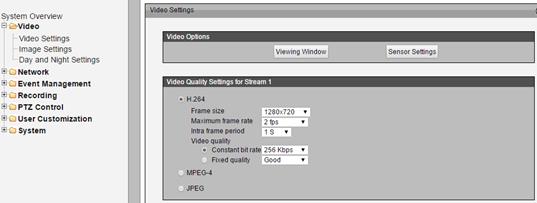
视频类型/编码/格式方面,如果可用,请选择 H.264;否则,如果可以找到 MP4 或 AVI,请选择它们。CameraFTP Viewer 完全支持最流行的视频格式 .MP4 (H.264);它也对 AVI 提供良好的支持,对 MKV 的支持有限。
最大比特率应按如下方式计算:
设置最大比特率有点棘手。
- 设置过高会占用过多带宽,从而大幅降低网络速度,导致上传失败;
- 设置过低会影响视频质量。您可以使用我们的带宽计算器来估算所需带宽。 访问 www.cameraftp.com 网站,点击“定价”,然后自定义您的服务套餐。请参见下方截图。(注意:估算带宽时,“摄像头数量”应设置为 1。)
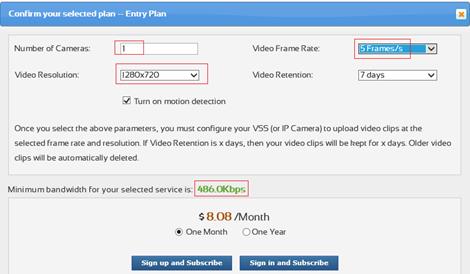
对于 1280x720、5 帧/秒的视频方案,预计带宽为 486Kbps。因此,您可以将其设置为 512Kbps。
如果您订购的套餐启用了移动侦测功能,则必须配置移动侦测功能。
有些摄像头将移动侦测设置放在主选项卡中;有些摄像头将其放在事件选项卡中;还有些摄像头将其放在报警选项卡中。您可以点击不同的选项卡来找到移动侦测选项。
找到“移动侦测”选项后,将其启用。许多摄像头会要求您在场景中绘制移动侦测区域。只需用鼠标绘制一个矩形,然后单击“保存”即可。您可能还需要调整移动侦测的灵敏度级别。
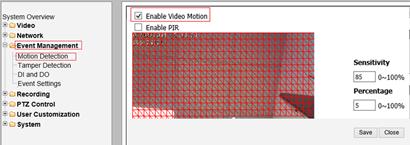
强烈建议启用移动侦测功能,因为它能帮您节省高达 50% 的成本。它还能减少带宽占用,并使回放录制的视频更加便捷。
注意: 如果您使用摄像头监控繁忙场景,导致摄像头每天上传视频超过 10 小时,即使开启了移动侦测功能,也应该订购连续录制套餐。否则,您的摄像头可能会超出使用时长限制而被封禁。
如果您还没有 CameraFTP 帐户,请访问 www.cameraftp.com 并注册一个免费帐户。 CameraFTP 提供免费基础服务和 3 天免费云录制服务试用。之后,您可以选择订阅以继续使用云录制服务。
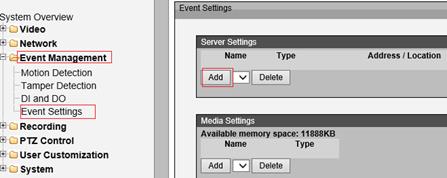
FTP 服务器选项通常位于“网络”选项卡、“FTP 服务器”选项卡或“事件/报警”选项卡中。您可能需要点击不同的选项卡才能找到该选项。有时,您需要点击“添加/添加服务器”按钮来添加 FTP 服务器设置,例如,在 D-Link 摄像机中,您需要点击“事件管理”->“事件设置”,然后在“服务器设置”部分点击“添加”按钮,如下图所示。
然后您可以按如下方式添加 FTP 服务器信息:
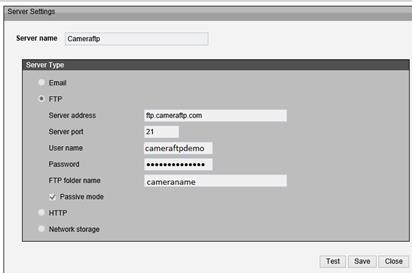
选中“FTP”复选框(如果存在),并按如下方式输入FTP信息:
选择被动模式FTP(这一点非常重要!)
对于“(FTP)服务器名称”,在大多数情况下,您需要输入ftp.cameraftp.com。
请注意,部分摄像头仅接受 IP 地址作为 FTP 服务器地址。在这种情况下,您需要输入:66.220.9.45,而不是 ftp.cameraftp.com
在极少数情况下,例如某些 Foscam 摄像头,会使用 FTP URL 作为 FTP 服务器地址。在这种情况下,您需要输入:
ftp://66.220.9.45/Camera-Name
此外,部分IP摄像头不支持文件夹名称参数。在这种情况下,您只需确保使用正确的FTP密码(而非您的CameraFTP账户密码)。您也可以将文件夹名称包含在用户名中,如下所示:
用户名:文件夹名称
密码是CameraFTP账户的常规密码。(否则,不需要文件夹/目录/路径名)
请将 USERNAME 和 foldername 替换为实际的用户名和文件夹名称。例如,如果您的 CameraFTP 用户名是“Mike”,相机名称是“backyard”,则您需要输入“Mike:Dbackyard”作为用户名。
点击“测试”按钮测试FTP设置。如果测试成功,请点击“保存”。
在此步骤中,您将配置事件触发时要录制的媒体类型。 并非所有相机都需要这一步骤。
对于 D-Link 摄像头,您可以点击“事件管理”屏幕“媒体”部分的“添加”按钮。然后您将看到以下屏幕:
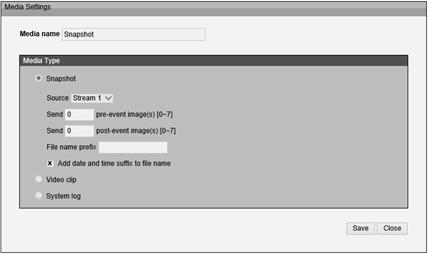
如果您订购了图像录制方案, 那么就不要配置视频剪辑部分。
图像快照的分辨率在视频流配置文件(流)1 中定义。根据摄像机的类型,您可能无法设置图像上传频率;有些视频 IP 摄像机甚至不支持图像上传。
选中“快照”单选按钮;
如果您订购了视频录制套餐, 您可以勾选“视频剪辑”单选按钮,请参见以下屏幕截图:
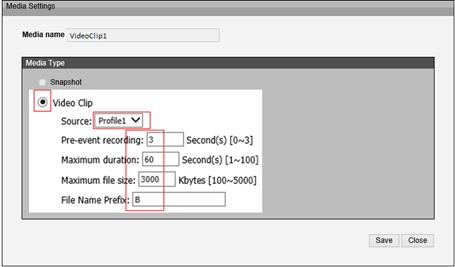
- 媒体名称: 输入“VideoClip1”(或任何名称)
- 来源: 选择 Profile1/Stream1;
- 文件名前缀: “B”或其他任何前缀。
- 最大文件大小: 5000 千字节
在此步骤中,您将定义摄像头如何将视频/图像上传到 CameraFTP 的 FTP 服务器。如果是 D-Link 摄像头,您需要在事件管理屏幕中创建一个“事件”。大多数其他摄像头的操作都比较简单。您只需进行以下设置即可:
- 摄像头是持续上传视频(还是按计划上传);
- 摄像头是否会根据移动侦测上传视频;
- 要上传哪个视频流配置文件(或视频流、媒体类型)。即使要上传图像快照,也需要选择一个视频流配置文件。
大多数摄像头都允许您创建定时任务。您可以设置摄像头仅在指定的时间段内上传数据。
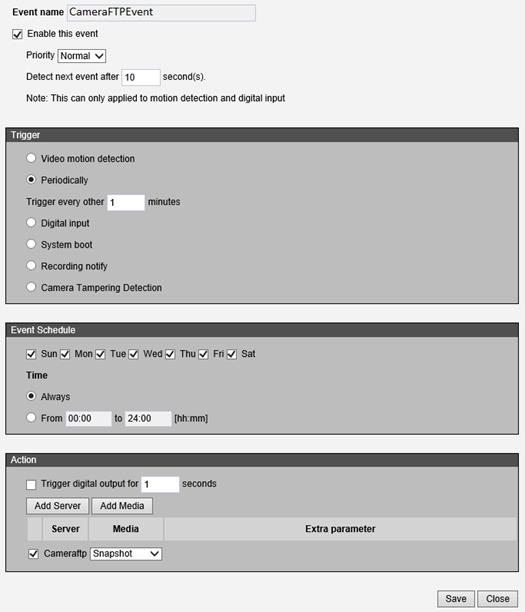
如果您订购的套餐启用了移动侦测功能,
然后您必须选择/启用“移动侦测”。
如果您订购了连续录制套餐, 请选择“定期/定时/始终”。注意:部分摄像头无法真正实现连续录制,例如大多数D-Link摄像头就无法实现连续录制。
最后,您将选择要上传到 CameraFTP 的 FTP 服务器的视频流配置文件(或媒体)。
如果您的摄像头/DVR不支持FTP上传,您可以尝试SMTP/电子邮件上传。大多数IP摄像头/DVR都可以通过电子邮件(SMTP)发送图像快照/视频片段。普通电子邮件服务器通常无法承受监控摄像头的负载,更不用说它们无法支持实时查看、回放、事件通知、自动删除(x天后)以及其他高级家庭/商业安防功能。CameraFTP电子邮件上传功能针对云监控进行了全面优化,它可以自动将图像/视频保存到同一个FTP云存储中。
要使用电子邮件上传功能,您必须先登录 www.cameraftp.com 并创建一个新相机;然后点击相机缩略图下方的齿轮图标,查看详细的配置信息。
SMTP(电子邮件)服务器选项通常位于“网络”选项卡、“电子邮件/SMTP 服务器”选项卡或“事件/警报”选项卡中。您可能需要点击不同的选项卡才能找到该选项。有时,您需要点击“添加/添加服务器”按钮来添加 SMTP(电子邮件)服务器:
然后,您可以按如下方式添加 SMTP(电子邮件)服务器信息:
- SMTP/电子邮件服务器名称: c.drivehq.com
- 发件人电子邮件地址:
cftp_USERNAME_CAMERAID@Z.com
用户名和相机ID必须替换为真实的用户名和相机ID。您可以通过登录CameraFTP.com网站,进入“我的相机”页面,然后点击相机下方的齿轮图标来找到准确的电子邮件地址。
- 收件人电子邮件地址:
cftp_USERNAME_CAMERAID@Z.com 或者 cftp_USERNAME_CAMERAID@c.drivehq.com
- SMTP 用户名:
与您的 cameraftp.com 用户名相同;
- SMTP密码:
与您的 cameraftp.com 密码相同;
- SMTP 服务器端口: 465 (建议使用 SSL),或 25
- SSL:
端口 465 选择 SSL;端口 25 不使用 SSL。
注意:如果摄像机/DVR 不允许您输入电子邮件 (SMTP) 服务器名称,您可以选择摄像机支持的电子邮件服务器。您必须使用该电子邮件服务器的用户名、密码、发件人电子邮件地址、SMTP 端口和 SSL 选项。收件人电子邮件地址必须为: cftp_USERNAME_CAMERAID@c.drivehq.com
用户名和相机ID必须替换为真实的用户名和相机ID。您可以通过登录CameraFTP.com网站,进入“我的相机”页面,然后点击相机下方的齿轮图标来找到准确的电子邮件地址。
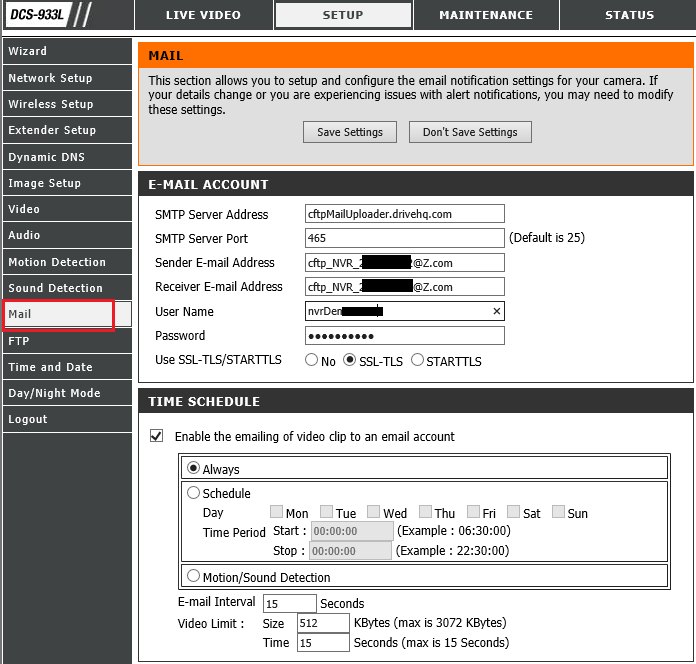
安全摄像头(D-link 933L)SMTP 配置页面示例
点击“测试”按钮测试邮件设置。如果测试成功,请点击“保存”。
如果是 Wi-Fi 摄像头,想使用 Wi-Fi 时可以断开以太网线。如果需要更改设置,可以再次运行设置程序查找摄像头的 IP 地址(因为 IP 地址可能会随 DHCP 而变化),然后访问摄像头的“高级配置”页面。
摄像机设置完成后,您可以访问 www.cameraftp.com,从任何地方实时监控或回放录制的视频。您还可以下载适用于 iOS、Android 和 Windows 的 CameraFTP 查看器应用程序。
无法正常运行?请阅读我们的
故障排除指南。