配置迷你Wi-Fi IP摄像头进行云录制 配置专用/模拟摄像机
内容
1. 介绍
1.2 迷你Wi-Fi IP摄像头的优缺点
1.3 Nest Cam(Drop Cam)的优点和缺点
2. 配置迷你Wi-Fi IP摄像头,使其将图像上传到云端
步骤 1:按照制造商的说明将摄像头连接到您的 Wi-Fi 网络
步骤 2:配置摄像头报警设置
已知限制和支持的 CameraFTP 服务计划
3. 配置迷你Wi-Fi IP摄像头以录制音频/视频片段
步骤 1:在您的电脑上下载并安装 CameraFTP VSS 软件。
步骤 2:在本地网络中搜索摄像头
步骤 3:登录摄像头并找到正确的视频流 URL
步骤 4:根据您的订阅计划配置摄像头设置
哪些订阅计划与此解决方案兼容?
4. 查看或下载录制的视频
介绍
许多Wi-Fi或电池供电的IP摄像头都提供与Nest Cam类似的功能和设计。它们通常体积小巧,可以轻松放置在架子上或安装在墙上。有些还带有磁性底座。它们通常支持双向音频、高清视频和广角镜头,并且需要使用智能手机进行设置和查看。如果它们没有绑定到制造商的云服务,那么通常可以兼容CameraFTP的云服务。如果它们支持FTP/SMTP协议,可以直接将图像/视频片段上传到CameraFTP云端;如果它们支持RTSP/ONVIF协议,则可以使用CameraFTP VSS软件。
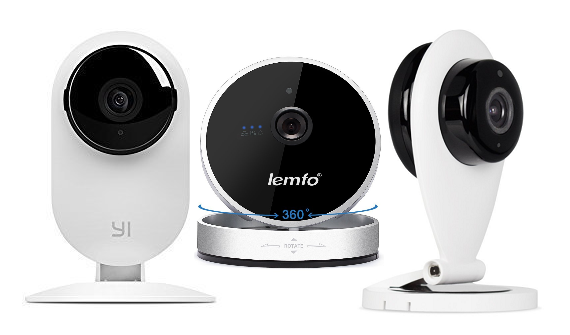
在亚马逊或 eBay 上搜索,我们至少可以找到以下型号:
- YI家用摄像头
- Sricam HD 720P SP009
- 莱姆福
- Funlux Mini WiFi 百万像素 720P 高清摄像头
- iZtouch IZSP-009A
- MiSafes wifi 720p 高清
- DBPOWER H.264 1280x720p 家用监控摄像头 无线 IP 摄像头
- 酷冷至尊 1280x720P 高清
- FalconWatch HD
- MVPower 无线 IP 高清摄像头
- 你好,720P
- Kasonic HD
- PowerLead Pcam
- Zmodo 无线迷你 IP WiFi 摄像头
- 爆炸 S-波美拉尼亚
- Raynic Raycam
- PowerLead Pcam WIFI 720P
- UOKOO 1280x720p 家用监控摄像头
- EZVIZ 迷你高清 720p WiFi 家庭安防摄像头
- Zmodo ZM-SH721 720p 高清迷你 Wi-Fi 网络 IP 摄像头
- Sokos 720P P2P 无线 WiFi 家庭安防 IP 摄像头
- Pyle PIPCAMHD22WT 高清 720p 无线远程监控摄像头
这些摄像头的设计灵感似乎来源于 Nest Cam(Drop Cam),通常被称为“Wi-Fi P2P 高清 720P (1280x720) 迷你日夜型 IP 摄像头”。本文中,我们将使用“迷你 Wi-Fi IP 摄像头”来指代这类 IP 摄像头。
迷你Wi-Fi网络摄像头方便实用,外观时尚。但与Nest Cam类似,它们缺乏高级功能。作为领先的云监控和录像服务提供商,我们的服务的一大优势在于,我们几乎可以支持所有网络摄像头,除非摄像头厂商将其锁定在特定的云服务(例如他们自己的云服务)上。CameraFTP可能是唯一能够支持这些摄像头的云监控和录像服务提供商。另一方面,Nest Cam完全是专有的,它不支持任何开放的网络摄像头标准,只能与Nest自己的云服务配合使用。
1.2 迷你Wi-Fi摄像头的优缺点
优势:
一般来说,迷你Wi-Fi网络摄像头凭借其时尚的设计、不错的视频质量和低廉的价格而具有竞争力。但与Nest Cam一样,它们也存在一些主要问题。如果您尚未购买摄像头,建议您在购买前了解这些摄像头的优缺点。如果您已经购买了摄像头,幸运的是,CameraFTP可以提供云录制服务。(我们可能是目前唯一提供此服务的,因为该摄像头不支持任何其他传统的云端上传方式。)
缺点:
- 它们没有基于浏览器的界面,只能通过智能手机查看;
- 它们的管理界面非常薄弱。它们不支持FTP,这使得云录制非常困难。它们也不允许创建不同的视频流配置文件来平衡视频质量和带宽使用;
- 它们仅支持 Wi-Fi。在某些情况下,Wi-Fi 连接可能不如有线连接可靠。
- 您必须在智能手机上安装一个应用程序来配置摄像头。该应用程序来自一家中国不知名的厂商,您需要注册一个他们的账号。
1.3 Nest Cam(Drop Cam)的优点和缺点
2. 配置迷你 Wi-Fi 摄像头,使其将图像上传到云端
由于固件和管理界面极其薄弱,这些摄像头无法直接将视频片段上传到云端,甚至不支持FTP。不过,它们可以在检测到移动时通过电子邮件发送图像。此外,设置界面不允许用户指定图像分辨率、上传频率以及检测到移动时上传的图像数量。因此,如果要将图像直接上传到云端,则只能以每分钟1张、分辨率为640x360且启用移动侦测功能的图像进行上传。在CameraFTP上,这样的套餐每月收费1.5美元。如果按年付费,则只需每年支付15美元,即可节省两个月的费用。
步骤 1:按照制造商的说明将相机连接到您的 Wi-Fi 网络。
许多迷你Wi-Fi网络摄像头厂商在产品文档方面做得非常糟糕。我们希望以下文档能提供一些关于如何配置这些摄像头的基本信息。首先,您需要下载厂商的移动应用程序。最好下载iOS版本而不是Android版本。(从不太知名的公司下载应用程序存在一定风险。幸运的是,iOS在限制恶意应用程序的功能方面做得更好。)有趣的是,这些应用程序似乎都由同一家技术提供商提供支持。例如YooSee、FunLux、MeShare和Cot Pro等应用程序。它们的功能看起来非常相似。安装应用程序后,启动它,然后按照说明将摄像头连接到您的Wi-Fi接入点。某些摄像头可能支持“AP”模式,这意味着摄像头将充当Wi-Fi接入点。请不要选择此模式,因为您需要摄像头连接到互联网。如果您的摄像头已连接到Wi-Fi接入点,则可以将其添加到此应用程序中。您可以通过摄像头 ID(或名称)添加摄像头,或者应用程序通常可以搜索网络并找到摄像头。要成功添加摄像头,您需要摄像头的默认用户名和密码。添加摄像头后,您可以在设备列表中看到您的摄像头,如右侧屏幕截图所示:
步骤 2:配置摄像头报警设置
点击“设备”选项卡,并确保您的相机已联网。为了让相机直接将图像上传到云端,请确保锁定图标显示为“已锁定”。然后点击“设置”图标。您将看到以下屏幕:
选择“报警设置”,您将进入下一个屏幕。在此屏幕中,您必须启用移动侦测功能。
我们建议您关闭“接收报警信息”和“蜂鸣器”功能,否则您的手机可能会收到过多报警信息,非常烦人。CameraFTP 服务的优势在于我们会将报警场景录制到云端,从而保护云端证据。
点击“报警推送邮件”,您将看到“修改邮件”界面。点击“手动设置”,然后您可以按如下方式输入 CameraFTP 信息:
此处邮件收件人将被忽略;附件中的图片将自动保存到您的 CameraFTP 帐户。您可以输入任何电子邮件地址作为收件人。该电子邮件地址无需真实存在,但必须采用有效的电子邮件地址格式,例如::
abc@abc.com.
发件人电子邮件必须采用以下格式:
cftp_USERNAME_CameraFolderID@ANY_DOMAIN.com
- 用户名:您的 CameraFTP 帐户用户名。这些相机限制电子邮件地址长度为 32 个字符。您只需使用用户名的前 3 个字母。CamreaFolderID:您可以在 www.CameraFTP.com 的“编辑相机”页面中找到它。
- ANY_DOMAIN:任意域名。无需真实存在。您可以直接使用 a.com 或 ab.com。
- SMTP地址:c.drivehq.com
- 端口:465(在某些情况下,您也可以尝试端口 25 或 587)
- 密码:您的 CameraFTP 密码。
- 某些摄像头允许您输入用户名。如果可以,请输入 cftp_USERNAME_CameraFolderID。
- 输入正确信息后,点击“保存”以保存信息。
注意:如果您使用自己的 SMTP 服务器,则收件人电子邮件地址必须是: cftp_USERNAME_CameraFolderID@c.drivehq.com.
就这些了。如果您想暂时停止摄像头上传到云端,可以点击设备列表屏幕中的锁定图标将其“解锁”。如果图标状态为“已解锁”,则摄像头不会上传数据到云端。否则,一旦检测到移动,摄像头就会将图像上传到云端。
已知限制和支持的 CameraFTP 服务计划
遗憾的是,这些摄像头的固件功能非常有限。它无法为一次报警上传多张图像,也无法指定图像分辨率或上传频率。在连续运动模式下,它每分钟只能上传一张 640x360 分辨率的图像。如果您觉得这样的性能不够,可以考虑使用 CameraFTP 的虚拟安防系统 (VSS) 解决方案。VSS 可以连接到摄像头的视频流,将视频/音频编码为 .mp4 视频片段,并将数据上传到 CameraFTP 云存储。
使用上述图像录制方法,您只能为以下服务套餐配置摄像头:
- 图像录制服务;
- 已启用移动侦测功能;
- 640x480图像分辨率;
- 1 每分钟成像。
- 您可以选择任意保留期限。如果您选择 7 天或 30 天的保留期限,每月服务费仅需 1.50 美元!
配置迷你Wi-Fi IP摄像头以录制音频/视频片段
如前所述,这些摄像头的固件功能非常有限,无法将视频/音频上传到云端。幸运的是,该摄像头兼容 CameraFTP 的虚拟安全系统 (VSS) 软件。使用 VSS,您可以将视频/音频片段录制到云端。
步骤 1:在您的电脑上下载并安装 CameraFTP VSS 软件
您可以访问 CameraFTP 并点击软件选项卡下载 CameraFTP VSS。 软件安装完成后,启动软件并使用您的 CameraFTP 用户名和密码登录。
步骤 2:在本地网络中搜索摄像头
点击“添加”按钮添加摄像头。您将看到以下屏幕
点击“IP摄像头”,并确保您的摄像头和电脑连接到同一个Wi-Fi接入点。然后点击“确定”进行确认,VSS将开始扫描网络中的IP摄像头。扫描完成后,将显示网络中IP摄像头的列表。
在上面的截图中,VSS 发现了 2 个这样的摄像头。
步骤 3:登录摄像头并找到正确的视频流 URL
选择要添加的相机,然后单击“下一步”。
您将被要求提供登录摄像头的用户名和密码。请注意,您的摄像头用户名和密码与您的 CameraFTP 用户名和密码不同。为了提高安全性,强烈建议您更改摄像头的默认密码。
如果您提供正确的用户名和密码,然后单击“下一步”,VSS 将使用 ONVIF 协议查找摄像机的视频流 URL。几秒钟后,它将显示视频流 URL 列表(请参见屏幕截图)。
这些摄像头通常支持三种不同的视频分辨率:320x180、640x360 和 1280x720。上面的列表中只有两种分辨率。您可以使用制造商的移动应用程序将视频尺寸更改为标清 (640x360)、高清 (1280x720) 或低清 (320x180)。
根据您的 CameraFTP 订阅选择视频流 URL,然后单击“下一步”。VSS 将显示消息框“已成功连接到 IP 摄像机”。
步骤 4:根据您的订阅计划配置摄像头设置
点击“确定”继续,您将看到右侧的页面
您可以将摄像头名称更改为更易于理解的名称,例如“客厅”。默认情况下,VSS 会在录制的视频文件中包含音频。如果您不想录制音频,只需取消选中该复选框即可。您也可以选择选中该复选框 在录制的视频中添加时间戳
请根据您的订阅套餐选择正确的视频分辨率和帧速率。点击“下一步”。
您可以选择视频安全服务 (VSS) 是持续录制视频还是基于移动侦测录制视频。此设置必须与您的订阅套餐相符。我们通常建议使用移动侦测模式,因为它可以降低您的服务费用并减少带宽使用。如果您选择移动侦测模式,还可以通过在预览图像上绘制矩形来指定侦测区域。再次单击“下一步”进入“计划”屏幕:
如果您不希望摄像头一直录像,可以指定录像时间。否则,只需点击“完成”即可。
VSS 将添加摄像头并显示如上所示的实时画面窗口。
哪些订阅计划与此解决方案兼容?
该摄像机的固件仅允许选择三种不同的视频尺寸(320x180、640x360 和 1280x720);视频帧率固定为 10 到 20 fps。使用 CameraFTP VSS,您的服务方案将更加灵活。除了这三种视频尺寸外,您还可以选择任何小于 1280x720 的视频尺寸,以及 1 fps 到 20 fps 之间的任何视频帧率。如果您选择高帧率的 720P 高清视频,请确保您的 Wi-Fi 信号良好且网络连接速度非常快。为了减少 Wi-Fi 拥堵,如果您的电脑有以太网端口,请使用有线连接而不是 Wi-Fi 连接。
VSS支持连续录制和移动侦测录制。VSS处理的移动侦测功能独立于摄像机的移动侦测功能。
4. 查看或下载录制的视频
要在线查看录制的视频,您可以安装适用于 iOS、Android、Windows 8 和 Windows 10 的 CameraFTP Viewer 应用,或者登录 www.CameraFTP.com 网站使用我们基于浏览器的查看器。
要下载录制的视频,您可以安装任何FTP客户端软件,例如FileZilla。您可以一次下载任意数量的文件/文件夹。
微软的 Windows 资源管理器(不是网页浏览器)也可以用作简单的 FTP 客户端。只需输入以下 FTP 地址即可:
ftp://USERNAME@ftp.cameraftp.com/
按下回车键,会弹出登录对话框。输入您的 CameraFTP 密码,可以选择勾选“保存密码”,然后点击“登录”。
下方显示的是新建的相机文件夹。双击文件夹名称,即可查看VSS上传的视频片段列表。您可以使用拖放操作下载文件或文件夹。