松下网络摄像机的配置
设置
- 前提
网络摄像头必须已连接到互联网。如果使用路由器,网络摄像头必须能够通过路由器使用 FTP 服务。
- 请先在 CameraFTP.com 上添加您的相机,然后点击相机图标下方的“设置”图标。这将显示相机属性页面。您可以在这里找到用于将文件上传到 CameraFTP 的 FTP、SFTP 和 SMTP 信息。
| FTP地址: |
CameraFTP.drivehq.com |
| FTP端口: |
21 |
| 传输模式: |
被动的 |
| 用户名 |
您在 CameraFTP.com 上的用户名 |
| 密码 |
您在 CameraFTP.com 上的密码 |
| FTP文件夹: |
您在 CameraFTP.com 上添加的相机名称 |
- 正在确认 FTP 服务器环境
- 接入网摄像头
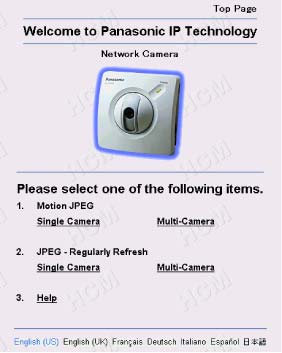
访问设置页面。
进入
在网页浏览器中输入“http://IP 地址(或 URL):端口号/config.html”,然后按 [Enter]。
当端口号为 80(默认值)时,无需输入端口号。然后会显示设置页面。
- 点击【图像传输】。
![Click [Image Transfer]](/ResellerWebsite/Images/config/panasonic/ftp_set_02.jpg)
- 点击【定时器】以定时控制方式传输图像。
![Click [Timer]](/ResellerWebsite/Images/config/panasonic/ftp_set_03.jpg)
- 设置图像传输时间。点击【始终】,因为图像始终会传输。
![Click [Always]](/ResellerWebsite/Images/config/panasonic/ftp_set_04.jpg)
- 选择“图像分辨率”和“图像质量”。选择图像缓冲频率设置。由于刷新间隔设置为每 20 秒 1 张图像,因此请设置为每分钟 3 张图像。
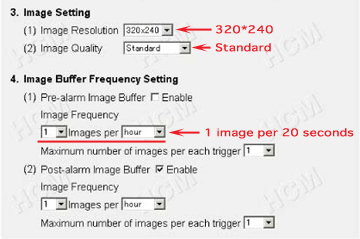
(*)传输间隔取决于网络环境,例如互联网或内网的吞吐量、服务器的响应速度以及所使用的路由器型号。我们建议您在xDSL环境下设置大于每分钟5张图像的传输间隔。
- 在传输方式中选择 FTP,并设置在步骤 2 中确认的提供商的 FTP 环境。
- 网页服务器名称 -> 服务器地址或主机名
- 网页用户名 -> 登录 ID
- 网页密码 -> 密码
图片文件名是“kxhcm1.jpg”。由于存储网页数据的提供程序目录是“homepage”(*1),请在“上传文件名”中指定“homepage/kxhcm1”。
由于文件扩展名“.jpg”会自动分配,因此您无需指定。选择“覆盖”即可浏览网页。
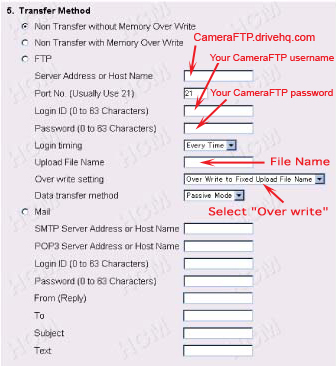
(*1)对于某些服务提供商,用户的主目录可能就是存储主页数据的目录。在这种情况下,请在“上传文件名”中指定“kxhcm1”。(当向用户主目录写入文件时。)
- 点击【保存】。
![Click [Save]](/ResellerWebsite/Images/config/panasonic/ftp_set_07.jpg)
- 当屏幕上出现“成功!”字样时,设置即完成。
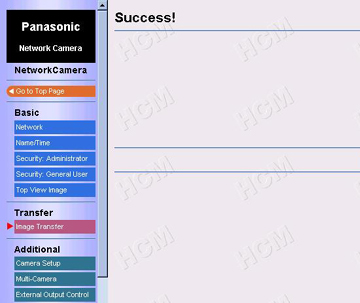
- 登录 CameraFTP.com 并查看您的摄像头
无法正常运行?请阅读我们的
故障排除指南.