网络摄像机型号:D-Link DCS-5010L
固件版本:1.03。 官方网站的固件升级链接是 http://www.dlink.com/support/
这也适用于固件版本为 1.02 的 D-Link DCS-933L。 请阅读以下文档,或观看其他 D-Link 型号的设置指南视频。设置步骤非常相似。
步骤 1:设置摄像头 – 查找摄像头的 IP 地址
更多详细信息请参阅制造商手册。
打开摄像机;使用以太网线将摄像机连接到网络路由器。
在同一网络的另一台电脑上,插入摄像机的软件光盘并安装安装向导。安装完成后,运行安装向导。您将看到如下屏幕:
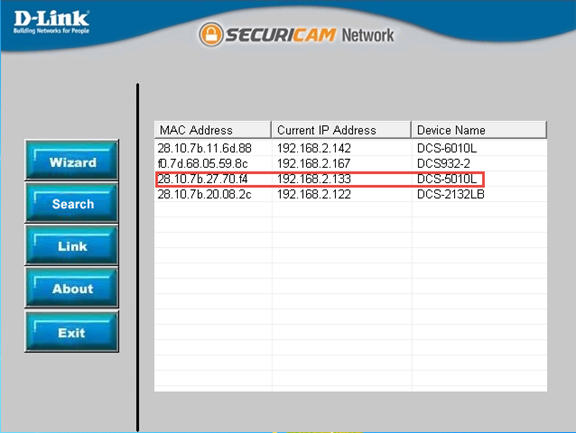
点击“搜索”查找同一网络中的 D-link 摄像头。
步骤 2:使用基于 Web 的配置工具配置摄像头
打开网页浏览器,访问摄像机的配置页面:http://192.168.1.133/ 。
(请将 IP 地址替换为使用 SwannEye 搜索工具找到的真实 IP 地址),登录配置工具。根据手册,默认用户名是 admin,密码为空。
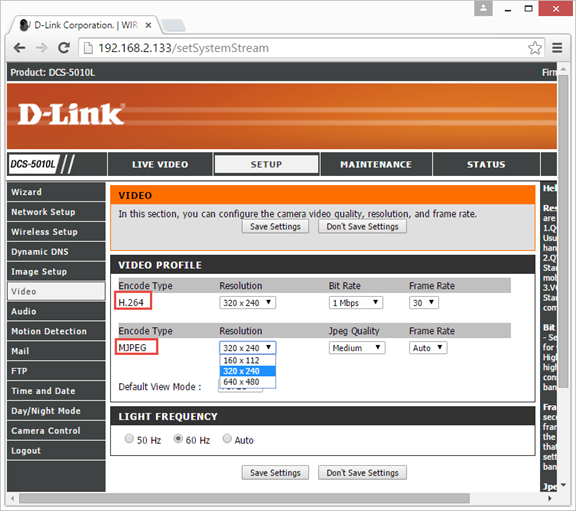
步骤 3:设置图像分辨率
使用摄像机的网页版配置工具,点击“视频”。如果您在 Cameraftp.com 订阅了图像套餐,请在此处将编码类型设置为“MJPEG”,即可选择图像分辨率(参见上方截图)。请确保设置与您的 CameraFTP 订阅套餐相符。
对于大多数家庭用户或普通用户来说,320x240 分辨率就足够了。
为了获得更佳的图像质量,您可以选择 640x480 分辨率。请注意,这将使带宽和存储空间使用量增加约 4 倍。CameraFTP 的订阅费用也会显著增加。
如果您在 CameraFTP.com 订阅了视频套餐,请在此处将编码类型设置为“H.264”。请选择与您的 CameraFTP 订阅相匹配的图像分辨率和帧速率。
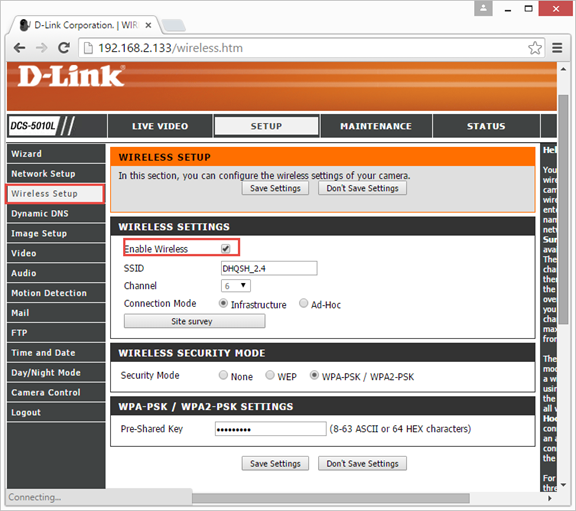
步骤 4:无线设置
点击“无线设置”,然后点击“站点勘测”。您将看到一个无线网络列表。在列表中选择您无线路由器的 SSID,并输入正确的身份验证凭据。您的摄像头将连接到您的无线网络。
步骤 5:设置 CameraFTP 服务
如果您还没有 CameraFTP.com 的帐户,请访问 www.cameraftp.com 并注册一个免费帐户。CameraFTP.com 提供免费的基础服务,以及 3 天的云录制服务免费试用。3 天后,您可以选择订阅云录制服务。
假设您在 CameraFTP.com 上拥有一个帐户,那么请点击左侧的“FTP”选项卡。您将看到如下所示的屏幕。
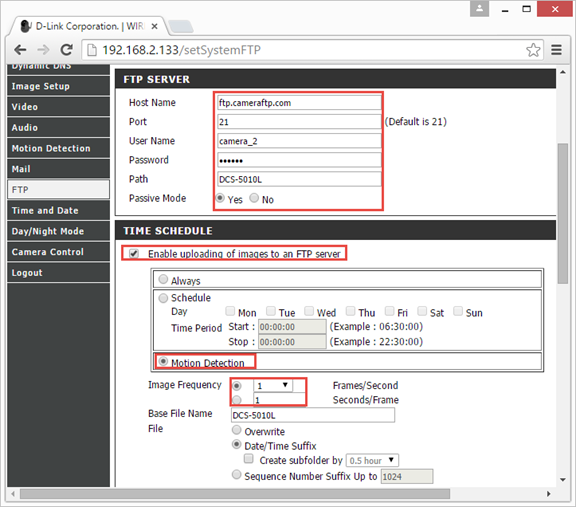
如果您订阅了图像套餐,请勾选“启用图像上传到 FTP 服务器”复选框。
建议启用移动侦测功能。
如果您选择“始终”,请选择与您的 CameraFTP 订阅相匹配的上传间隔。例如,如果您的订阅允许的最大上传频率为每 2 秒 1 张图片,则将“图片频率”选择为 2 秒/帧。输入错误的数字可能会导致您的帐户被封禁。
请输入以下信息:
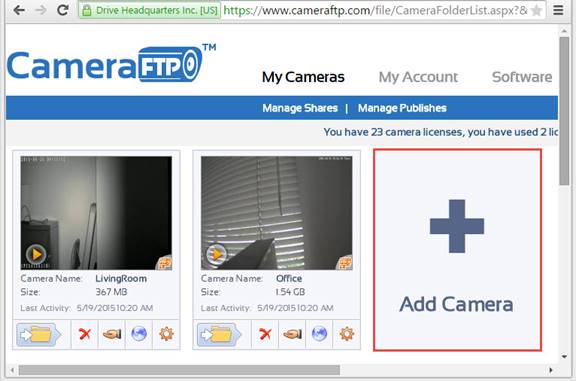
您的相机名称是在 www.CameraFTP.com 网站上添加新相机时创建的。(请参见下方屏幕截图)
点击“测试”按钮测试您的FTP设置。
如果成功,恭喜你,操作完成!如果失败,你可以点击“状态”选项卡查看更详细的错误信息。
如果您在 CameraFTP.com 订阅了视频套餐,请看下图。
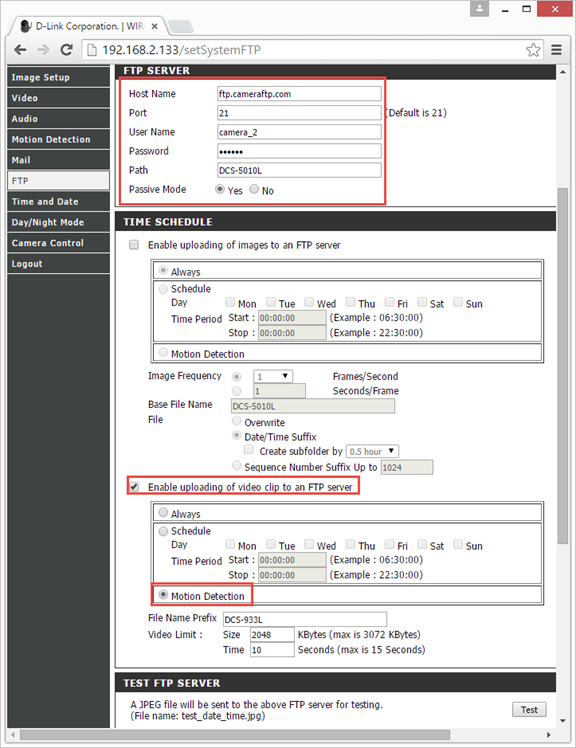
只需勾选“启用视频片段上传到 FTP 服务器”复选框,建议同时启用运动检测功能。
注意:根据我们的测试,将此 IP 摄像头的 avi 视频上传到我们的 CameraFTP 服务器似乎存在问题,因此建议上传图像。如果您在 CameraFTP.com 上订阅了视频套餐,也可以选择将图像上传到 CameraFTP 服务器,请选择与您的视频套餐大致匹配的图像解决方案(编码类型:MJPEG,参见步骤 3)和帧速率。
您可以访问www.cameraftp.com,从任何地方监控或回放您录制的图像。
您还可以下载适用于 iOS 和 Android 的 CameraFTP Viewer 应用。