录制电脑屏幕、麦克风和扬声器
CameraFTP VSS 软件 提供非常强大的屏幕录制功能。它可以录制电脑屏幕,同时录制扬声器和麦克风的音频。它可用于:
下图显示了 CameraFTP 虚拟安全系统 (VSS) 软件正在录制屏幕和音频。您可以隐藏 VSS 的图形用户界面 (GUI),使其不会录制自身的应用程序窗口。有关 VSS 的更多信息,请访问 VSS软件下载页面。
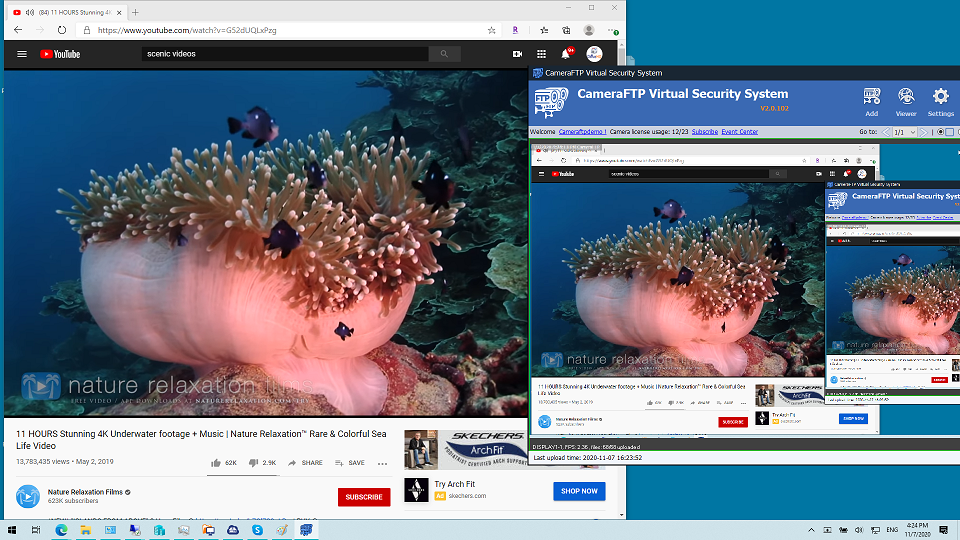
屏幕录制、电视/游戏录制、远程监控电脑使用
与其他屏幕录制解决方案相比,VSS 的屏幕录制功能具有以下优势:
- 占用极少的存储空间和带宽。
- 录制到云端,可以近乎实时地远程查看。
- 连续数月监控一台电脑。
- 录制扬声器和麦克风的音频。
- 锁定应用程序,使其无法被当前计算机用户停止。
- 录制多个屏幕。
监控电脑使用情况(例如监控儿童/员工的电脑使用情况;比键盘记录器更好)
VSS 可用于监控员工或孩子的电脑使用情况。(请确保合法合规地使用。)它比键盘记录器软件更好。键盘记录器只能记录按键和屏幕截图,无法录制屏幕、音频和鼠标移动,而且难以查看录制的信息。VSS 可以录制视频、音频和鼠标移动,配合 CameraFTP Viewer,您可以轻松查看录制的视频。首先,在电脑上安装 VSS 并添加屏幕录制摄像头。如果目的是监控,我们建议将视频帧速率设置为 1 fps,以最大限度地减少 CPU 负载和带宽使用。为防止用户停止摄像头,您可以点击 VSS 中的“锁定”按钮,然后点击“仅锁定 VSS”,最后最小化 VSS。VSS 将隐藏其图形用户界面 (GUI)。用户可以正常使用电脑上的其他程序,但无法访问 VSS,因为 VSS 需要使用您的 CameraFTP 密码解锁。
与其他屏幕录制程序相比,VSS 具有以下几个主要优势:
- 它的CPU和带宽占用率非常低,因此不会影响在线视频通话/会议。
- 视频录像会保存到云端,而不是本地磁盘。用户无法删除这些视频。
- 您可以实时监控电脑使用情况,或远程回放录制的视频。CameraFTP Viewer 适用于 iOS、Android、Windows 和所有网页浏览器。而其他屏幕录制软件只能在同一台电脑上回放视频(即用户不再使用电脑时)。
录制在线视频会议/课程
您可以录制在线会议,并将录像分享给无法参会的其他人。如果您的孩子正在参加远程学习,您可以录制在线课程。您可以使用其他电脑或智能手机观看录像。这可以帮助您了解孩子在在线课程中的表现,以及老师的教学效果。我们支持实时监控,以便您在孩子出现不当行为时及时干预。如果孩子没有完全理解课堂内容,也可以观看录制的录像。(请注意,出于隐私考虑,请勿与他人分享视频。)
为软件和网站制作视频教程
借助 VSS 的屏幕录制功能,您可以轻松创建视频片段,演示如何使用软件应用程序或网站。录制完成后,您可以将视频文件复制到本地驱动器或 CameraFTP 网站。您还可以使用此功能录制视频片段,展示软件/网站问题,然后将视频分享给软件/网站的技术支持人员。
录制/直播电脑游戏或电视节目
屏幕录制摄像头可用于录制电脑上播放的电视节目。为了获得最佳录制质量,请将录制参数(视频分辨率和帧速率)设置为尽可能高,并以全屏模式播放电视节目。您还可以录制电脑游戏,甚至使用 IP 摄像头发布功能进行直播。
记录服务器负载和使用情况历史记录
如果您需要监控 Web 服务器或应用服务器的负载或性能历史记录,或者需要排查某些问题(例如内存泄漏或随机崩溃),VSS 的屏幕录制功能将非常有用。您无需守在服务器旁查看任务管理器或性能监视器。VSS 可以全天候 24 小时为您录制屏幕。然后,您可以使用 CameraFTP Viewer 高效地查看录像,并确定服务器 CPU、内存、磁盘或网络使用率过高的具体时间。
备份专有IP摄像头,例如Nest Cam
如果专用IP摄像头不支持HTTP、ONVIF和RTSP等标准协议,VSS将无法连接。但是,如果摄像头有查看器应用程序或可以通过网页浏览器查看,则可以使用VSS的屏幕录制摄像头功能将其备份到云端。之后,您可以使用CameraFTP Viewer从任何位置实时查看或回放录制的视频。
选择哪种服务套餐?
屏幕录制功能以“屏幕录制摄像头”的形式实现,因此采用同样灵活且可定制的定价模式。您可以访问 www.cameraftp.com 并点击“定价”查看详细的定价信息。您可以选择图像录制或视频录制,然后点击“定制”根据您的需求和预算定制专属方案。
对于在线会议/课程的录制,我们建议使用视频录制方案。
如果屏幕分辨率低于 1920x1080,视频分辨率应与屏幕分辨率相同。否则,请将其设置为 1920x1080。为了最大限度地减少 CPU、存储和带宽占用,帧速率应设置为 1 fps(最低)。如果您计划每天录制屏幕时间不超过 8 小时,可以选择运动触发录制方案(当然,您仍然可以将 VSS 设置为连续录制)。否则,您需要选择连续录制方案。
如需录制电视节目/比赛,您需要订购视频录制套餐,并将录制参数设置得尽可能高。 CameraFTP 提供“VSS 本地视频录制”方案。价格非常低廉,且与录制参数无关。
对于监控计算机,我们建议采用以下视频录制方案:1280x800 或 1920x1080,1 fps,运动触发录制。
如果您不需要录制音频,也可以使用图像录制方案。使用图像录制方案,您可以将上传频率降低到每 15 分钟 1 张图像。
使用 CameraFTP Viewer 进行实时查看或回放
您可以使用 CameraFTP Viewer 应用随时随地在线查看或回放录制的视频。CameraFTP 提供基于网页浏览器的查看器以及适用于 iOS、Android 和 Windows 的移动查看器应用。请前往 App Store 或 Google Play 商店下载 CameraFTP Viewer 应用,或访问 www.cameraftp.com 并点击“软件”下载查看器应用。
屏幕录制和计算机监控手册