設定 Axis M1013 網路攝影機以實現雲端錄製、備份、監控和回放
內容
介紹
步驟 1:將攝影機連接到網路並尋找其 IP 位址
1.1 將攝影機連接到網路
1.2 尋找攝影機的 IP 位址
步驟 2:存取攝影機的基於 Web 的設定工具
2.1 基本設定步驟
步驟 3:設定視訊串流設定文件
步驟 4:設定移動偵測
步驟 5. 設定事件(例如 FTP 和視訊/影像錄製設定)
5.1 設定收件者(即 FTP 伺服器)
5.2 配置運動觸發影像/視訊錄製
5.3 配置連續視訊/影像錄製
6. CameraFTP 檢視器
Axis Communications 的 M1013 網路攝影機在硬體規格方面並不出色。其最大影像解析度僅 800x600,低於大多數同價位攝影機的畫質。 M1013 僅支援 .MKV 視訊格式,因此與許多視訊播放器不相容,且不支援 Wi-Fi 或夜視功能。
這款攝影機的優勢在於其軟體和功能。它全面支援基於雲端的影像和視訊錄製,包括連續錄製和移動偵測錄製。如果您不需要錄製大於 800x600 解析度的視頻,那麼這款攝影機將是一個不錯的選擇。否則,您可以選擇其他 Axis 型號。
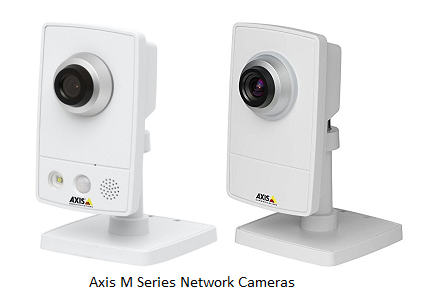
相機基本資訊
| 視訊/影像分辨率 |
800x600、640x480、640x400、640x360、480x360、320x240 |
| 錄音 |
不 |
| 圖片上傳頻率 |
1 每小時成像數至每秒 30 張影像 |
| 視訊幀速率 |
1-30 幀/秒 |
| 夜視 |
不適用 |
| 影像快照記錄 |
支援 |
| 影片片段錄製 |
支援 |
| 運動偵測 |
支援基於影像和視訊片段的錄製 |
| 連續記錄 |
完全支持 |
| 支援的視訊格式 |
.MKV |
| 連接類型 |
乙太網路線 |
| PoE(乙太網路供電) |
不 |
| 室內/室外 |
室內的 |
| 最低價(截至2015年8月18日) |
$145 |
Note: 本文檔並非旨在取代製造商提供的產品手冊。所提供的資訊是基於我們對 Axis M1013 網路攝影機的了解,可能並不準確或過時。使用者如有任何攝影機相關問題,請聯絡製造商;只有在遇到與 CameraFTP(例如雲端服務/FTP)相關的問題時,才聯絡我們。
前兩步與攝影機相關,非常簡單。如果您已完成這些基本步驟,則可以跳過下面的步驟 1 和 2。 CameraFTP 服務只需 3 個步驟即可設定完成(即步驟 3、4 和 5)。
這款相機不支援Wi-Fi。連接網路非常簡單,只需使用乙太網路線將攝影機連接到路由器即可。
如果您的攝影機已開機,並且您已使用乙太網路線將攝影機連接到路由器,則可以執行製造商提供的設定程式來尋找攝影機的 IP 位址。在同一網路中的另一台電腦上,插入攝影機的軟體光碟並執行設定程式 (Start.exe)。您將看到如下所示的螢幕:
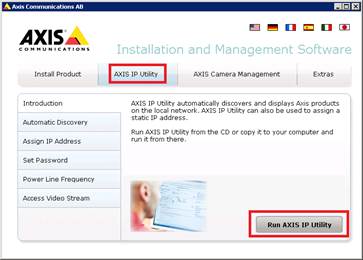
點擊“AXIS IP Utility”,然後點擊“運行 AXIS IP Utility”,它將啟動一個新程式來搜尋相機。如果找到您的鏡頭,則會顯示以下畫面:
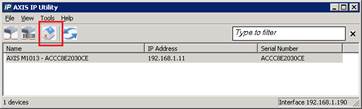
選擇鏡頭,然後按一下主頁按鈕,這將開啟一個瀏覽器視窗以存取攝影機的配置頁面。
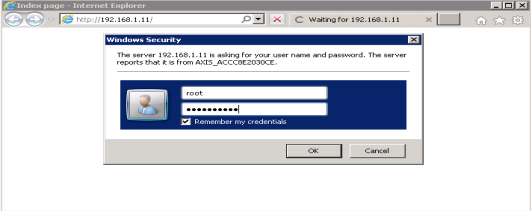
Note: 如果您知道攝影機的 IP 位址,可以直接造訪以下網址進入設定頁面:http://IP_ADDRESS/
在上圖中,請使用您的相機使用者名稱和密碼登入。 (預設使用者名稱是root;如果之前沒有設定密碼,則需要設定密碼。)
登入後,相機預設顯示即時畫面。系統可能會提示您安裝 ActiveX 控製或插件,這是必要的。如果問題仍然存在,您可以嘗試使用其他瀏覽器。
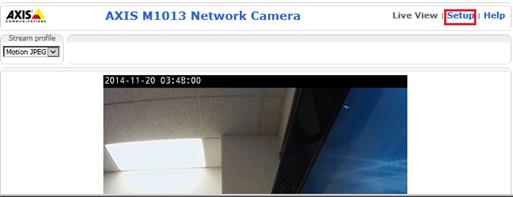
在即時預覽視窗中,按一下「設定」連結進入主設定頁面:
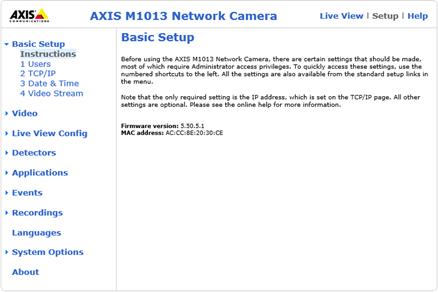
如果您之前沒有設定過此鏡頭,可以快速按照基本設定步驟完成基本設定(例如設定攝影機的日期和時間)。對於 CameraFTP 服務,大多數步驟並非必要。
這款相機能夠錄製不同尺寸和幀率的影像/影片。您需要建立一個與您訂購的 CameraFTP 訂閱方案相符的設定檔。
如果您訂購了影像錄製計劃:
您需要點擊“視訊”選項卡,然後點擊“圖像”選項卡,如下圖所示:
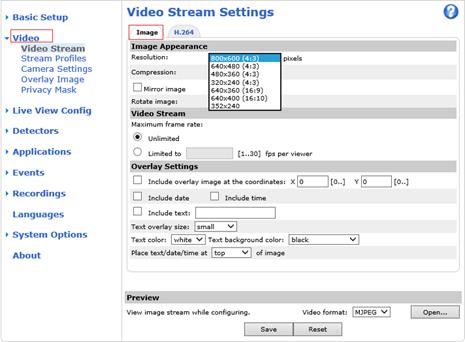
您只需根據 CameraFTP 訂閱配置影像解析度即可。上傳頻率(或幀速率,FPS)在「事件」標籤中配置。
如果您訂購了視訊錄製套餐:
您需要建立一個新的視訊串流設定檔。點擊“影片”->“串流設定檔”,然後點擊如下所示的“新增”按鈕:
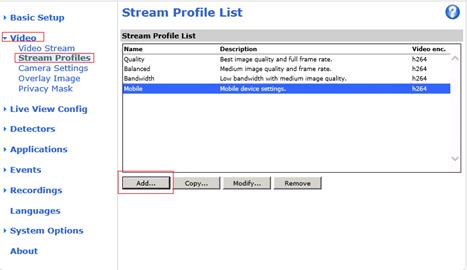
它將彈出一個“串流媒體配置檔案設定”窗口,如下所示:
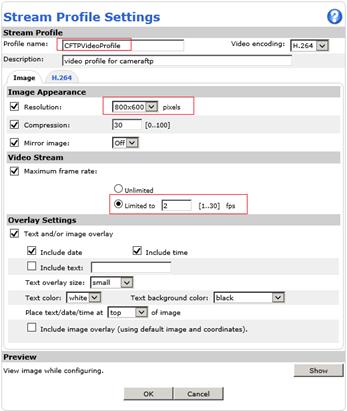
輸入 CFTPVideoProfile 作為設定檔名稱,並選擇以下參數值:
- 視訊編碼: H.264
- 解析度和幀率: 根據您的 CameraFTP 訂閱等級而定。
然後點擊 H.264 選項卡,您將會看到:
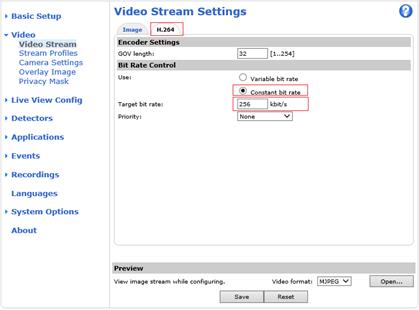
選擇“恆定位元率”,然後輸入如下計算的位元率:
比特率值有點難把握。設定得太低可能會影響視訊質量,而設定得太高則可能導致網路擁塞。 請使用我們的頻寬計算器來估算您的頻寬:
Open a new browser window and visit www.cameraftp.com, click Pricing, and then customize a service plan. You can see the screenshot below. 您可以調整參數並查看預計頻寬。 注意:估算頻寬時,攝影機數量應為 1。
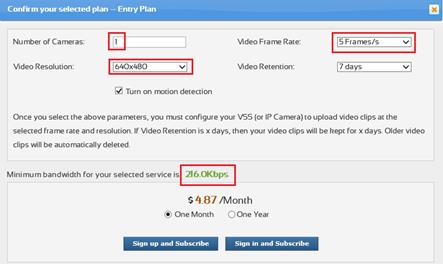
在上面的範例中,您可以將位元率設定為 256Kbps。
這款相機支援移動偵測和連續錄製兩種模式。啟用移動偵測後,相機僅在偵測到移動時才會上傳影像/影片。這樣可以降低頻寬佔用,避免攝影機拖慢您的網路速度。建議啟用此功能。
如果您訂購的套餐啟用了行動偵測功能,則必須設定行動偵測功能。
點擊“探測器”->“運動偵測”,您將看到以下畫面:
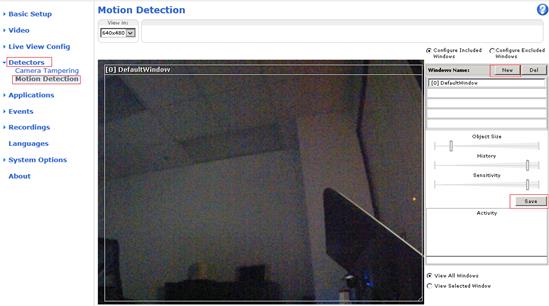
點擊“新建”,然後繪製一個視窗。您可以根據需要調整靈敏度和物件大小,完成後,點擊「儲存」。
此步驟僅設定攝影機如何偵測運動。攝影機是否根據運動偵測結果上傳影片將在步驟 5 中進行設定。
If you don't have an account on CameraFTP, please visit www.cameraftp.com (in a new browser window) and sign up for a free account. CameraFTP 提供三天免費雲端錄製試用。三天后,您可以訂購我們的付費訂閱服務以繼續使用雲端錄製服務。
After you sign up, please log on www.cameraftp.com, go to My Cameras page, click Add to add a camera to your account, see the screenshot below.
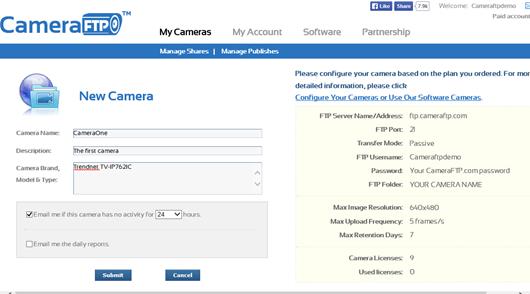
相機名稱將用作 FTP 帳戶中的資料夾名稱。
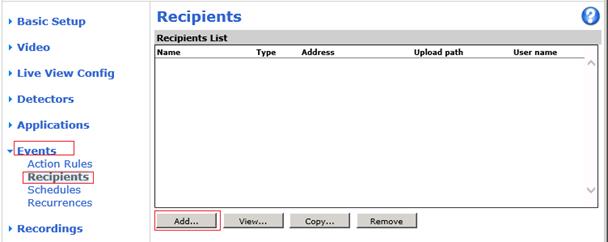
點擊“活動”->“收件者”,然後點擊如下所示的“新增”按鈕:
它會彈出一個窗口,如下所示:
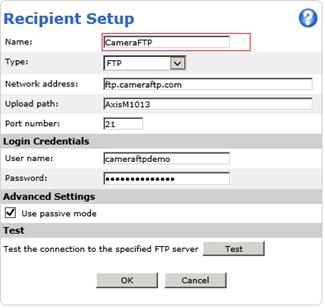
輸入「CameraFTP」作為收件者名稱,並輸入下列FTP參數:
- 類型: FTP
- 網路位址: ftp.cameraftp.com(或 66.220.9.45)
- 上傳路徑:
- 港口: 21
- 使用者名稱/密碼:
FTP 使用者名稱是您的 CameraFTP 使用者名,FTP 密碼可在下列位置找到
設定網路攝影機 頁面。 (您的 CameraFTP 密碼也可能有效)。
- 使用被動模式: 勾選複選框。
點擊“測試”查看是否正常運作。如果正常,點選「確定」儲存。
如果您訂購的服務啟用了移動偵測功能,請點擊“事件”->“操作規則”,然後點擊“新增”按鈕新增規則。此時會彈出以下視窗。
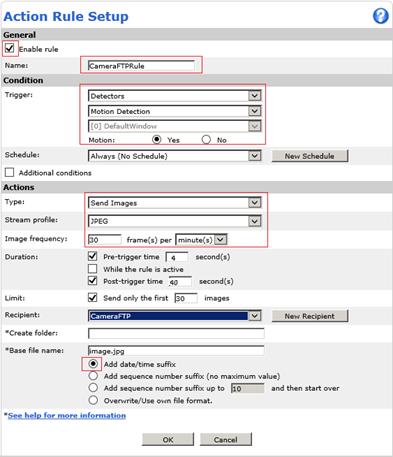
選取「啟用規則」複選框,然後輸入規則名稱(例如 CameraFTPRule)。
依照螢幕截圖所示設定觸發器資訊。
如果您訂購形象計劃, 然後在“操作”部分,如下設定參數:
點選「確定」儲存設定。
如果您訂購了視訊套餐, 然後在“操作”部分,如下設定參數:
下面顯示的是螢幕截圖:
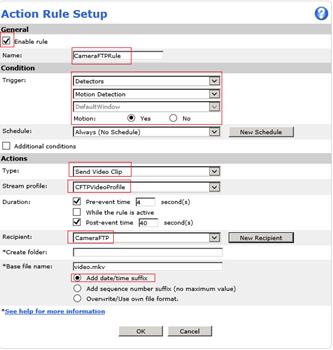
點選「確定」儲存設定。
5.3.1 新增重複模式
要讓相機持續錄製,您必須先新增重複模式。點擊“事件”->“重複”,然後點擊“新增”按鈕,將彈出以下視窗:
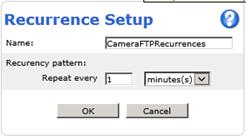
輸入名稱“CameraFTPRecurrences”,並設定“每 1 分鐘重複一次”,然後按一下“確定”儲存。
5.3.2 新增連續影像/錄影規則
點擊“事件”->“操作規則”,然後點擊“新增”,將彈出“操作規則設定”視窗:
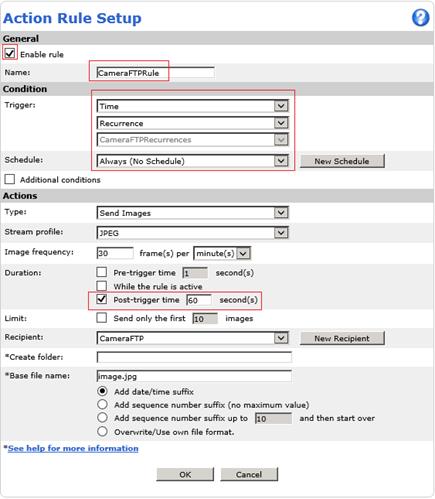
啟用該規則,並將規則名稱輸入為「CameraFTPRule」。在「條件」部分,請依照螢幕截圖所示選擇數值。 (時間 -> 重複次數 -> CameraFTPRecurrences)。
如果您訂購了影像錄製套餐, 然後在“操作”部分,如下設定參數:
點選「確定」儲存設定。
如果您訂購了視訊錄製套餐, 然後在“操作”部分,如下設定參數:
下面顯示的是螢幕截圖:
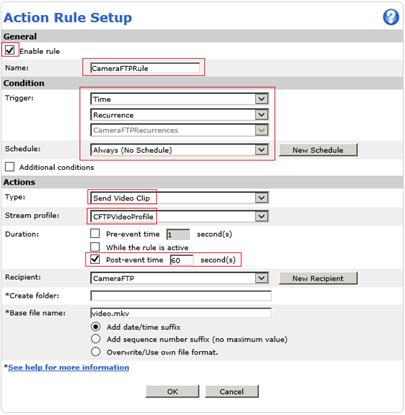
點選「確定」儲存。
您已完成攝影機的雲端上傳配置。
After your camera is setup, you can visit www.cameraftp.com to live monitor or play back your recorded footage from anywhere. You can also download CameraFTP Viewer App for iOS, 安卓 and 視窗.
如果需要進行更改,您可以再次執行設定程式來尋找攝影機的 IP 位址(因為它可能會隨著 DHCP 而改變),然後存取攝影機的基於 Web 的設定頁面。
Cannot get it to work? Please read our
故障排除指南.