設定通用影像錄製IP攝影機,實現FTP/SMTP雲端錄製、監控和回放
Note: 本文檔並非旨在取代製造商提供的產品手冊。每款網路安全攝影機都有其獨特的配置介面和設定步驟,但大多數步驟都大同小異。本文檔提供一些關於如何使用 CameraFTP 服務來設定 IP 相機的通用資訊。通常情況下,使用者應聯繫製造商尋求技術支援。
許多低階IP攝影機無法上傳視訊片段。要上傳影片片段,攝影機通常需要支援H.264(甚至H.265)影片壓縮格式。低階IP攝影機的性能不足以處理這種壓縮格式。使用CameraFTP的服務,它們無需上傳真正的影片片段。如果您的攝影機可以連續上傳影像快照,那麼CameraFTP Viewer就可以像播放影片一樣播放這些錄製的影像(沒有音訊)。
If you need true video / audio recording, you can use CameraFTP VSS 軟體 on a PC.
VSS 可以連接到攝影機的視訊串流,將其編碼為基於 H.264 的 .MP4 視訊片段,並將其上傳到 CameraFTP。
開啟攝影機;使用乙太網路線將攝影機連接到網路路由器。
在同一網路的另一台電腦上,插入攝影機的軟體光碟並安裝安裝程式。安裝完成後,執行安裝精靈。您將看到以下畫面:
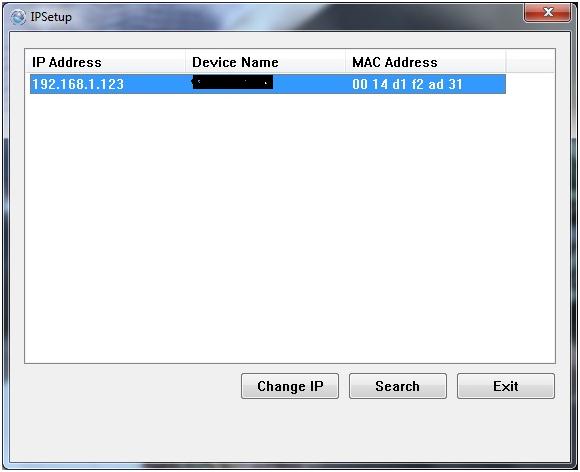
點選「搜尋」尋找同一網路中的網路攝影機。
如果找不到廠商提供的光碟,通常可以從他們的網站下載。您也可以安裝 CameraFTP VSS 軟體來尋找攝影機的 IP 位址。
開啟網頁瀏覽器,造訪攝影機的設定頁面:
http://192.168.1.123/。
(請將 IP 位址替換為使用 SwannEye 搜尋工具找到的真實 IP 位址),要登錄,您需要在相機的使用者手冊中找到預設使用者名稱和密碼。
使用攝影機的網頁版設定工具,點選「影片」選擇影像解析度。 (請參閱上面的螢幕截圖)。 請確保它與您的 CameraFTP 訂閱相符。
如果監控的區域非常小,320x240 可能就足夠了。
大多數家庭用戶選擇 640x480 或更高解析度,例如 1280x720 和 1920x1080。為了監控大型戶外建築工地,許多企業使用全高清 1080P 或 3MP 至 4MP 的攝影機。請注意,這將顯著增加頻寬和儲存空間的使用;因此,CameraFTP 的訂閱費用也會更高。
在攝影機的網頁版設定工具中,找到“無線設定”,然後點選“網站勘測”或“掃描”。在清單中選擇您的無線路由器的 SSID,並輸入正確的驗證憑證。您的攝影機將連接到您的無線網路。
If you don’t have an account on CameraFTP, please visit www.cameraftp.com and sign up for a free account. CameraFTP 提供免費基礎服務和 3 天免費雲端錄製服務試用。之後,您可以選擇訂閱以繼續使用雲端錄製服務。假設您已擁有 CameraFTP 帳戶,第一步是在 CameraFTP.com 網站上建立(新增)攝影機。
大部分攝影機配置需要在攝影機/DVR上完成,而不是透過CameraFTP.com。在攝影機的瀏覽器設定工具中(注意:不是在CameraFTP.com上!),點擊「FTP」標籤(或「事件伺服器」/「事件配置」標籤,取決於攝影機的設定介面),找到可以輸入FTP資訊的地方。下面的螢幕截圖只是一個範例(以D-Link 932L為例)。不同攝影機的使用者介面可能差異很大。
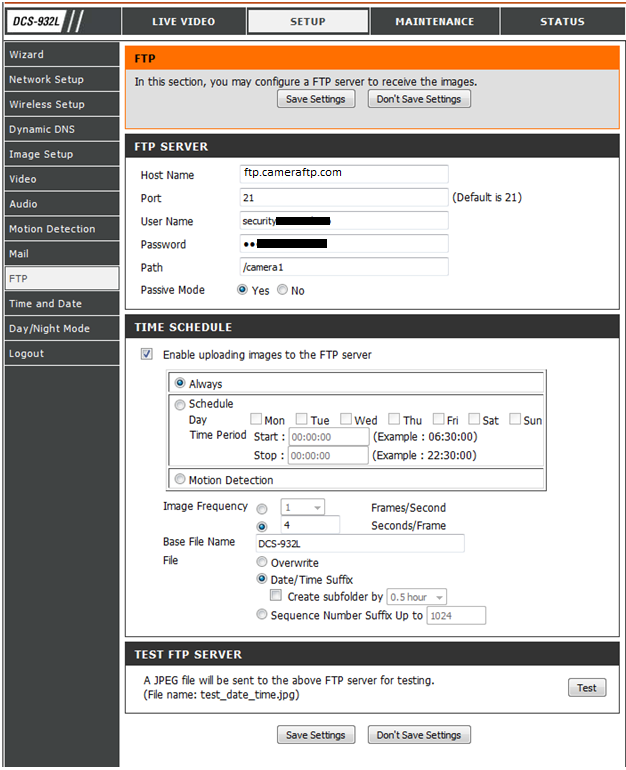
您需要啟用向 FTP 伺服器上傳圖片的功能。
請輸入以下FTP訊息:
Your Camera Name is created on www.CameraFTP.com website when you add a new camera. (請參見下方截圖)。如果您的相機不支援 FTP 資料夾路徑,則必須使用與相機許可證金鑰關聯的 FTP 密碼作為 FTP 密碼,或使用「USERNAME:Dfoldername」作為使用者名稱。
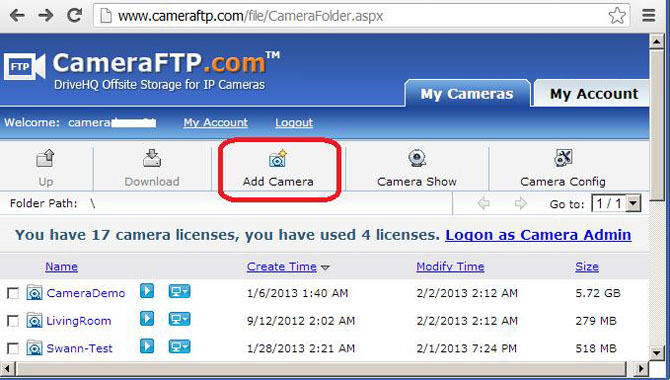
許多相機都有一個“測試”按鈕。點擊“測試”,它將連接到FTP伺服器並在選定的FTP目錄中建立測試檔案。
如果成功,恭喜;如果失敗,您或許可以找到錯誤訊息。有些攝影機不會顯示錯誤訊息,而是會在裝置的狀態頁面或錯誤日誌頁面中記錄錯誤訊息。
如果您的攝影機/DVR不支援FTP上傳,您可以嘗試SMTP/電子郵件上傳。大多數IP相機/DVR都可以透過電子郵件(SMTP)發送影像快照/視訊片段。普通電子郵件伺服器通常無法承受監視攝影機的負載,更不用說它們無法支援即時檢視、回放、事件通知、自動刪除(x天后)以及其他進階家庭/商業安防功能。 CameraFTP電子郵件上傳功能針對雲端監控進行了全面最佳化,它可以自動將影像/影片儲存到同一個FTP雲端儲存中。
要使用電子郵件上傳功能,您必須先登入 www.cameraftp.com 並建立新相機;然後點擊相機縮圖下方的齒輪圖標,查看詳細的配置資訊。
SMTP(電子郵件)伺服器選項通常位於「網路」標籤、「電子郵件/SMTP 伺服器」標籤或「事件/警報」標籤中。您可能需要點擊不同的選項卡才能找到該選項。有時,您需要點擊「新增/新增伺服器」按鈕來新增 SMTP(電子郵件)伺服器:
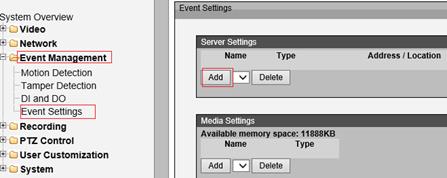
然後,您可以如下新增 SMTP(電子郵件)伺服器資訊:
- SMTP/電子郵件伺服器名稱: c.drivehq.com
- 寄件者電子郵件地址:
cftp_USERNAME_CAMERAID@Z.com
使用者名稱和相機ID必須替換為真實的使用者名稱和相機ID。您可以透過登入CameraFTP.com網站,進入「我的相機」頁面,然後點擊相機下方的齒輪圖示來找到準確的電子郵件地址。
- 收件者電子郵件地址:
cftp_USERNAME_CAMERAID@Z.com / cftp_USERNAME_CAMERAID@c.drivehq.com
- SMTP 使用者名稱:
與您的 cameraftp.com 使用者名稱相同;
- SMTP密碼:
與您的 cameraftp.com 密碼相同;
- SMTP 伺服器連接埠: 465 (建議使用 SSL),或 25
- SSL:
連接埠 465 選擇 SSL;連接埠 25 不使用 SSL。
注意:如果攝影機/DVR 不允許您輸入電子郵件 (SMTP) 伺服器名稱,您可以選擇攝影機支援的電子郵件伺服器。您必須使用該電子郵件伺服器的使用者名稱、密碼、寄件者電子郵件地址、SMTP 連接埠和 SSL 選項。收件者電子郵件地址必須為: cftp_USERNAME_CAMERAID@c.drivehq.com.
使用者名稱和相機ID必須替換為真實的使用者名稱和相機ID。您可以透過登入CameraFTP.com網站,進入「我的相機」頁面,然後點擊相機下方的齒輪圖示來找到準確的電子郵件地址。
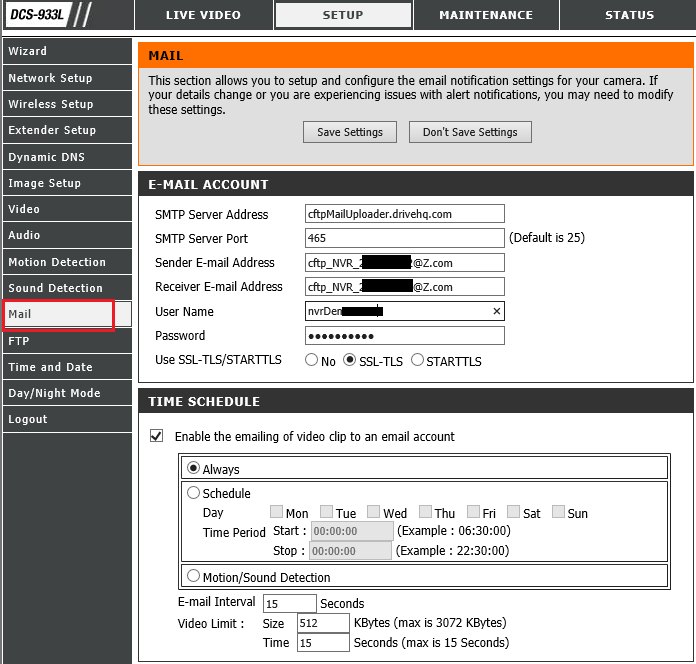
安全攝影機(D-link 933L)SMTP 設定頁面範例
許多相機都有一個“測試”按鈕。點擊“測試”,它將連接到SMTP伺服器並在相機資料夾中建立測試檔案。
如果成功,恭喜;如果失敗,您或許可以找到錯誤訊息。有些攝影機不會顯示錯誤對話框,而是將錯誤訊息記錄在設備的狀態頁面或錯誤日誌頁面中。
CameraFTP 訂閱與以下參數相關聯:(1)影像或錄影;(2)影像(影片)解析度;(3)上傳頻率(影像錄製)或影格速率(錄影);(4)連續錄製或動作觸發錄影;(5)保留天數。
如果您使用 CameraFTP VSS 軟體或使用行動安全攝影機應用程序,則無需擔心錄製參數。
使用普通 IP 攝影機/DVR 時,您必須正確配置這些參數,但保留天數除外,該參數由 CameraFTP 伺服器處理。
關於運動偵測:
大多數網路攝影機都支援行動偵測功能。這可以降低頻寬佔用,從而減少攝影機拖慢網路速度的可能性。建議開啟此功能。
- 在上面的範例中,如果您勾選「始終」單選按鈕,相機將持續向 CameraFTP 網站上傳影像。這將佔用更多儲存空間和頻寬。即使沒有偵測到任何活動,攝影機也會持續上傳影像,因此也可能會降低您的網路連線速度。
- 如果您勾選「移動偵測」單選按鈕(建議勾選), 只有當相機偵測到某些運動活動(事件)時,才會上傳影像。
- 許多攝影機還允許您配置運動偵測閾值。
然後您可以拔掉乙太網路線。如果需要進行更改,您可以再次執行「IP 攝影機工具」來尋找攝影機的 IP 位址(因為 IP 位址可能會更改),然後造訪攝影機的設定頁面。
You can visit www.cameraftp.com to monitor or play back your recorded images from anywhere.
You can also download CameraFTP 檢視器應用程式 for iOS, Android and Windows.
Cannot get it to work? Please read our
故障排除指南.