配置通用視訊IP攝影機,實現FTP/SMTP雲端錄製、遠端監控和回放
內容
介紹
步驟 1:將攝影機連接到網路並尋找其 IP 位址
1.1 將攝影機連接到網路
1.2 尋找攝影機的 IP 位址
步驟 2:存取攝影機的基於 Web 的設定工具
步驟 3. 設定影片或影像設定檔設定
步驟 4. 設定移動偵測設置
步驟 5. 設定雲端 FTP/電子郵件伺服器、媒體類型和事件
5.1 配置雲端 FTP 伺服器訊息
5.2 配置媒體類型(圖像快照或影片片段)
5.3 配置事件/警報/操作
5.4 配置 SMTP/電子郵件伺服器訊息
6. CameraFTP 檢視器
視訊IP攝影機正變得越來越普及。大多數新型攝影機都可以透過FTP或SMTP上傳影片片段和影像快照。設定視訊IP攝影機需要額外一個步驟。幸運的是,與上一代IP攝影機一樣,大多數視訊IP攝影機的設定介面都比較相似。雖然我們只能列出部分支援的型號,但大多數IP攝影機都與我們的服務相容,只要它們沒有被特定服務提供者鎖定。被特定服務供應商鎖定的攝影機會限制您的選擇,而且這類服務通常比CameraFTP更貴。
Note:
本文檔並非旨在取代製造商提供的產品手冊。我們測試並比較了多家製造商和品牌的相機;然而,其他相機製造商可能使用不同的介面。即使如此,基本步驟通常也類似。如果您需要更多關於這些相機的支持,則必須提供相機配置頁面的詳細螢幕截圖。
如果相機不支援Wi-Fi, 您可以使用乙太網路線輕鬆地將其連接到網路路由器。
連接電纜後,請等待約一分鐘,直到攝影機透過 DHCP 取得 IP 位址。
如果相機支援Wi-Fi,
將IP攝影機連接到網路有兩種方法。
- (1)如果路由器或攝影機不支援WPS,則需要先使用乙太網路線將攝影機連接到路由器。之後可以在相機的設定頁面中配置Wi-Fi設定。
- (2)如果您的存取點/路由器支援 WPS,那麼將您的裝置連接到網路就非常容易。
開啟相機,按住 Wi-Fi 接入點上的 WPS 按鈕三秒鐘;WPS 按鈕通常會開始閃爍。幾秒鐘內快速按下相機上的 WPS 按鈕,並按住幾秒鐘,直到指示燈發生變化。大約一分鐘後,您會看到狀態指示燈發生變化,表示相機已連接到無線路由器。
更多詳細資訊請參閱製造商手冊。
有兩種方法可以找到攝影機的 IP 位址。
(a)使用製造商的設定程序
- 在同一網路中的一台電腦上,插入攝影機的軟體光碟並執行自動運行程式。
- 按照嚮導操作,您應該可以找到攝影機的 IP 位址:
- 有些網路攝影機廠商會提供攝影機搜尋工具(或IP位址搜尋工具),如果有,請使用該工具尋找攝影機的IP位址。這應該非常簡單。
- 如果製造商不提供此類工具,通常也會提供其他方法,例如,某些相機可以自動連接到製造商的網站。您只需輸入相機的序號,即可在線上存取相機的基本資訊。透過這種方式,他們通常會提供一個指向「進階設定」(即相機配置頁面)的連結。
(b)使用 CameraFTP 的虛擬安全系統 (VSS) 軟體
從 CameraFTP 的軟體頁面下載 VSS,安裝並運行它。登入後,點擊「新增」按鈕以新增攝影機。請參考下方截圖:
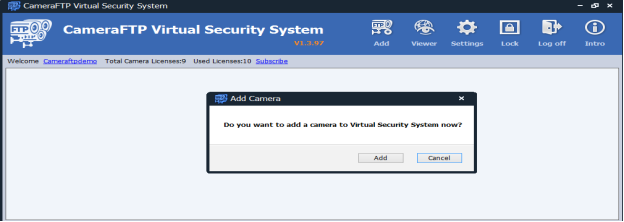
點擊“新增”後,選擇“IP相機”,然後在網路中搜尋IP攝影機。幾分鐘後,VSS將完成網路搜尋並顯示以下結果。
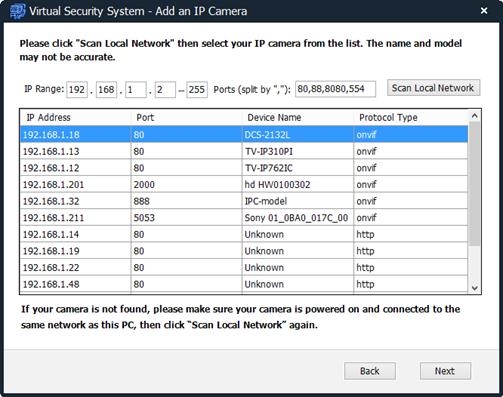
如上圖所示,VSS 在本機網路中偵測到了多台 IP 攝影機。對於部分 IP 攝影機,VSS 可以顯示設備名稱(型號)。例如,VSS 可以顯示 D-Link 和 Trendnet 攝影機的名稱。
如果 VSS 沒有顯示您的攝影機名稱,但找到了一些 IP 鏡頭,您可以使用網頁瀏覽器逐一查看這些 IP 位址。對於大多數家庭用戶來說,IP 位址清單會很短,因此應該很容易操作。
Note:
VSS可以找到大多數IP攝影機。但是,上面顯示的連接埠號碼可能並非配置IP攝影機時使用的連接埠號碼。如果連接埠號碼不是80,請先嘗試其他連接埠號碼。如果仍然無法連接,請再嘗試連接埠號碼80。
此外,清單中並非所有IP位址都對應IP攝影機。 VSS也可能顯示其他電子設備,例如IP電話或網路路由器。
找到攝影機的 IP 位址和連接埠號碼後,您可以啟動網路瀏覽器並輸入攝影機的 IP 位址和連接埠號碼。 http://IP位址:連接埠號/
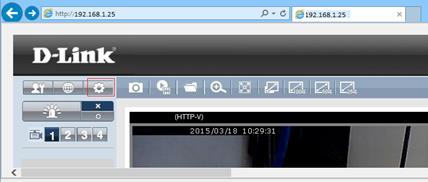
通常情況下,它會預設顯示即時預覽視窗或登入頁面。如果預設顯示即時預覽頁面,請點擊「設定」圖標,系統會提示您登入;否則,只需輸入您的使用者名稱和密碼即可登入。預設使用者名稱和密碼可在產品手冊中找到。
大多數攝影機使用 admin 作為使用者名稱;密碼通常是:admin、password 或留空。
登入成功後,將跳到修改密碼頁面或設定頁面。如果您目前位於基本設定頁面,可以點選「進階」進入進階設定頁面。
不同相機的主要設定頁面可能大不相同。以下是一個範例:
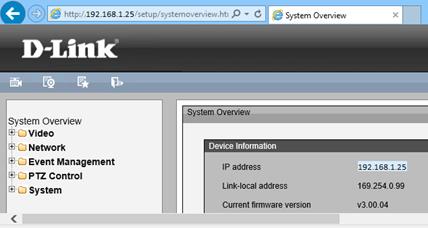
對於其他相機的主要設定頁面,請閱讀 CameraFTP.com 上的設定指南文件。
使用 CameraFTP 的雲端服務,大多數常規設定步驟都不需要。 (您可以隨時查看這些基本步驟,例如設定攝影機時間)
在此步驟中,您將定義影片的解析度、fps(每秒影格數)、位元速率,並且可能還需要定義關鍵影格速率。
如果您訂購了影像錄製方案, 通常情況下,您仍然需要設定視訊設定檔。在這種情況下,幀速率和位元率將不會被使用。影像快照解析度僅使用視訊解析度。
Note:
- 並非所有網路攝影機都支援影像快照;
- 有些 IP 攝影機只能以一定的頻率上傳影像快照(例如每秒 1 張影像,或每秒 1-5 張影像)。
如果您訂購了視訊錄製套餐, 通常您可以使用以下參數進行配置:
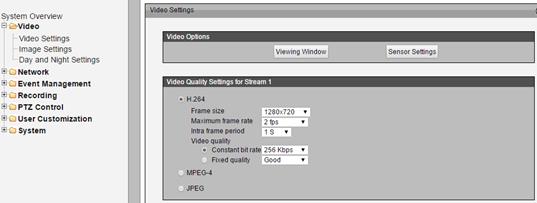
視訊類型/編碼/格式方面,如果可用,請選擇 H.264;否則,如果可以找到 MP4 或 AVI,請選擇它們。 CameraFTP Viewer 完全支援最受歡迎的視訊格式 .MP4 (H.264);它也對 AVI 提供良好的支持,對 MKV 的支援有限。
- 視訊解析度:
根據您的 CameraFTP 訂閱級別,配置的解析度不應高於訂閱的視訊解析度。
- 最大幀速率(fps):
根據您的訂閱等級。如果您的訂閱幀率為 5,則將其設為 4。請勿超過 CameraFTP 訂閱幀率等級
- 幀內週期: 1, 2 或 3 秒。
- 關鍵影格間隔: 通常設定為幀率的 2-4 倍。
- 視訊品質/比特率:
設定為恆定位元率;或可變位元率,並設定最大位元速率
最大比特率應如下計算:
設定最大比特率有點棘手。
- 設定過高會佔用過多頻寬,進而大幅降低網路速度,導致上傳失敗;
- 設定過低會影響影片品質。您可以使用我們的頻寬計算器來估算所需頻寬。 Visit www.cameraftp.com, click Pricing, and then customize your service plan. See the screenshot below. (Note for estimating the bandwidth, Number of Cameras should be set to 1.)
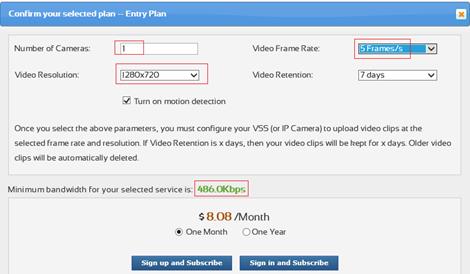
對於 1280x720、5 幀/秒的視訊方案,預計頻寬為 486Kbps。因此,您可以將其設定為 512Kbps。
如果您訂購的套餐啟用了行動偵測功能,則必須設定行動偵測功能。
有些攝影機將移動偵測設定放在主選項卡中;有些攝影機將其放在事件標籤中;有些攝影機將其放在警報標籤中。您可以點擊不同的選項卡來找到移動偵測選項。
找到“移動偵測”選項後,將其啟用。許多攝影機會要求您在場景中繪製移動偵測區域。只需用滑鼠繪製一個矩形,然後按一下“儲存”即可。您可能還需要調整移動偵測的靈敏度等級。
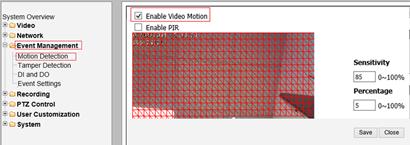
強烈建議啟用行動偵測功能,因為它能幫助您節省高達 50% 的成本。它還能減少頻寬佔用,並使回放錄製的影片更加便捷。
Note: 如果您使用攝影機監控繁忙場景,導致攝影機每天上傳影片超過 10 小時,即使開啟了行動偵測功能,也應該訂購連續錄製套餐。否則,您的攝影機可能會超出使用時長限製而被封鎖。
If you don’t have an account on CameraFTP, please visit www.cameraftp.com and sign up for a free account. CameraFTP 提供免費基礎服務和 3 天免費雲端錄製服務試用。之後,您可以選擇訂閱以繼續使用雲端錄製服務。
FTP 伺服器選項通常位於「網路」標籤、「FTP 伺服器」標籤或「事件/警報」標籤中。您可能需要點擊不同的選項卡才能找到該選項。有時,您需要點擊“新增/新增伺服器”按鈕來新增 FTP 伺服器設置,例如,在 D-Link 攝影機中,您需要點擊“事件管理”->“事件設定”,然後在“伺服器設定”部分點擊“新增”按鈕,如下圖所示。
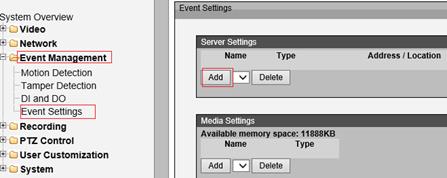
然後您可以按如下方式添加 FTP 伺服器信息:
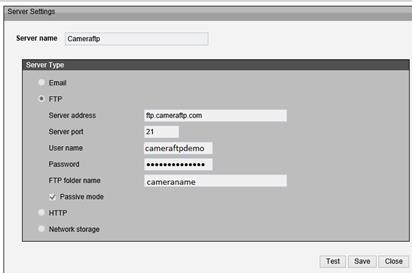
選取“FTP”複選框(如果存在),並如下輸入FTP資訊:
選擇被動模式FTP(這一點非常重要!)
對於“(FTP)伺服器名稱”,在大多數情況下,您需要輸入ftp.cameraftp.com。
請注意,部分攝影機僅接受 IP 位址作為 FTP 伺服器位址。在這種情況下,您需要輸入:66.220.9.45,而不是 ftp.cameraftp.com
在極少數情況下,例如某些 Foscam 攝像頭,會使用 FTP URL 作為 FTP 伺服器位址。在這種情況下,您需要輸入:
ftp://66.220.9.45/Camera-Name
此外,部分IP攝影機不支援資料夾名稱參數。在這種情況下,您只需確保使用正確的FTP密碼(而非您的CameraFTP帳號密碼)。您也可以將資料夾名稱包含在使用者名稱中,如下所示:
使用者名稱:資料夾名稱
密碼是CameraFTP帳號的常規密碼。 (否則,不需要資料夾/目錄/路徑名)
請將 USERNAME 和 foldername 替換為實際的使用者名稱和資料夾名稱。例如,如果您的 CameraFTP 使用者名稱是“Mike”,相機名稱是“backyard”,則您需要輸入“Mike:Dbackyard”作為使用者名稱。
點選“測試”按鈕測試FTP設定。如果測試成功,請點選「儲存」。
在此步驟中,您將配置事件觸發時要錄製的媒體類型。 並非所有相機都需要這一步。
對於 D-Link 鏡頭,您可以點擊「事件管理」畫面「媒體」部分的「新增」按鈕。然後您將看到以下畫面:
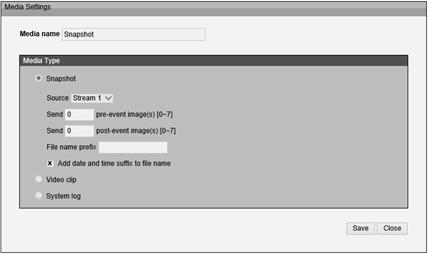
如果您訂購了影像錄製方案, 那麼就不要配置影片剪輯部分。
影像快照的解析度在視訊串流設定檔(流)1 中定義。根據攝影機的類型,您可能無法設定影像上傳頻率;有些影片 IP 攝影機甚至不支援影像上傳。
選取“快照”單選按鈕;
如果您訂購了視訊錄製套餐, 您可以勾選「影片剪輯」單選按鈕,請參考以下螢幕截圖:
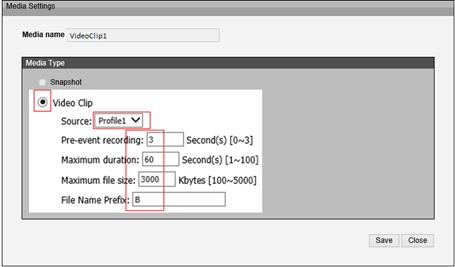
- 媒體名稱: 輸入“VideoClip1”(或任何名稱)
- 來源: 選擇 Profile1/Stream1;
- 檔名前綴: “B”或其他任何前綴。
- 最大檔案大小: 5000 千位元組
在此步驟中,您將定義相機如何將影片/影像上傳到 CameraFTP 的 FTP 伺服器。如果是 D-Link 相機,您需要在事件管理畫面中建立一個「事件」。大多數其他攝影機的操作都比較簡單。您只需進行以下設定即可:
- 攝影機是持續上傳影片(還是按計畫上傳);
- 攝影機是否會根據移動偵測上傳影片;
- 要上傳哪個影片串流設定檔(或影片串流、媒體類型)。即使要上傳圖像快照,也需要選擇一個視訊串流設定檔。
大多數攝影機都允許您建立定時任務。您可以設定攝影機僅在指定的時間段內上傳資料。
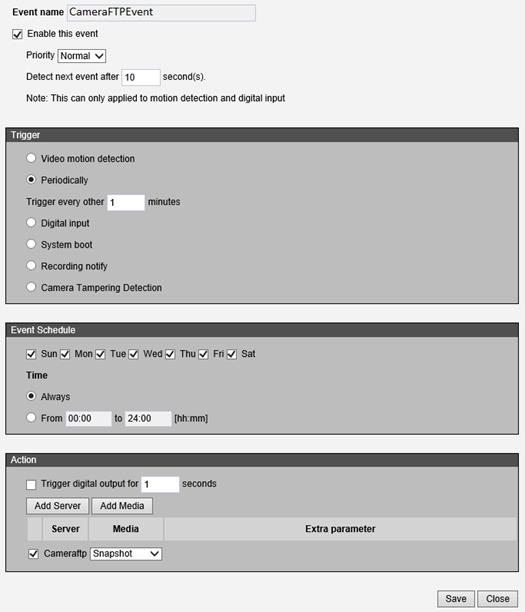
如果您訂購的套餐啟用了行動偵測功能,
然後您必須選擇/啟用“移動偵測”。
如果您訂購了連續錄製套餐, 請選擇“定期/定時/始終”。注意:部分相機無法真正實現連續錄製,例如大多數D-Link相機就無法實現連續錄製。
最後,您將選擇要上傳到 CameraFTP 的 FTP 伺服器的視訊串流設定檔(或媒體)。
如果您的攝影機/DVR不支援FTP上傳,您可以嘗試SMTP/電子郵件上傳。大多數IP相機/DVR都可以透過電子郵件(SMTP)發送影像快照/視訊片段。普通電子郵件伺服器通常無法承受監視攝影機的負載,更不用說它們無法支援即時檢視、回放、事件通知、自動刪除(x天后)以及其他進階家庭/商業安防功能。 CameraFTP電子郵件上傳功能針對雲端監控進行了全面最佳化,它可以自動將影像/影片儲存到同一個FTP雲端儲存中。
要使用電子郵件上傳功能,您必須先登入 www.cameraftp.com 並建立新相機;然後點擊相機縮圖下方的齒輪圖標,查看詳細的配置資訊。
SMTP(電子郵件)伺服器選項通常位於「網路」標籤、「電子郵件/SMTP 伺服器」標籤或「事件/警報」標籤中。您可能需要點擊不同的選項卡才能找到該選項。有時,您需要點擊「新增/新增伺服器」按鈕來新增 SMTP(電子郵件)伺服器:
然後,您可以如下新增 SMTP(電子郵件)伺服器資訊:
- SMTP/電子郵件伺服器名稱: c.drivehq.com
- 寄件者電子郵件地址:
cftp_USERNAME_CAMERAID@Z.com
使用者名稱和相機ID必須替換為真實的使用者名稱和相機ID。您可以透過登入CameraFTP.com網站,進入「我的相機」頁面,然後點擊相機下方的齒輪圖示來找到準確的電子郵件地址。
- 收件者電子郵件地址:
cftp_USERNAME_CAMERAID@Z.com 或者 cftp_USERNAME_CAMERAID@c.drivehq.com
- SMTP 使用者名稱:
與您的 cameraftp.com 使用者名稱相同;
- SMTP密碼:
與您的 cameraftp.com 密碼相同;
- SMTP 伺服器連接埠: 465 (建議使用 SSL),或 25
- SSL:
連接埠 465 選擇 SSL;連接埠 25 不使用 SSL。
注意:如果攝影機/DVR 不允許您輸入電子郵件 (SMTP) 伺服器名稱,您可以選擇攝影機支援的電子郵件伺服器。您必須使用該電子郵件伺服器的使用者名稱、密碼、寄件者電子郵件地址、SMTP 連接埠和 SSL 選項。收件者電子郵件地址必須為: cftp_USERNAME_CAMERAID@c.drivehq.com
使用者名稱和相機ID必須替換為真實的使用者名稱和相機ID。您可以透過登入CameraFTP.com網站,進入「我的相機」頁面,然後點擊相機下方的齒輪圖示來找到準確的電子郵件地址。
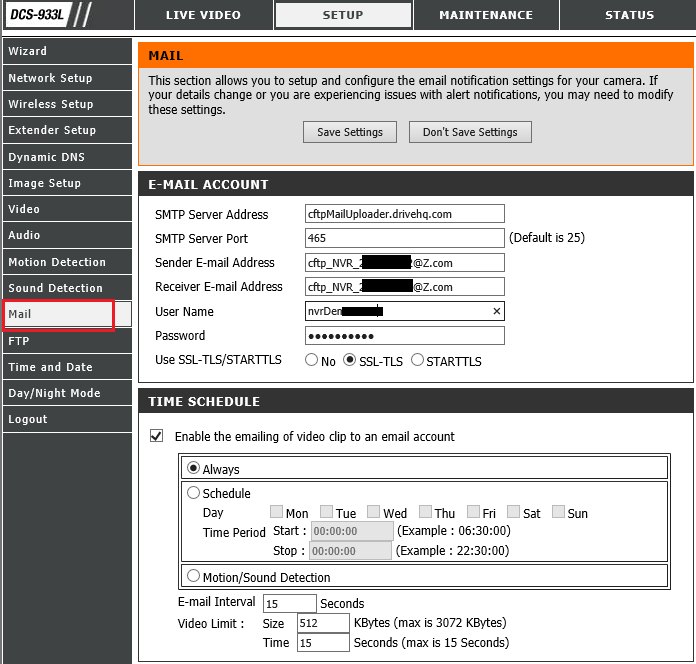
安全攝影機(D-link 933L)SMTP 設定頁面範例
點選「測試」按鈕測試郵件設定。如果測試成功,請點選「儲存」。
如果是 Wi-Fi 攝像頭,想使用 Wi-Fi 時可以斷開乙太網路線。如果需要變更設置,可以再次執行設定程式以尋找攝影機的 IP 位址(因為 IP 位址可能會隨 DHCP 而變更),然後存取攝影機的「進階配置」頁面。
After your camera is setup, you can visit www.cameraftp.com to live monitor or play back your recorded footage from anywhere.You can also download CameraFTP 檢視器應用程式 for iOS, Android and Windows.
Cannot get it to work? Please read our
故障排除指南.