ردًا على: الحصول على خطأ في المعلمات غير الصحيحةحتى الآن، يعمل حسابك بشكل جيد في الغالب. مع ذلك، لم يتم بعد إعداد كاميراتك وفقًا لخطة اشتراكك. يُرجى العلم أن CameraFTP ليست الشركة المصنعة لكاميرتك، ولا يمكننا الوصول إليها أو التحكم بها أو تهيئتها عن بُعد. عليك تسجيل الدخول إلى واجهة إعداد جهاز الكاميرا باستخدام متصفح ويب، ثم تهيئتها للتحميل وفقًا لخطة اشتراكك. لدينا العديد من أدلة الإعداد. بالنسبة لكاميرات Reolink IP، يُرجى زيارة:
https://www.cameraftp.com/CameraFTP/Support/ReoLink_RLC-410_411_420_422_4MP_CloudRecording.aspx
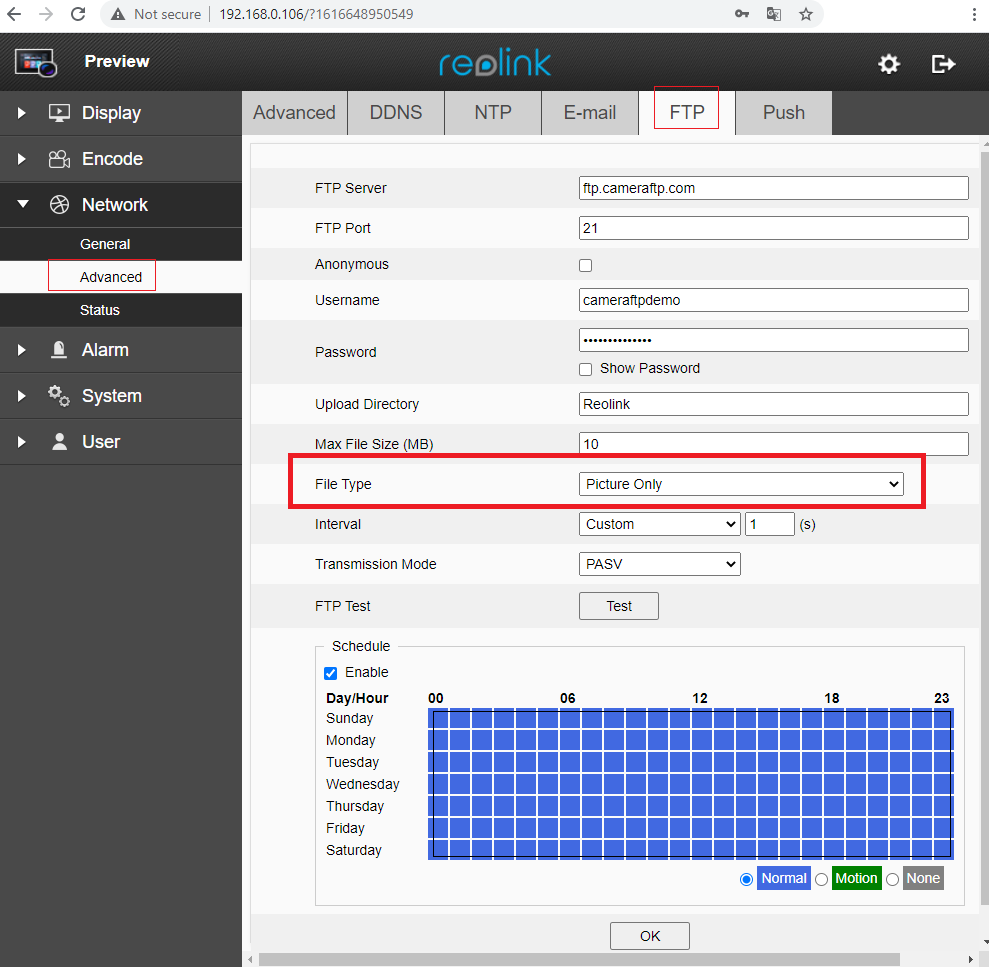
لاحظ أن واجهة المستخدم قد تختلف عن طرازك، لكن الخطوات والأفكار ستكون متشابهة إلى حد كبير. إذا اشتركت في باقة تسجيل الصور، فستقوم الكاميرا بتحميل الصور فقط. اختر "صورة فقط" كنوع الملف:
لضبط دقة الصورة، عليك ضبط ترميز الفيديو، وضبط دقة البث الواضح:
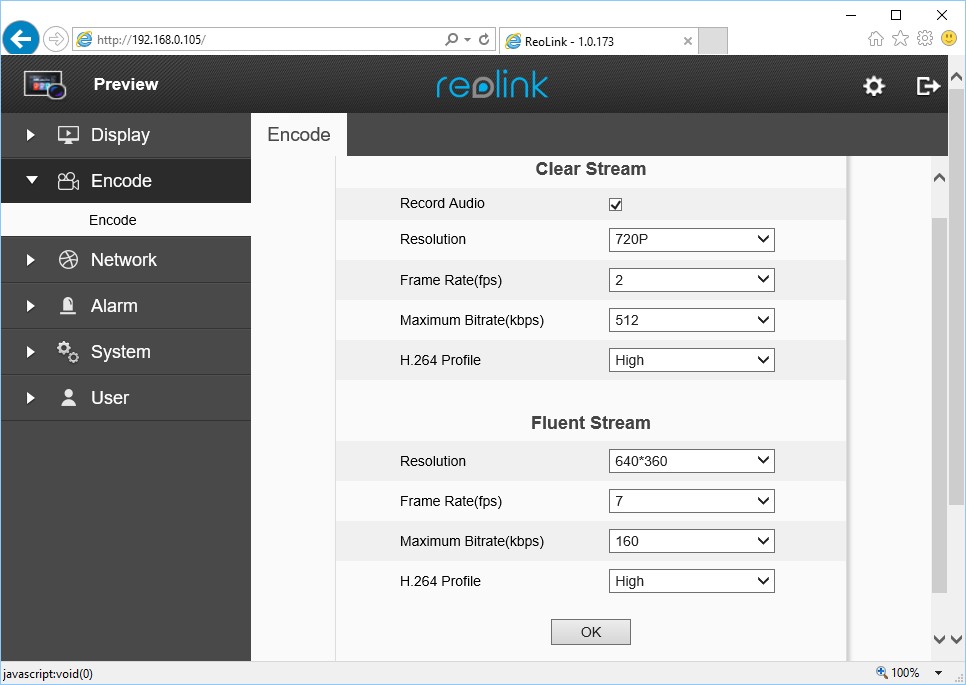
قد لا تدعم كاميرات Reolink IP تسجيل الصور بجودة منخفضة، وذلك بحسب طراز الكاميرا. في هذه الحالة، ستحتاج إلى تغيير خطة اشتراكك. يمكنك تخصيص الخطة، فإذا كنت ترغب في الحفاظ على السعر نفسه، يمكنك زيادة دقة الصورة مع تقليل معدل التحميل.
لتسجيل الفيديو، انقر على "ترميز" ثم حدد معلمات الفيديو لـ "بث واضح" و/أو "بث سلس". إذا كنت ترغب في تسجيل فيديو عالي الدقة، فاختر "فيديوهات واضحة" من نوع الملف؛ أما إذا كنت ترغب في تسجيل فيديو منخفض الدقة، فاختر "فيديوهات سلسة".
من المهم تصحيح إعدادات تحميل الكاميرا في أسرع وقت ممكن. وإلا، سيقوم النظام في النهاية بحظر كاميراتك.
---------
للمستخدمين الذين لديهم جهاز كمبيوتر احتياطي، برنامج VSS الخاص بـ CameraFTP يمكنك استخدام جهاز الكمبيوتر كنظام تسجيل فيديو رقمي لكاميرات المراقبة. يتيح لك النظام الاتصال بكاميرات IP الخاصة بك، وعرض البث المباشر على شاشة الكمبيوتر. كما يمكنك تسجيل اللقطات على القرص المحلي، بالإضافة إلى تحميلها إلى خدمة CameraFTP السحابية. في حال استخدام خدمة CameraFTP VSS، فسيتم التحميل عبرها. يدعم النظام جميع معايير تسجيل الصور والفيديو، وهو سهل الإعداد للغاية.
