بخصوص نقل الصور والفيديوهات إطارًا بإطار - لا تقم بضبط الكاميرا لتحميل الصور والفيديوهات معًاعند إعداد كاميرا IP، يجب عليك ضبطها للتحميل بناءً على خطة الخدمة التي طلبتها. تتضمن هذه المعلمات ما يلي:
(1) لتحميل الصور أو مقاطع الفيديو؛
(2) دقة الصورة/الفيديو؛
(3) تردد الصورة أو معدل إطارات الفيديو (أو معدل البت)؛
(4) التسجيل المستمر أو التسجيل الذي يتم تشغيله بالحركة.
لستَ بحاجة إلى ضبط مدة الاحتفاظ بالتسجيلات، فالخادم يتولى ذلك. كل ما عليك فعله هو ربط الكاميرا بترخيصها.
بعض كاميرات IP تقوم افتراضياً بتحميل الصور والفيديوهات معاً. كاميرات Foscam IP مثال على ذلك. إذا كنت ترغب فقط في تسجيل الصور، فيُرجى ضبط الإعدادات لتحميل لقطات الصور فقط إلى خادمنا.
يمكنك بعد ذلك حذف ملفات الفيديو التي تم تحميلها بواسطة كاميرتك. يمكنك القيام بذلك عبر الإنترنت. سجّل الدخول إلى www.cameraftp.com، ثم انتقل إلى صفحة "كاميراتي":
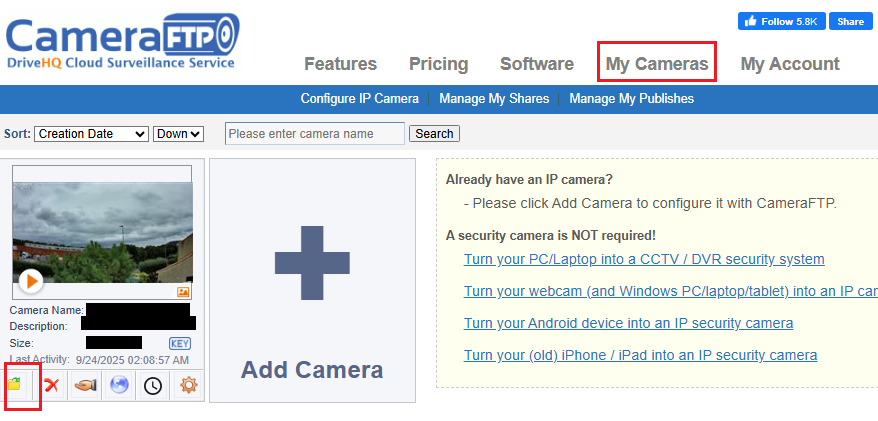
انقر على أيقونة المجلد أسفل صورة الكاميرا المصغرة كما هو موضح أعلاه، وستظهر لك محتويات مجلد الكاميرا. تصفح مجلد الكاميرا، وسترى:
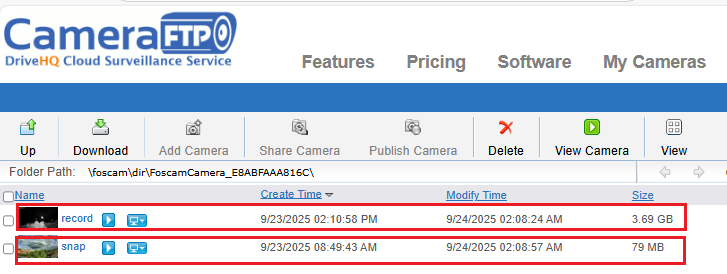
هنا: يحتوي مجلد "Snap" على لقطات الصور، وهذا صحيح إذا كنت مشتركًا في باقة تسجيل الصور. يحتوي مجلد "record" على ملفات الفيديو، وهذا صحيح إذا كنت مشتركًا في باقة تسجيل الفيديو. في حالتك، يُرجى حذف مجلد "record" بعد ضبط الكاميرا لتحميل لقطات الصور فقط.
للحصول على مزيد من المعلومات حول كيفية إعداد كاميرات Foscam IP، يرجى زيارة:
https://www.cameraftp.com/CameraFTP/Support/FoscamC1_Lite_C2W.aspx
انظر إلى قسم تسجيل الفيديو، وقم بإلغاء تحديد "تمكين التسجيل المجدول".
يرجى ملاحظة أن واجهة المستخدم قد تكون تغيرت. ومع ذلك، ينبغي أن يكون المفهوم مشابهًا. إذا واجهت أي مشاكل أخرى، يمكننا محاولة مساعدتك عن بُعد من خلال "فريق DriveHQ، سطح المكتب عن بُعد / مشاركة الشاشة / الدعم عن بُعد من أي مكان"الخدمة. تحتاج إلى تثبيت DriveHQ Team Anywhere على جهاز الكمبيوتر الخاص بك وأن يكون لديك متصفح للوصول إلى صفحة إعداد الكاميرا.
